


Biztalk Server 2004与Web Services有如下几种交互形式:
1.在Biztalk Server中调用Web Services;
2.将Biztalk Server的架构发布为Web Services;
3.将Biztalk Server的业务流程发布为Web Services;
在Biztalk 开发之 架构的发布一文中,我们讨论了第二种形式。在本文中,具体介绍如何在Biztalk Server中调用Web Services。
在Biztalk Server中调用Web Services,典型的应用包括四类消息:
A.导入消息——从接收管道接收的外部应用传到Biztalk Server中的消息;
B.请求消息——从Biztalk Server中向Web Services请求的消息;
C.回应消息——从Web Services返回给Biztalk Server的消息;
D.输出消息——从Biztalk Server输出到外部应用的消息。
在Biztalk Server中,每个消息都有自己的消息类型。其中的消息B和C的消息类型,是由Biztalk Server自动生成的。具体来说,是在将Web Services添加到Biztalk Server项目的Web引用时生成的;而消息A和D的消息类型是由导入和输出的消息内容来决定的。
在具体应用时,导入消息可能和输出消息的结构相同,只是导入消息的某些字段为空,通过调用Web Services后,将这些字段补充完整,然后向外输出。通常在Biztalk Server调用Web Services需要完成如下任务:
一、创建一个Web Service
二、创建一个Biztalk Server项目并添加Web引用
三、创建一个用于定义导入和输出消息类型的架构
四、创建业务流程
五、编译、布署和测试
下面来看具体步骤:
一、创建一个Web Service
1. 在C:/Inetpub/wwwroot下创建一个TestService.asmx文件,其源程序如下:
<%@ WebService Language="c#" class="TestService" %>
using System;
using System.Collections;
using System.ComponentModel;
using System.Data;
using System.Diagnostics;
using System.Web;
using System.Web.Services;
public class TestService : System.Web.Services.WebService
{
[WebMethod]
public string CheckUserId(string strUserId)
{
if (strUserId == "fengfangfang")
{
return "Administrator";
}
else
{
return "User";
}
}
}
2. 在浏览器中,输入http://localhost/TestService.asmx,对Web Service进行测试。
二、创建一个Biztalk Server项目
3. 打开Visual Studio .Net 2003,创建一个新项目,选择项目类型为BizTalk项目,模板为空的BizTalk Server项目,输入名称为WebServices1。
4. 在解决方案资源管理器中为WebServices1项目添加Web References,其URL为http://localhost/TestService.asmx。
三、创建一个用于定义导入和输出消息类型的架构
5. 为WebServices1项目添加新项,选择架构,输入名称为UserInfo.xsd。
6. 为Root重命名为UserInfo,并为其添加两个子字段元素,其名称分别为UserId和RoleName。
7. 选择UserId元素,单击右键选择升级/快速升级;按同样的方法对RoleName进行升级。
说明:由于后面要使用UserId做为参数向Web Service传递,在Web Service返回消息后还需要对RoleName进行更新,因此需要将这两个元素进行升级,这样在业务流程中才能访问和设置它们的值。
四、创建业务流程
8. 为WebServices1项目添加一个新项,选择BizTalk 业务流程,设置名称为Orchestration1.odx。
9. 在业务流程视图中创建RequestWebService消息,其消息类型为Web消息类型/WebServices1.localhost.TestService_.CheckUserId_request;创建ResponseWebService消息,其消息类型为Web消息类型/WebServices1.localhost.TestService_.CheckUserId_response;创建InMsg和OutMsg消息,其消息类型为架构/WebServices1.UserInfo。
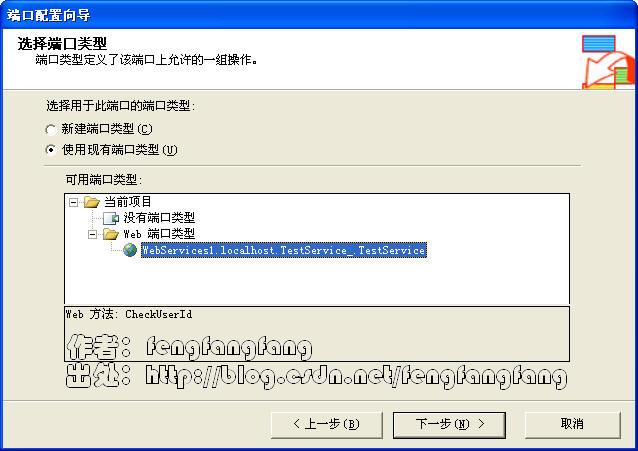
10.创建一个端口,设置端口名称为WSPort,使用现有端口类型,选择Web 端口类型/WebServices1.localhost.TestService_.TestService,其余选择默认值完成向导。
11.为业务流程添加一个接收操作ReceiveInMsg,用于接收外部应用发来的消息;接着添加一个消息赋值操作AssignRequest,自动添加的构造消息命名为ConstructRequest,用于构造RequestWebService消息;添加一个发送消息Call WS和一个接收消息Receive WS操作,用于与WSPort联系,实现对Web Service的调用;添加一个消息赋值操作,命名自动添加的构造消息为ConstructOutMsg,用于生成OutMsg;添加一个发送操作SendOutMsg,用于发送OutMsg消息。
12.设置Call WS的消息为RequestWebService,并与WSPort的Request端口相连接;设置Receive WS的消息为ResponseWebService,并与WSPort的Response端口相连接。
13.设置ReceiveInMsg的消息为InMsg,设置SendOutMsg的消息为OutMsg。
14.设置ConstructRequest的构造的消息为RequestWebService,设置ConstructOutMsg的构造的消息为OutMsg。
15.为AssignRequest输入如下表达式:
RequestWebService.strUserId = InMsg(WebServices1.PropertySchema.UserId);
说明:此语句表示将UserId赋值给RequestWebService的strUserId元素。
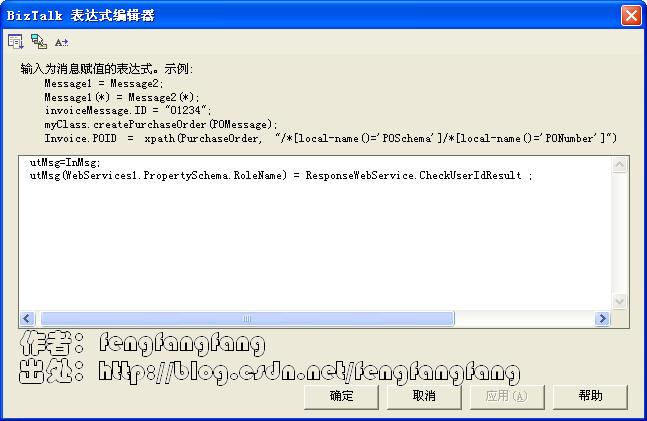
16.为AssignOutMsg输入如下表达式:
OutMsg=InMsg;
OutMsg(WebServices1.PropertySchema.RoleName) = ResponseWebService.CheckUserIdResult ;
说明:第一句将输入消息直接赋值给输出消息,第二句更新输出消息的RoleName元素,将其值由Web Service的返回值代替。
17.在端口图面中放入一个端口,根据端口配置向导设置名称为ReceivePort,端口类型名称为ReceivePortType,端口通信方向为始终在此端口上接收消息,端口指定为立即指定;设置传输为FILE,设置URI为C:/in/*.xml,设置接收管道为Microsoft.BizTalk.DefaultPipelines.XMLReceive。
18.在端口图面中再放入一个端口,设置名称为SendPort,设置端口类型为SendPortType;设置端口通信方向为始终在此端口上发送消息,设置端口绑定为立即指定,设置传输为File,设置URI为c:/out/%MessageID%.xml,设置发送管道为Microsoft.BizTalk.DefaultPipelines.XMLTransmit。
19.将接收端口ReceivePort与ReceiveInMsg操作连接起来,将SendPort与SendOutMsg连接起来。
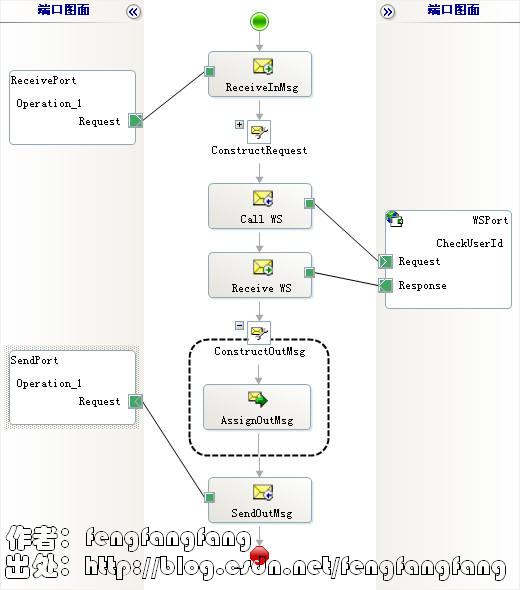
20.设置ReceiveInMsg操作的激活属性为True。
五、编译、布署和测试
21.选择生成/生成解决方案,编译项目。
22.选择生成/配置管理器菜单,选中部署复选框。
23.选择项目/WebServices1属性菜单,为项目设置通用属性、程序集/程序集密钥文件。密钥文件的生成详见需要强名称程序集一文。
24.选择生成/部署解决方案,部署项目。
25.在BizTalk浏览器中刷新BizTalk配置数据库,将会在业务流程下出现WebServices1.Orchestration1结点,启动该业务流程。
26.将测试文件放入c:/in文件夹下,将会自动在c:/out文件夹中输出xml文件。
放入的测试文件test.xml的内容:
<ns0:UserInfo xmlns:ns0="http://WebServices1.UserInfo">
<UserId>fengfangfang</UserId>
<RoleName></RoleName>
</ns0:UserInfo>
输出文件的内容:
<?xml version="1.0" encoding="utf-8"?><ns0:UserInfo xmlns:ns0="http://WebServices1.UserInfo">
<UserId>fengfangfang</UserId>
<RoleName>Administrator</RoleName>
</ns0:UserInfo>





 125
125

 被折叠的 条评论
为什么被折叠?
被折叠的 条评论
为什么被折叠?
 到【灌水乐园】发言





