


本文介绍了windows 2000 server 下Apache-2.0.58+mod_jk-2.0.55+Tomcat-5.1.15的整合过程.
一、准备相关软件
若以下下载地址失效,请到http://www.apache.com/dist站点相应目录下下载最新版本,配置方法其实基本都一样,笔者已经在不同的环境下测试过了.
1).Apache_2.0.58-Openssl_0.9.8b-Win32.zip(已经包含mod_ssl当然也可以自行下载独立的版本请下载2.0.X版本对于2.2.X版本暂时没有可用的连接器)
3).Tomcat-5.5.16(需要安装jre支持,建议安装JDK1.5以上版本)
二、软件安装
1).安装APACHE with mod_ssl
为了减少配置的麻烦,解压Apache_2.0.58-Openssl_0.9.8b-Win32.zip到c:/盘并把该文件夹命名为apache。打开命令提示符->进入C:/APACHE/BIN目录->执行命令"httpd -k install -n httpd"(若启用mod_ssl则用以下命令apache -D SSL -k install -n httpd)即可以把apache2.0.58安装为名称为"httpd"的系统服务.->"net start httpd"可以启动apache服务。打开浏览器浏览http://localhost,若你看到了"IT works!"则说明apache 2.0.58已经安装成功了。用其他方式安装的也应该是大同小异。
2).安装mod_jk
把下载所得的mod_jk-apache-2.0.55.so重命名为mod_jk.so并拷贝到C:/apache/modules目录下(若apache不安装在C:/APACHE则拷到相应的modules目录即可).
3).安装Tomcat
把下载所得的WIN exe文件直接默认安装即可.
三、软件配置(关键步骤)
1).修改conf/httpd.conf文件
在最后面追加以下几行
| # mod_jk Include conf/mod_jk.conf |
增加以下几行,以设置虚拟主机
| # Virtual hosts Include conf/httpd-vhosts.conf |
2). 配置mod_jk.conf
| # Load mod_jk module # Where to find workers.properties # Where to put jk logs # Set the jk log level [debug/error/info] # Select the log format # JkOptions indicate to send SSL KEY SIZE, # JkRequestLogFormat set the request format # Send servlet for context /examples to worker named ajp13 # Send JSPs for context /examples to worker named ajp13 |
3).配置httpd-vhost.conf
|
</VirtualHost> <VirtualHost *:80> <Location /server-status> |
4).配置 workers.properties(worker)
新建文件workers.properties并输入一下内容
| #worker.list=ajp13 #由Tomcat使用Server.xml文件中Connector的标签来定义其端口和协议,Tomcat5默认为ajp13协议 worker.list=ajp13 |
5). 配置Tomcat虚拟主机,以配合APACHE虚拟主机工作修改server.xml,增加一下章节(</Engine>标签前).
| <Host name="192.168.0.134" appBase="d:/myjava/myweb" unpackWARs="true" autoDeploy="true" xmlValidation="false" xmlNamespaceAware="false"> <Context path="" docBase="" debug="0" /> </Host> <Host name="www.test.com" debug="0" appBase="d:/myjava/myweb" unpackWARs="true" autoDeploy="true" xmlValidation="false" xmlNamespaceAware="false"> <Context path="" docBase="." /> <Logger className="org.apache.catalina.logger.FileLogger" directory="logs" prefix="test.com_log." suffix=".txt" timestamp="true" /> </Host> |
6).新建立目录d:/myjava/myweb,并放入一个jsp探针(点击下载).
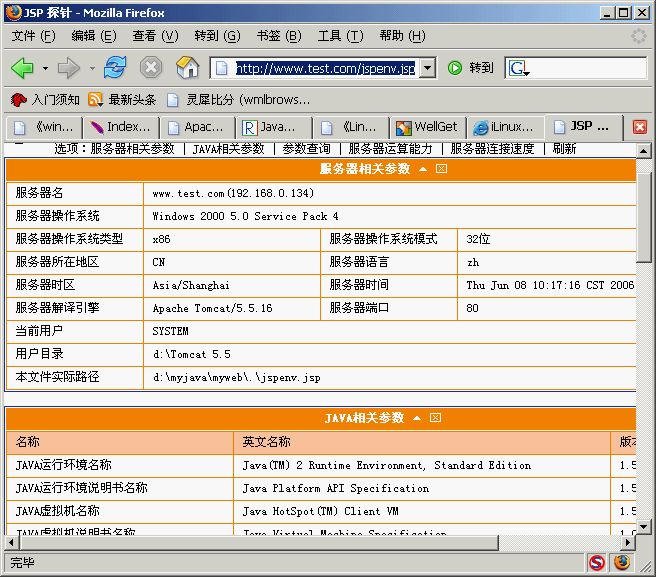
7).重启apache,重启Tomcat,访问http://www.test.com/jspenv.jsp,不出意外的话,你将看到一下成功信息。
7).mod_ssl配置
A).修改httpd.conf文件,取消 “LoadModule ssl_module modules/mod_ssl.so”所在行的注释
B).在尾部增加以下几行
| <IfModule mod_ssl.c> Include conf/ssl.conf </IfModule> |
C).在conf目录下增加ssl.conf文件内容如下格式
| <IfDefine SSL> SSLSessionCache dbm:logs/ssl-scache.log SSLRandomSeed startup builtin SSLEngine on #启用SSL,必须 SSLCipherSuite ALL:!ADH:!EXPORT56:RC4+RSA:+HIGH:+MEDIUM:+LOW:+SSLv2:+EXP:+eNULL SSLCertificateFile conf/ssl/server.crt SSLCertificateKeyFile conf/ssl/server.key #SSLVerifyClient require SetEnvIf User-Agent ".*MSIE.*" nokeepalive ssl-unclean-shutdown downgrade-1.0 force-response-1.0 </IfDefine> |
D).在conf目录下新建ssl目录,打开CMD窗口进入apache/bin/目录,分别执行一下命令
| openssl req -config openssl.cnf -new -out ../conf/ssl/server.csr openssl rsa -in privkey.pem -out ../conf/ssl/server.key openssl x509 -in ../conf/ssl/server.csr -out ../conf/ssl/server.crt -req -signkey ../conf/ssl/server.key -days 365 |
也可以把上述内容保存到一个批处理文件中ssl.bat(右击另存为ssl.bat)
E).重启APACHE
F).浏览域名https://www.ilinux.com.cn

四、相关资源、配置文件下载
1).apache-tomcat(下载后请改扩展名为rar)
2).SSL.CONF(右击另存)
五、参考
4). Building a Web Server, a Step-by-Step Instruction Guide





 159
159

 被折叠的 条评论
为什么被折叠?
被折叠的 条评论
为什么被折叠?
 到【灌水乐园】发言





