



 本文介绍了MongoDB的特性及优势,并详细说明了在Windows环境下MongoDB的安装过程,包括配置环境变量、启动服务端与客户端的方法。同时,还列举了一些常用的MongoDB命令。
MongoDB简介
MongDB是一个高性能,开源,无模式的文档型NosQL数据库。
主要功能特性:
1.文件存储格式BSON(一种json的扩展)
2.模式自由
数据格式不受限了表的结构
3.支持动态查询
4.支持完全索引
5.支持复制(其主从复制)和故障恢复
6.使用高效的二进制数据存储,包括大型对象
7.自动处理碎片,以支持云计算层次的扩展。
8.支持Java、Ruby、Python、C++、PHP等多种语言
9.内部支持Javascript
MongoDB的优势
1.查询速度快
2.高并发。可以达到2万个并发。
3.高容量。支持10TB意思的数据量
MongoDB使用场景
1.网站数据
2.缓存
3.大尺寸、低价值的数据
4.高伸缩的场景
5.用于对象以及Json数据存储
MongoDB限制
1.在32位操作系统上,不支持大于2.5G的数据
2.单个文件大小限制16M
3.高度事务的系统
4.传统商业智能应用
MongoDB与其他数据库区别

MongoDB安装
在这里,主要讲解的是win下安装,关于Linux下安装,随后会添加上。
下载网址:官方网站(https://www.mongodb.org/downloads/#production)
在这里使用的是win32
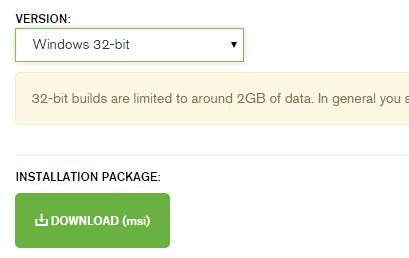
笔者下载老长时间才下完,估计是个人网速问题,
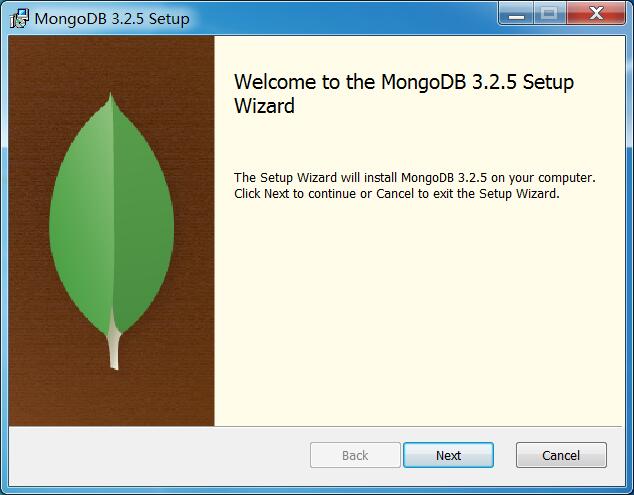
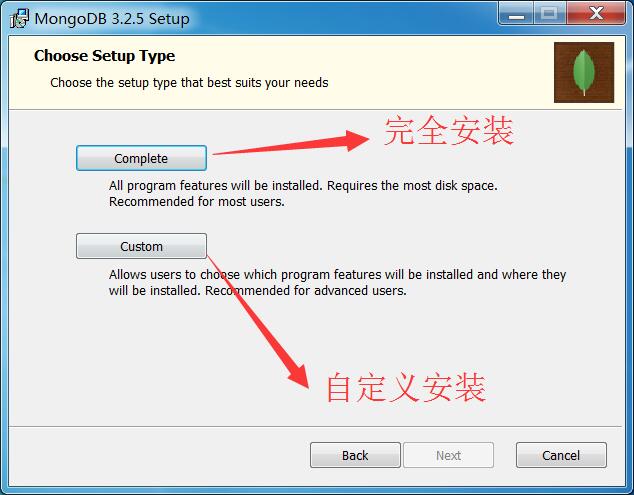
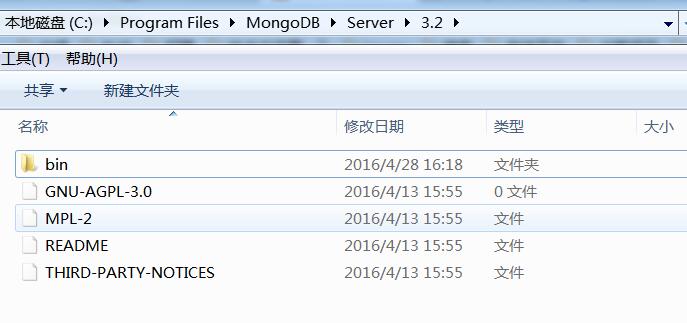
安装好之后,安装目录下,发现有如下目录
配置path路径[可选]
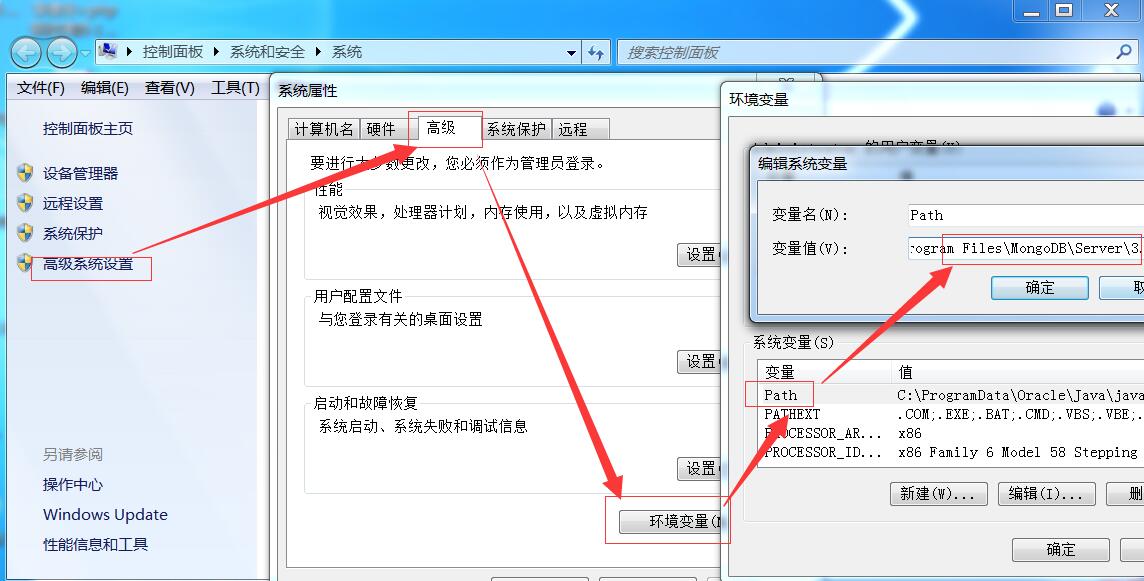
配置path路径目的便于,直接可以再命令提示符输入mongoDB命令,不需要每次在切换到mongoDB的bin目录。在[我的电脑]右键,选择[属性]=>[高级系统设置]=>[高级]=>[环境变量设置]=>系统变量里面的[path]修改,添加mongoDB的bin目录,我添加的目录是’C:\Program Files\MongoDB\Server\3.2\bin’
操作步骤截图如下:
启动MongDB服务端
参照官方网站:https://docs.mongodb.org/manual/tutorial/install-mongodb-on-windows/#install-mongodb-community-edition
启动MongDB步骤如下
设置MongDB执行环境
官方原话如下:
Set up the MongoDB environment
1.MongoDB requires a data directory to store all data. MongoDB’s default data directory path is \data\db. Create this folder using the following commands from a Command Prompt:
md \data\db
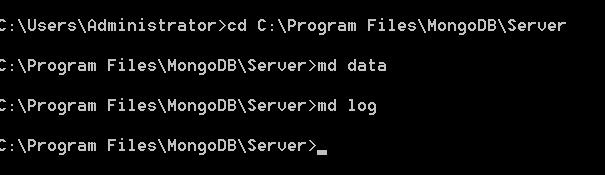
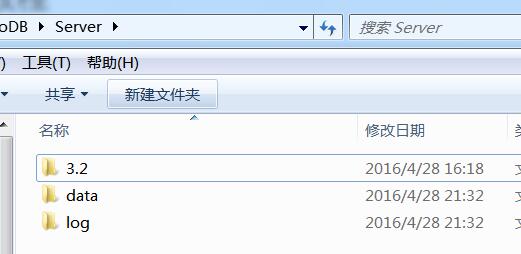
mongoDB需要指定一个目录来存储数据。在win下在命令提示中,你可以使用md命令创建目录。在此,我将创建一个data目录和log目录,分别用于存放数据和日志。吐槽一下,感觉win下创建目录确实没有linux下方便。
此时该目录下创建目录如下
启动mongoDB(针对服务端)
官方原话如下:
To start MongoDB, run mongod.exe. For example, from the Command Prompt:
C:\mongodb\bin\mongod.exe
This starts the main MongoDB database process. The waiting for connections message in the console output indicates that the mongod.exe process is running successfully.
就是我们通过mongod.exe来启动mongoDB,启动了MongoDB主数据进程,如果出现等待连接的消息,则暗示着mongod.exe进程正在成功运行着。
好了,现在我们开始启动了。
启动命令如下:
mongod.exe --dbpath="C:\Program Files\MongoDB\Server\data" --logpath="C:\Program Files\MongoDB\Server\log\mongodb.log" --port=27017
如果没有配置mongoDB的path目录,需要先切换到mongoDB的bin目录下或是使用C:\Program Files\MongoDB\Server\3.2\bin\mongod.exe去执行。
解析:dbpath指定数据存放目录,可自行指定
logpath指定日志路径,可以自行指定
port指定端口号,默认的是27017
此时既然爆出如下错误
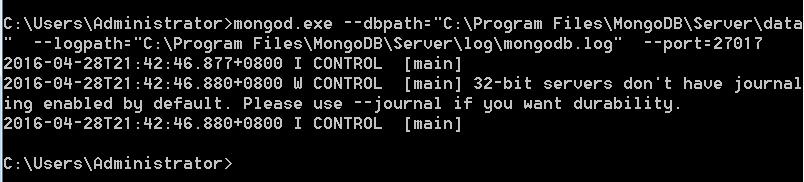
也就是说32位系统默认情况下没有开启日志记录功能,请使用–journal开启。
但是当我进入C:\Program Files\MongoDB\Server\log目录下时候,发现有日志,其内容如下:
016-04-28T21:42:47.003+0800 I CONTROL  [main] Hotfix KB2731284 or later update is not installed, will zero-out data files
2016-04-28T21:42:47.071+0800 I CONTROL  [initandlisten] MongoDB starting : pid=17916 port=27017 dbpath=C:\Program Files\MongoDB\Server\data 32-bit host=YEGZT8JOIIU2LKY
2016-04-28T21:42:47.072+0800 I CONTROL  [initandlisten] targetMinOS: Windows Vista/Windows Server 2008
2016-04-28T21:42:47.072+0800 I CONTROL  [initandlisten] db version v3.2.5
2016-04-28T21:42:47.072+0800 I CONTROL  [initandlisten] git version: 34e65e5383f7ea1726332cb175b73077ec4a1b02
2016-04-28T21:42:47.072+0800 I CONTROL  [initandlisten] allocator: tcmalloc
2016-04-28T21:42:47.073+0800 I CONTROL  [initandlisten] modules: none
2016-04-28T21:42:47.073+0800 I CONTROL  [initandlisten] build environment:
2016-04-28T21:42:47.073+0800 I CONTROL  [initandlisten]     distarch: i386
2016-04-28T21:42:47.073+0800 I CONTROL  [initandlisten]     target_arch: i386
2016-04-28T21:42:47.073+0800 I CONTROL  [initandlisten] options: { net: { port: 27017 }, storage: { dbPath: "C:\Program Files\MongoDB\Server\data" }, systemLog: { destination: "file", path: "C:\Program Files\MongoDB\Server\log\mongodb.log" } }
2016-04-28T21:42:47.090+0800 I STORAGE  [initandlisten] exception in initAndListen: 28663 Cannot start server. The default storage engine 'wiredTiger' is not available with this build of mongod. Please specify a different storage engine explicitly, e.g. --storageEngine=mmapv1., terminating
2016-04-28T21:42:47.090+0800 I CONTROL  [initandlisten] dbexit:  rc: 100
这日志记录的跟,命令提示中提示的还不一样啊,怎么办?因为命令提示中,提示是因为日志没有开启造成的错误,而日志说引擎不合适。只能先一个尝试一下。那我不添加日志,执行如下命令
mongod.exe --dbpath="C:\Program Files\MongoDB\Server\data" --port=27017
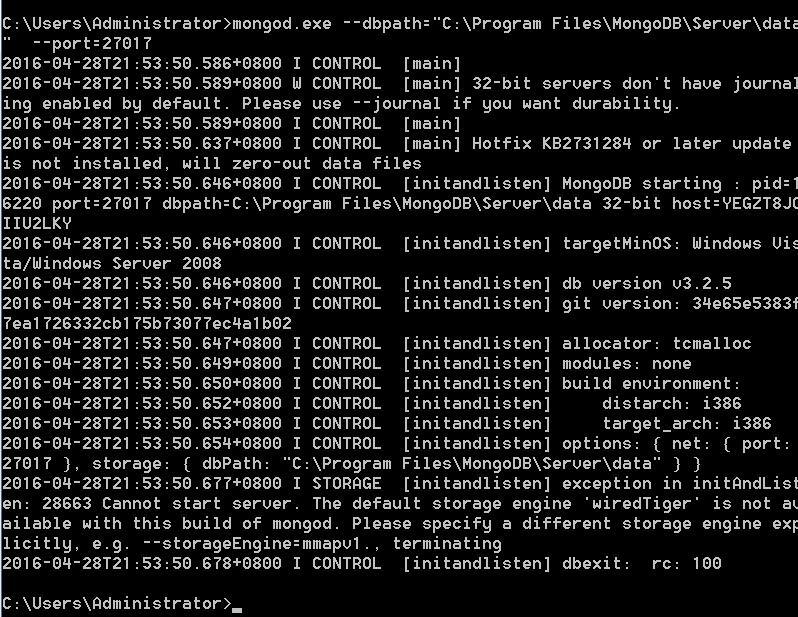
通过这个提示,看来这次确定了,是默认存储引擎不支持了。只好换一个引擎。执行如下命令:
mongod.exe --dbpath="C:\Program Files\MongoDB\Server\data" --logpath="C:\Program Files\MongoDB\Server\log\mongodb.log" -storageEngine="mmapv1" --port=27017 --journal执行结果如下:

一直在等待连接中,此时我查看了一些log日志

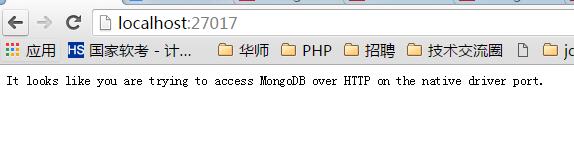
看来是启动了。当然也可以在浏览器中输入http://localhost:27017 如果出现如下界面,代码安装成功。
连接MongoDB(针对客户端)
官方原话如下:
Connect to MongoDB.
To connect to MongoDB through the mongo.exe shell, open another Command Prompt.
C:\mongodb\bin\mongo.exe
If you want to develop applications using .NET, see the documentation of C# and MongoDB for more information.
要想连接MongoDB,需要打开另外一个命令提示符窗口,通过mongo.exe来建立连接。如果要使用 .NET开发应用,需要查看C#文档和其他MongoDB手册,来获取更多信息。
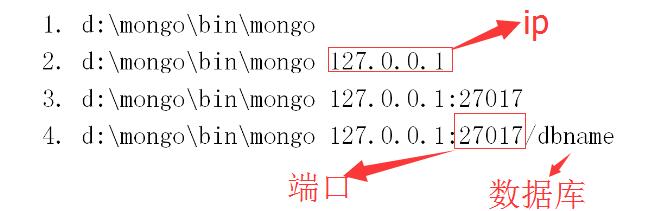
说白了,就是客户端通过mongo.exe来连接mongoDB。其实直接输入mongo也一样,当然我这里面出现了一些警告信息,暂时可以不去理会。
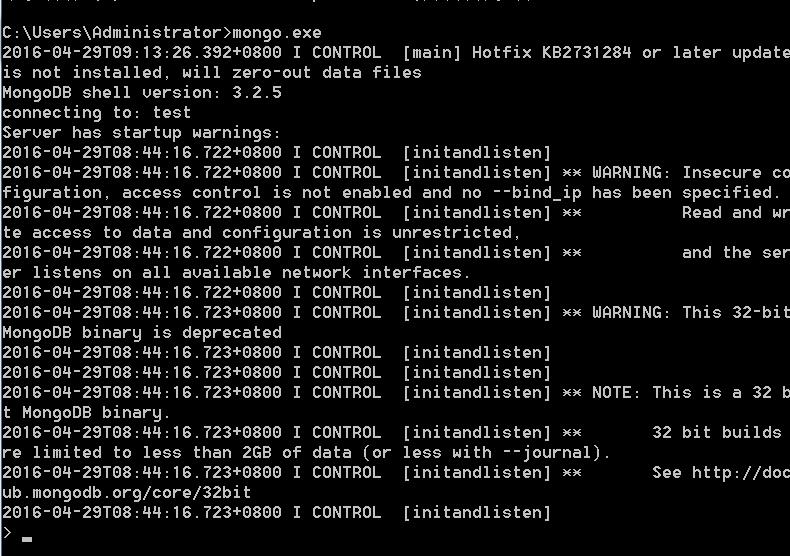
客户端连接mongoDB方式如下(里面的mongoDB也可以换成mongo.exe)
常用命令
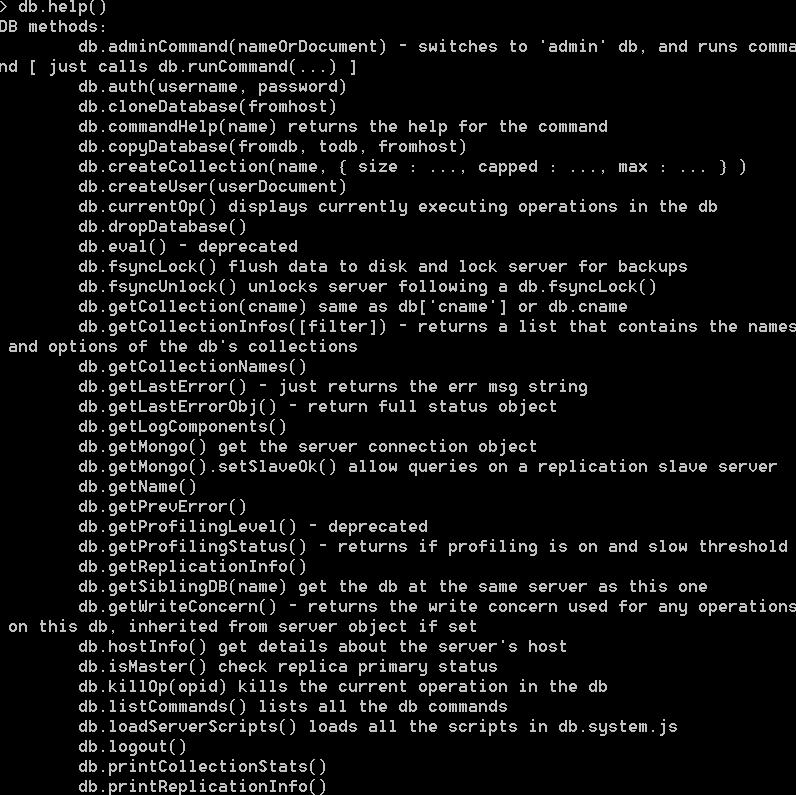
1.db.help()
查看命令提示
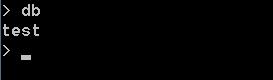
2.db
查看当前所在数据库的名字
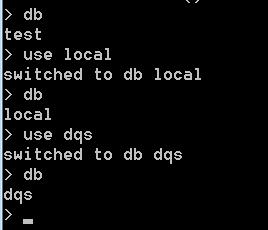
3.use命令
use+数据库名 表示切换或是创建数据库。和Mysql中use的唯一不同点,就是当数据库不存在的时候,MongoDB中的use可以创建数据库。
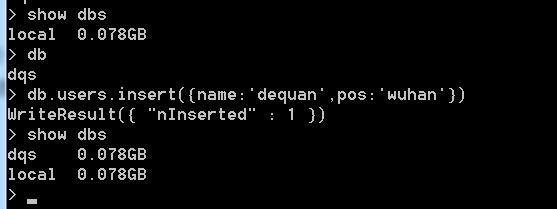
4.show dbs
显示数据库,需要注意的是show dbs,只会显示有数据的库,没有数据的库,是不会显示的。下图中,dqs数据库中,开始没有数据,所以不会显示,当我插入一条数据库后,show dbs 就会显示它。
5.db.dropDatabase()
删除当前数据。
删除之前
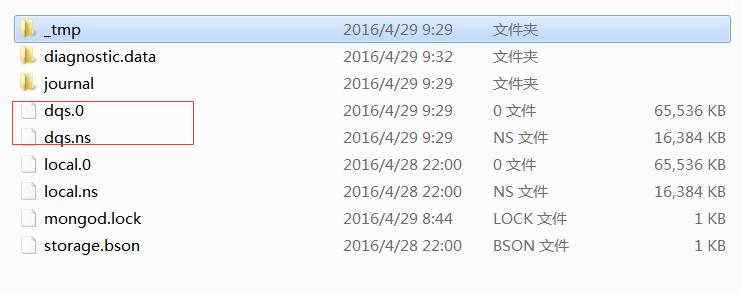
执行删除操作,删除之后,当前库不变化。
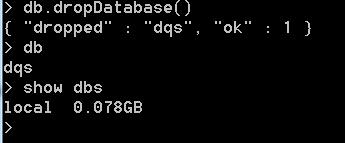
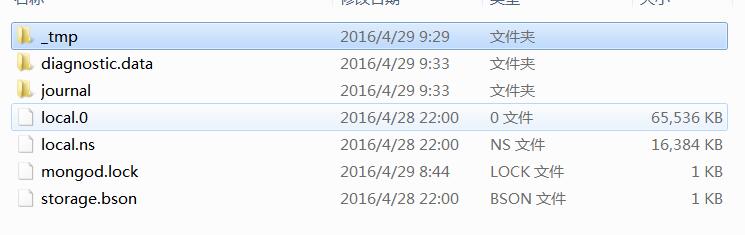
删除之后,数据库文件也没有了。
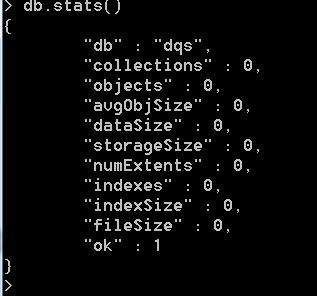
6.db.stats()
查看当前数据的状态
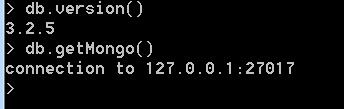
7.db.version()
查看mongoDB版本
8.db.getMongo()
查看当前连接机器的ip
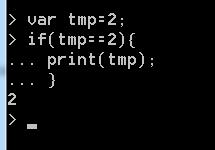
9.mongoDB对支持JavaScript
因为mongoDB支持JavaScript,所以可以直接在命令提示中输入js代码。如下图





 扫一扫
扫一扫


 1万+
1万+


 被折叠的 条评论
为什么被折叠?
被折叠的 条评论
为什么被折叠?
 到【灌水乐园】发言




