


 本文介绍了如何下载安装ApacheTomcat10,启动服务器,修改端口,以及在Maven项目中使用骨架和war包。还涵盖了在IntelliJIDEA中集成Tomcat的方法。

目录
一.概述
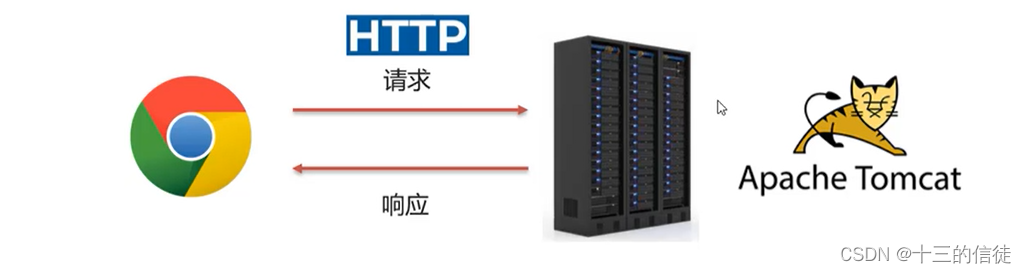
所谓的Web服务器软件,功能是对HTTP协议的操作进行封装,使得程序员不必直接对协议进行操作,让Web开发更加便捷——主要功能是“提供网上信息浏览服务”~ 服务器软件的存在可以让程序员更加专注于Web开发。
Tomcat也被称为Web容器、Servlet容器。Servlet本质是一个没有主方法的Java类,需要依赖于Tomcat才能运行。
作用综述:
- 封装HTTP协议操作,简化开发
- 可以将Web项目部署到服务器中,对外提供网上浏览服务
二.下载安装
Apache Tomcat 10 (10.1.19) - Documentation Index https://tomcat.apache.org/tomcat-10.1-doc/index.html
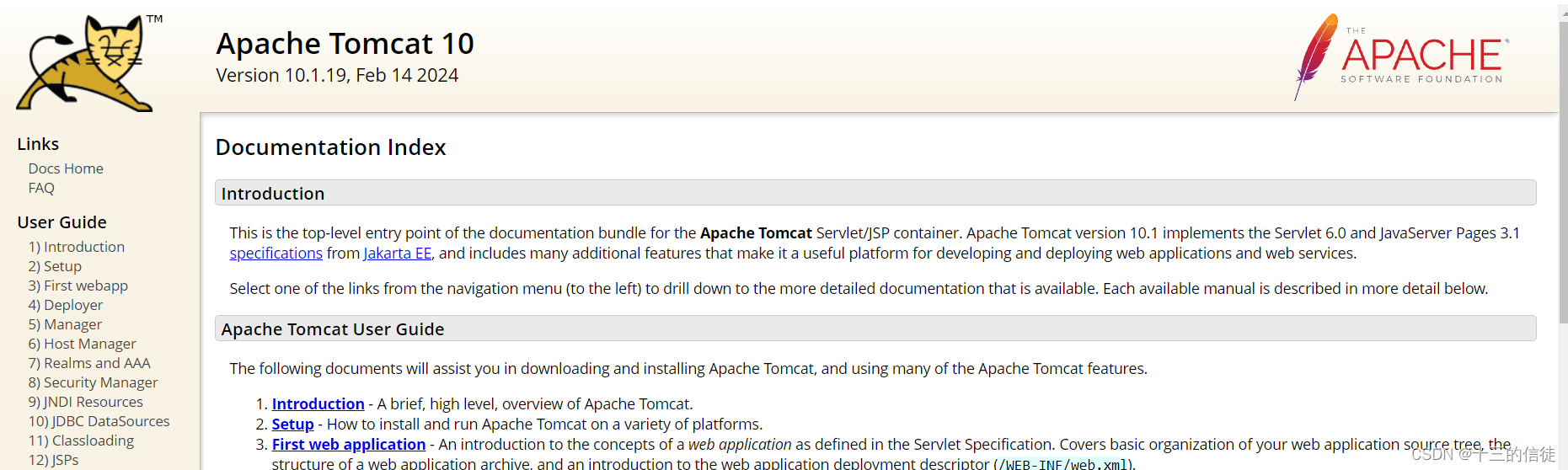
之前在学校用的是8.5.9版本,此处我们来尝试一下最新的10.1.19版本(更新甚至不到一个月~)
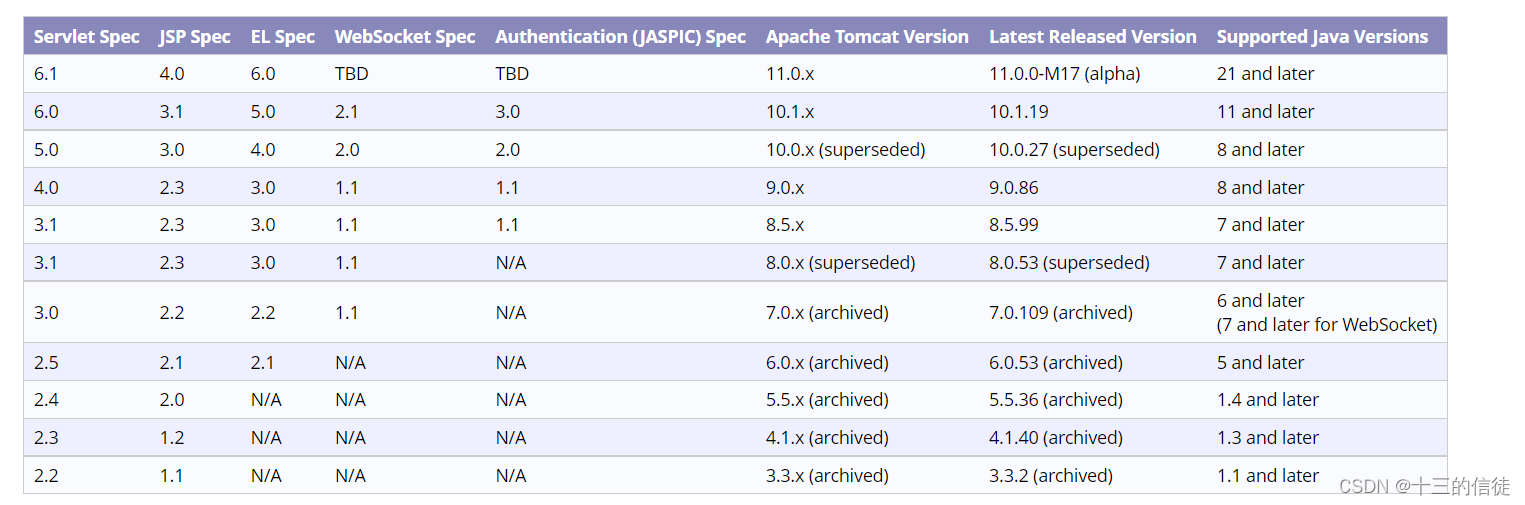
需要说明的是你的JDK至少是11代起步~
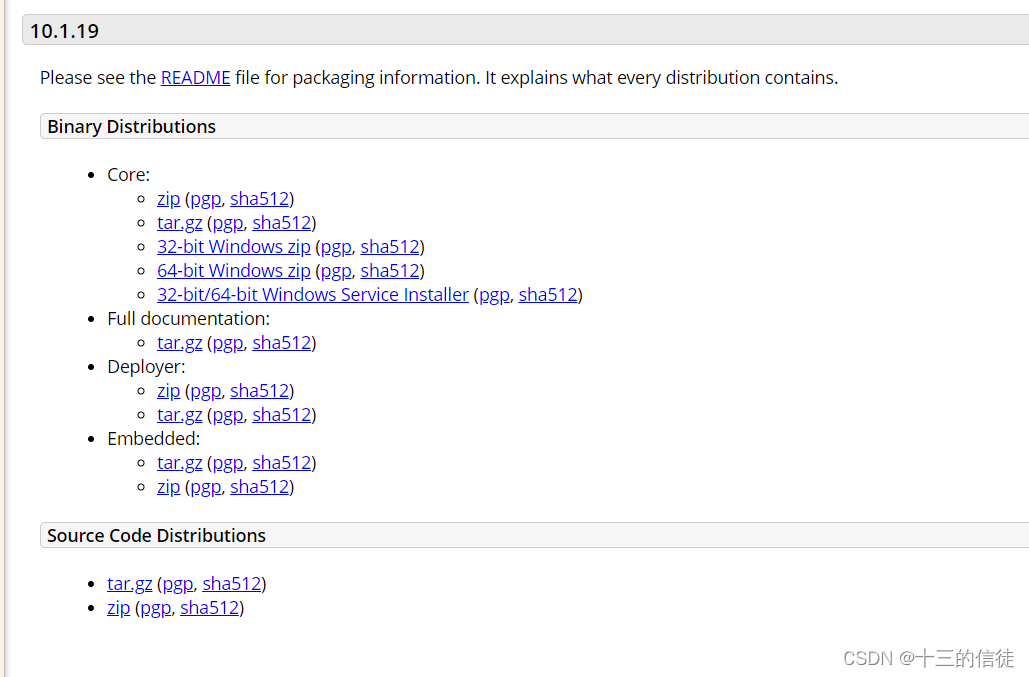
选择64位的压缩包,下载完成后解压~(尽量不要带中文目录!)
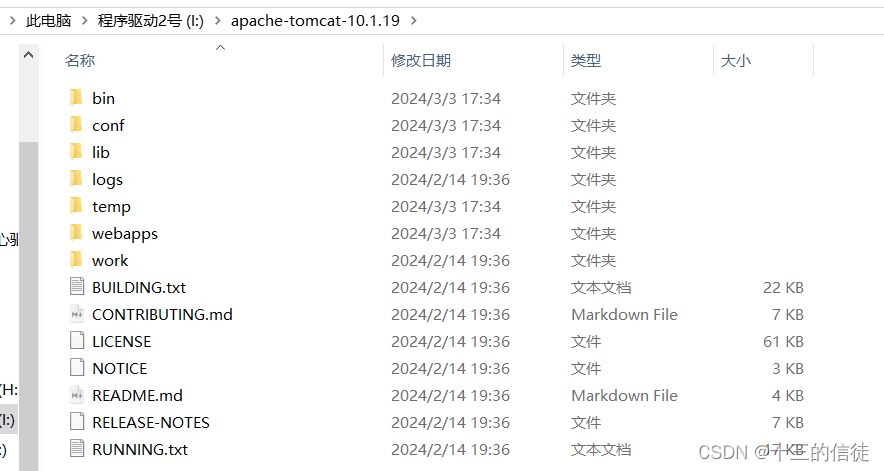
如上是根目录~
三.启动Tomcat服务器
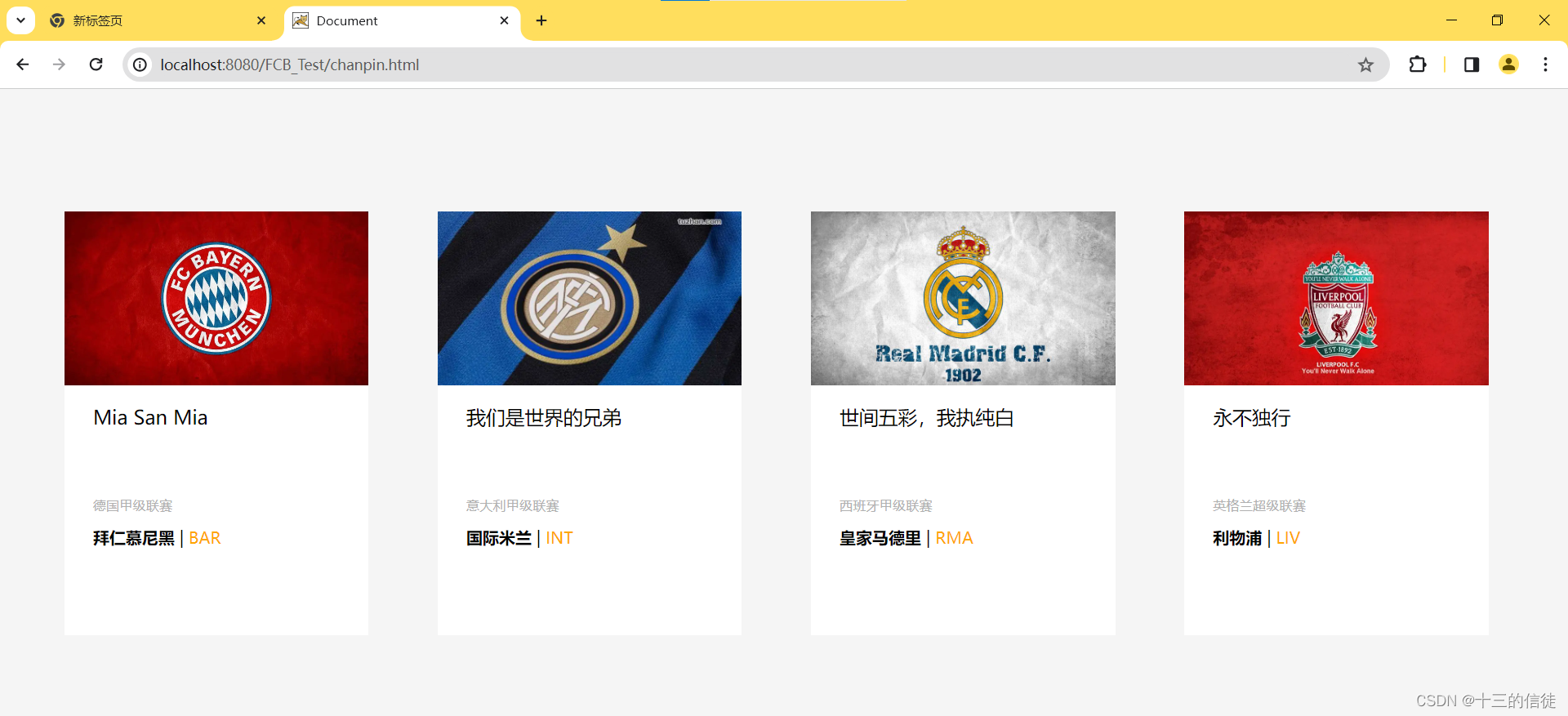
如下是之前博客中做的一个简单页面:
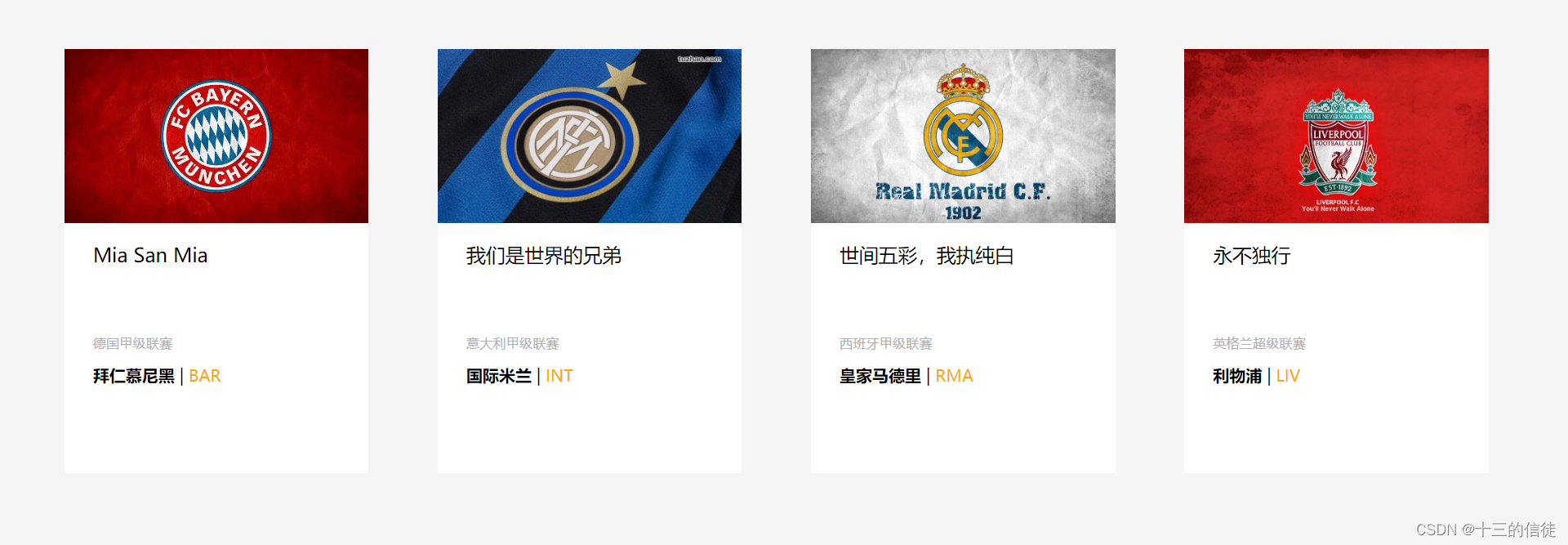
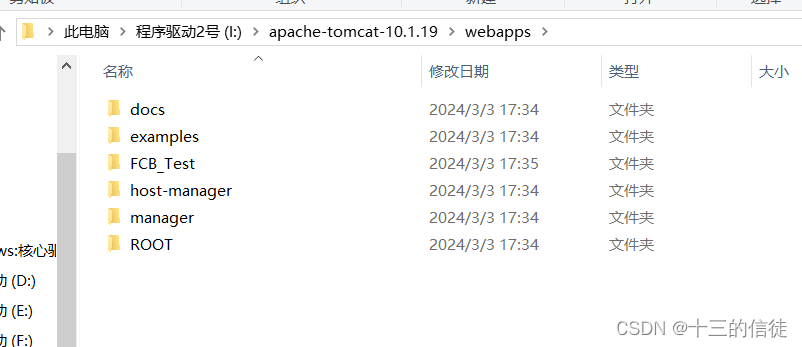
现在只能在本地访问。而服务器的意义是让所有人都可以通过端口号来访问,因此我们将整个目录拷贝到Tomcat目录下的WebApp中:(实际开发中一般打包成war包,Tomcat可以自动解压~)
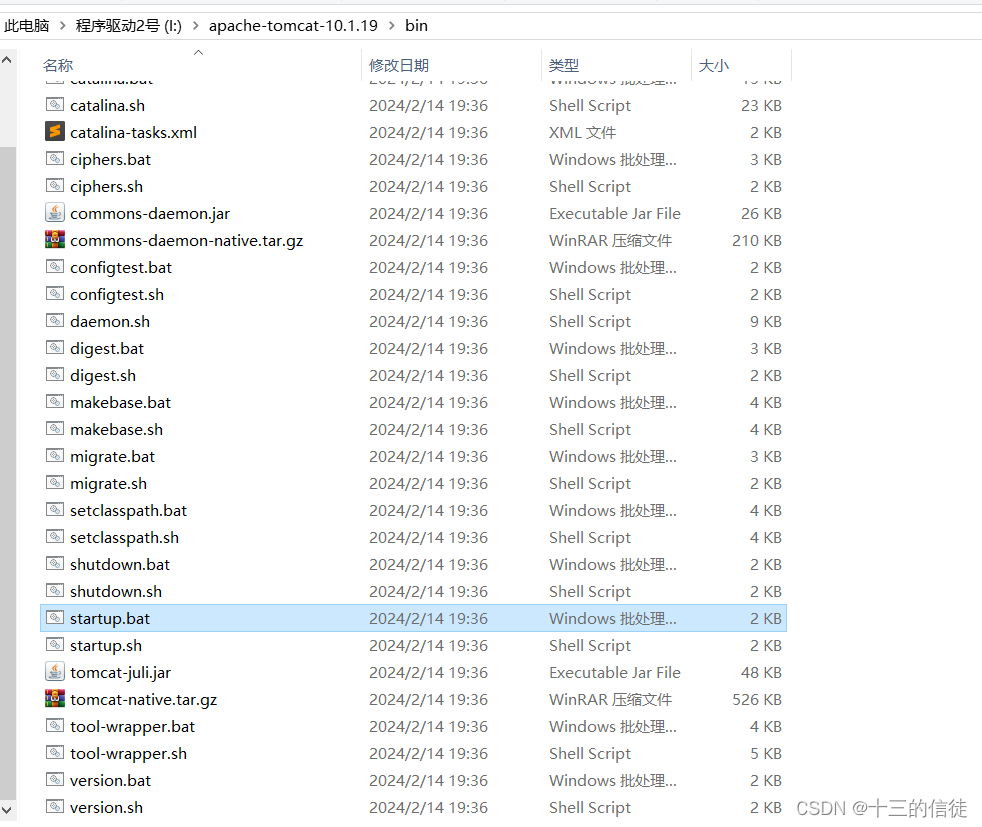
然后移步到bin文件夹,双击startup.bat批处理文件,来启动Tomcat
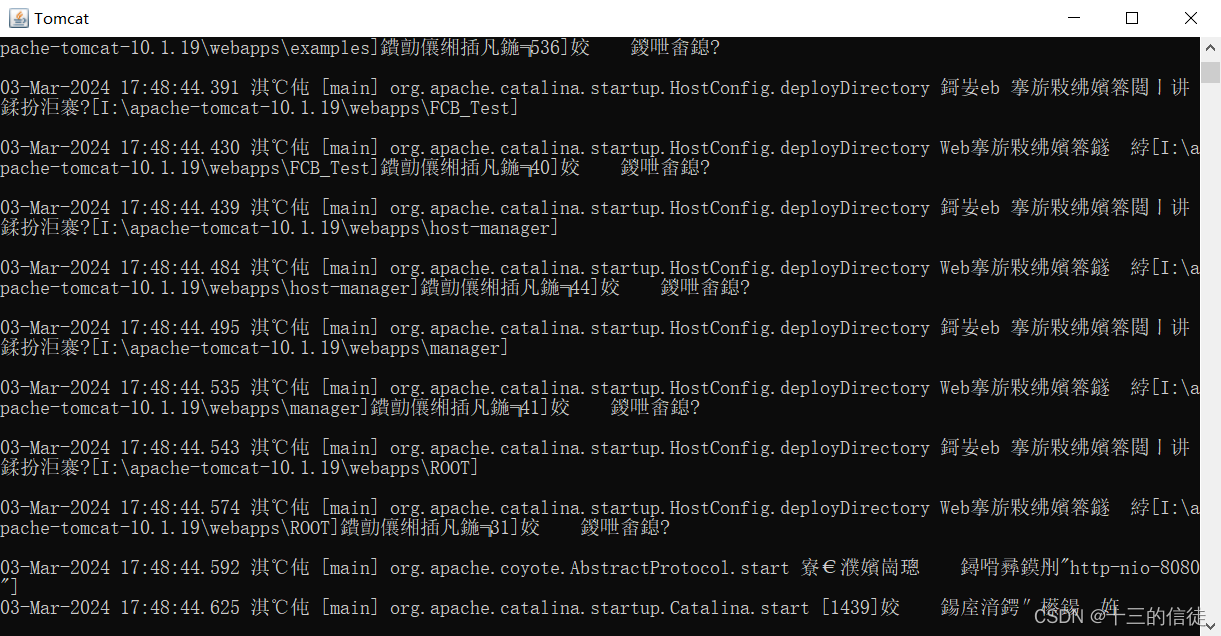
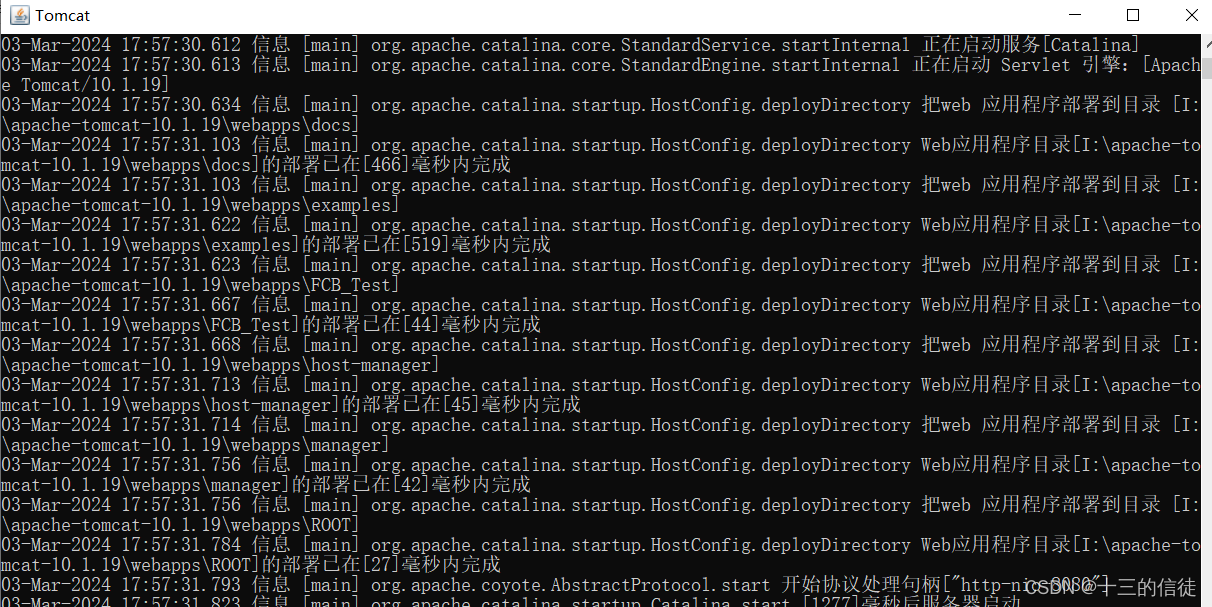
存在一些乱码,不打紧~
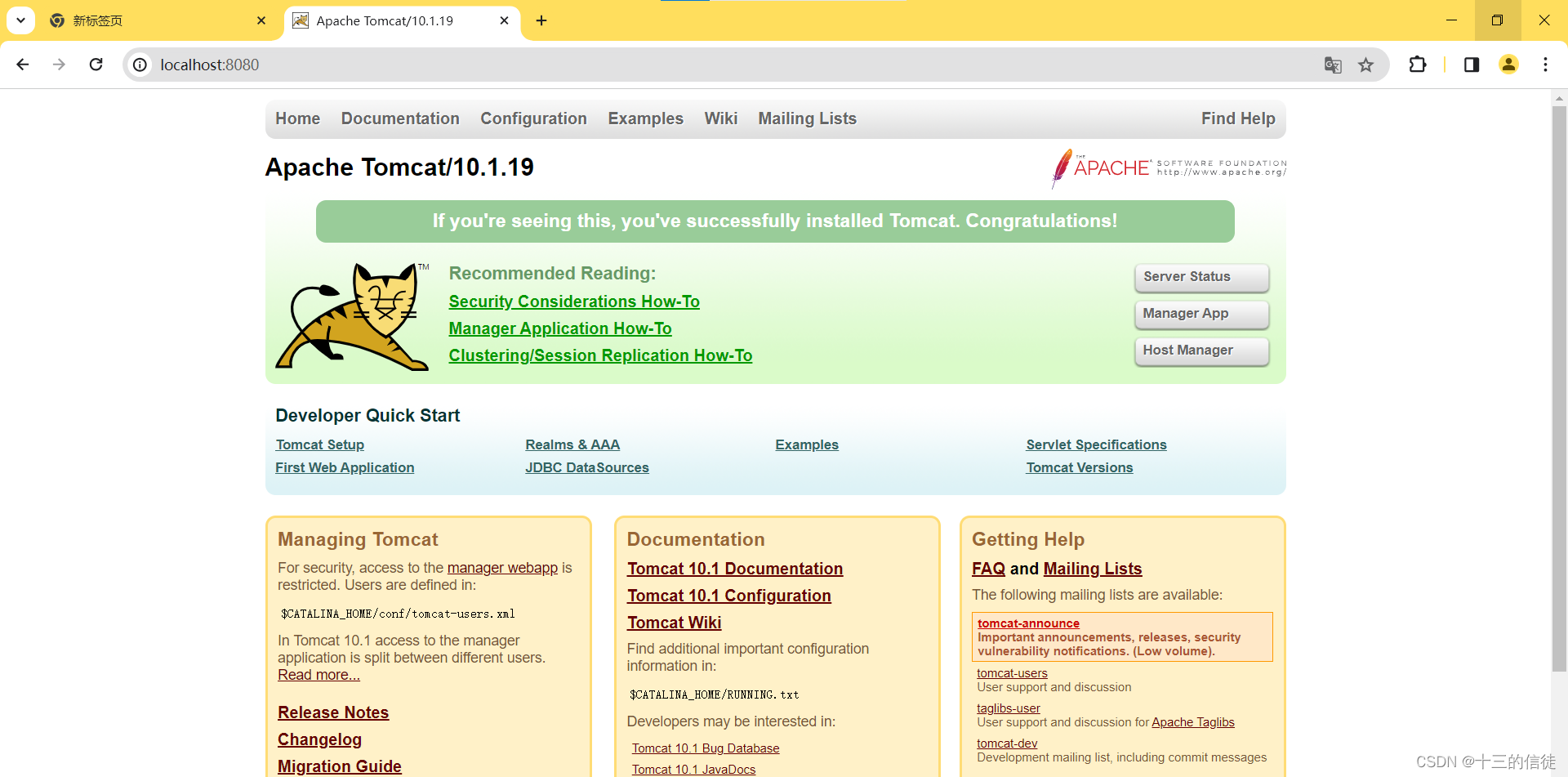
如下,访问成功:
键入资源地址,即可访问!
打开如下文件:
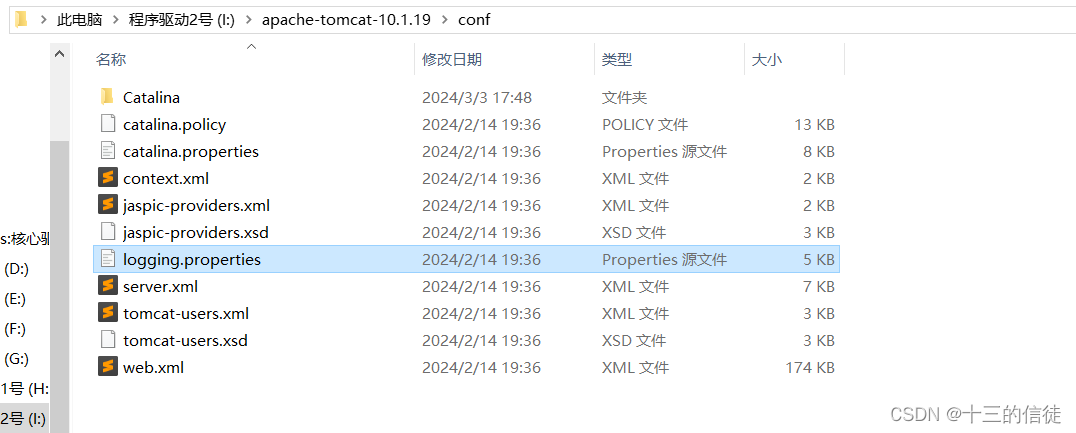
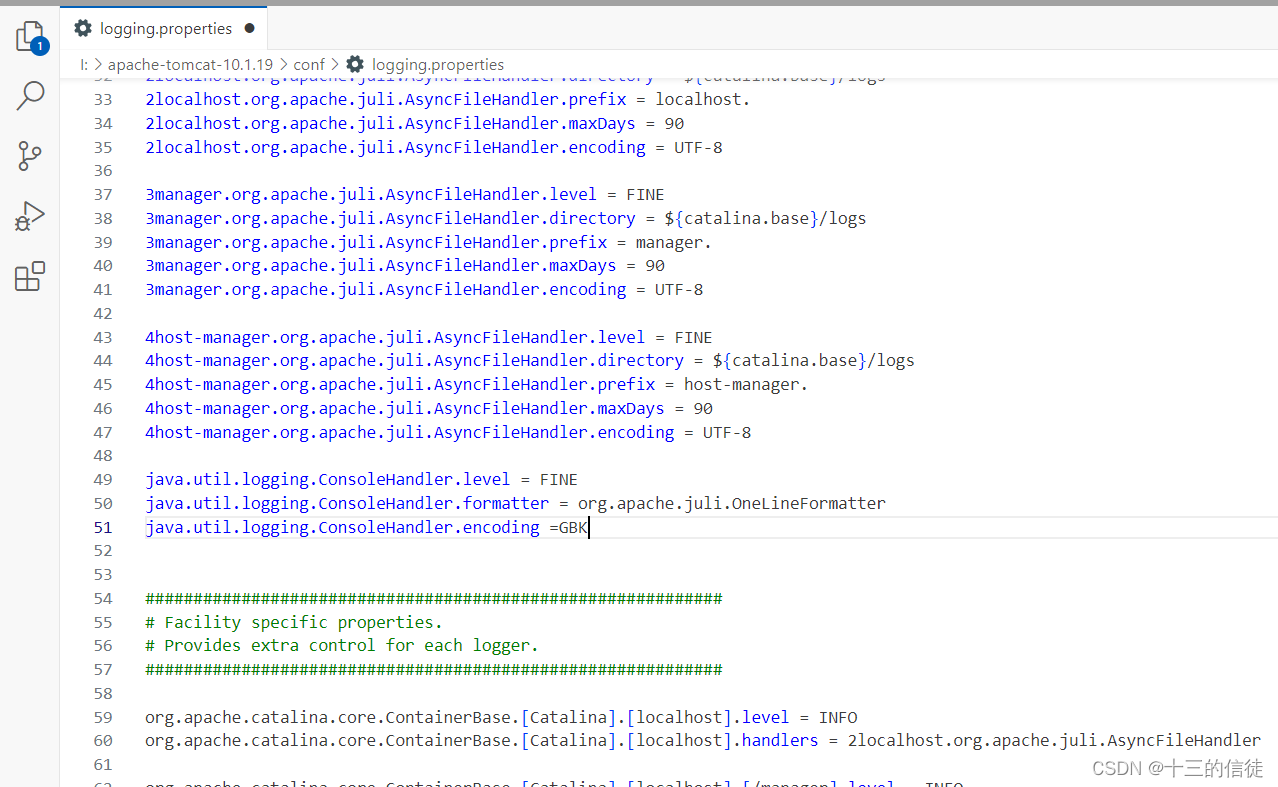
将如下代码修改为GBK并保存:
解决了乱码问题:
四.修改端口号
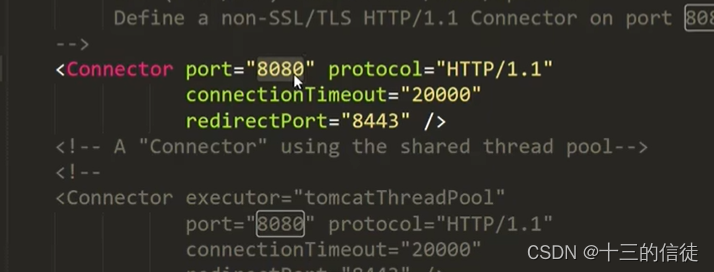
一般情况下不建议修改~
(HTTP协议默认端口号为80,如果改为80,再次访问时不需要输入端口号~)
五.Maven Web项目
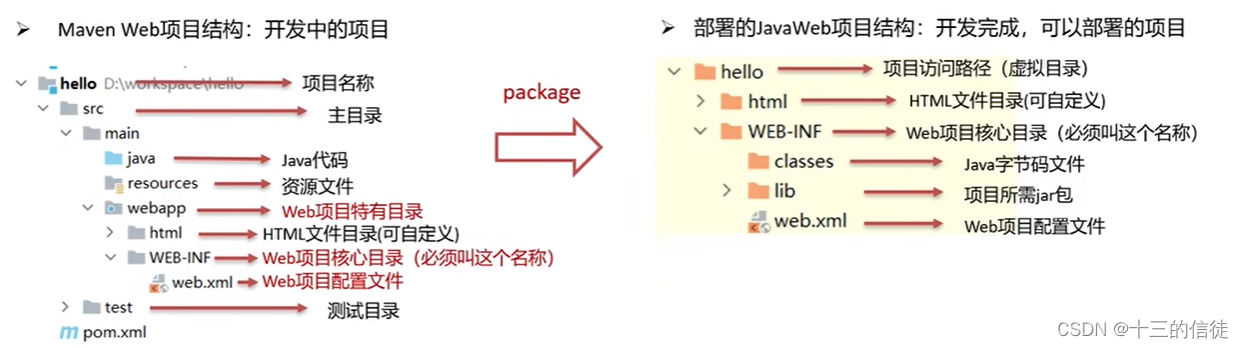
classes目录中主要放置java编译后的字节码以及resources资源文件,而lib目录中主要放置一些依赖jar包。
六.创建项目
1.使用骨架
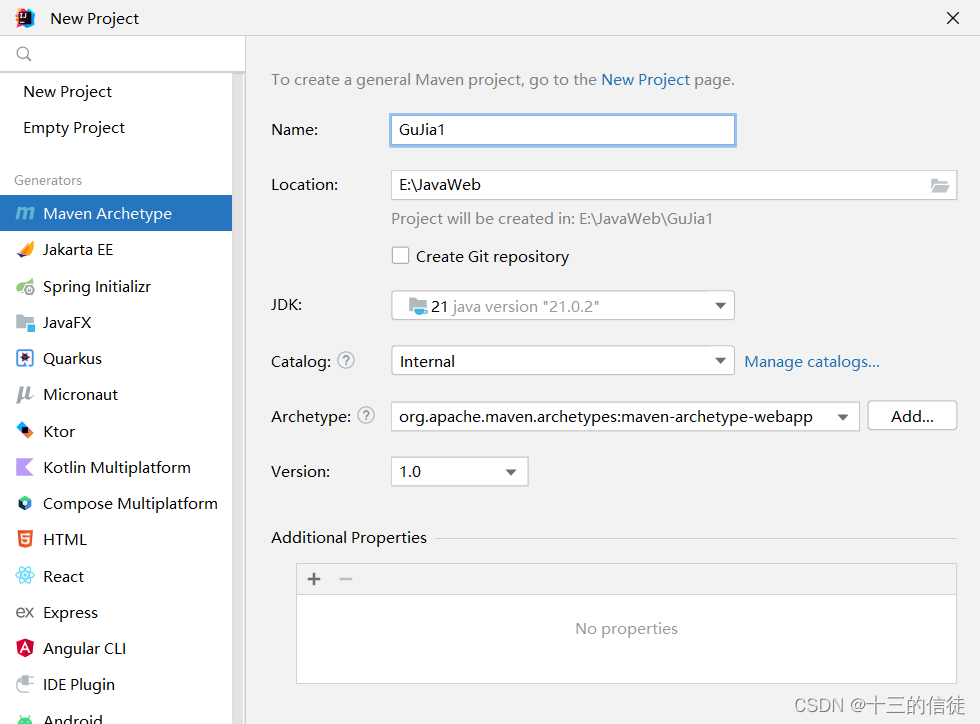
如上,第一次使用时需要等待一会才能出现目录结构~
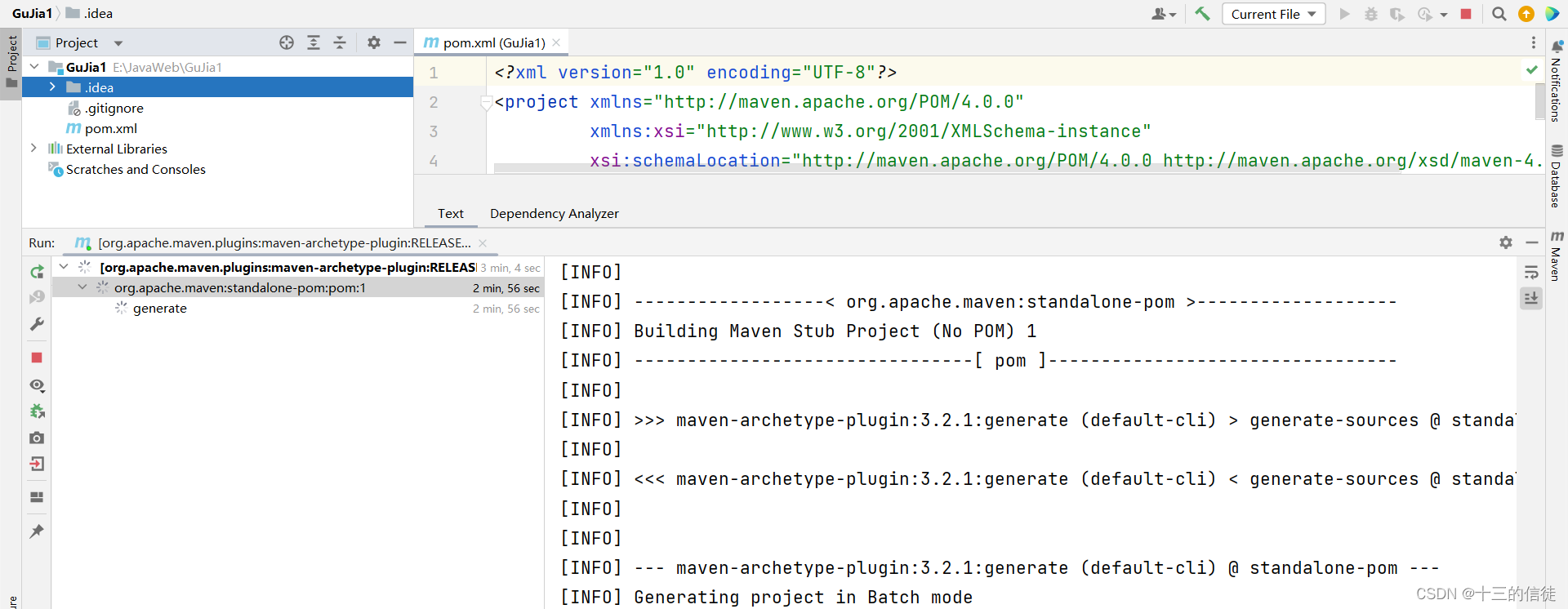
该种方式需要手动补全web项目中的目录~比如resources等。
2.不使用骨架
和正常的Maven项目创建方式一样,但是需要补齐webapp目录。而且需要将pom.xml中的打包方式改为“war”。
七.Idea中集成Tomcat
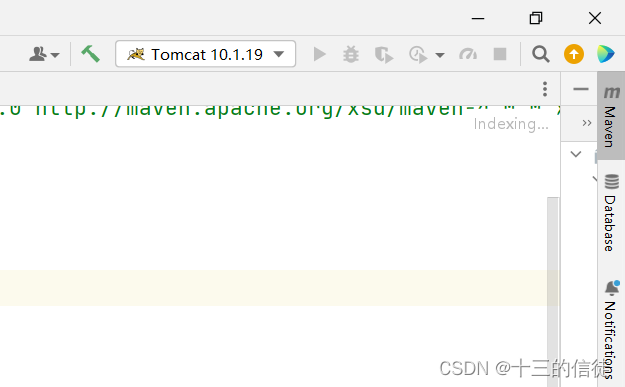
1.集成本地Tomcat
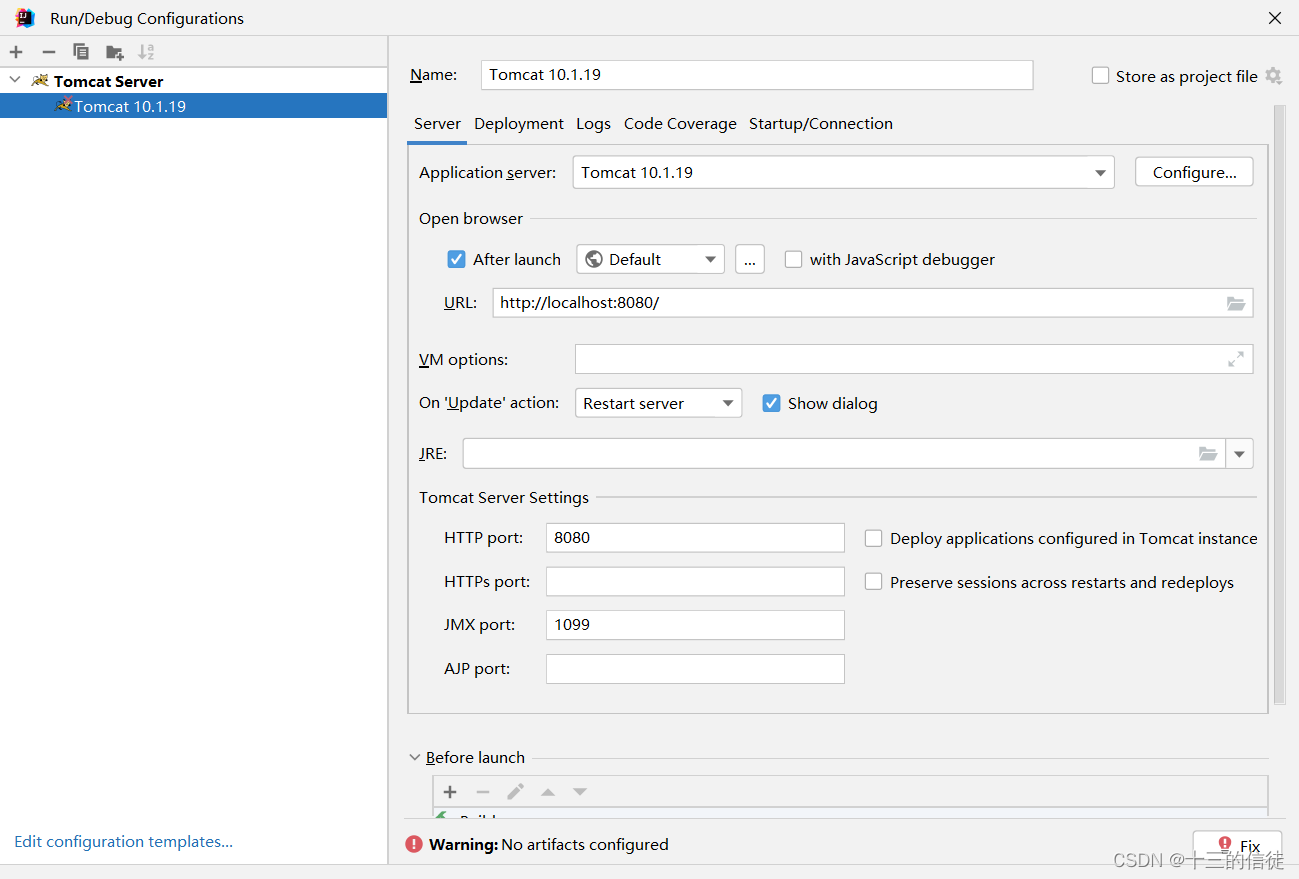
如果只是配置而不安装项目,会有红色×报错,集成了项目后消失。
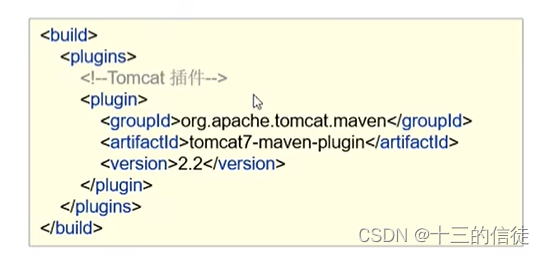
2.使用Maven插件





 扫一扫
扫一扫


 889
889

 被折叠的 条评论
为什么被折叠?
被折叠的 条评论
为什么被折叠?
 到【灌水乐园】发言





