





 本文详细介绍了如何在GitHub上设置和完善个人主页,包括编辑个人简介、管理仓库、查看粉丝及关注列表等内容,并提供了如何保护项目安全性的建议。
接着「敲开 GitHub 的大门 - 注册账号」一文的内容,我们继续往下介绍:
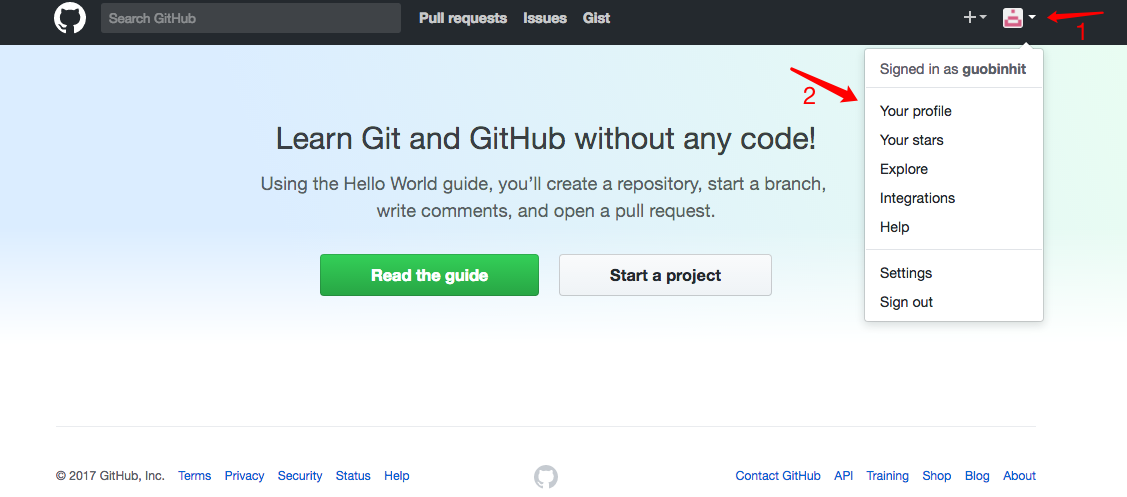
- 标注 1:
View profile and more,更多选项视图; - 标注 2:
Your profile,个人简介。
如上图所在,我们依次点击 标注 1 所示的View profile and more和 标注 2 所示的Your profile,进入「个人简介」界面:
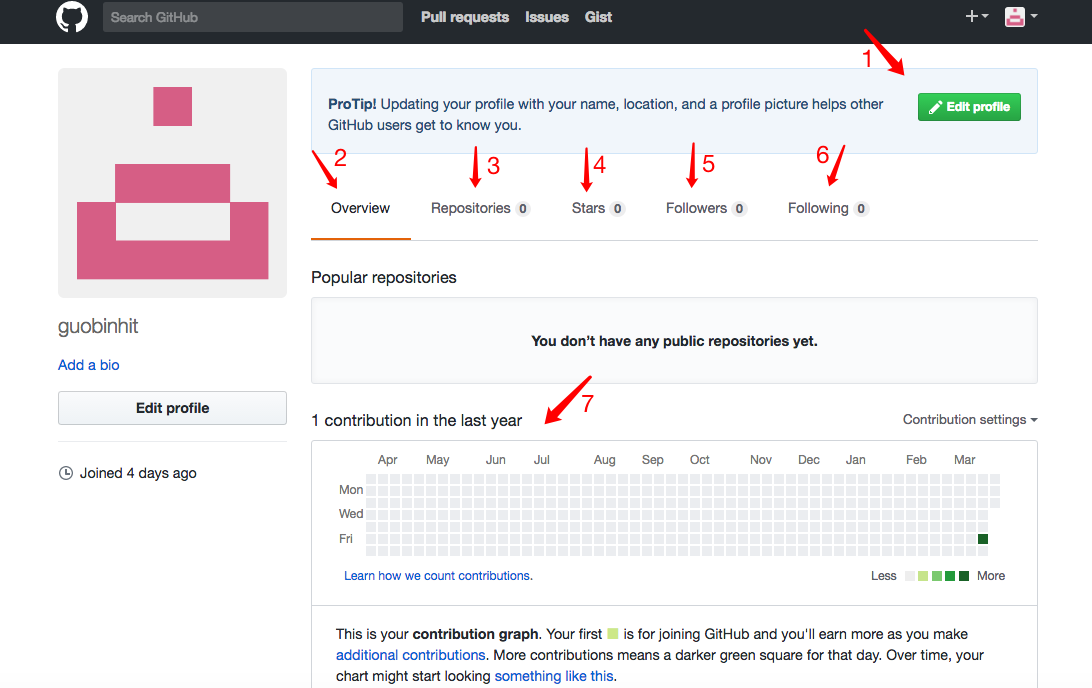
- 标注 1:
Edit profile,修改个人简介; - 标注 2:
Overview,个人主页概览; - 标注 3:
Repositories,仓库; - 标注 4:
Star,点星记录; - 标注 5:
Followers,粉丝; - 标注 6:
Following,关注的 GitHub 账号; - 标注 7:个人贡献历史记录。
如上图所示,标注 1 表示的为Edit profile,这个选项当我们修改完个人信息之后,就会自动消失;标注 2 表示的为Overview,展示了我们账号的主要内容,包括仓库和贡献等;标记 3 表示的为Repositories,是我们建立的仓库,包括Fork来的项目,GitHub 也会自动为我们创建一个仓库;标注 4 表示为Star,收藏了我们的“点星”,或者说是“点赞”过的项目;标注 7 表示的为我们最近一年来的contribution,用实心的小方格标记,小方格的颜色越深,表示我们的contribution越多。在这里,我们点击Edit profile,编辑个人简历:
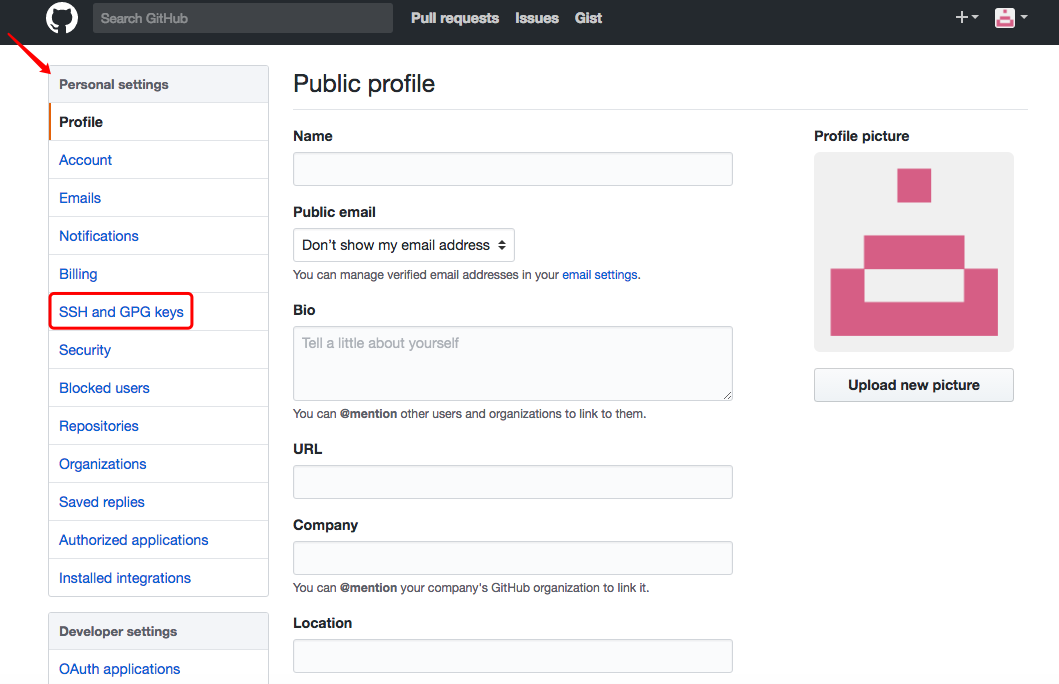
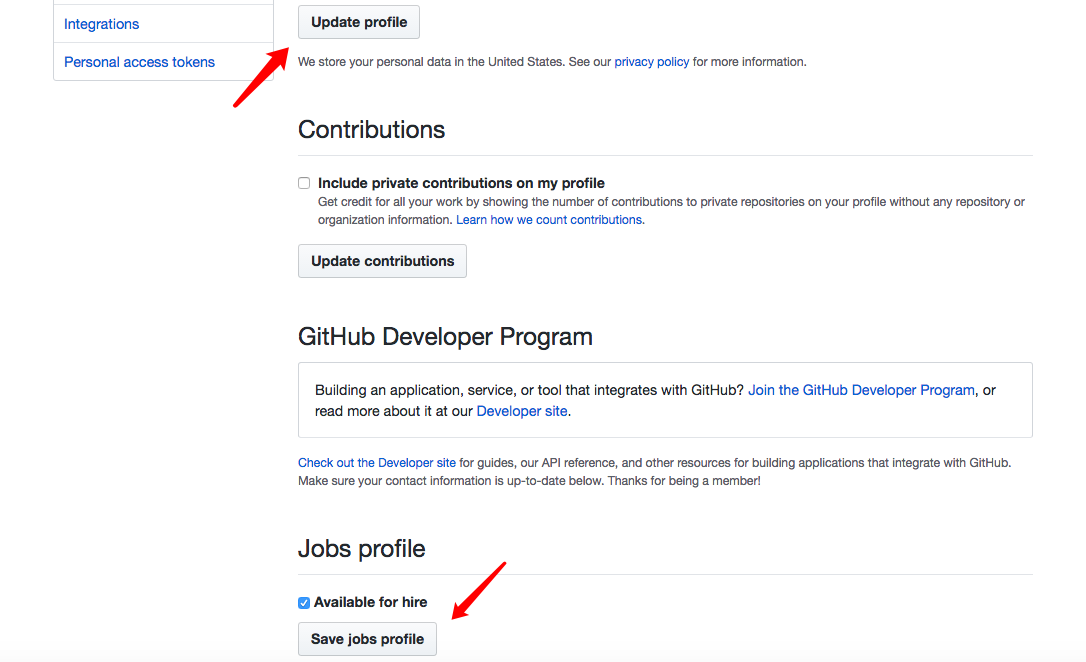
如上图所示,我们可以通过这个界面填写个人信息,包括 Name(昵称)、Bio(自我介绍)、URL(链接)、Company(公司)、Location(位置)以及 Upload new picture(上传头像)等等。在我们填写完个人信息之后,可以点击Update profile更新个人简介,同时可以勾选Available for hire,选择“雇主可见”,然后点击Save jobs profile,保存我们的求职简历。
此外,在Personal settings中,还包含很多其他的选择,如在Account中,可以修改账号密码;在Emails中,可以修改绑定的邮箱等等。在这里,用红色框圈起的SSH and GPG keys非常重要,我们可以通过它连接到本地的 IDE,从而保证项目提交与检出的安全性。
接下来,展示一下我们刚刚修改完的 GitHub 账号主页:
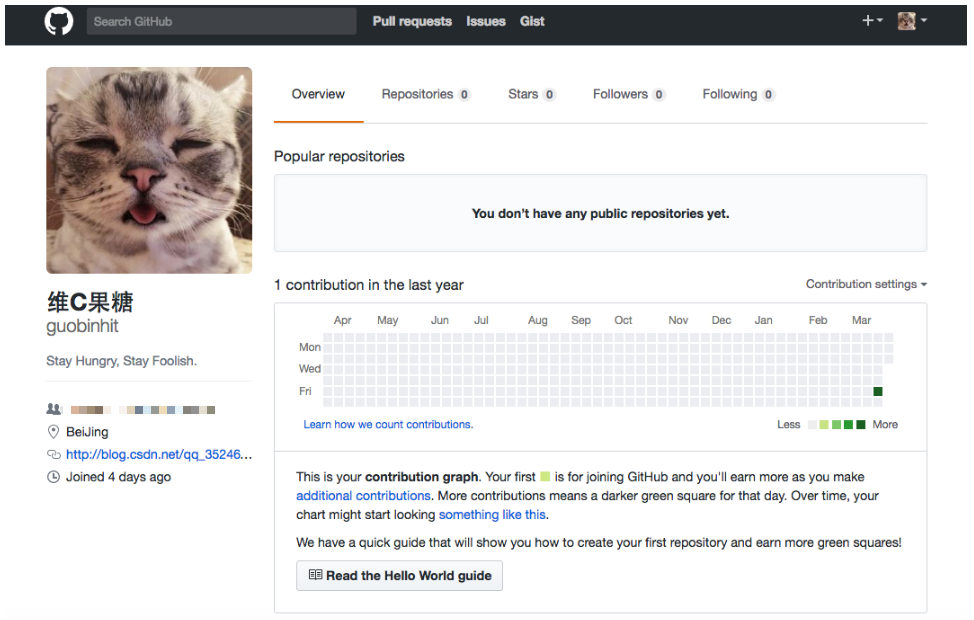
如上图所示,这就是博主最新的 GitHub 账号啦!
最后,附上博主的 GitHub 账号,欢迎大家
Follow:Charies Gavin
———— ☆☆☆ —— 返回 -> 史上最简单的 GitHub 教程 <- 目录 —— ☆☆☆ ————





 扫一扫
扫一扫


 1546
1546


 到【灌水乐园】发言



