


视图
首先来讲Material Design 视图的概念,在新的api中,新添加了z轴的概念,z轴垂直于屏幕,用来表现元素的层叠关系,z值(海拔高度)越高,元素离界面底层(水平面)越远,投影越重,这里有一个前提,所有的元素的厚度都是1dp。
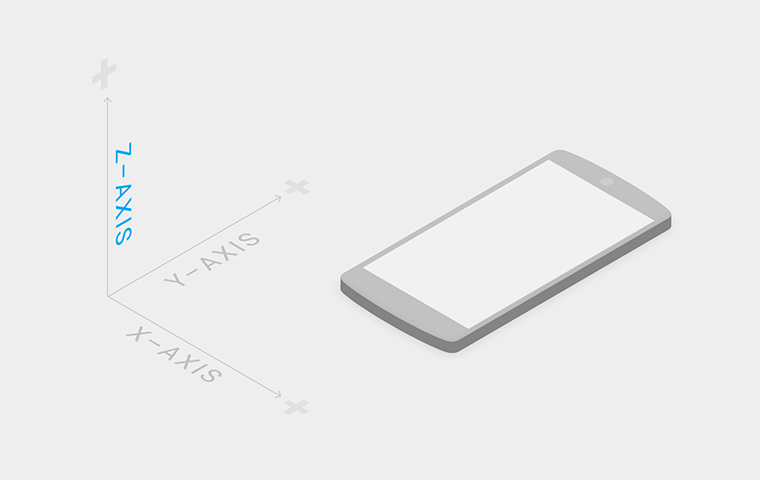
Material Design中UI主打扁平化,但是这种扁平化是扁而不平,是对现实的拟物扁平化,所以引入z轴空间的概念,即所有元素都有默认的海拔高度,对它进行操作会抬升它的海拔高度,操作结束后,它应该落回默认海拔高度。同一种元素,同样的操作,抬升的高度是一致的。

既然加入z轴,那么这种空间感是怎么体现出来的呢?答案就是View的elevation(阴影高度),细心的可以发现在Android 5.0后所有控件中都多了这么两个属性:elevation、translationZ。分别表示阴影的大小和往z轴平移的大小(用作动画效果)。不过这两个属性只在api 21(5.0)以上才有效果。在z轴上有这么一个关系:
Z = elevation + translationZ
我们可以在layout中或者在代码中使用它们:
android:elevation
View.setElevation()
Tint详解
在Android 5.0后,引入了一个叫tint的属性,意思叫“着色”,有两种形式:
1、android:backgroundTint=””
2、android:tint=”“
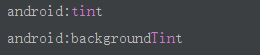
细心的同学就会发现,在给一些控件(Button、EditText等)设置背景时候可以看到新添加了backgroundTint属性:

而在给ImageView设置时候,则添加了tint和backgroundTint属性:
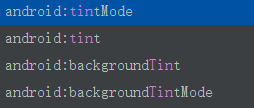
同时,还分别新增了与之对应的TintMode属性,表示tint的模式:
那么,既然有了background可以设置背景色还加入Tint干嘛呢?Tint是用来是干什么的呢?
首先我们得了解这两个属性的用处:
了解之前我们先了解TintMode
顾名思义,TintMode是改变我们着色的模式。
Mode的取值有六种:
1、add -
2、screen -
3、src_over -
4、src_in -
5、multiply -
6、src_atop -
关于它们的特性请看传送门:PorterDuff.Mode
一般情况下默认是src_in。
1、backgroundTint - 当然是着背景色了
那么我们就来使用它试试效果,我们给Button着上红色的背景色:
<Button
        android:id="@+id/btn2"
        android:layout_width="match_parent"
        android:layout_height="wrap_content"
        android:backgroundTint="@color/red"
        android:text="Button2" />
效果:
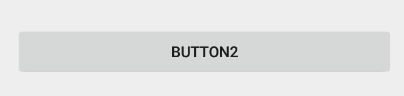
我们发现这背景色并没有改变,为什么呢?既然tint是给背景色着色,那么肯定是需要有背景色的前提下,我们给Button随便加上一个背景颜色后:
<Button
        android:id="@+id/btn2"
        android:layout_width="match_parent"
        android:layout_height="wrap_content"
        android:backgroundTint="@color/red"
        android:background="#ffffff"
        android:text="Button2" />
效果:

可以发现,tint的作用的却是给当前控件的背景色着上一个我们指定的颜色。
每个模式不同的效果想看的自己实现,这里就不贴了,因为重点是下面对ImageView的遮罩进行着色。
2、tint - 则是给图片着上一层遮罩颜色
废话不多说,贴一张效果图自然明白了,我们给图片罩上一层红色的遮罩后,不同模式显示的效果:
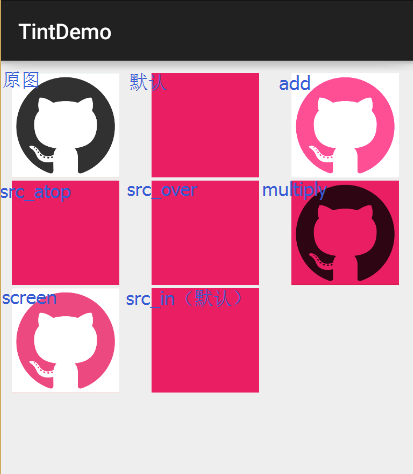
<LinearLayout xmlns:android="http://schemas.android.com/apk/res/android"
xmlns:tools="http://schemas.android.com/tools"
android:layout_width="match_parent"
android:layout_height="match_parent"
android:orientation="vertical"
android:padding="10dp"
tools:context=".MainActivity">
< 最低0.47元/天 解锁文章






 扫一扫
扫一扫


 1147
1147


 被折叠的 条评论
为什么被折叠?
被折叠的 条评论
为什么被折叠?
 到【灌水乐园】发言




