



 本文详细介绍了如何在Linux虚拟机上设置固定IP地址,包括查看网络接口配置、真机与虚拟机网卡的设置,以及虚拟机设置固定IP后无法访问外网时的解决步骤,涉及NAT设置和网关调整。
一、虚拟机固定IP地址设置
1、IP地址查看命令
(1)ip a
[root@localhost ~]# ip a
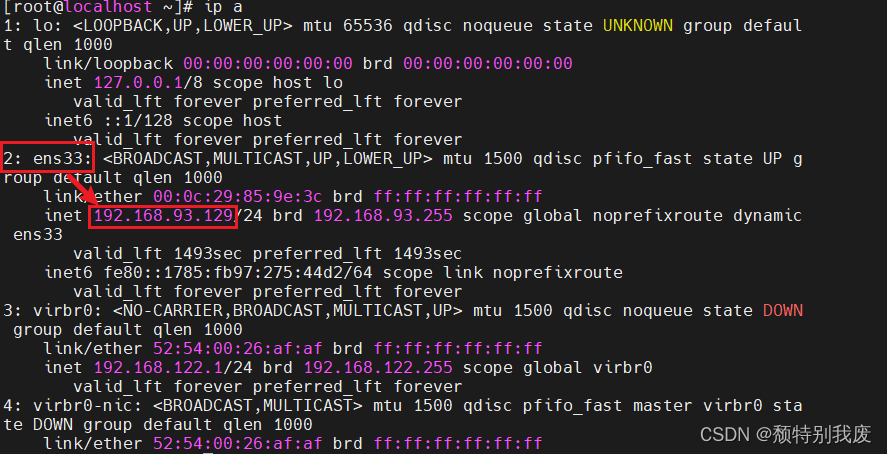
•	inet 192.168.93.129/24
    这表示该网络接口(ens33)被分配了一个IPv4地址是192.168.93.129,并且其子网掩码为
24位(即/24),对应的子网掩码为255.255.255.0。这意味着主机位于192.168.93.0/24这个子网内。

•	brd 192.168.93.255
    “brd”代表广播地址,这里是192.168.93.255,这是该子网内的广播地址,任何发送到这个地址的
数据包会被子网内的所有主机接收。

•	scope global
    表示此IP地址具有全局范围,可以与不在同一物理链路的其他设备通信。

•	noprefixroute
    这个字段表明没有通过IP地址前缀自动添加路由规则。如果有默认路由,需要单独设置。

•	ens33
    这是网络接口名称,在Linux系统中标识一个特定的网络接口卡。

•	valid_lft forever
    表示该IP地址的有效期是永久性的,除非手动更改。

•	preferred_lft foreve
    表示该IP地址作为首选地址的有效期也是永久性的。

    该虚拟机 ens33 网络接口已配置了一个静态的私有IP地址192.168.93.129,它处于192.168.93.0/24
的子网中,并且这个配置是永久有效的。
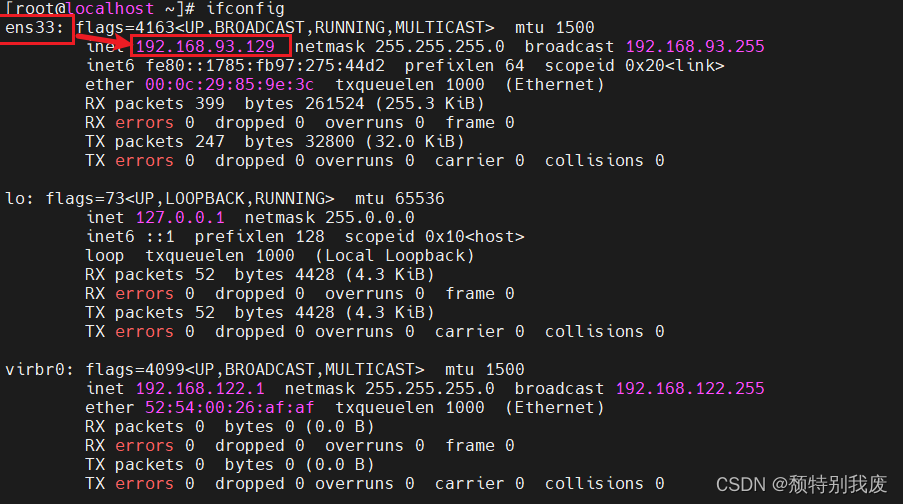
(2)ifconfig
[root@localhost ~]# ipconfig
2、IP地址设置
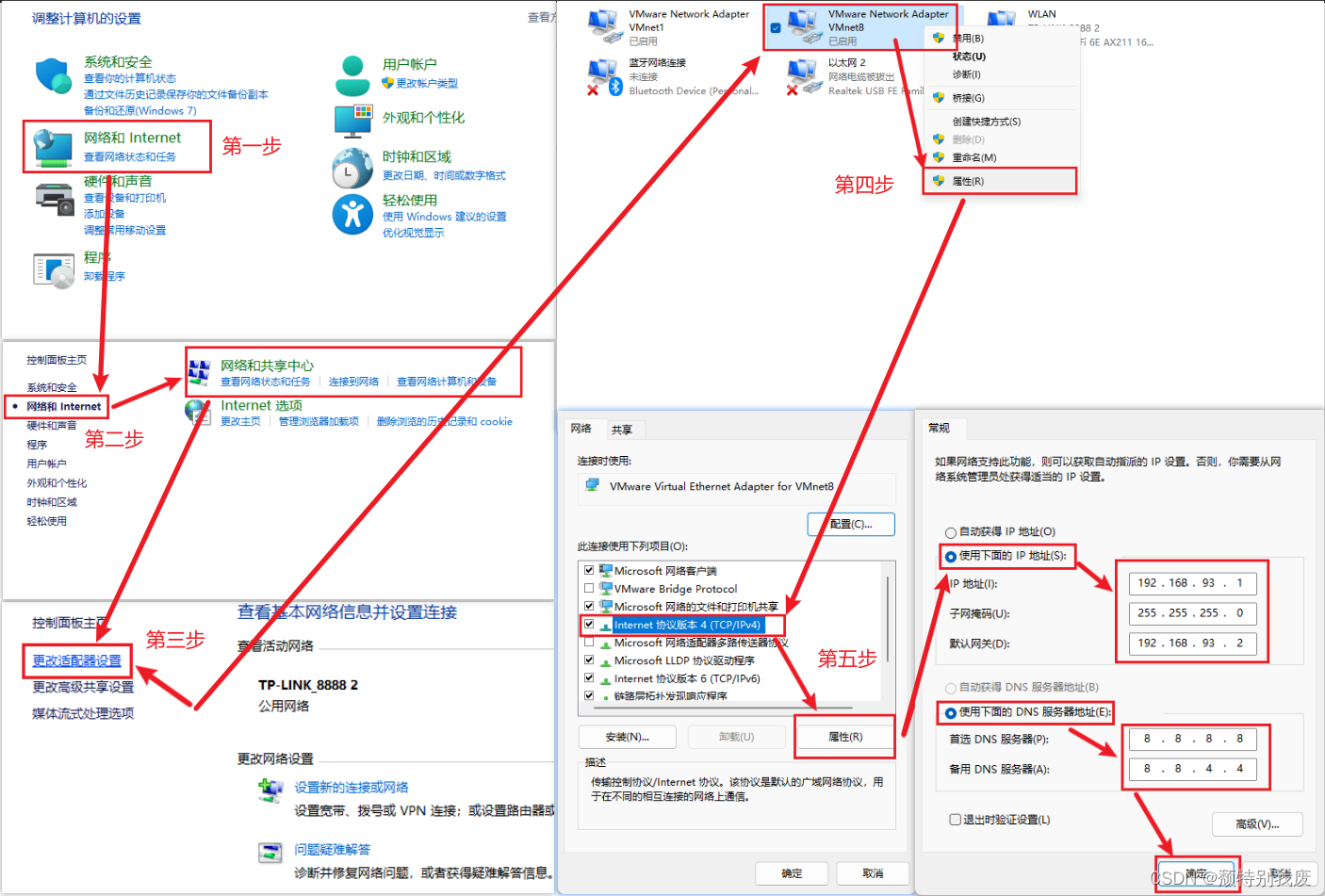
(1)真机网卡VMnet8网卡设置
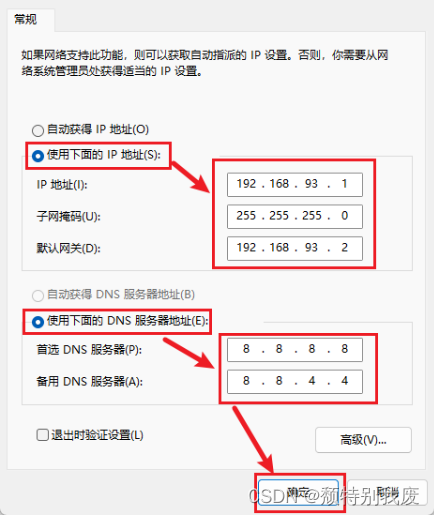
    打开控制面板,如图进行操作,ip地址、网关为192.168.93.0~192.168.93.254之间,具体范围
根据ip a命令下,ens33的IP地址而定,
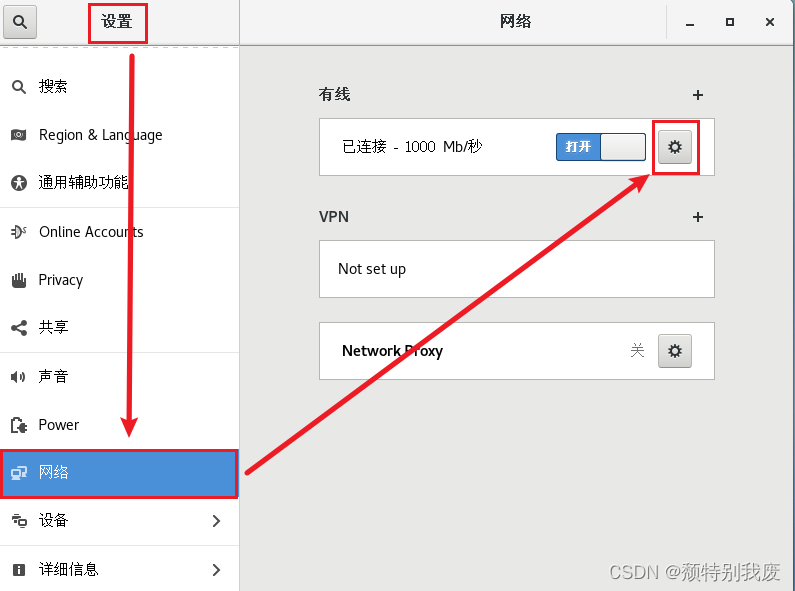
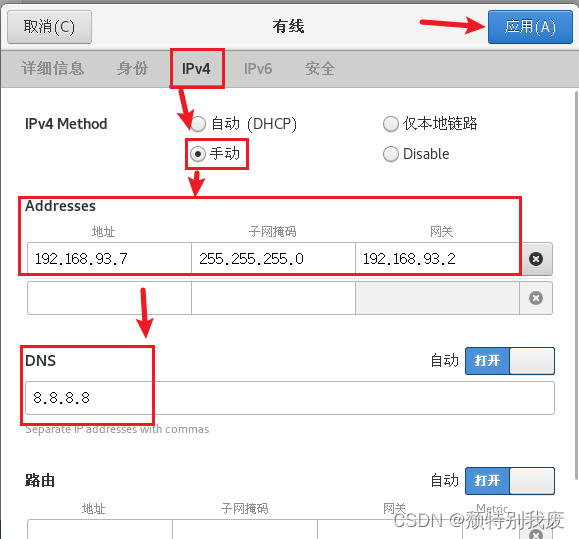
(2)虚拟机网卡设置
    虚拟机设置中打开网络,如图所示,这里的ip地址不要与真机网卡的ip地址一样,范围依旧是
192.168.93.0~192.168.93.254之间
注意
1、此处要设置DNS,8.8.8.8和8.8.4.4是Google提供的免费公共DNS服务服务地址,作用是将域名转换为IP地址,以实现网络的正常访问,所以8.8.8.8和8.8.4.4可以说是IP地址。
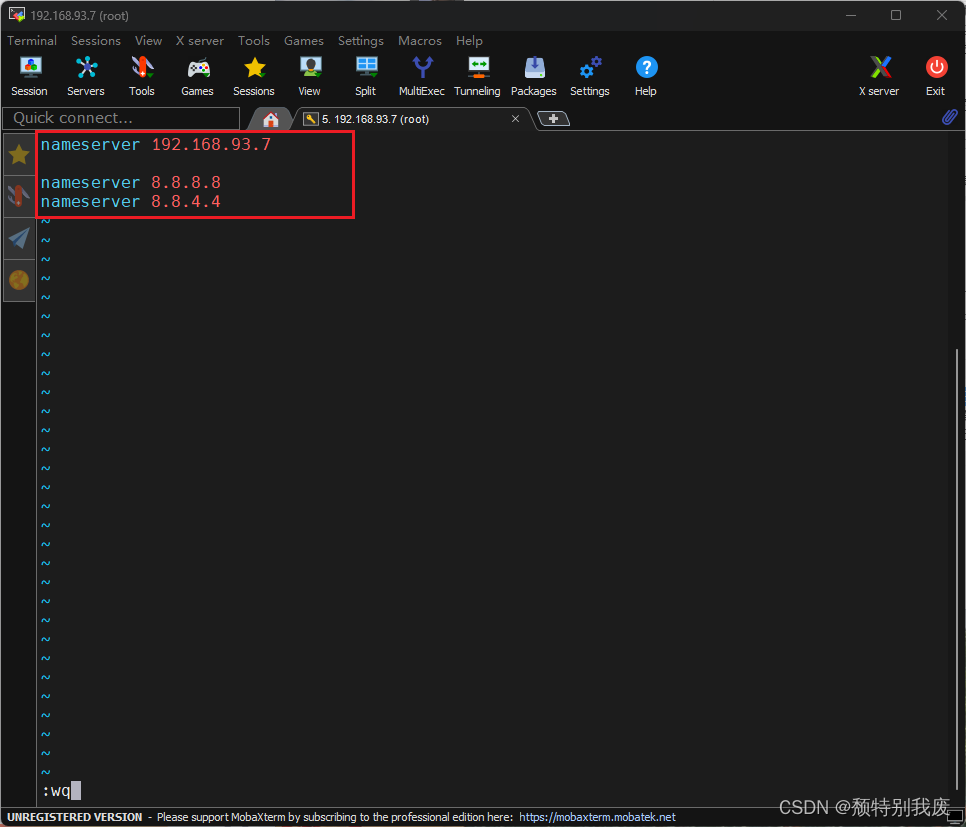
2、也可以在配置文件resolv.conf里设置
[root@localhost ~]# vim /etc/resolv.conf

nameserver 192.168.93.7
nameserver 8.8.8.8
nameserver 8.8.4.4

#键盘输入"i",在文末插入以下配置信息,Esc :wq 退出并保存
二、虚拟机设置固定IP后无法访问外网解决方法
虚拟机终端使用ping命令可以测试与目标主机的连通性
[root@localhost ~]# ping www.baidu.com
1、无法访问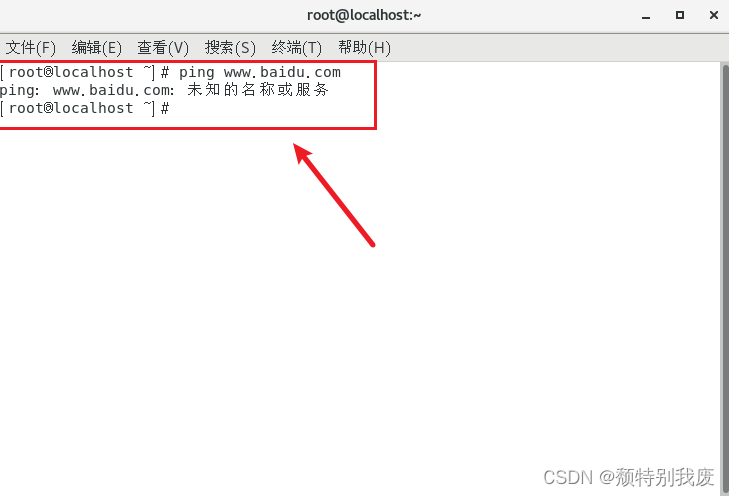
2、解决方法
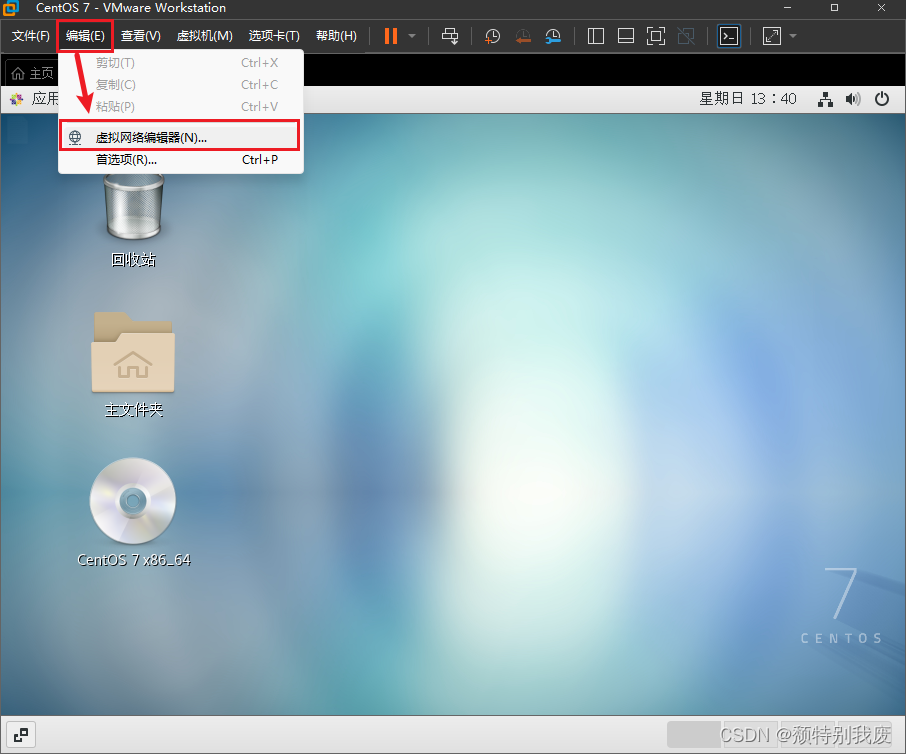
(1)打开虚拟机网络编辑器
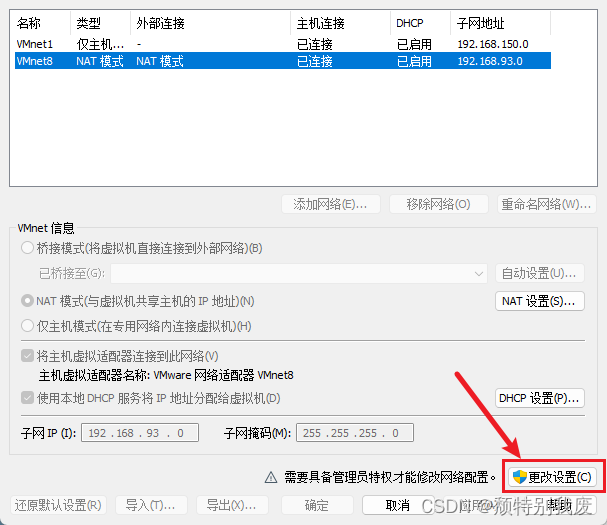
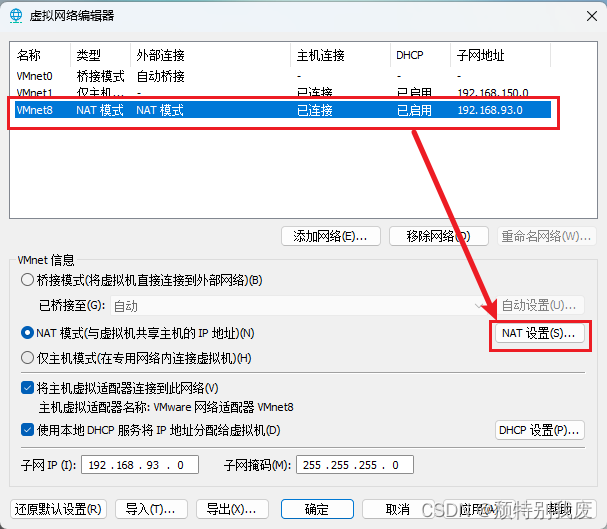
(2)选择VMnet8,点击NAT设置, 需要具备管理员权限,点击更改设置选择是即可
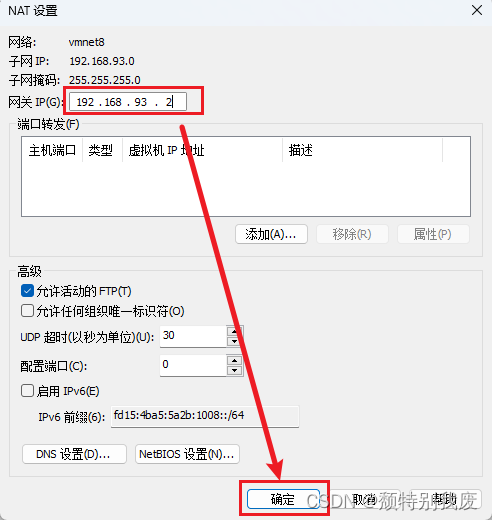
(3)更改网关
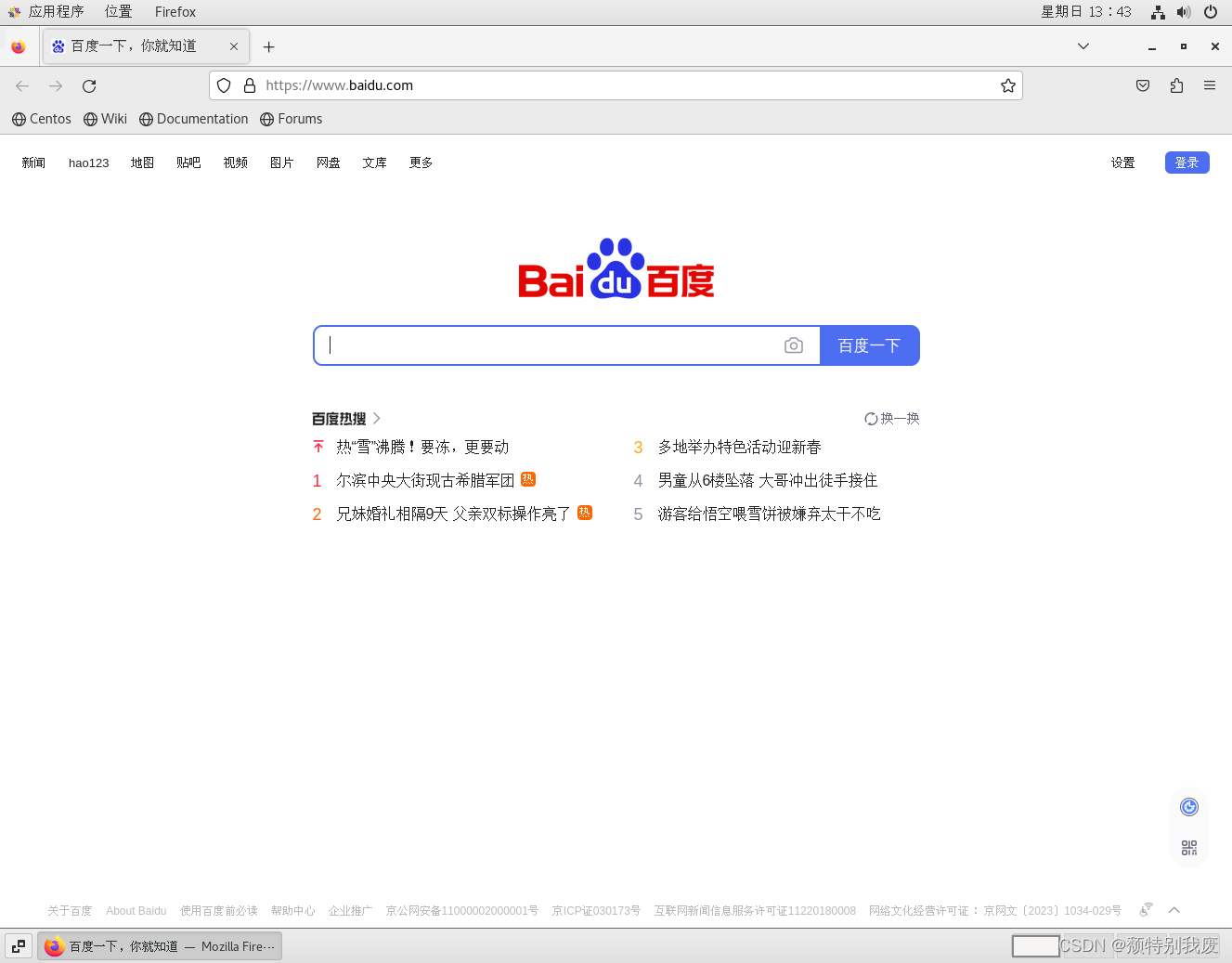
3、修改完验证,此时可以访问外网 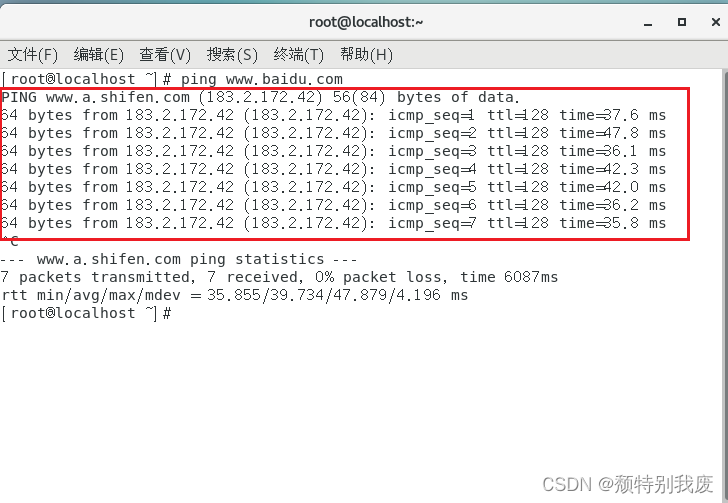






 扫一扫
扫一扫


 3938
3938

 被折叠的 条评论
为什么被折叠?
被折叠的 条评论
为什么被折叠?
 到【灌水乐园】发言





