



 本文详细介绍了在Windows7操作系统上安装Java JDK的过程。包括检查已安装版本、下载适合的JDK版本、安装JDK及JRE、配置环境变量等步骤,并提供了验证安装是否成功的测试方法。
日期: 2016-8-26
内容: 在windows7下安装java JDK
简介:
我们在互联网学习和开发过程中会涉及到不同的开发平台和开发语言,有php,python,java等等。当我们需要使用一门语言作为开发工具的时候,我们就要去配置开发环境,因为只有为我们的开发搭建好了环境之后我们才有可能在这个环境上大显身手。这篇博客的主要内容是:讲解关于在windows7旗舰版上如何安装java JDK的一个基本教程。
一、检查电脑上是不是已经安装了java 的其他JDK版本:在这里的基本操作可以参照上一篇博文。

在命令行输入“java -version”命令之后查看是不是可以查询到本机的java jdk版本。

从命令行的内容显示来看,本机上没有安装任何版本的jdk。接下来就是安装jdk。
二、下载合适版本的jdk:
1、 进入http://www.oracle.com/technetwork/java/javase/downloads/index.html下载合适版本的jdk:

2、找到合适版本的jdk点击下载:

三、 开始安装java jdk:
1、 双击下载的文件安装:

这里默认jdk的安装目录:

开始读进度条安装jdk:

2、安装jre:

jdk和jre是安装在同一个文件夹下的不同文件夹内的。

在完成这一步之后基本上就完成了jdk的安装了。但是可以了解一下后续步骤的内容。

后续步骤的内容:

在完成如上操作之后只是成功的安装了jdk,要让jdk成功的在机器上运行还必须做只管重要的一步就是配置环境变量。
三、配置环境变量:
1、 找到环境变量的添加位置:


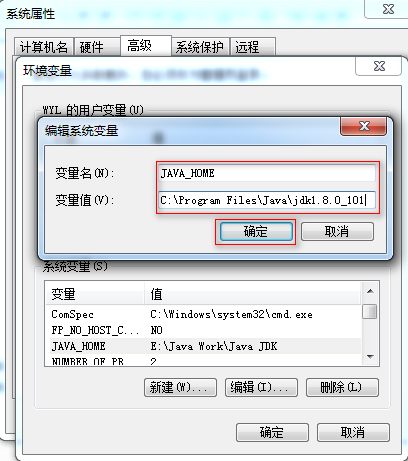
在新弹出窗口上,点系统变量区域下面的新建按钮,弹出新建窗口,变量名为JAVA_HOME,变量值填JDK安装的最终路径,我这里装的地址是C:\Program Files\Java\jdk1.8.0_101,所以填C:\Program Files\Java\jdk1.8.0_101,点确定完成,
主意这个路径是安装的jdk的路径,千万不要搞错了哦。
下面需要设置Path变量,由于系统本身已经存在这个变量,所以无需新建,在原本基本上添加JDK相关的,找到Path变量双击编辑,由于每个值之间用;符号间断,所以先在末尾加上;(注意是英文格式的,不要输其他符号空格等)
,加上;符号后在末尾加入%JAVA_HOME%\bin;%JAVA_HOME%\jre\bin,点确定完成,

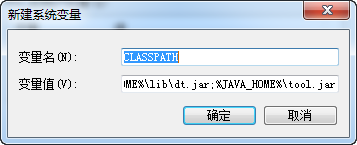
下面添加CLASSPATH变量,由于不存在,所以新建一个,变量名CLASSPATH,变量值%JAVA_HOME%lib\dt.jar;%JAVA_HOME%\lib\tools.jar,首尾不带空格的,
点确定完成,至此环境变量配置完成,点确定关掉环境变量配置窗口
配置完环境变量之后关闭窗口开始测试这个时候是不是可以正常的运行java jdk了呢,拭目以待吧!
四、 配置完环境变量之后测试是不是配置成功:
1、 使用命令 "java -version"查看java的版本号。

2、 使用javac命令查看能否正常调用:

五、心得体会:
之前配置java环境变量的时候一直都没有配置classpath这个环境变量也可以正常的运行java文件,说明这个是一个可选项,可以不配置。但是配置这项之后有不少的
好处,关于这点在此就不赘述了。大家可以参看文章: http://www.cnblogs.com/thankyou/p/4352141.html链接更多。





 扫一扫
扫一扫


 2万+
2万+

 被折叠的 条评论
为什么被折叠?
被折叠的 条评论
为什么被折叠?
 到【灌水乐园】发言





