



 本文作者回顾了2016年的职业发展经历,包括从一家公司的离职到新公司的入职,以及期间的学习成长过程和技术挑战。
写在前面
今天是2016年的最后一天了,之前有在入职两个月的一些感受中说到:“以后决定每年写一篇年终总结”,那么,今天就是兑现承诺的时候了,本篇就是我的2016年终总结,也是第一篇年终总结(惭愧啊~之前都没有写总结的习惯)。。。
但是回顾这一年,没有令到我特别自豪的事,反而对自己不满意的地方还是挺多。但逃避总不能解决问题,那么就静下心来好好做个总结,给2017年敲个警钟吧~
片段1
其实在2015年年末,我就想着要离职了,一方面是部门的变动,直属领导及老员工地相继跳槽,工作方向、技术氛围不再是自己喜欢的了。另一方面,感觉自己不能再这样子下去了,我还记得当时直属领导走的最后一天,跟我说要有个规划,好好学点东西。
当时要离开的决心毅然决然,办公室的小伙伴劝我拿完年终奖、找好工作再走,最后我还是听从小伙伴们的意见,决定年后再走。但年后只拿到年前发的一半奖金,工作没找好就走了。我是校招过来的,当时领我进办公室的是一个比我早进来两年的哥们,性格很好,后来在工作中也经常帮助我,还有其他小伙伴都很容易相处。
我们当时有一个差不多用了十年的生产管理系统,简称生管,生管里面又有十几个子系统。一开始,我主要是完成前辈给的某个子系统下的某个模块,后来负责其中的两个子系统。在工作一年后,组织架构变动,办公室几个老员工包括我的直属领导去华为的去华为,去创业的去创业,只剩下我们几个小伙伴。于是我就负责整个生管系统的开发与维护,SVN的管理及服务器程式各site的发布。
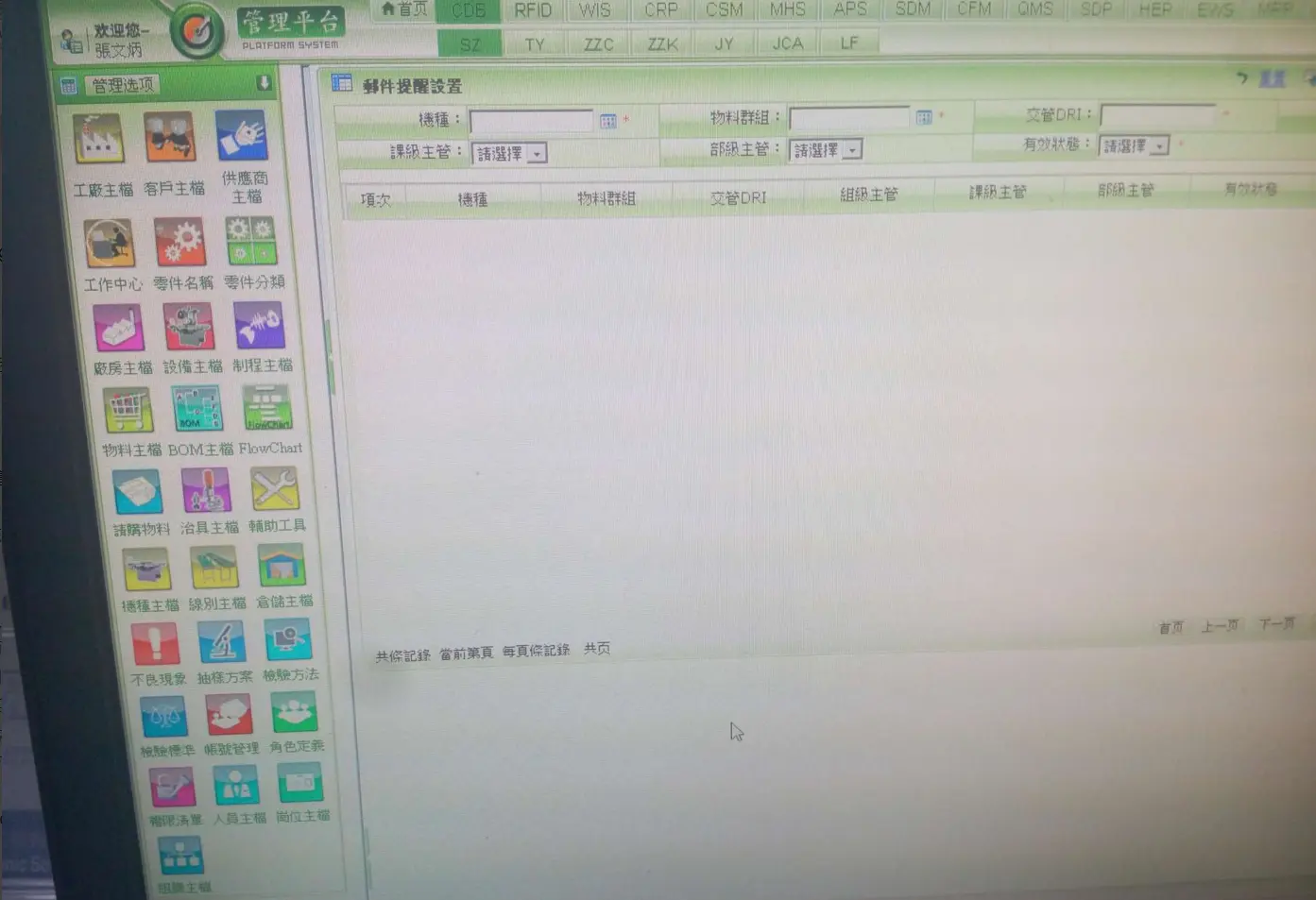
上面说了这个系统差不多十个年头了,特别诡异的是,每到周四(我们当时称周四是黑色星期四),生管必挂。听小伙伴们说,周四必挂的怪圈我没来之前就存在,前辈们在的时候什么性能优化,sql改造,清缓存等等也不好使,唯一的办法就是重启服务就好了。期间,虽说每天按时上下班,熟悉了ssh框架,用存储过程抓数据,抛数据,写过报表……但业余大部分时间我都是在玩游戏。尽管英雄联盟打到大师了,我想如果能重新来过,我希望那时的自己,可以静下心来学习技术,提高编程能力。
都说第一份工作是个重要的过渡期,一定程度上决定你一下份工作。出来之后,发现原来还有这么多很厉害的人,原来还有这么多要学的东西,期盼着什么时候也可以成为那样的大牛。
片段2
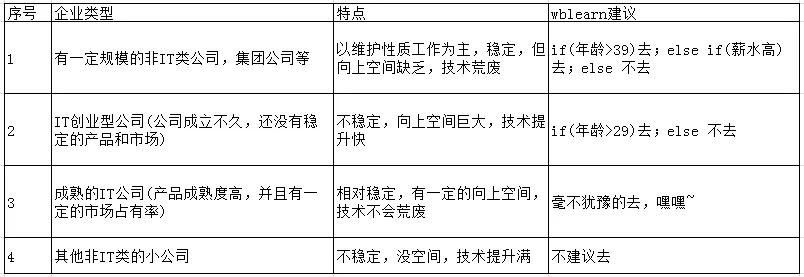
辞职后,我休息了两个星期才准备找工作,在智联上投了一些简历,也前前后后去到一些公司面试,有做电商的,有做物流的,当然也有做OA的,最后我选择了现在这家做物流的公司。说实话,我是完全没有准备好就去面试的,面试成功的有,面试失败的也有,好在我是把面试当做学习的过程,失败了也不会气馁。
面试的路上,百度地图帮助了我很多,要不然我会走丢,哈哈~**现在回想起来,觉得一个人在求职的路上的那种感觉很好,我也不知道为什么,也许是觉得学到了什么,具体我也不知道,总之这种感觉很微妙。**
片段3
入职新公司到现在八个月,参与了一些系统的编码工作(其实公司可做的项目还是挺多的),同时发现自己的系统设计及用户体验能力薄弱,有待提高。之前有将c#的webservice改成java中间件,到后来发现很多问题,业务不熟悉,代码结构凌乱,表结构不清楚以及代码生成工具不会用浪费很多时间。
刚开始改c#,学习redis集群,写文档的时候,我是有些恐惧的,因为之前都没怎么接触过。但是现在我会觉得,学习就是这样,当你觉得一个技术越难的时候,它就真的变得越来越难。但当你静下心来学习,跟他面对面接触的时候,发现其实也没那么难。而且,当你做出一样作品,攻克一道难题,或者仅仅解决了一个bug,那种满足感不言而喻。到现在我坚信,没有任何解决不了的难题,只不过需要解决难题的时间而已。
片段4
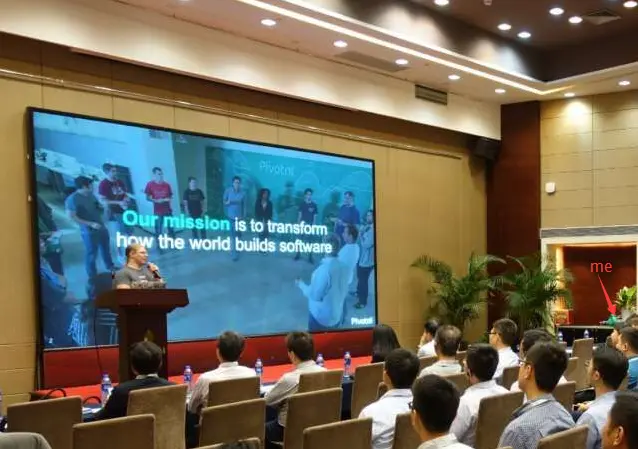
7月份的时候,参加由Pivotal与CSDN举办的云原生路演,当时请了一天假,主要想着去感受一下现场氛围。Spring Boot就是由Pivotal团队提供的全新框架,其设计目的就是简化新spring应用搭建及开发过程,尤其大幅减少spring被誉为诟病的xml配置,并且做到应用立即可运行。当天的演讲主要讲云原生,同时也讲到了我当时正在学的redis,当时还有点小兴奋呢。
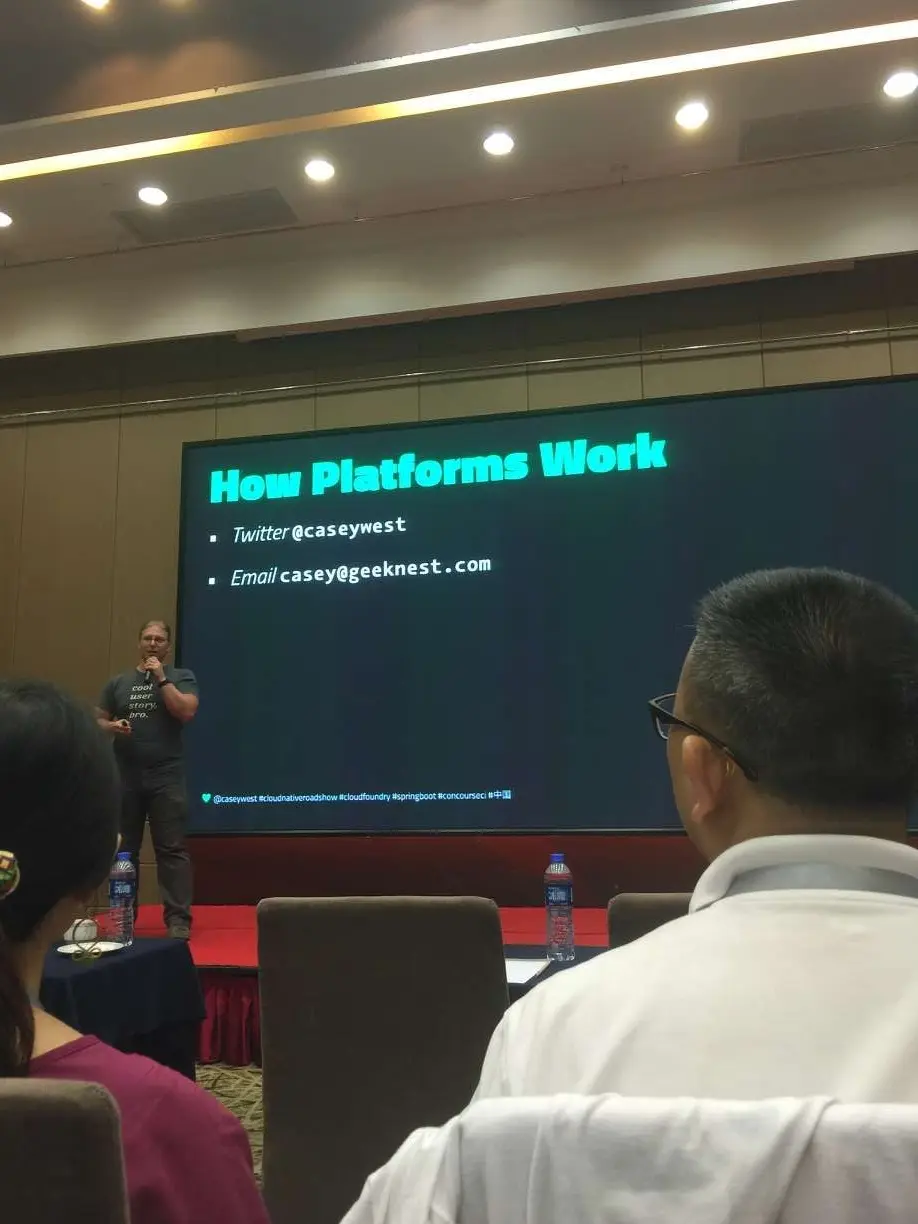
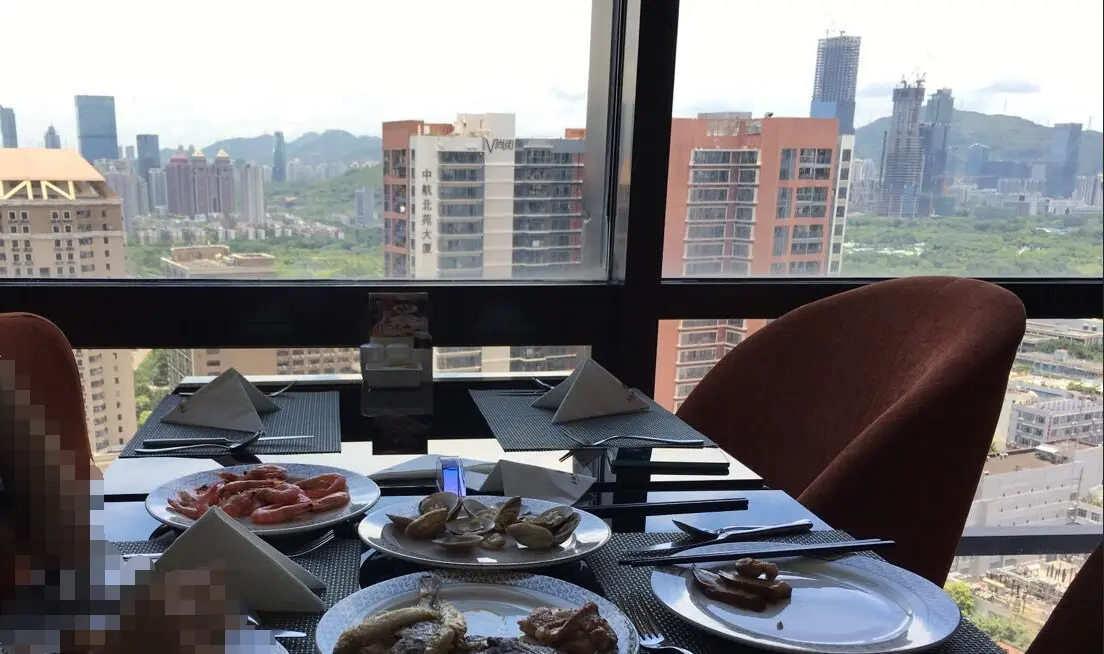
全程都是用英文讲的,如果没有bosch耳机在线翻译,我肯定全程懵逼~~最后的提问环节,所有提问的大牛全程也是用英文,不管问的技术如何,英语绝对是6啊,看来我要好好学下英语了。
片段5
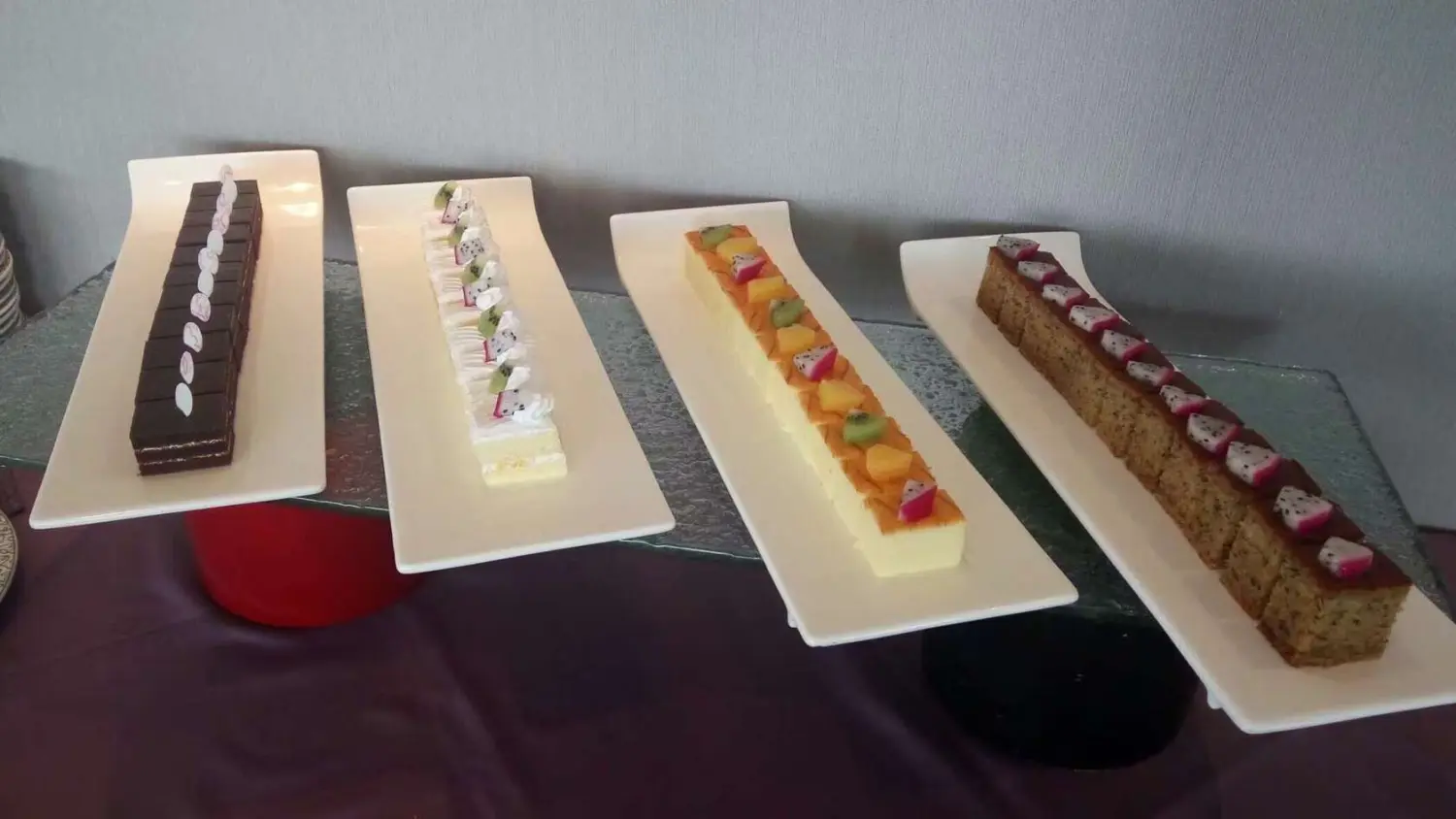
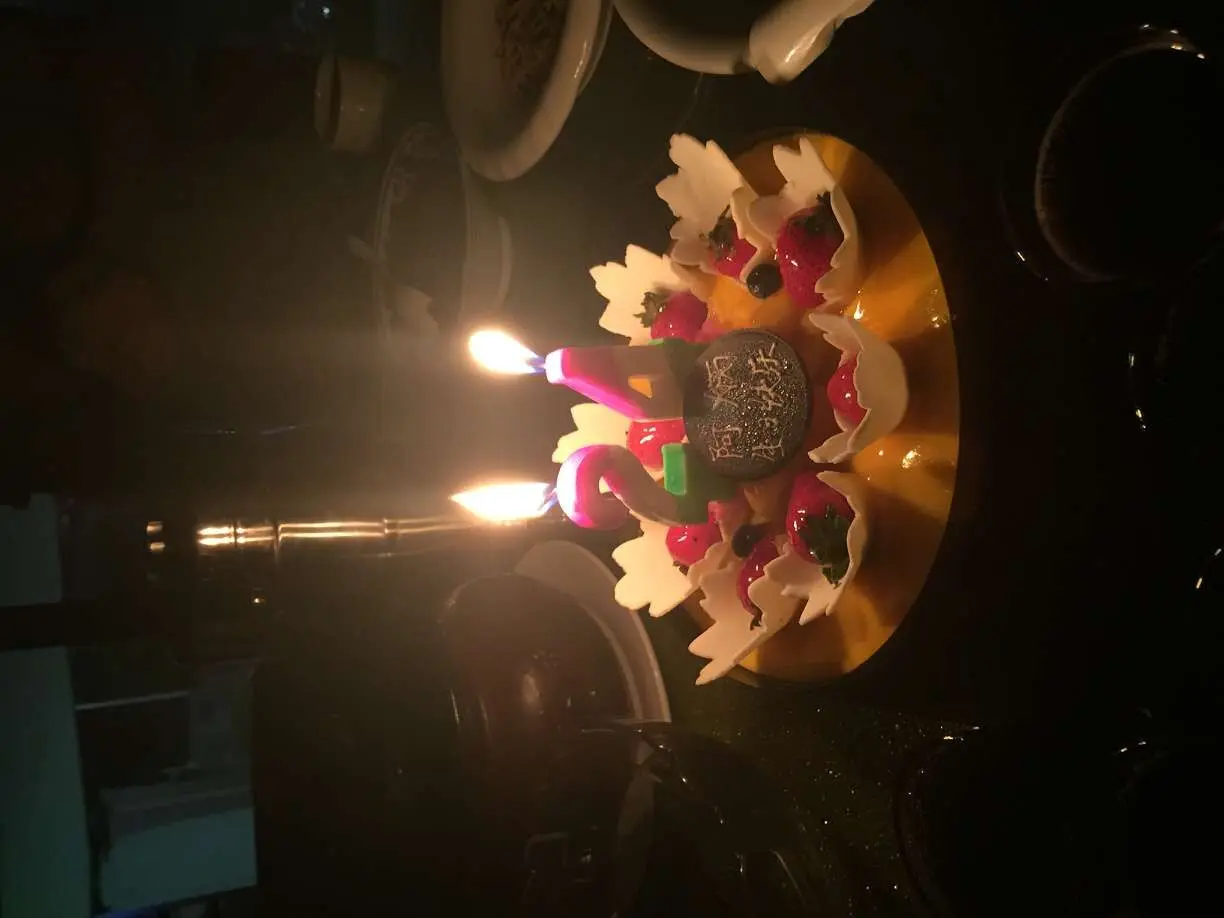
也是在7月,前公司的小伙伴给我过了一个生日(现在的公司也开了生日会,吃了蛋糕,看了电影),当时,我闭着眼睛许了一个愿望,希望自己不忘初心。
片段6
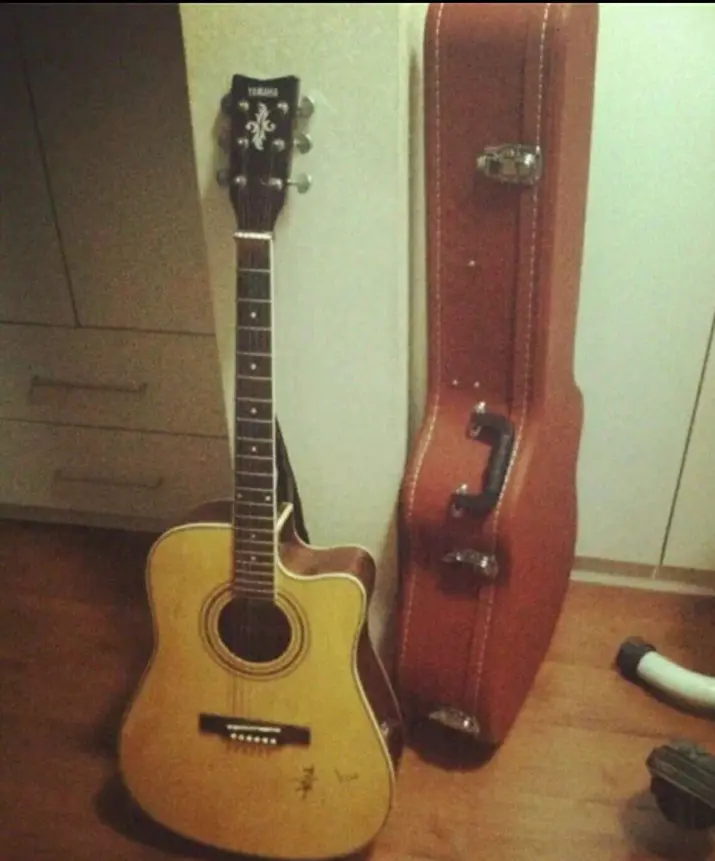
今年买的吉他,滑板玩了头几次,觉得好难,就放弃了,它们至今还在角落里。有点遗憾~
就拿滑板来说吧,滑板不是想象中的那么简单,身为极限运动(。。。其实我只想滑街而已),接受滑板,意味着接受伤痛。每一个动作,都是尝试无数次失败而来,每一个高手都是经历跌打伤痛而成。真正的对手,只有自己。
本来说打算今年学习android,写app,但都被耽搁了,我相信时间是能挤出来的,但主要自己还是太懒了,这点接受批评。虽然写的博客比较肤浅,但至少能记录我的成长历程不是么。2017我希望自己多写点深层次的东西。
写在最后
2017年即将迎来新的开始,我想要丢弃的:
懒惰的灵魂
晚期拖延症
很弱的自律力
比纸还薄的脸皮
丰富强大的意淫能力
……
我的期许:
家人身体健康
事业有成
学我所爱
来一次一个人的旅游
……





 扫一扫
扫一扫


 1万+
1万+

 被折叠的 条评论
为什么被折叠?
被折叠的 条评论
为什么被折叠?
 到【灌水乐园】发言





