


 本文详细介绍了如何在WindowsServer上规划DNS服务器,包括设置静态IP、安装DNS服务、配置DNS规则以及验证DNS解析。还提及了与CentOS搭建DNS服务器的链接。
服务器规划
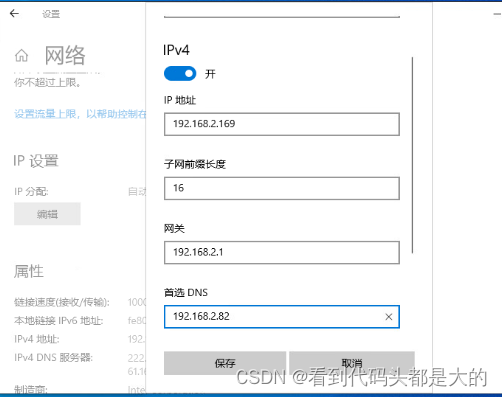
DNS服务器IP为:192.168.2.82
需要自定义域名解析
192.168.2.82 dns.zhangsan.com
192.168.2.181 www.zhangsan.com
192.168.2.182 test1.zhangsan.com
192.168.2.183 test2.zhangsan.com
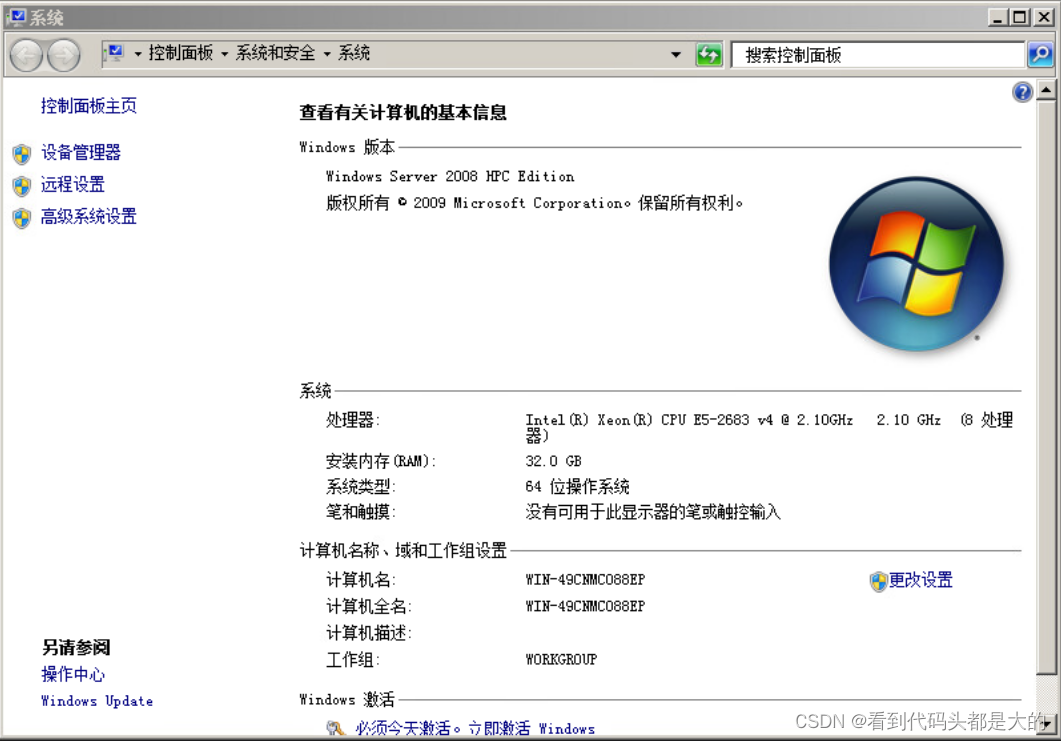
0. 服务器系统信息
1. 服务器初始化
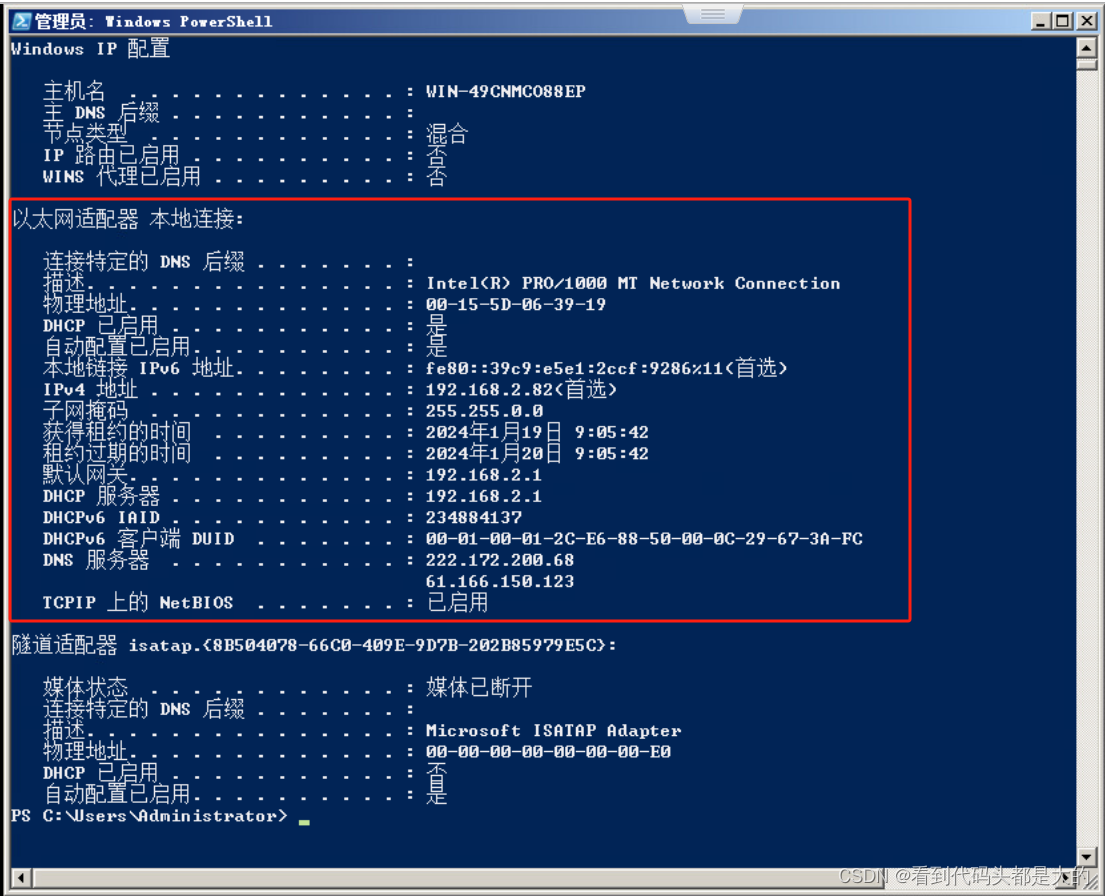
1.1 查询IP
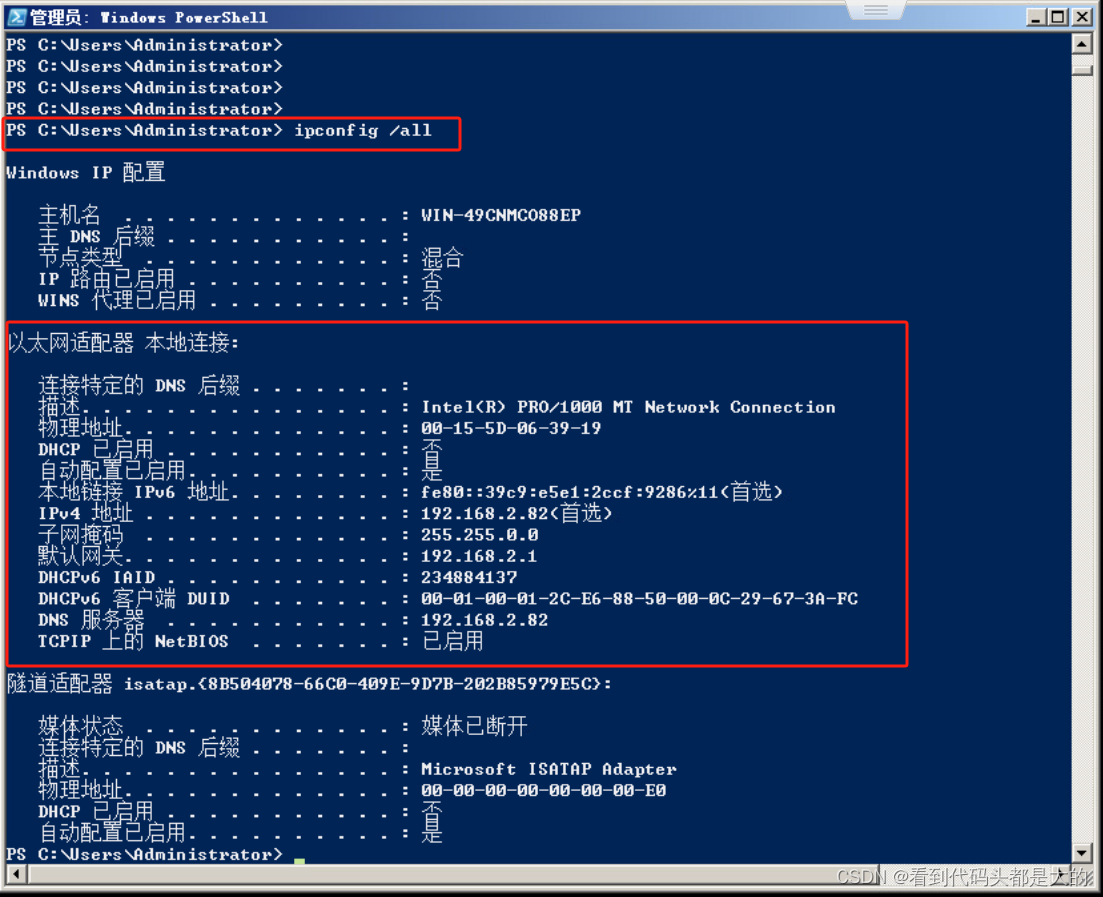
在命令行窗口中,输入:ipconfig /all 查询IP
1.2 配置IP为静态IP
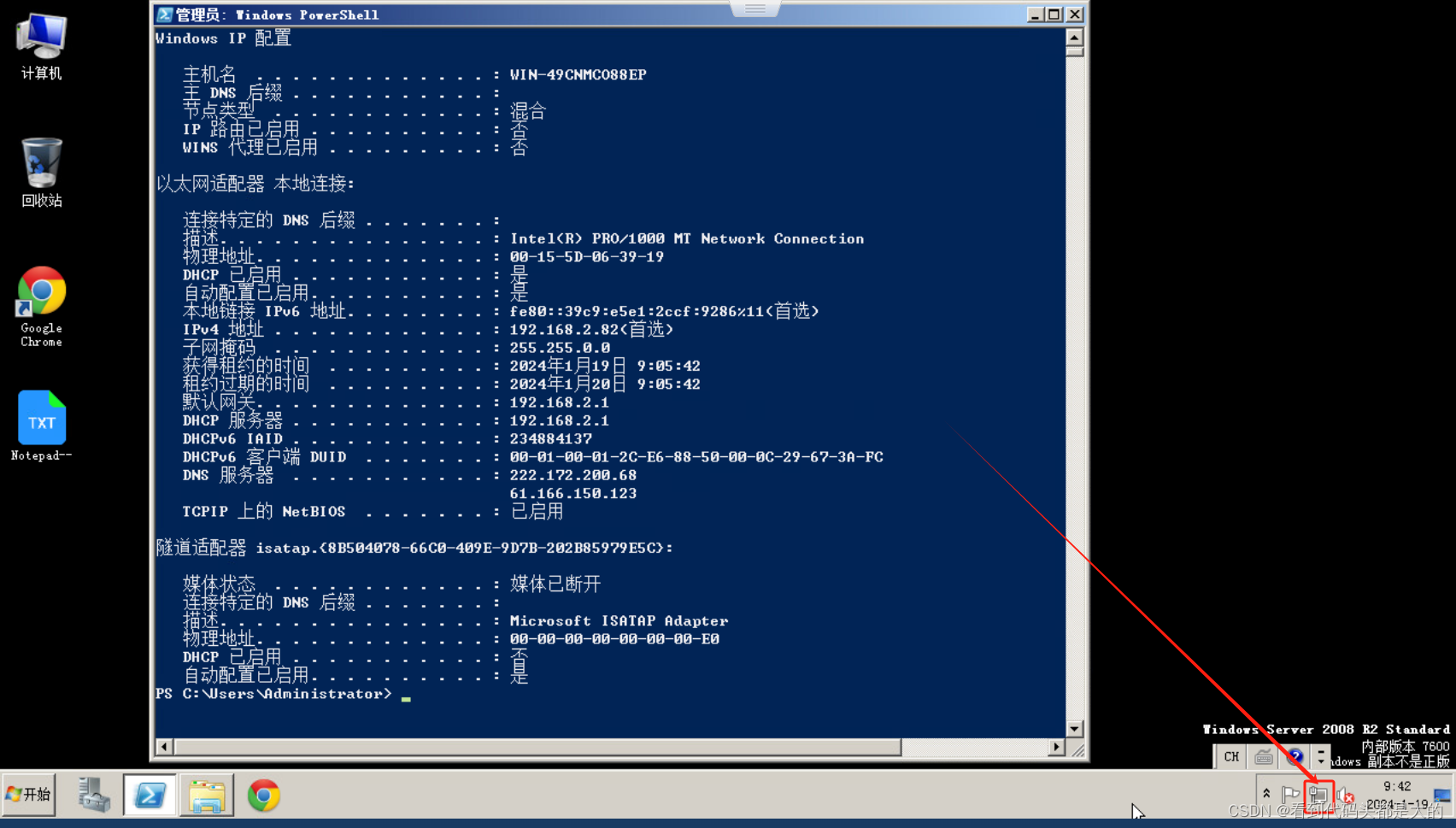
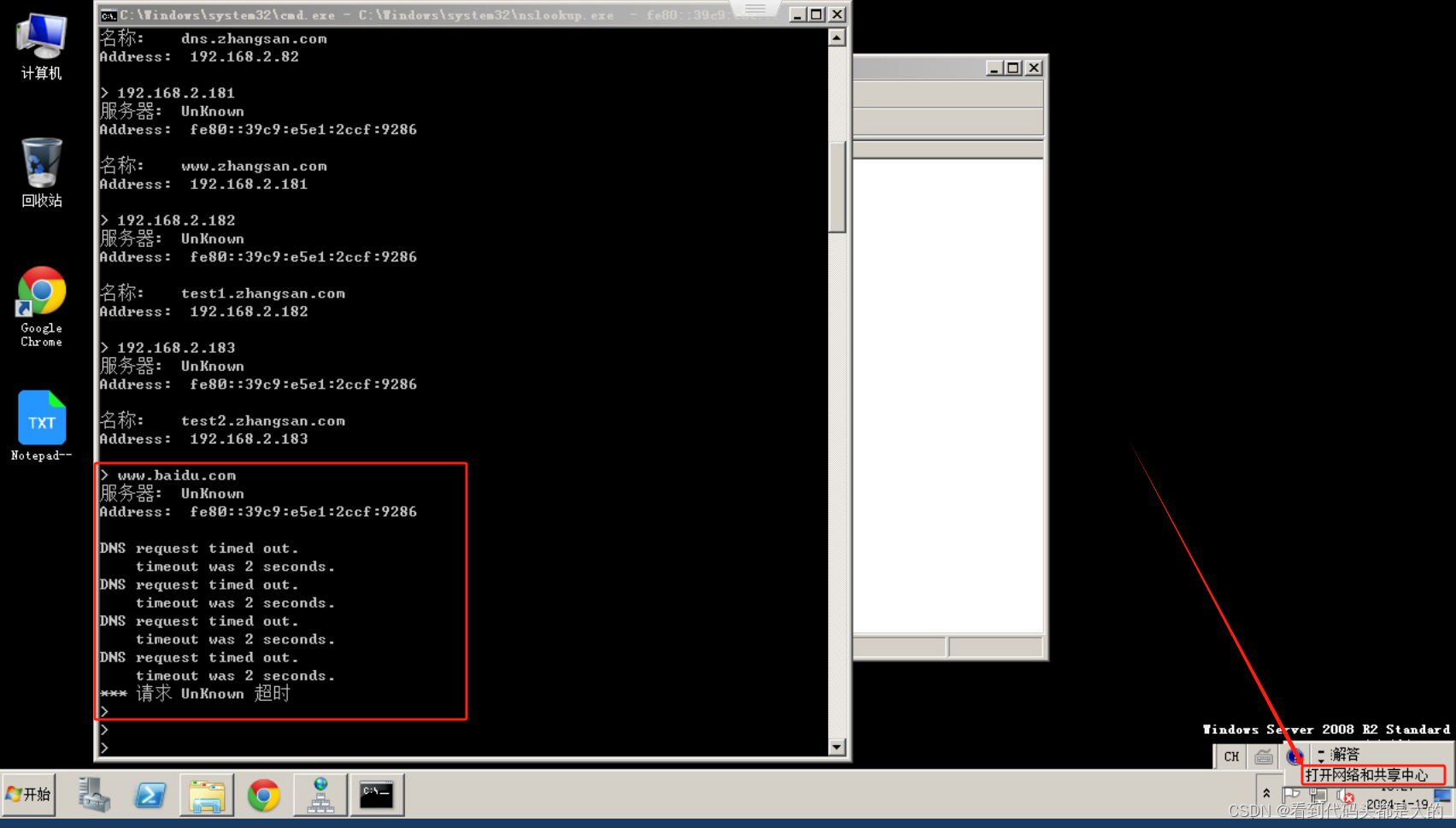
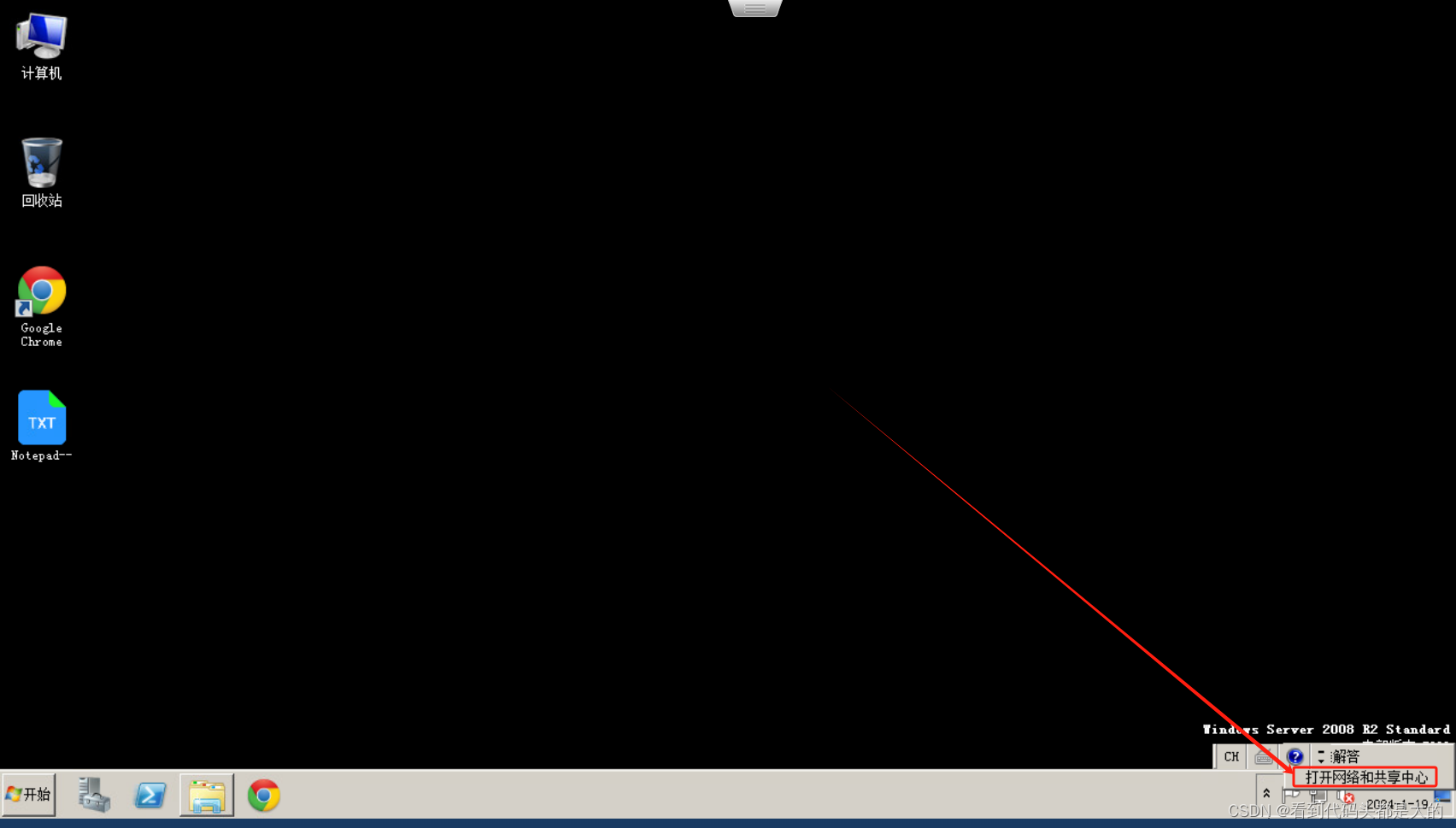
打开服务器右下角电脑图标
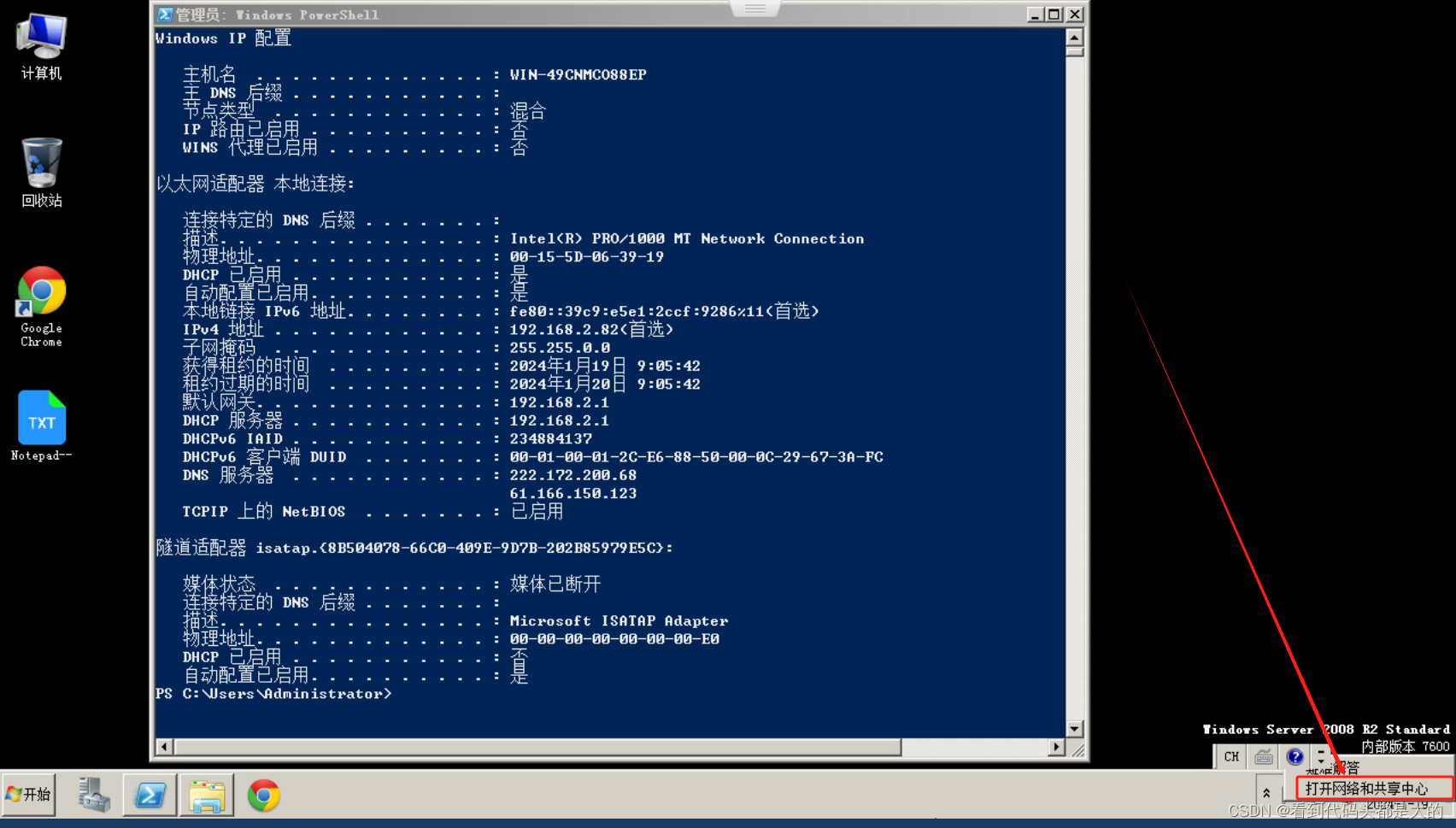
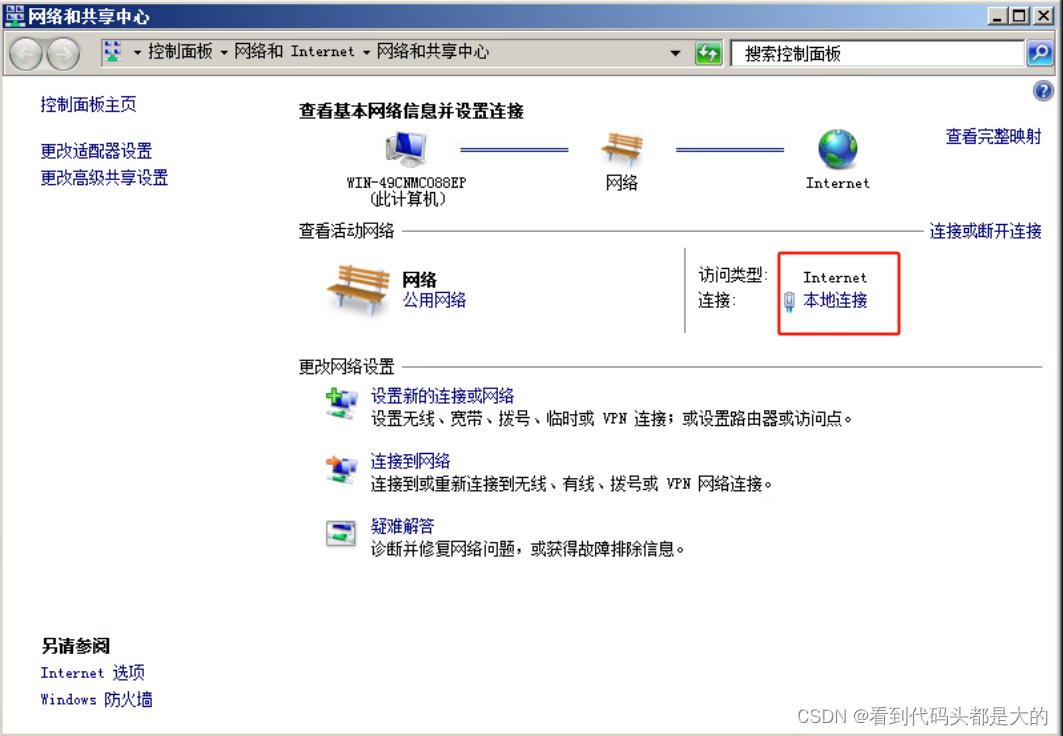
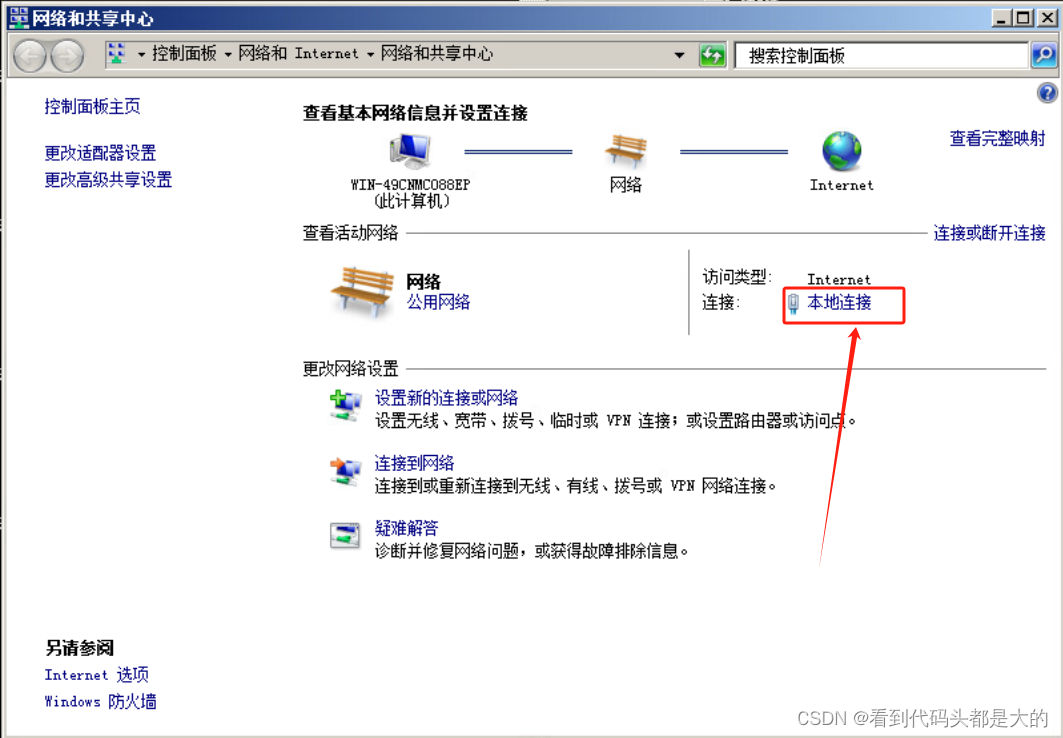
右键,选择“打开网络和共享中心”
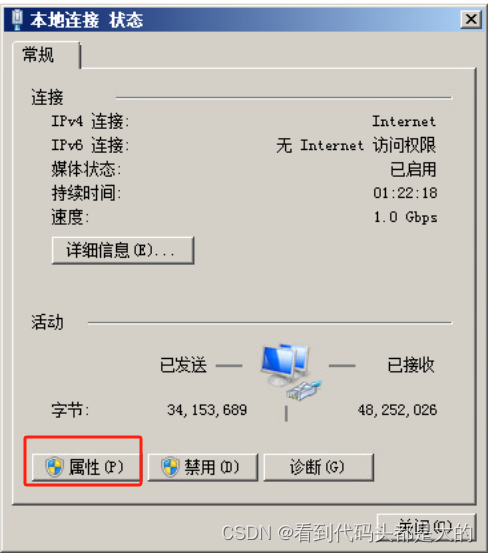
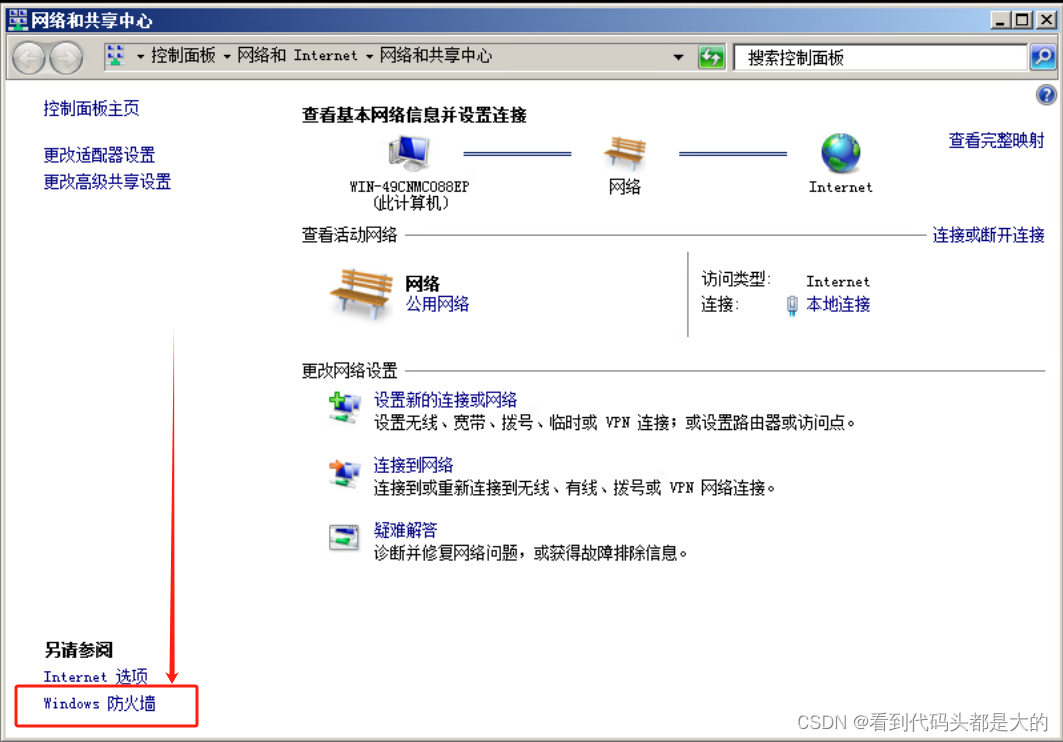
选择“本地连接”
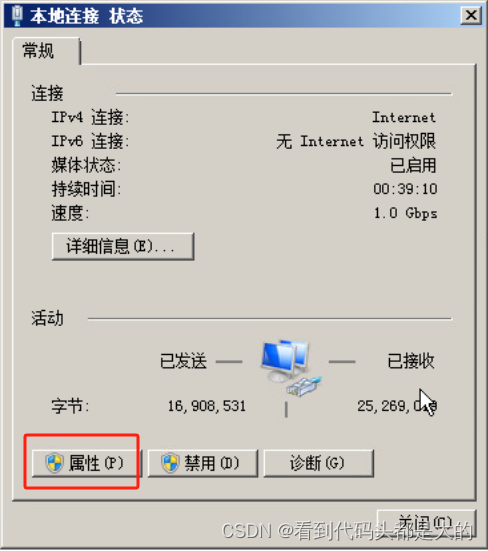
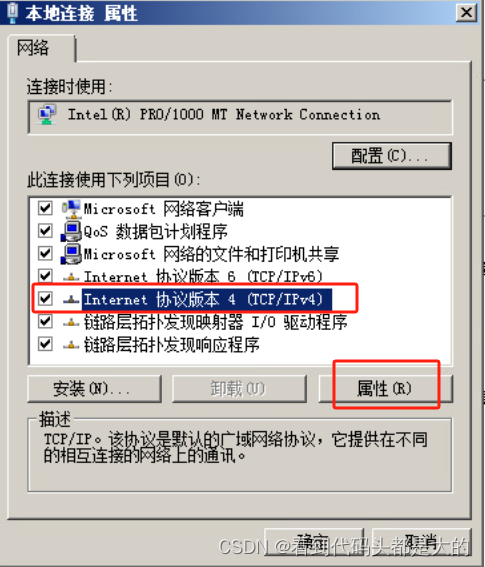
点击“属性”
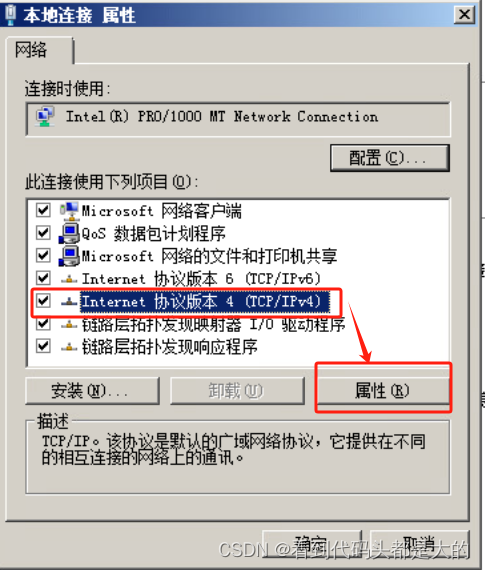
选择“Internet 协议版本 4(TCP/IPv4)”后,点击“属性”
根据 1.1 中查询出来的IP,将IP配置为静态IP,具体配置参考下图
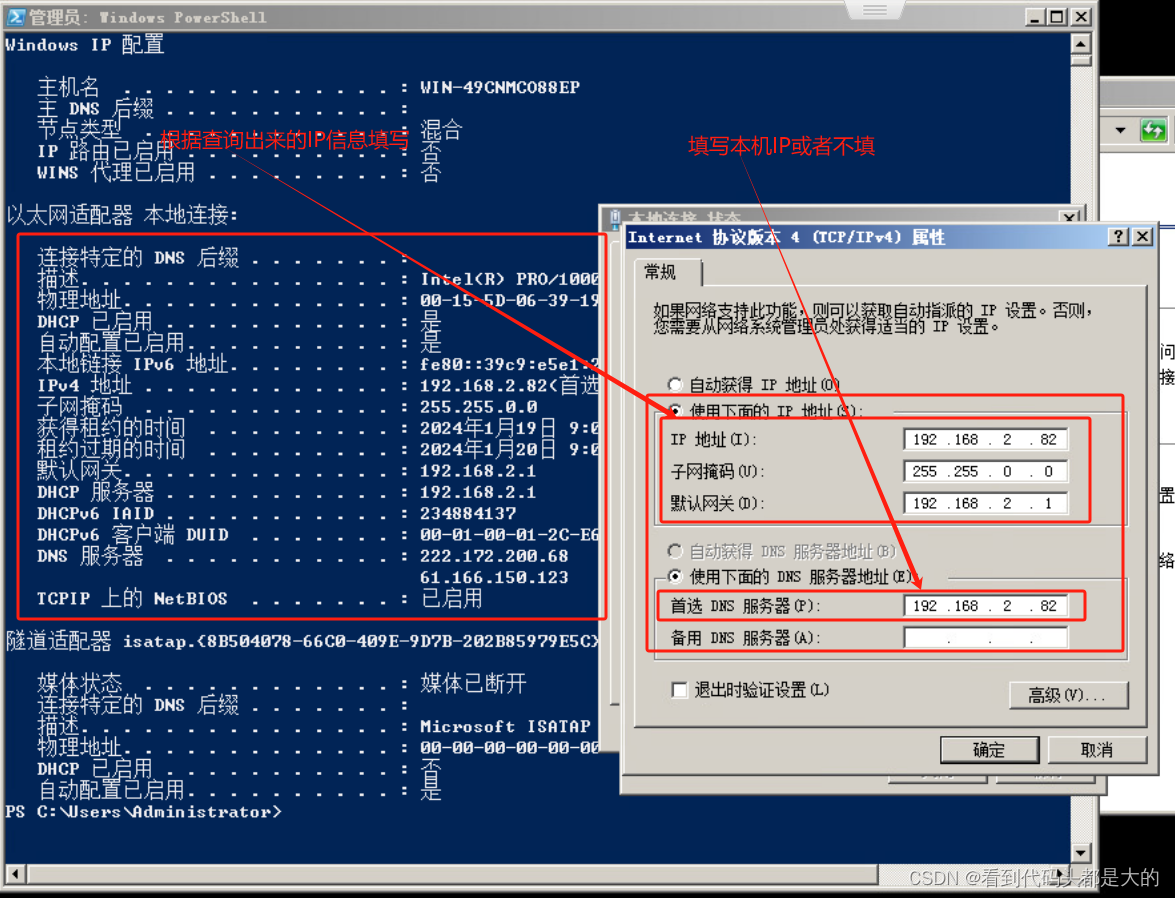
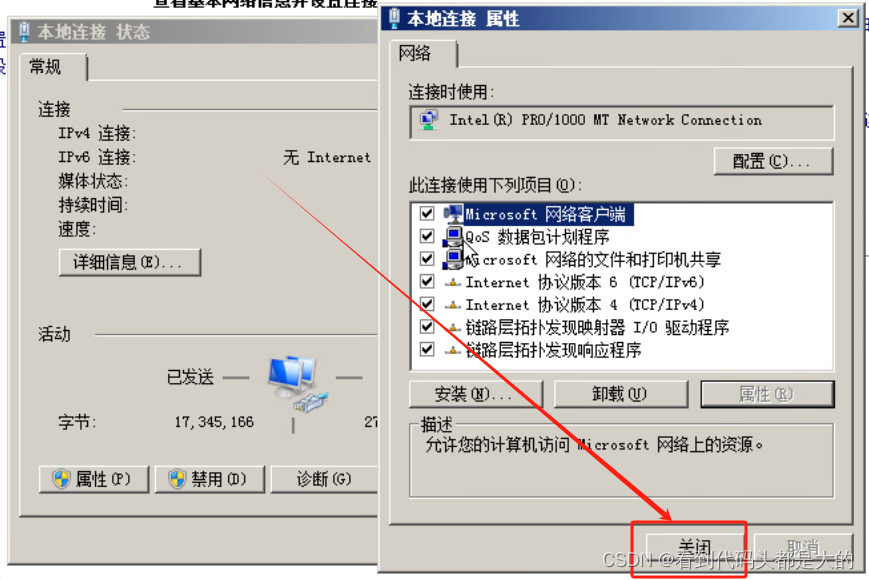
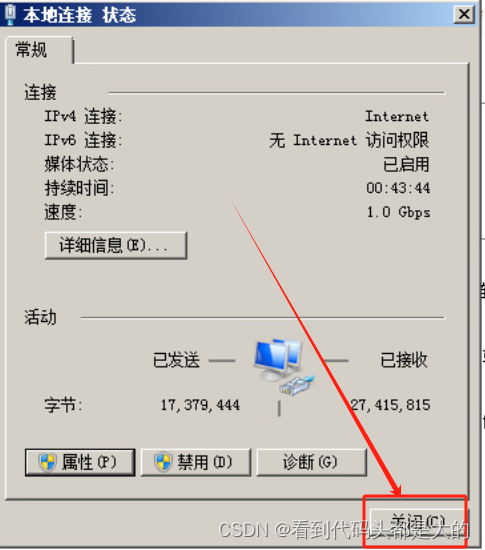
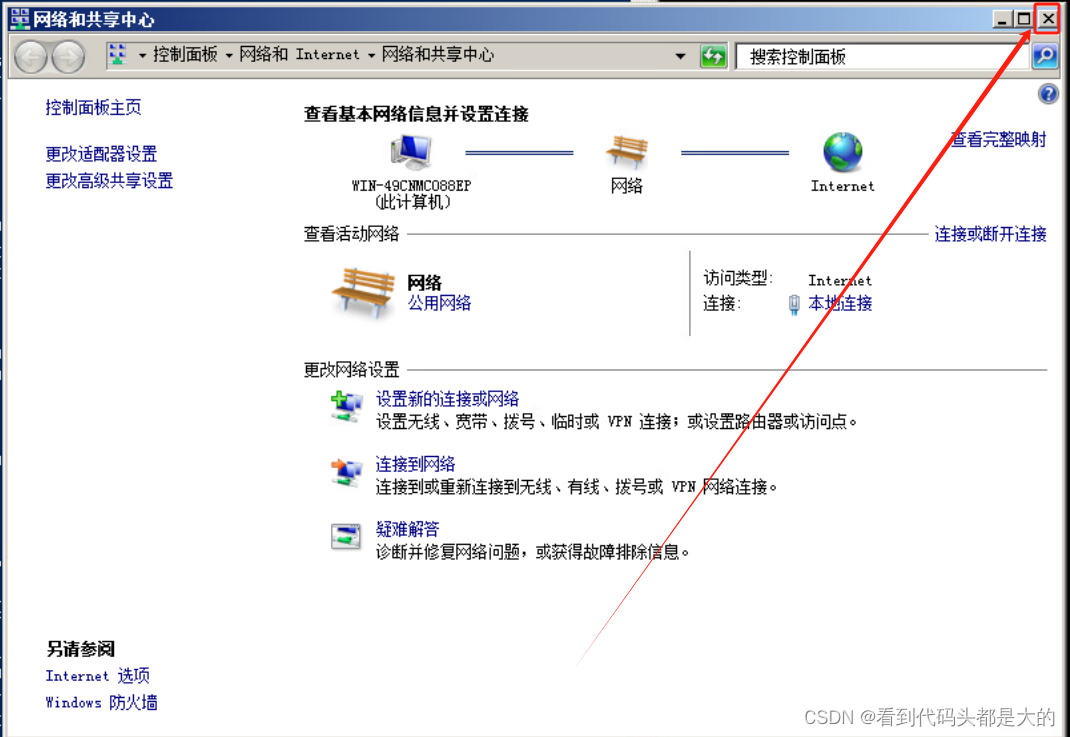
配置完成后,关闭“本地连接 属性”框 、“本地连接 状态”框 及“网络和共享中心”框
再次查询IP信息,确认配置是否生效(主要看DNS服务器处信息)
2.DNS服务安装
点击服务器左下角“服务管理器”
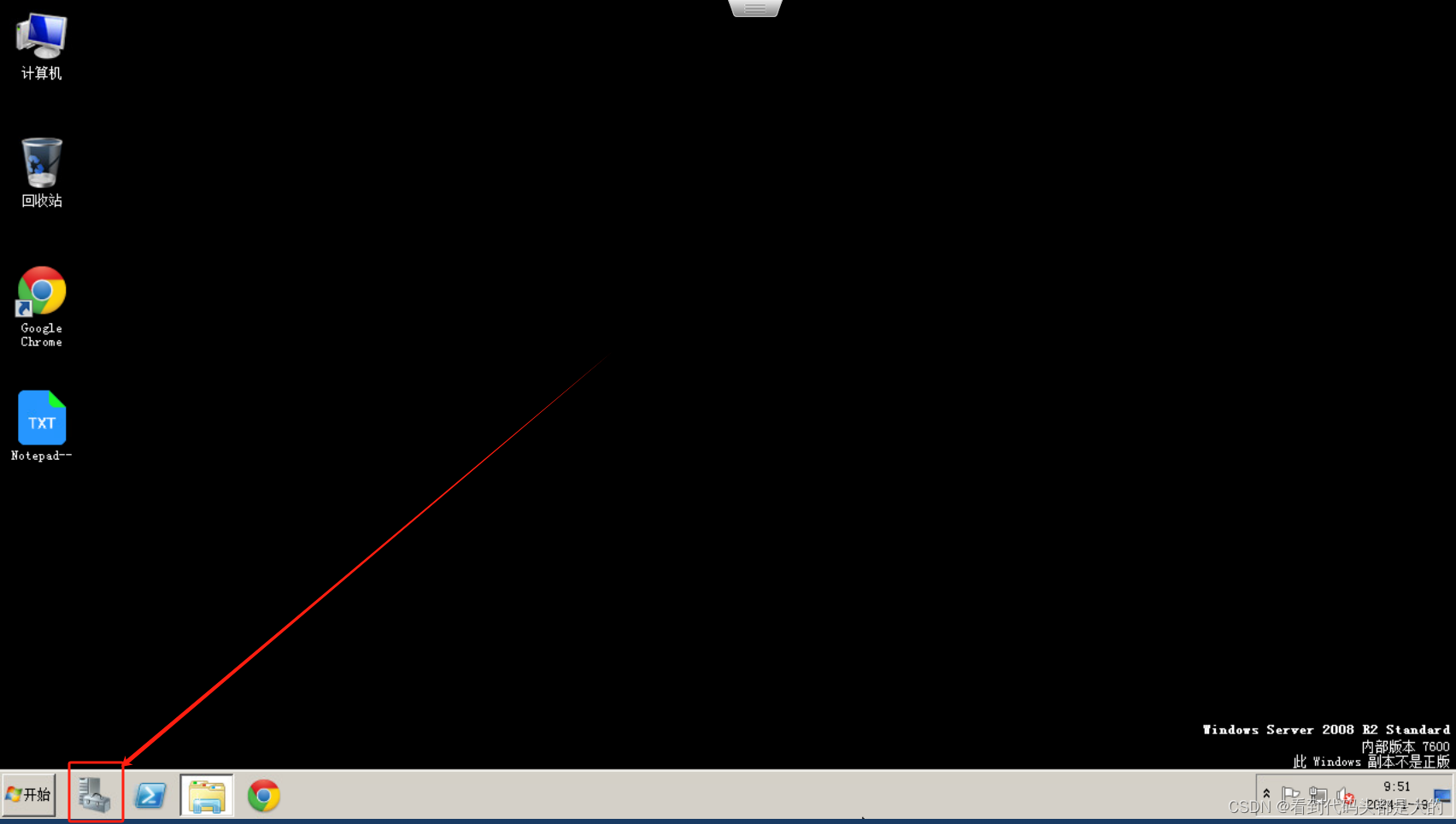
选择:“角色”->“添加角色”
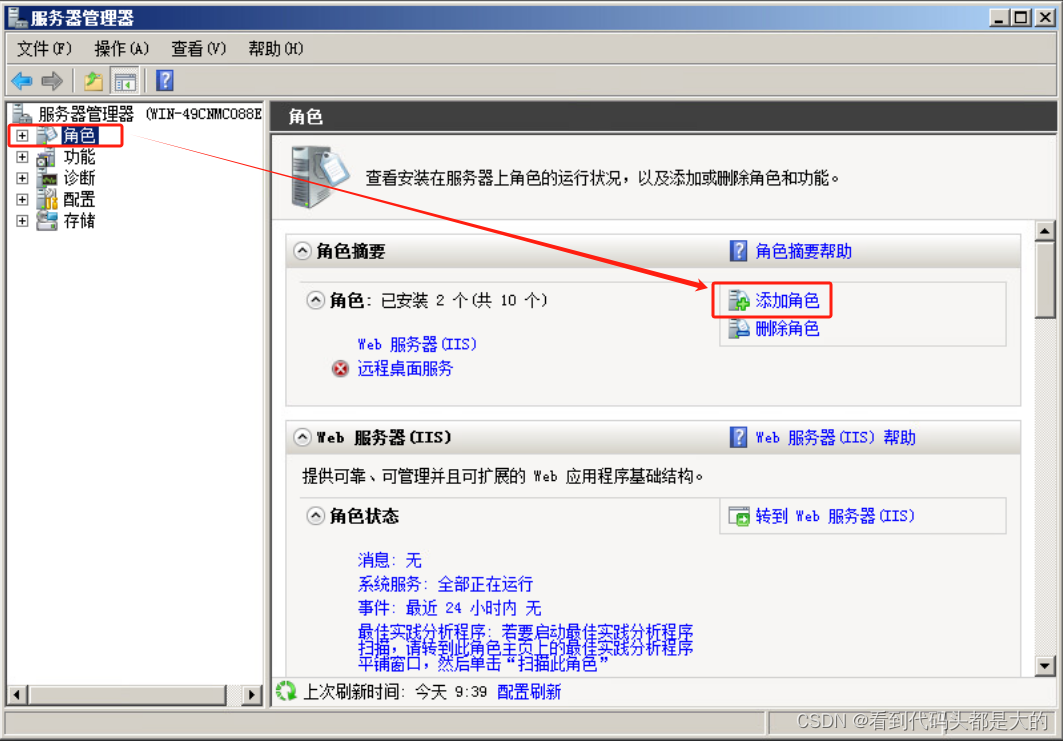
点击:下一步
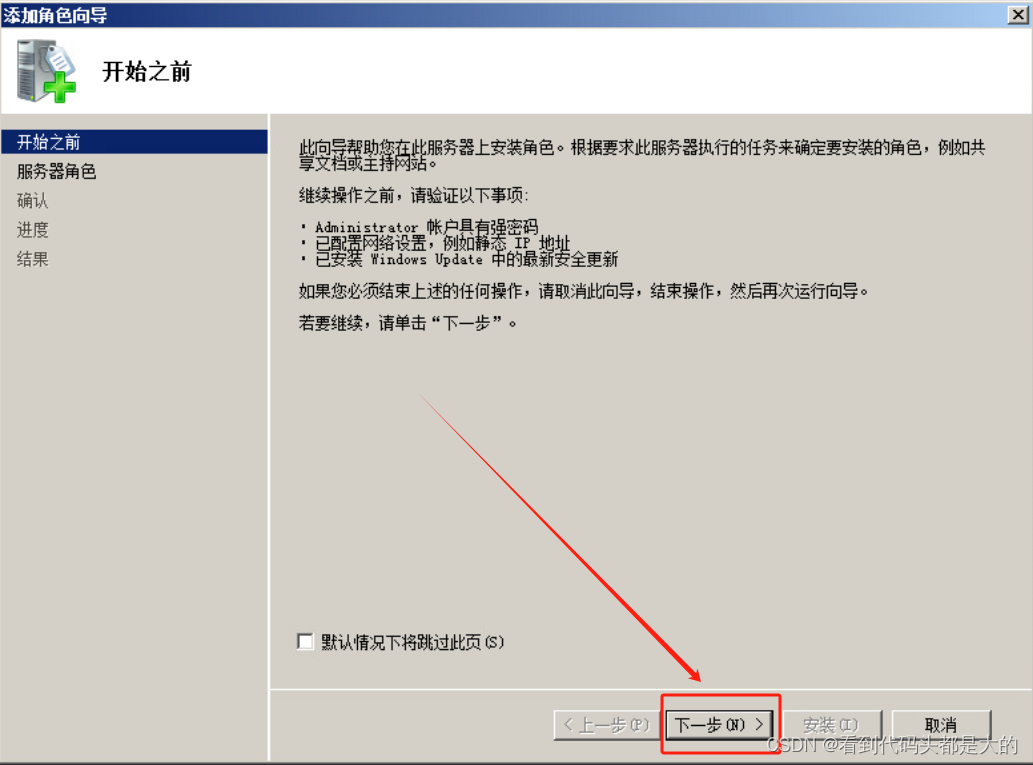
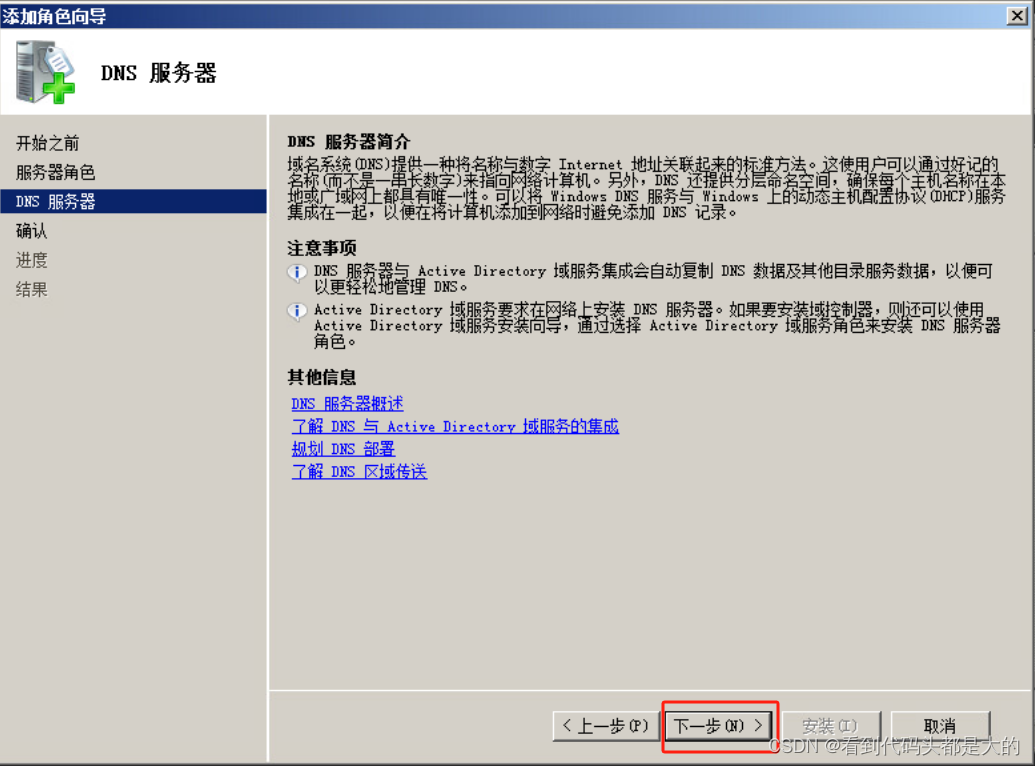
勾选“DNS服务器”后,点击“下一步”
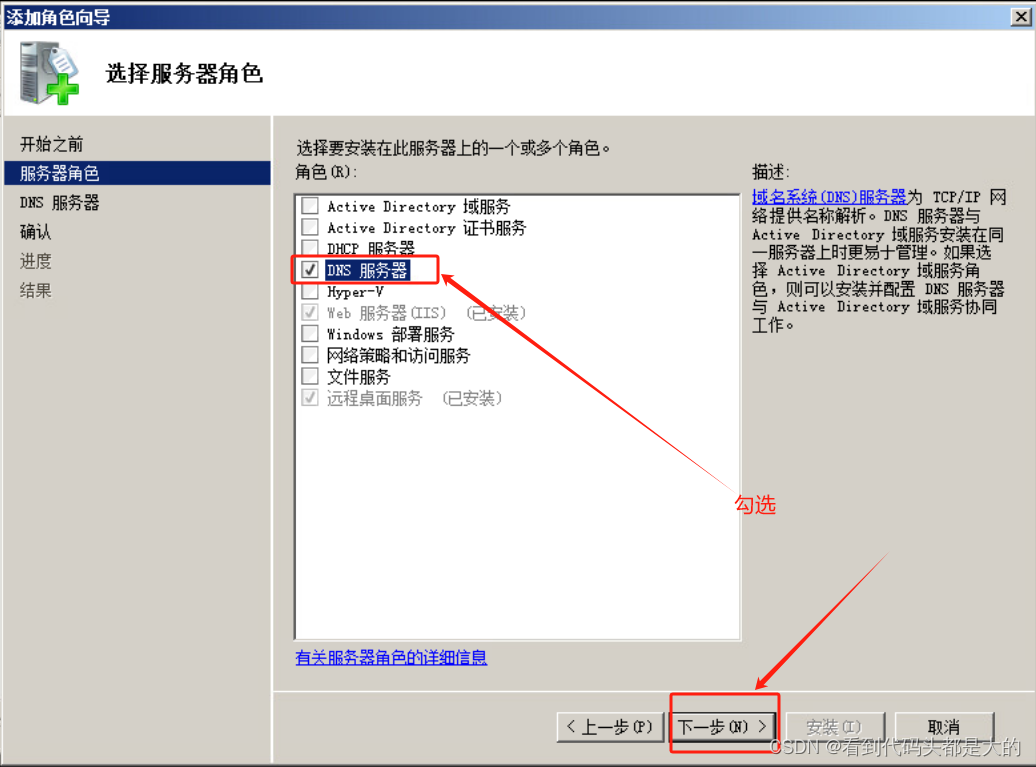
保持默认,点击“下一步”
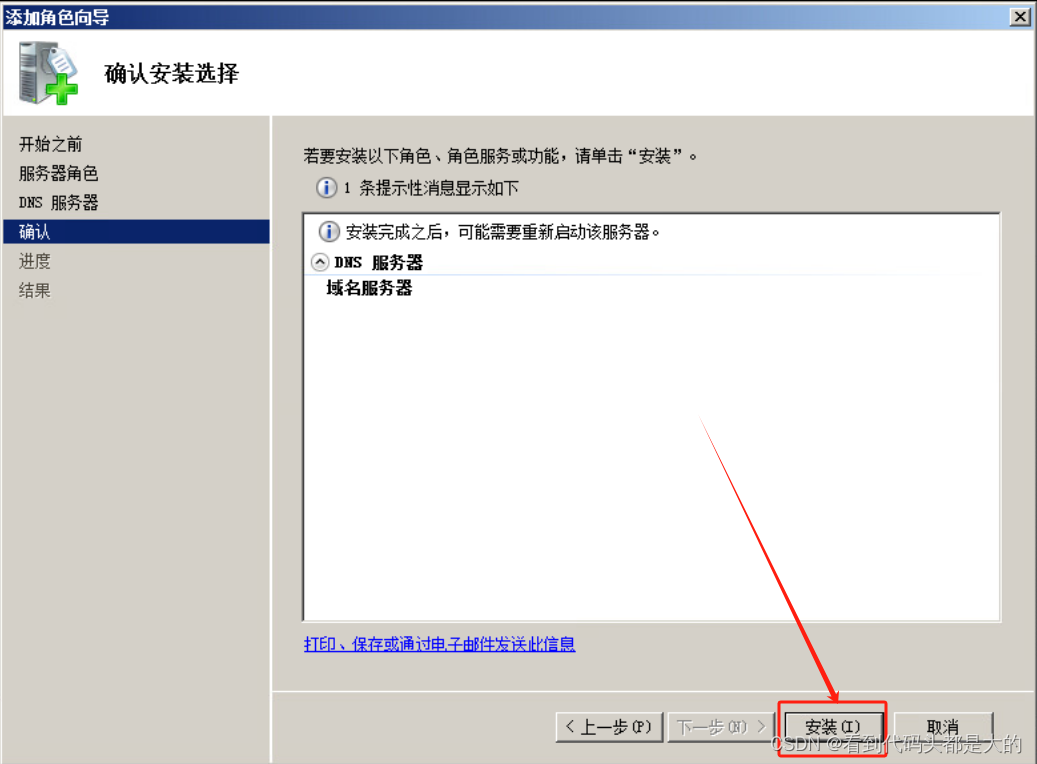
点击“安装”按钮,开始安装DNS服务
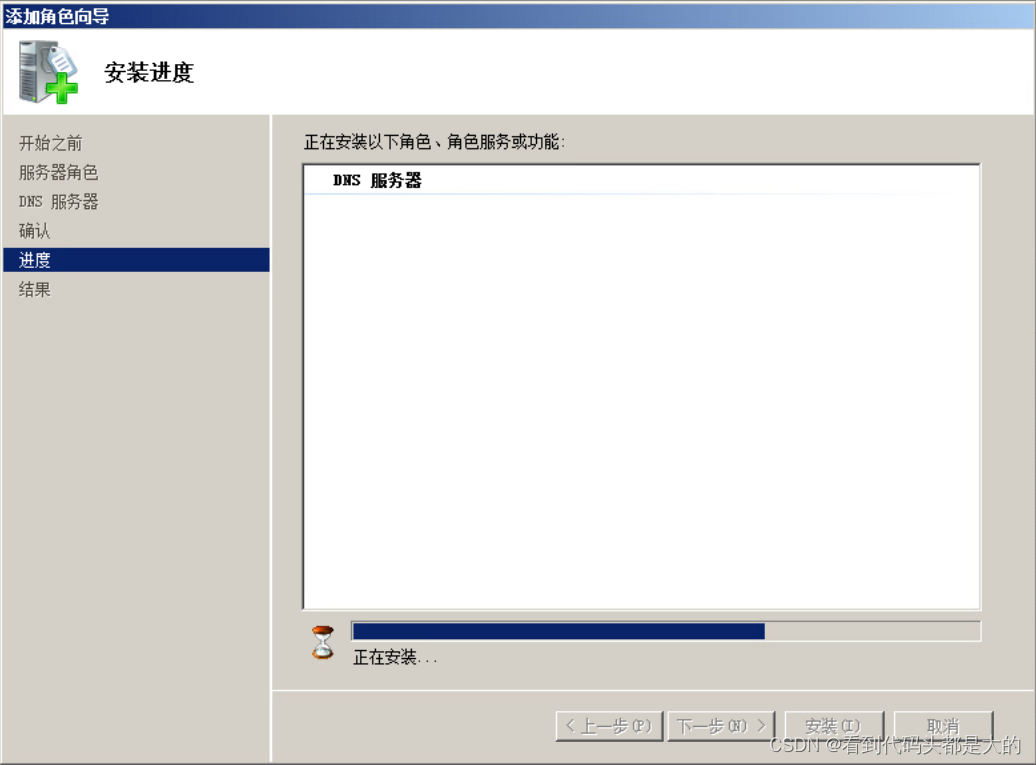
等待安装…
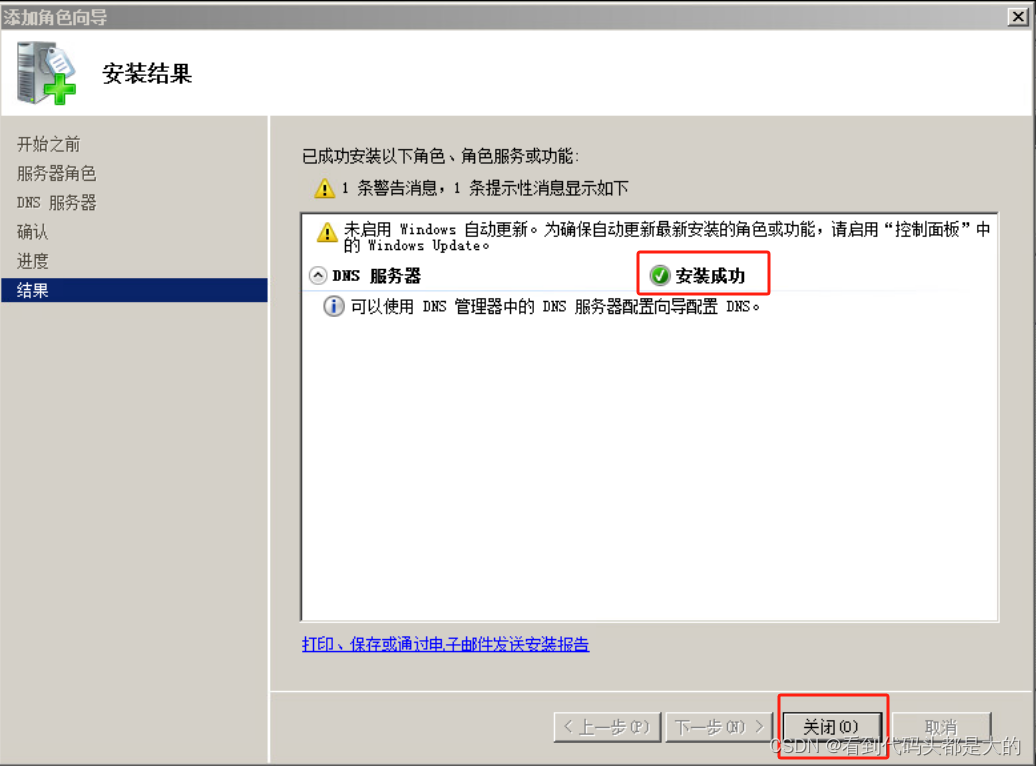
显示“安装成功”,点击“关闭”按钮
3.验证是否安装成功
3.1 DNS服务器打开方式1
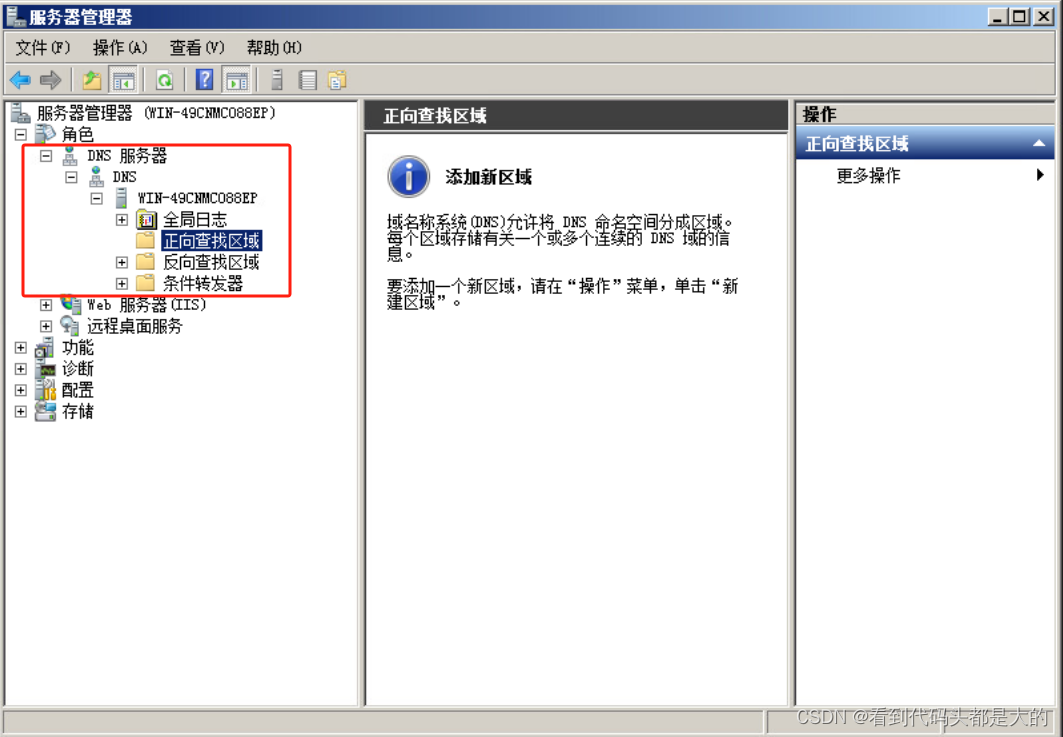
直接在“服务器管理器”中,点击按钮“转到DNS服务器”
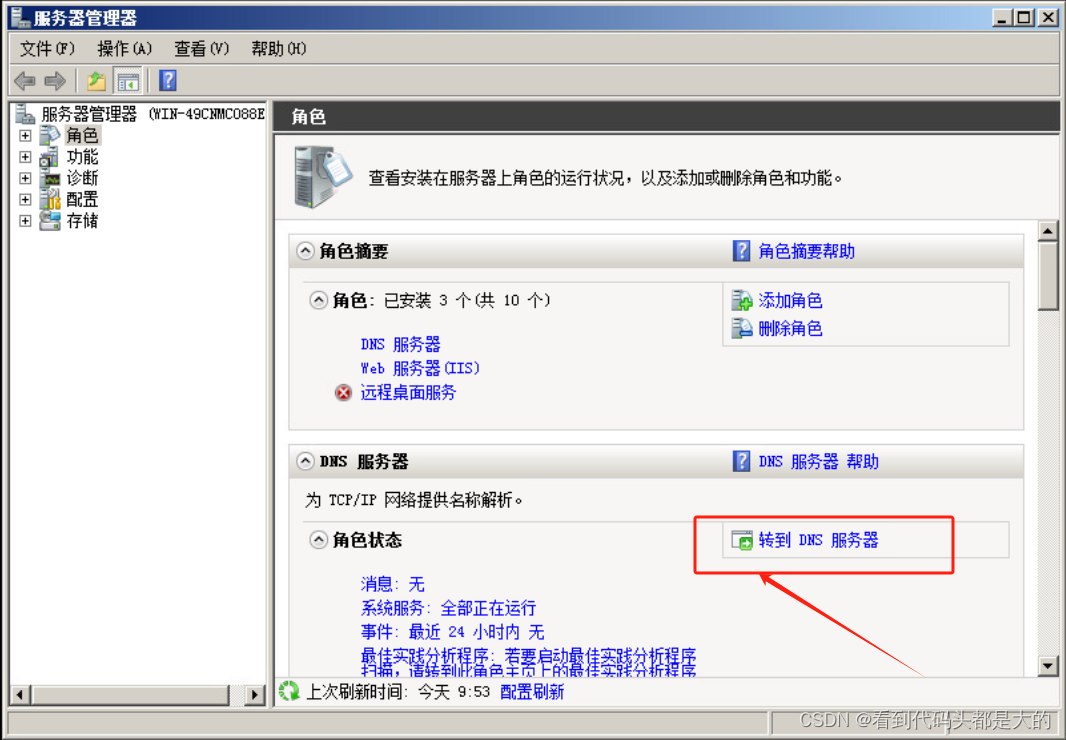
进入之后,可正常看到当前服务器主机名相关信息
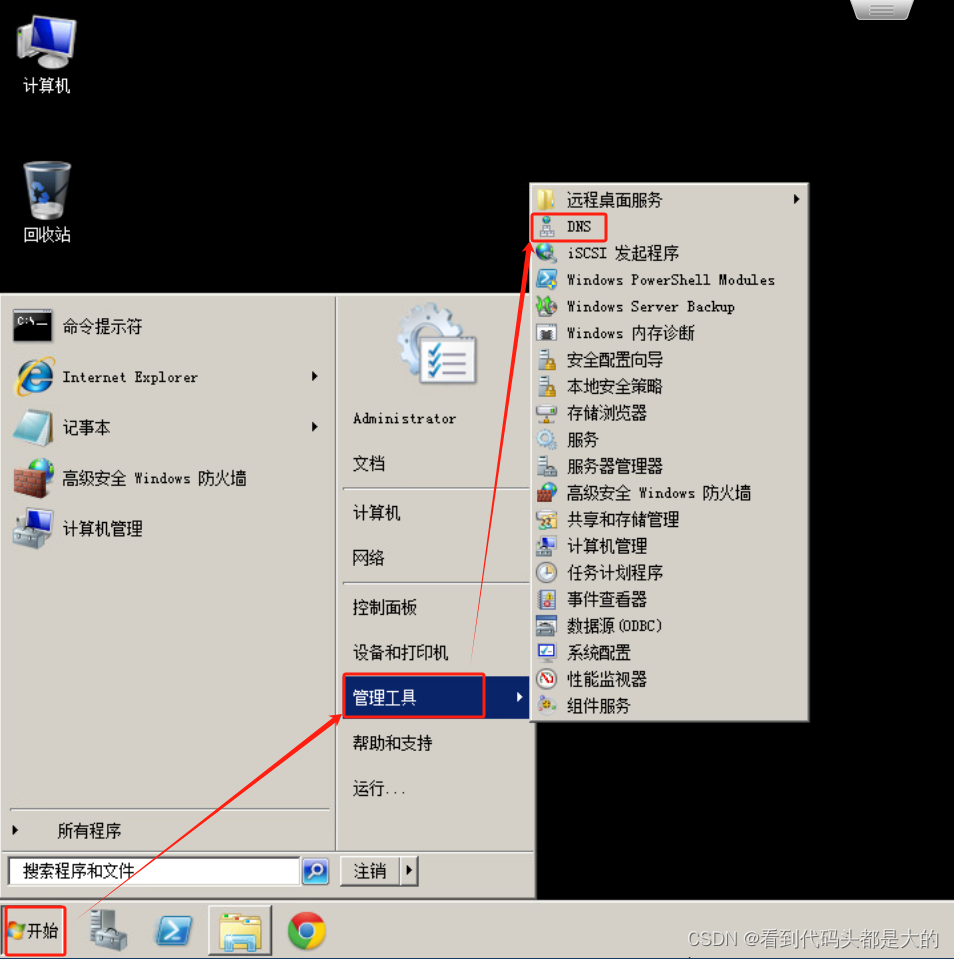
3.2DNS服务器打开方式2
在“开始”菜单中,选择“管理工具”,再选择“DNS”菜单
显示与方法1大致信息一致
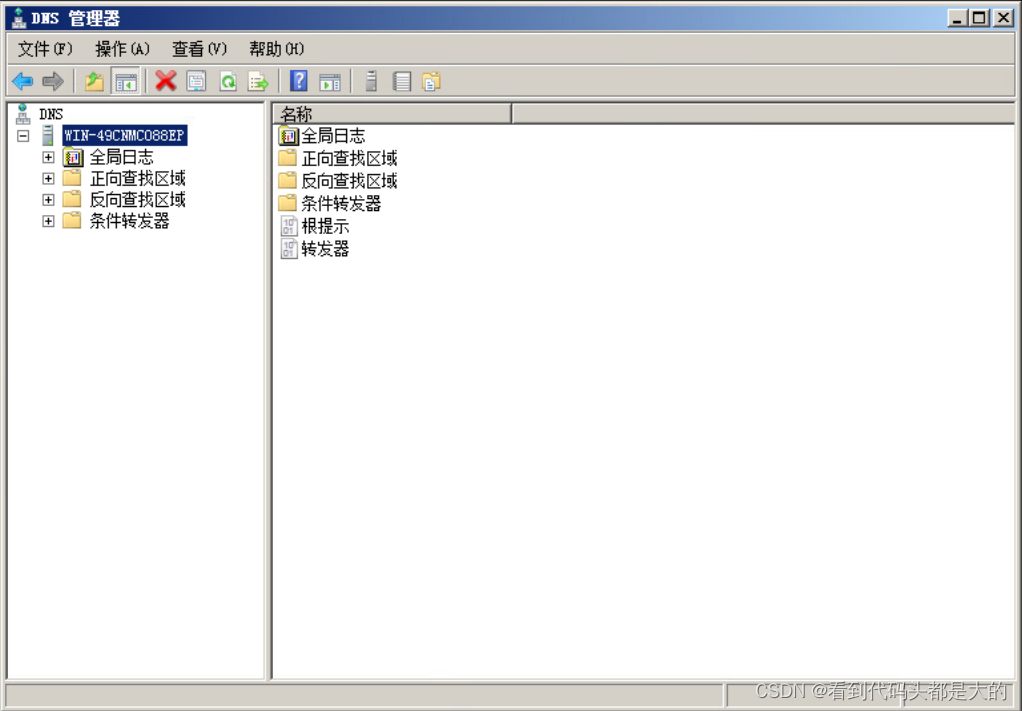
通过上述方法,可正常打开DNS服务器配置项,即表示DNS服务安装成功
4.添加代理规则
4.1 添加正向代理规则
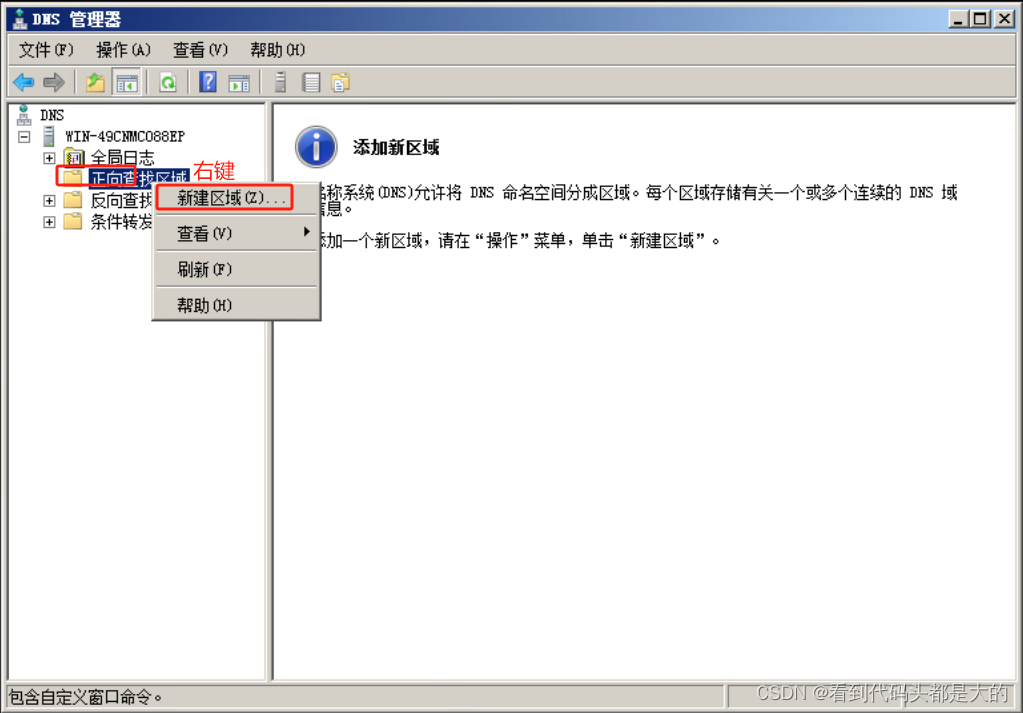
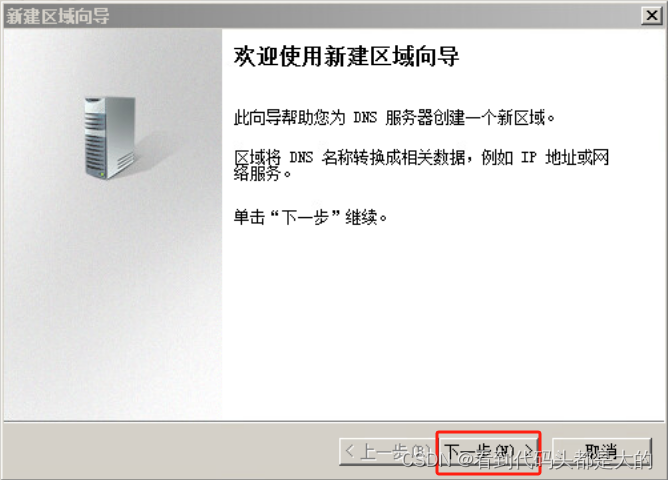
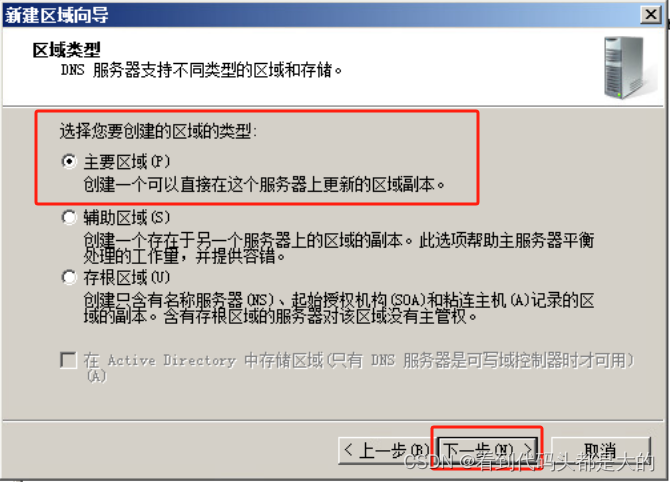

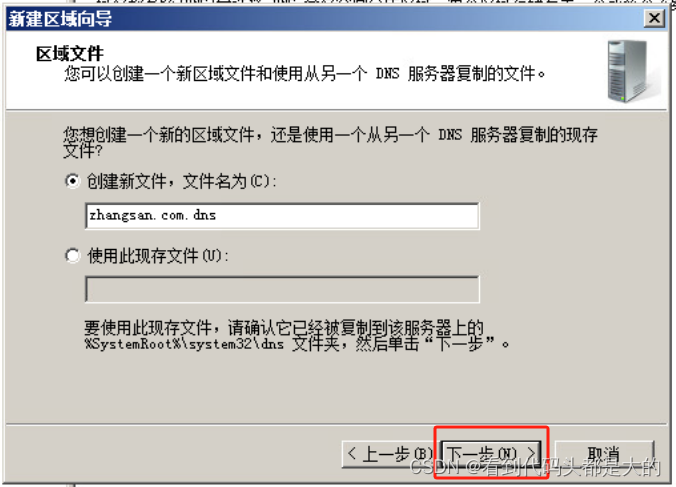
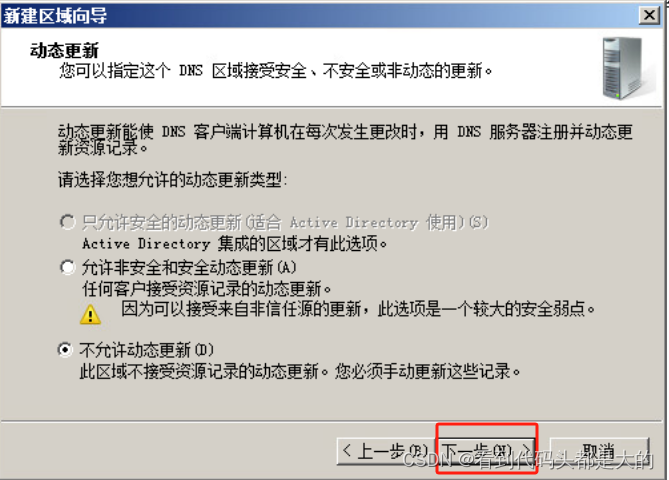
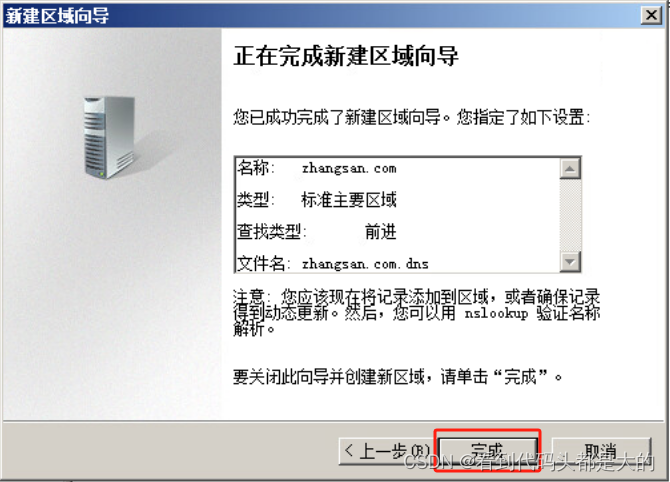
4.1.1 创建主机
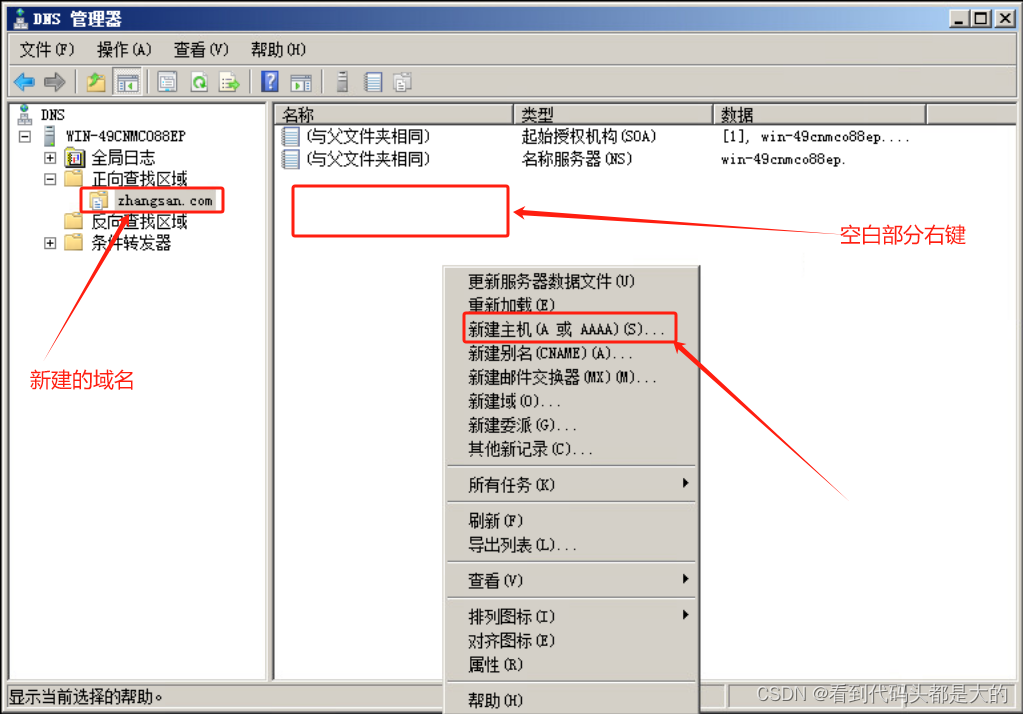
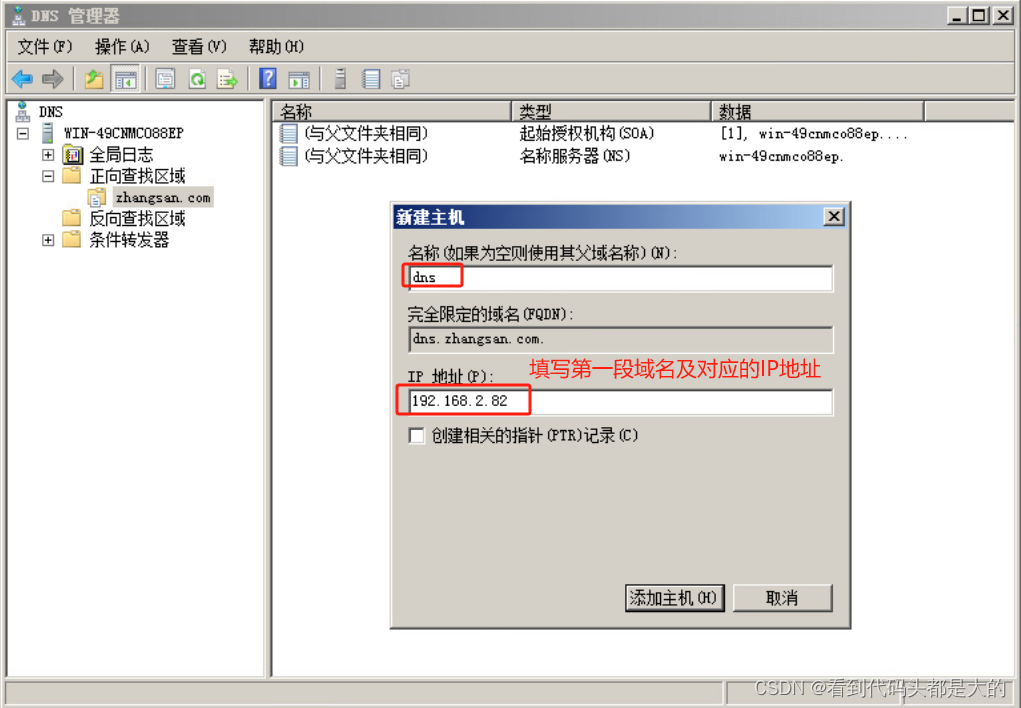
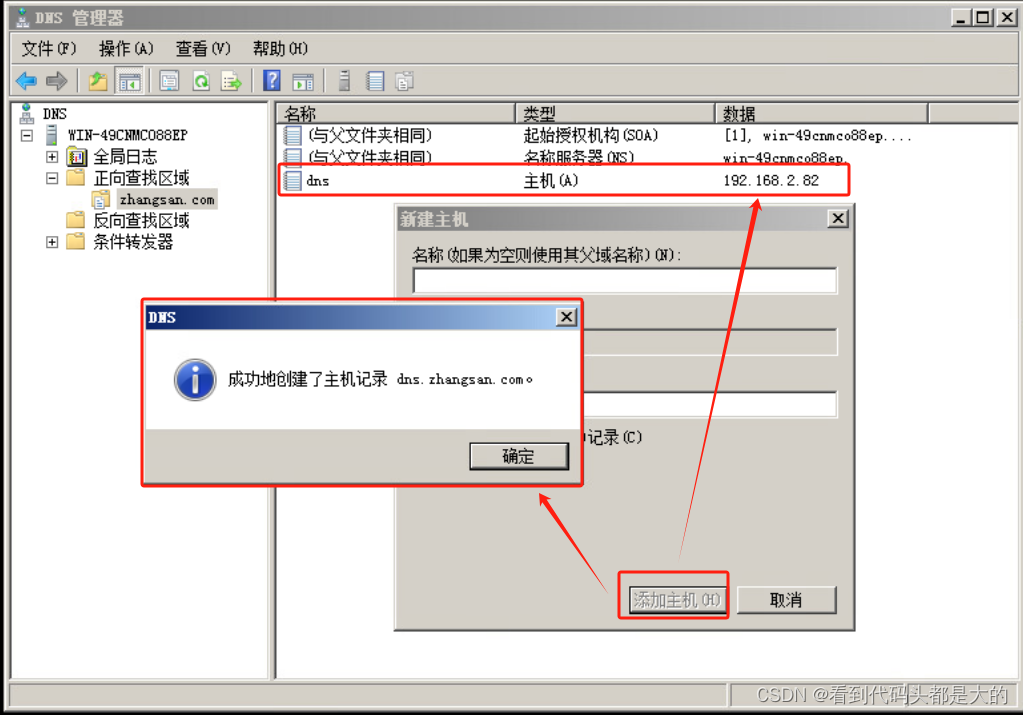
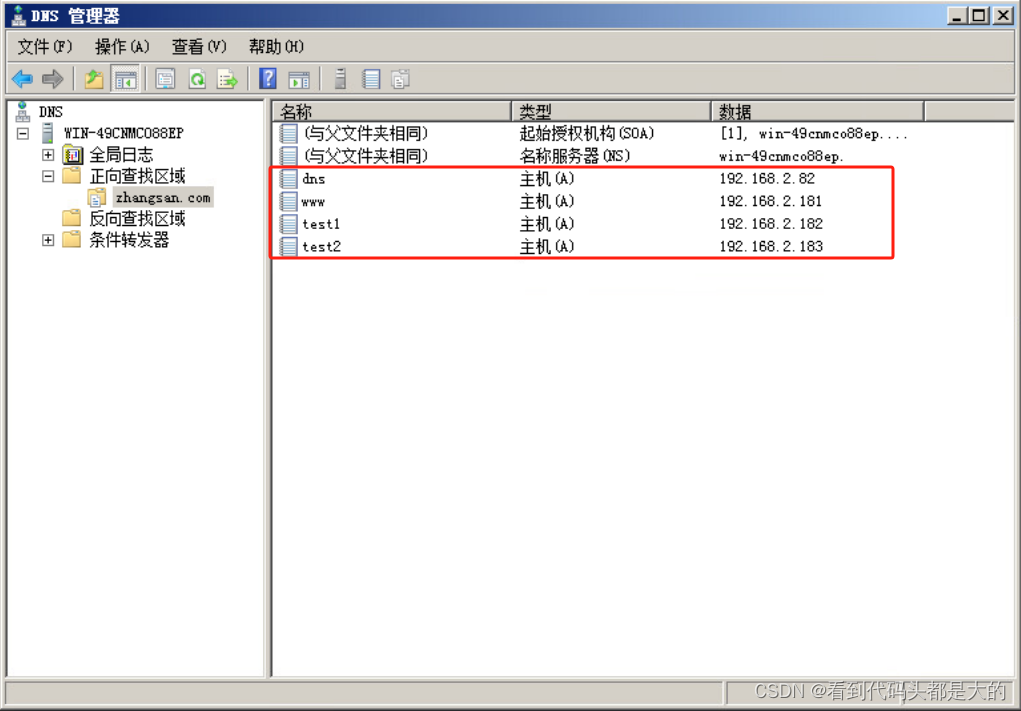
新建四组规则
dns.zhangsan.com 192.168.2.82
www.zhangsan.com 192.168.2.181
test1.zhangsan.com 192.168.2.182
test2.zhangsan.com 192.168.2.183
4.2 添加反向代理规则
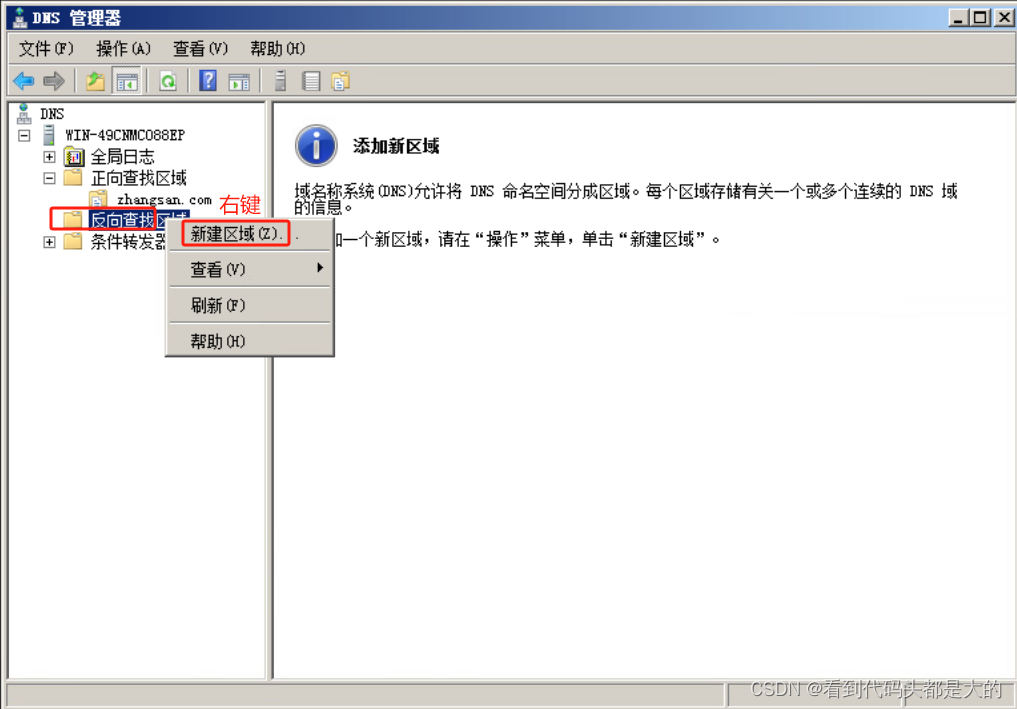
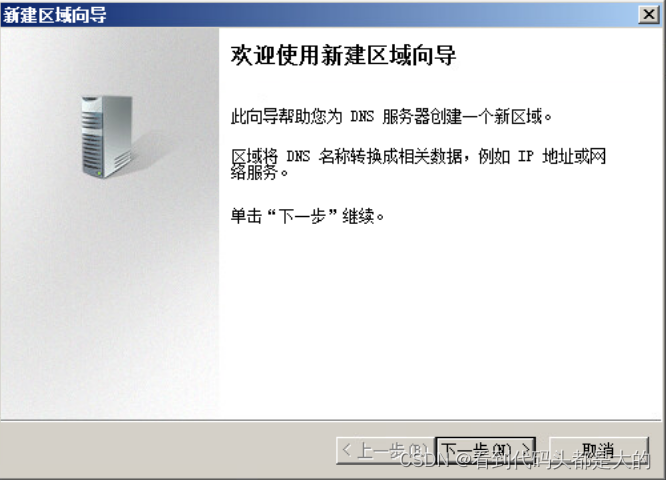
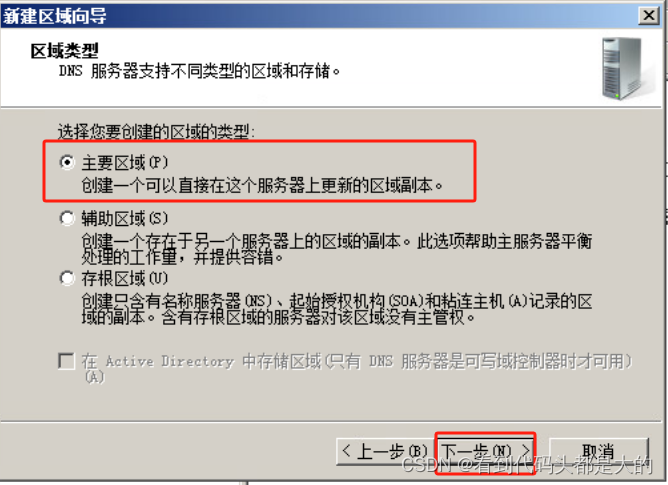
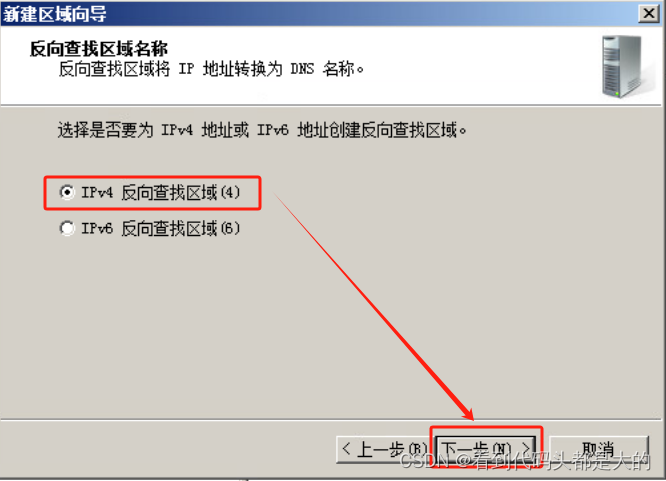
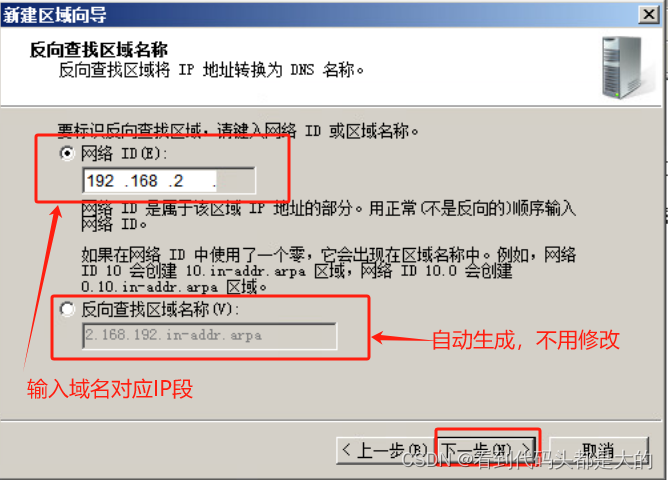
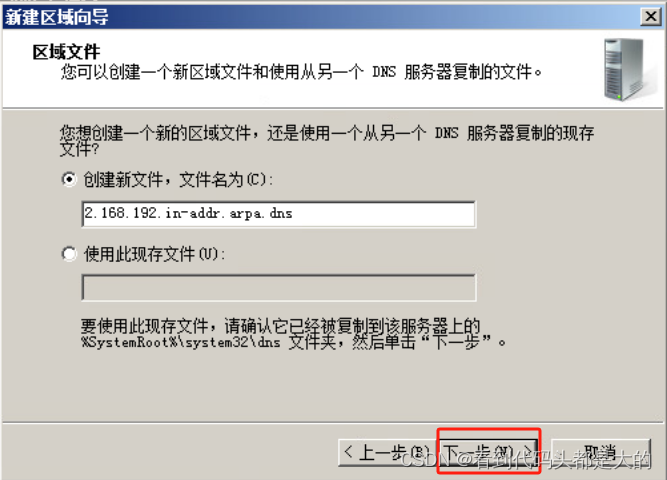
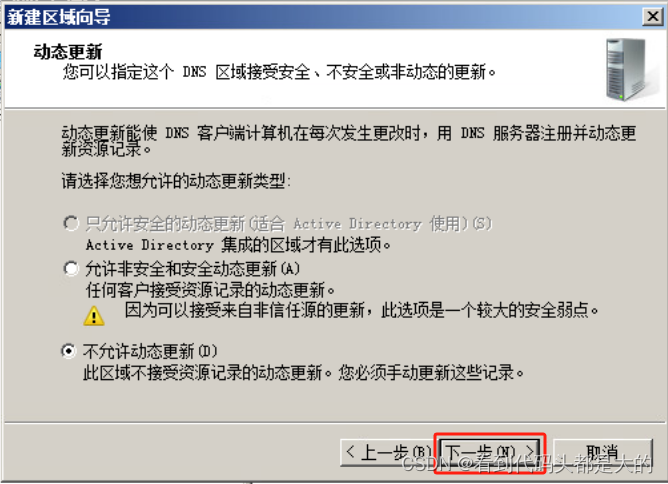
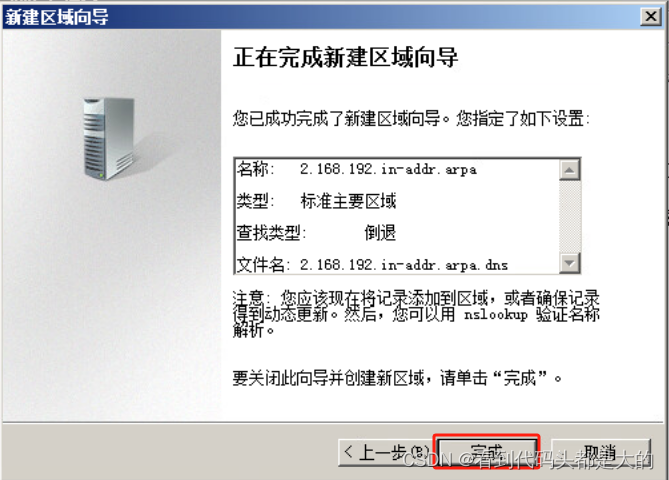
4.2.1 创建指针

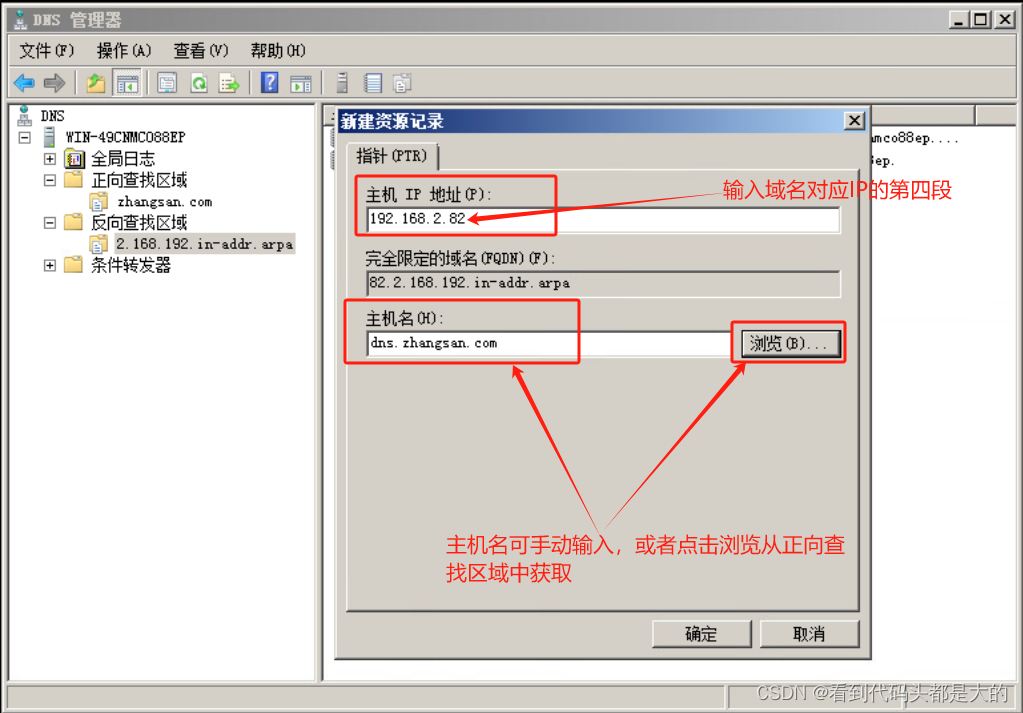
依次将四组规则加入
192.168.2.82  dns.zhangsan.com
192.168.2.181  www.zhangsan.com
192.168.2.182  test1.zhangsan.com
192.168.2.183  test2.zhangsan.com
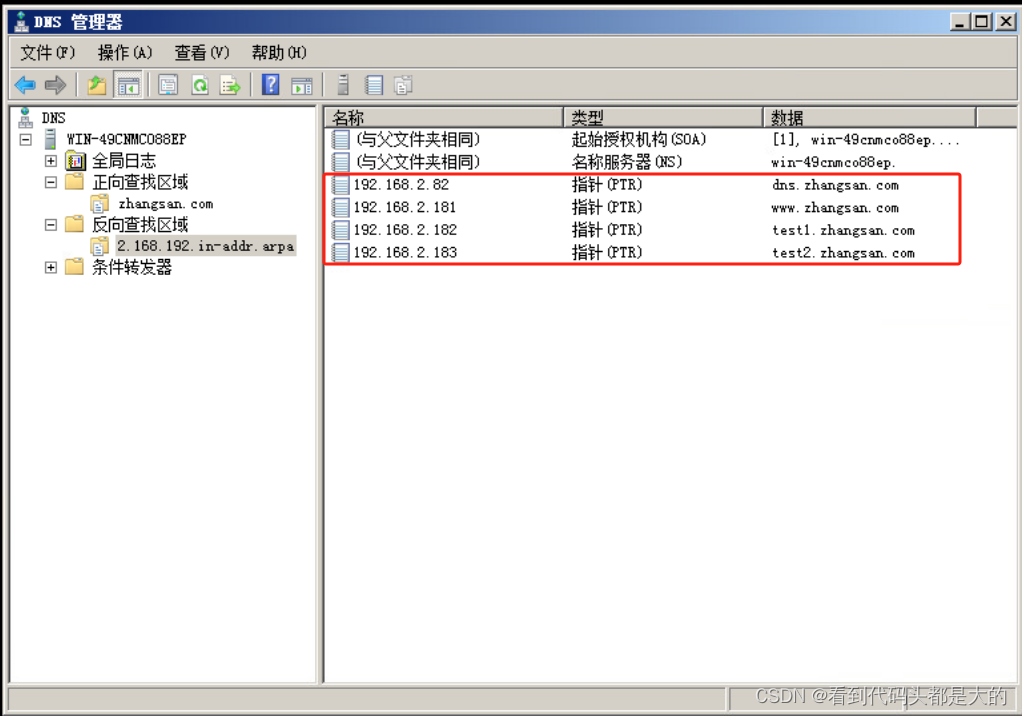
5. 验证
5.1 DNS服务器验证
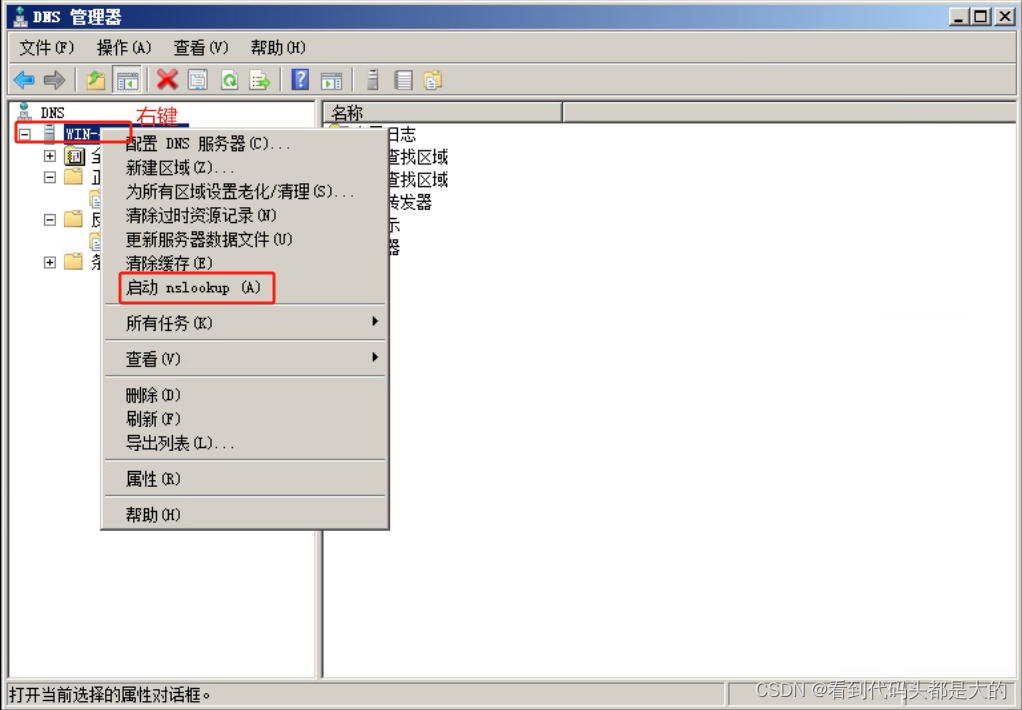
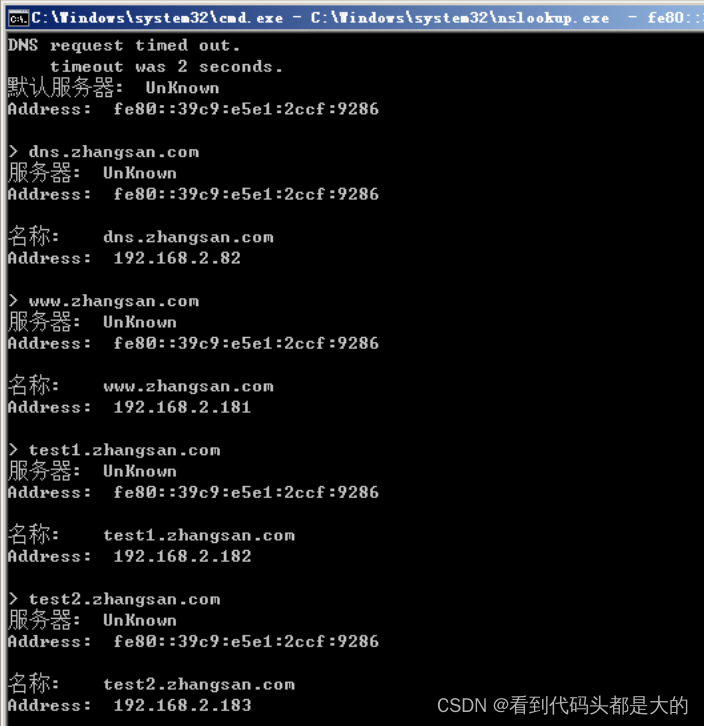
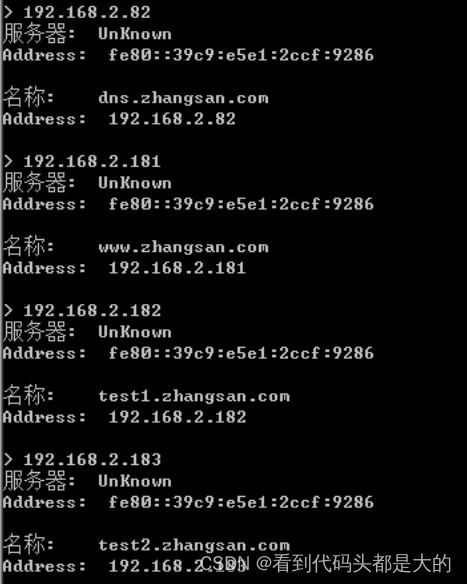
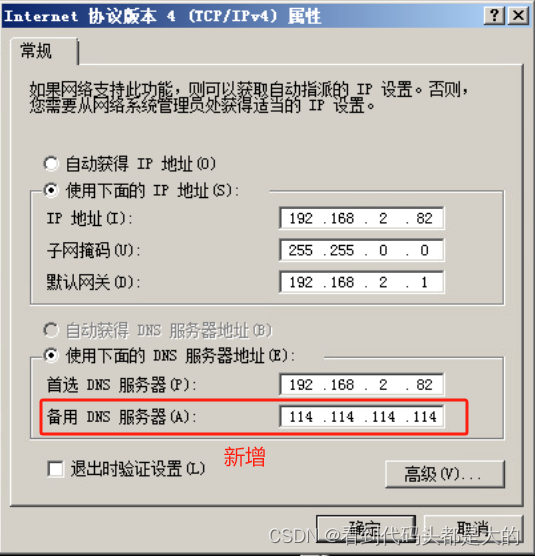
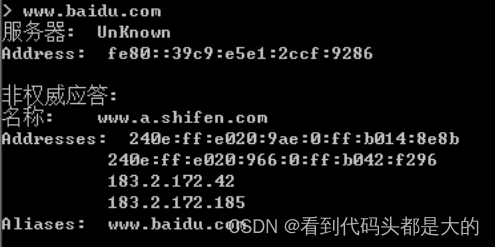
测试解析百度–解析失败
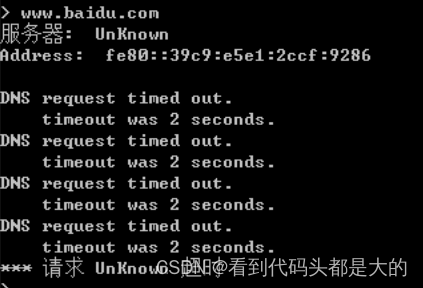
优化配置后–解析成功
5.2 同网段服务器验证
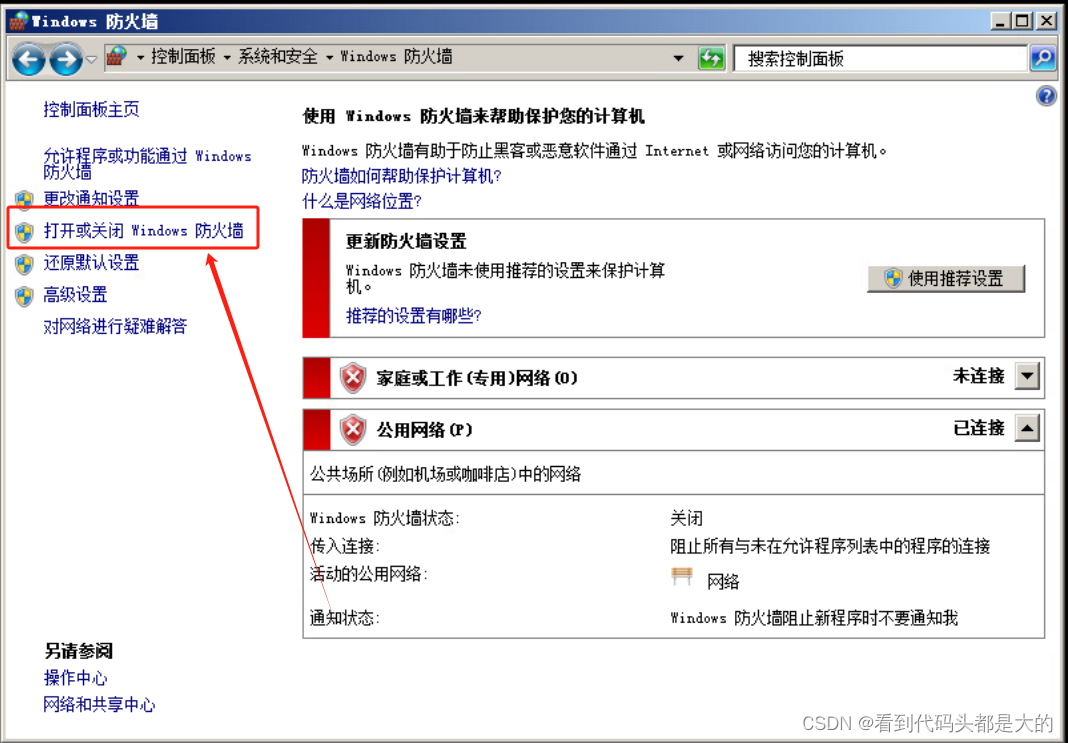
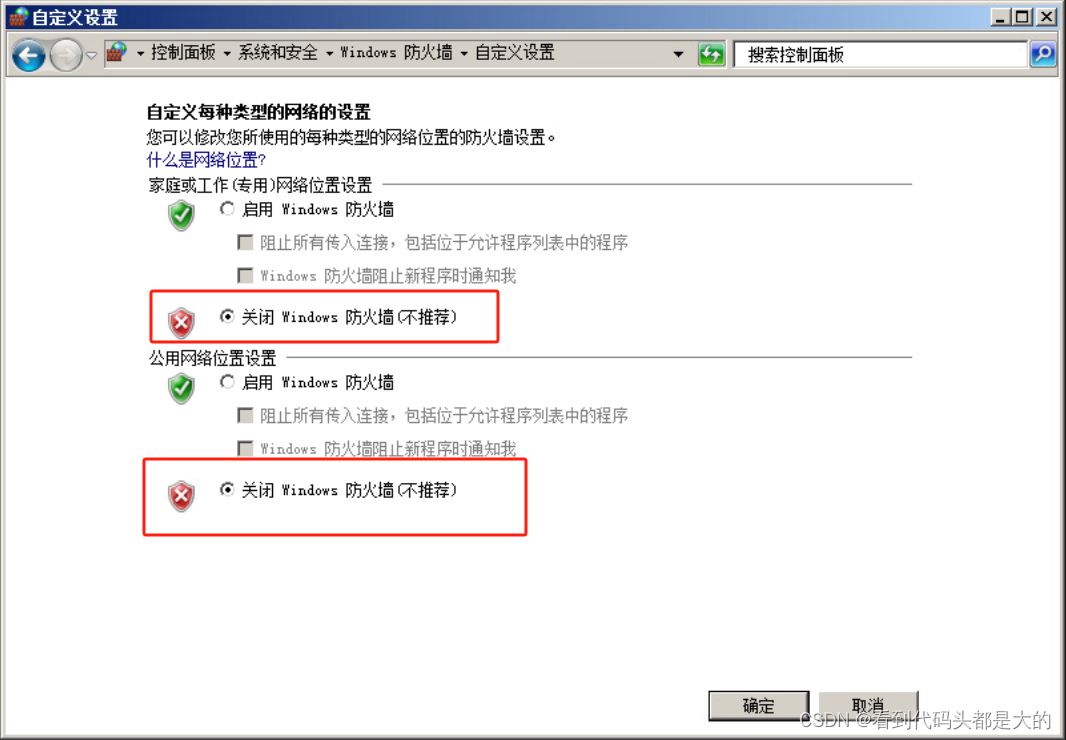
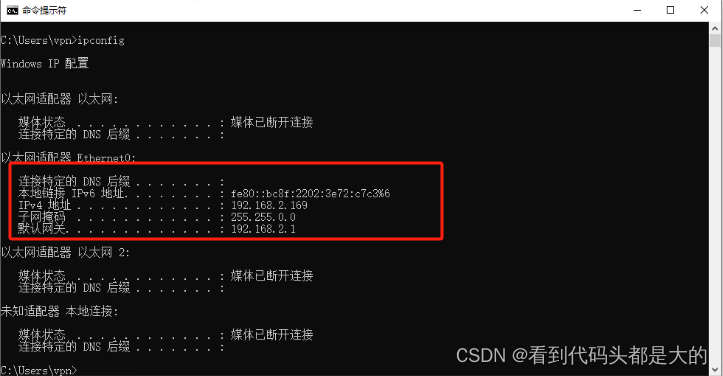
5.2.1 客户端初始化
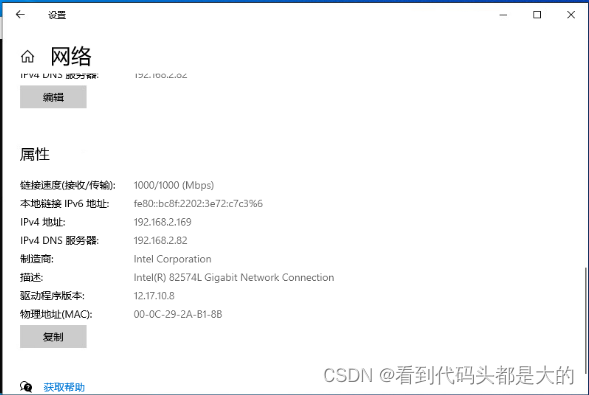
5.2.2 客户端验证
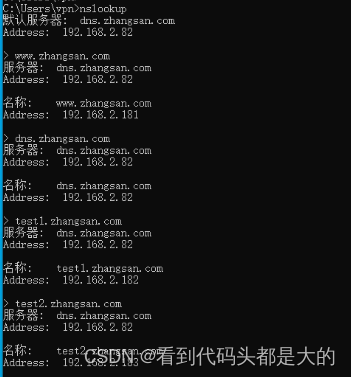
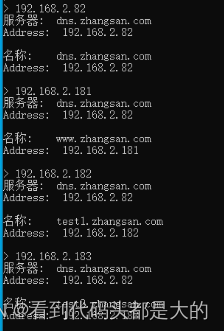
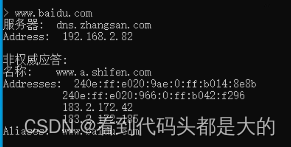
至此,在Wondows Server服务器上搭建本地DNS服务器即完成。
CentOS搭建DNS服务器详见:https://blog.csdn.net/ym5209999/article/details/135680116





 扫一扫
扫一扫


 498
498

 被折叠的 条评论
为什么被折叠?
被折叠的 条评论
为什么被折叠?
 到【灌水乐园】发言





