Win10安装Python3

部署运行你感兴趣的模型镜像

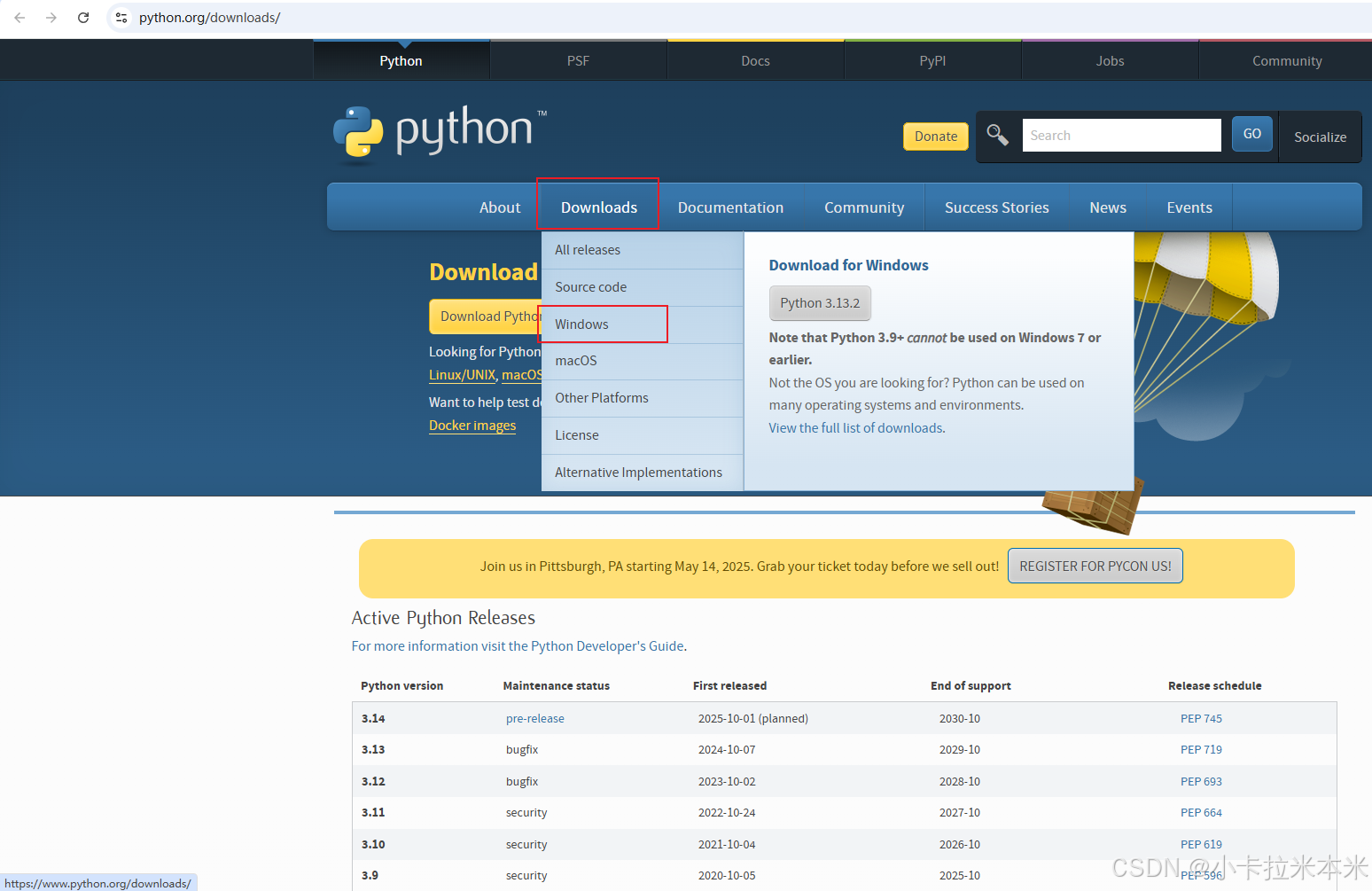
 1、进入Python的官方下载页面


Download Python | Python.org

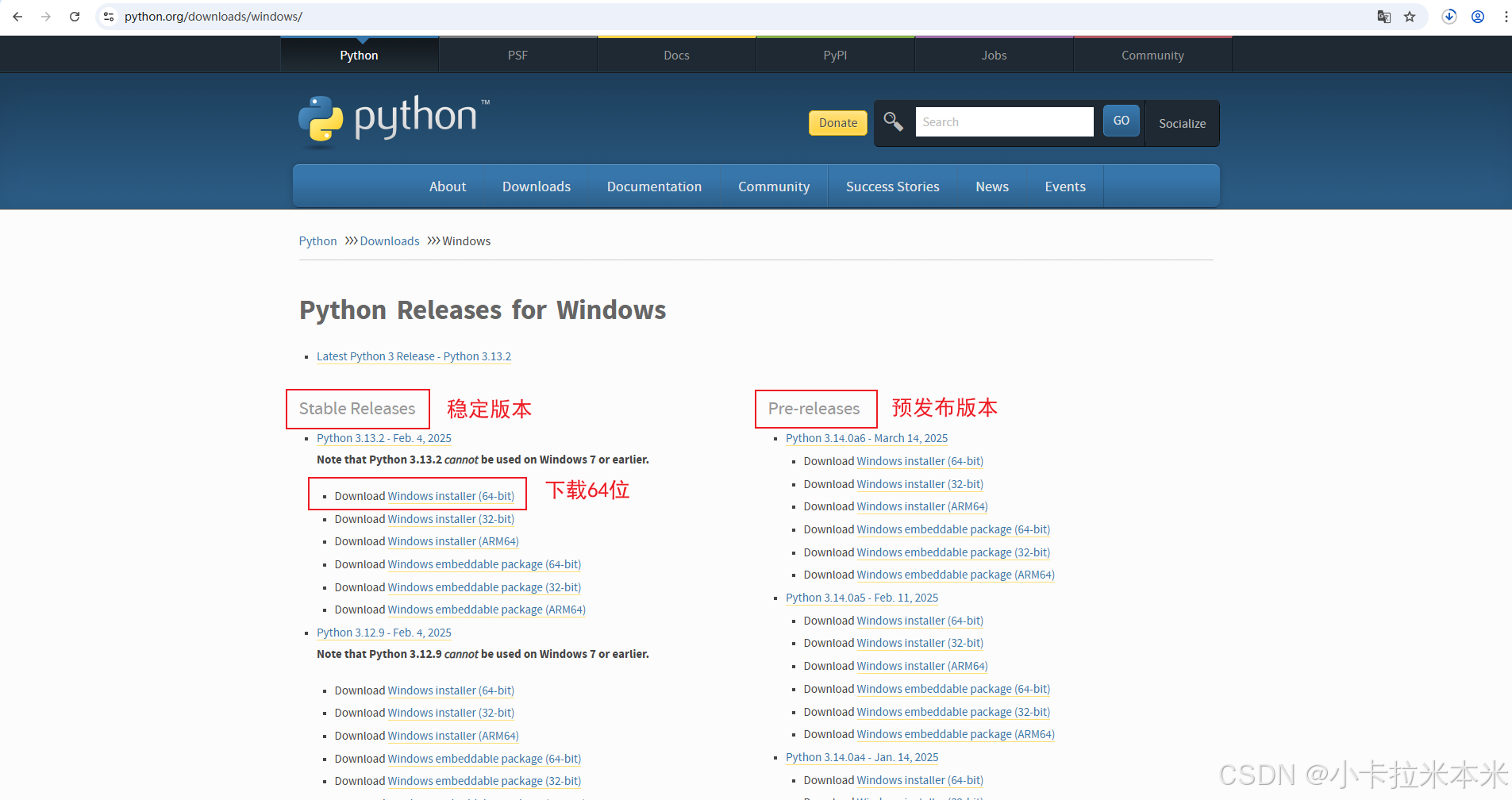
2、下载64位的稳定版本

注意:该版本不支持Windows 7及更早版本的操作系统。
3、运行安装

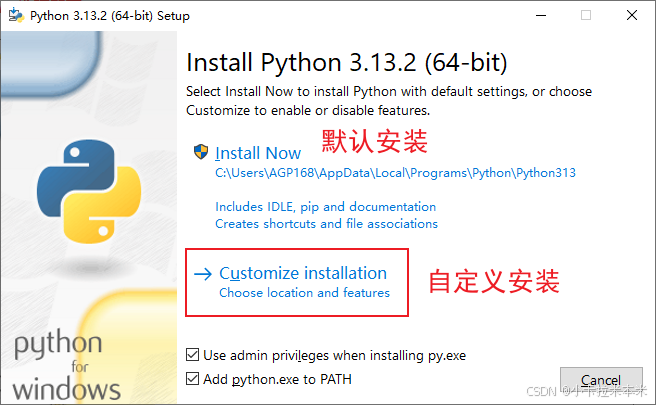
下载完成后点击运行,然后在出现的安装界面,勾上自定义安装选项
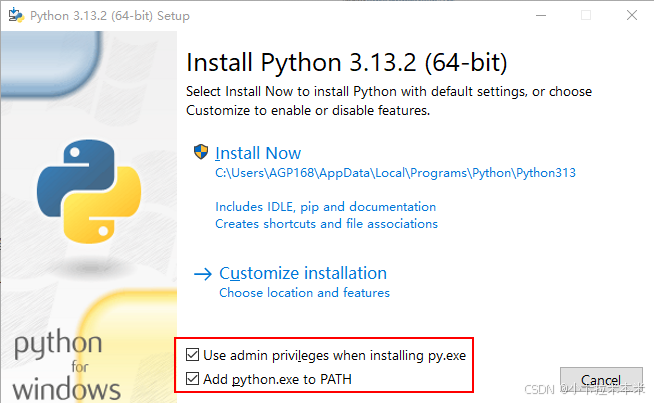
注释:

安装选项:
        Install Now:使用默认设置安装Python。安装路径为C:\Users\AGP168\AppData\Local\Programs\Python\Python313,并且包含IDLE、pip和文档。同时,会创建快捷方式和文件关联。
        Customize installation:自定义安装,允许用户选择安装位置和特性。


自定义安装选项
        Use admin privileges when installing py.exe:在安装py.exe时使用管理员权限。
        Add python.exe to PATH:将python.exe添加到系统的PATH环境变量中,这样可以在命令行中直接运行Python。

4、自定义安装

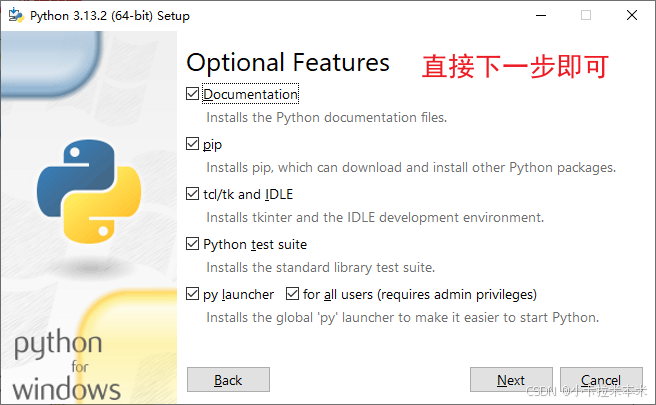
此次我选择自定义安装,因为我想要改变安装路径(若不需要更改安装路径,直接点击“Install Now”选项即可

注释:
Documentation
        描述:安装python离线文档文件,一般是python的使用说明文档。
pip
        描述:安装pip,pip是Python的包管理工具,用于安装、卸载、更新和管理Python包及其依赖关系。
tcl/tk and IDLE
        描述:安装tkinter和IDLE开发环境。tkinter是Python的标准GUI库,IDLE是Python的集成开发环境,提供可视化Shell命令行,安装后在Windows开始菜单生成快捷方式。
Python test suite
        描述:安装标准库测试套件,可用于执行已编写的测试用例。
py launcher(需要管理员权限)
        描述:为所有用户安装全局的'py'启动器,使其更容易启动Python,可帮助我们定位和执行不同的python版本。

5、高级选项
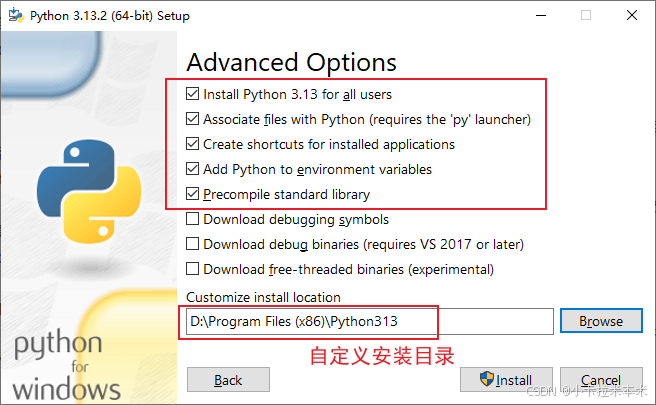
注释(高级选项列表):(可根据需要选择,我在这里勾选前面5个
Install Python 3.13 for all users:为所有用户安装Python 3.13。
Associate files with Python (requires the 'py' launcher):将文件与Python关联(需要'py'启动器)。
Create shortcuts for installed applications:为已安装的应用程序创建快捷方式。
Add Python to environment variables:将Python添加到环境变量中。
Precompile standard library:预编译标准库。
Download debugging symbols:下载调试符号。
Download debug binaries (requires VS 2017 or later):下载调试二进制文件(需要Visual Studio 2017或更高版本)。
Download free-threaded binaries (experimental):下载自由线程二进制文件(实验性)。
Customize install location:自定义安装位置

6、安装成功
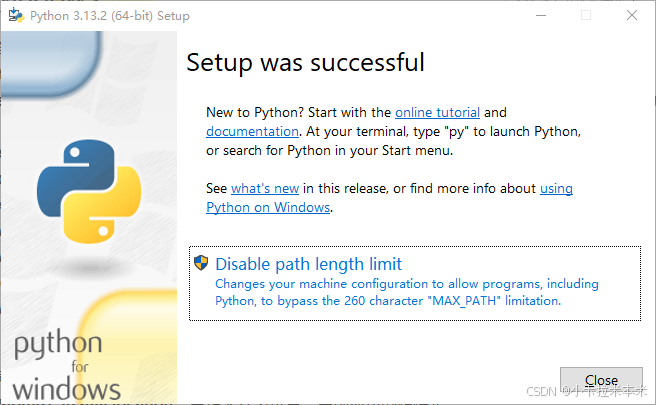
至此,恭喜你,Python安装完成。

您可能感兴趣的与本文相关的镜像

Python3.9

Python3.9

Conda
Python

Python 是一种高级、解释型、通用的编程语言,以其简洁易读的语法而闻名,适用于广泛的应用,包括Web开发、数据分析、人工智能和自动化脚本

Win10安装Python3,你可以按照以下步骤进行操作: 1. 首先,打开浏览器,进入Python官方网站的下载页面,网址是https://www.python.org/downloads/。 2. 在页面上,你会看到不同版本的Python可用下载选项。你需要选择适合你系统的Windows安装程序。通常,你应该下载最新的稳定版本。点击该版本的下载按钮即可开始下载。 3. 下载完成后,双击下载的安装程序,这将打开Python安装向导。 4. 在安装向导中,你需要选择"Add Python to PATH"这个选项,并点击"Customize installation"自定义安装选项。 5. 在自定义安装选项中,你可以选择安装目录、添加额外组件等。建议保持默认设置,然后点击"Next"继续。 6. 在下一个页面上,你可以选择是否将Python添加到环境变量。如果你计划在命令行中直接运行Python脚本,建议勾选这个选项。然后点击"Install"开始安装。 7. 安装完成后,你可以在开始菜单中找到Python安装文件夹,并打开Python命令提示符或IDLE集成开发环境(IDE)。 现在,你已经成功在Win10安装Python3。你可以通过命令提示符或IDE来运行Python程序了。<span class="em">1</span><span class="em">2</span><span class="em">3</span> #### 引用[.reference_title] - *1* *2* [win10怎么安装python3?](https://blog.csdn.net/xujianjun229/article/details/118500310)[target="_blank" data-report-click={"spm":"1018.2226.3001.9630","extra":{"utm_source":"vip_chatgpt_common_search_pc_result","utm_medium":"distribute.pc_search_result.none-task-cask-2~all~insert_cask~default-1-null.142^v93^chatsearchT3_2"}}] [.reference_item style="max-width: 50%"] - *3* [如何在Win10安装Python3](https://blog.csdn.net/zhangkai950121/article/details/117395285)[target="_blank" data-report-click={"spm":"1018.2226.3001.9630","extra":{"utm_source":"vip_chatgpt_common_search_pc_result","utm_medium":"distribute.pc_search_result.none-task-cask-2~all~insert_cask~default-1-null.142^v93^chatsearchT3_2"}}] [.reference_item style="max-width: 50%"] [ .reference_list ]
评论
添加红包

请填写红包祝福语或标题

红包个数最小为10个

红包金额最低5元

当前余额3.43前往充值 >
需支付:10.00
成就一亿技术人!
领取后你会自动成为博主和红包主的粉丝 规则
hope_wisdom
发出的红包
实付
使用余额支付
点击重新获取
扫码支付
钱包余额 0

抵扣说明:

1.余额是钱包充值的虚拟货币,按照1:1的比例进行支付金额的抵扣。
2.余额无法直接购买下载,可以购买VIP、付费专栏及课程。

余额充值