




实验环境
192.168.8.100 gitlab
192.168.8.200 jenkins mvn
192.168.8.10 测试主机
默认都关闭了防火墙和setenforce
实验要求
实验在IDEA上面推送代码然后gitlab推送给jenkins,然后mvn构建,最后发布到测试主机上面
实验开始
在tomcat上安装manven
地址:Download Apache Maven – Maven

解包
tar zxf apache-maven-3.9.9-.bin.tar.gz mv apache-maven-3.9.9 /usr/local/maven
vim /etc/profile --修改环境变量

source /etc/profile
测试补齐
mvn -v
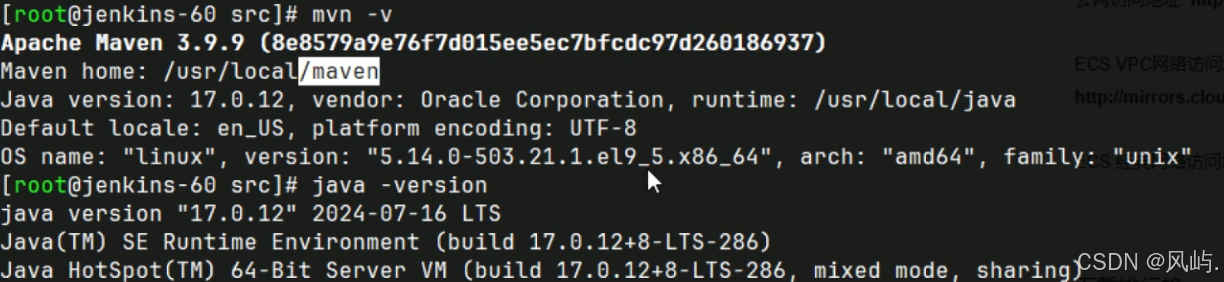
把mvn源修改为阿里的的
vim/usr/local/maven/conf/settings.xml
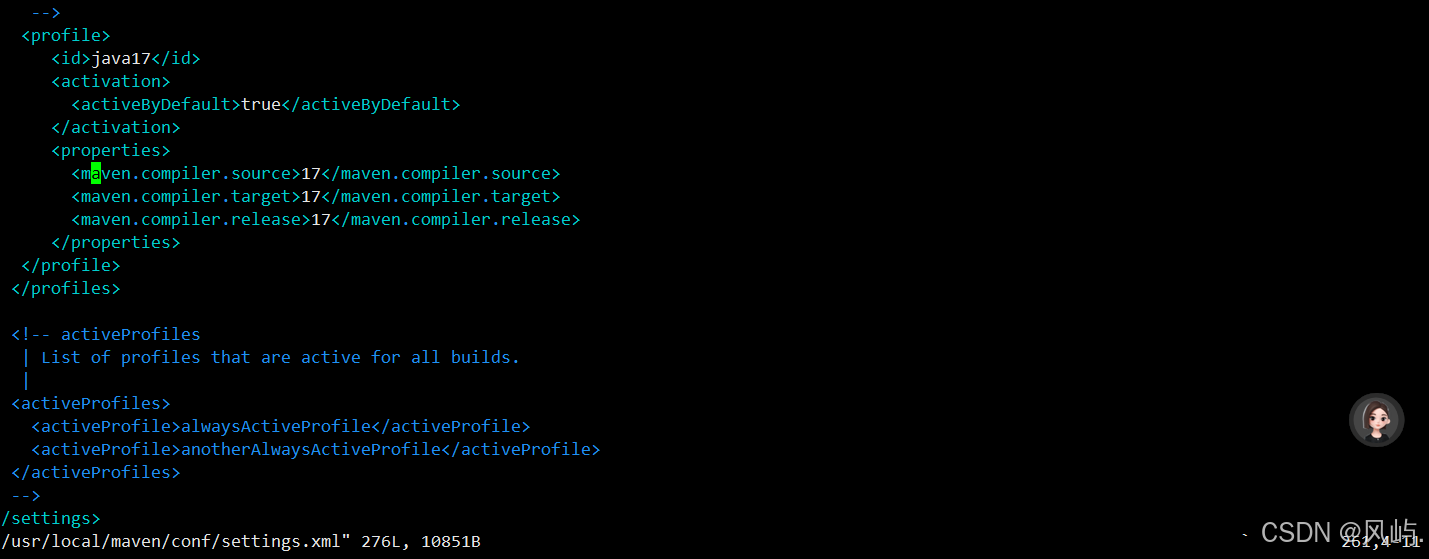
mvn help:system --打印信息,安装依赖
打开IDEA,创建项目
修改服务器的url为阿里的https://start.aliyun.com/
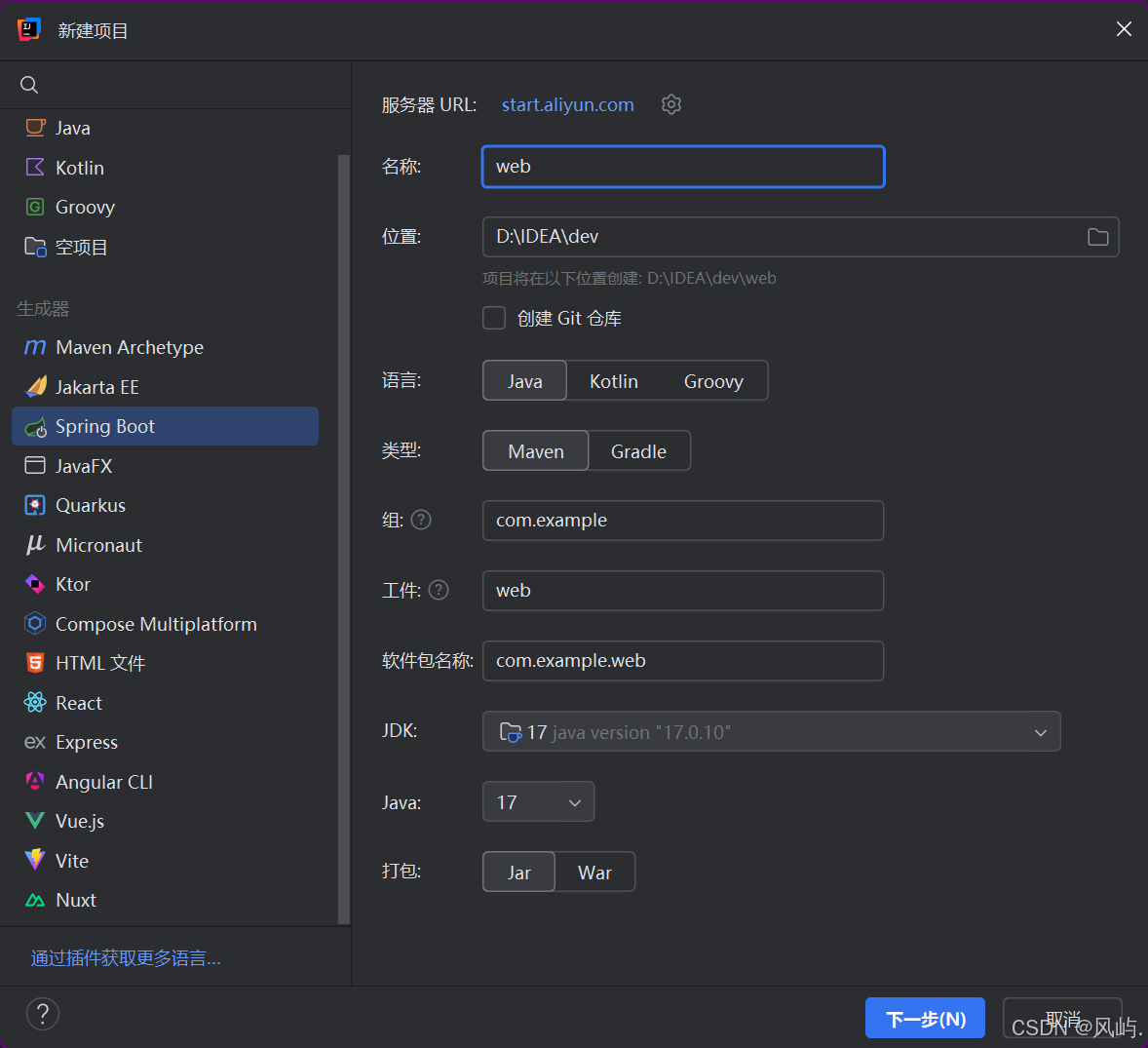
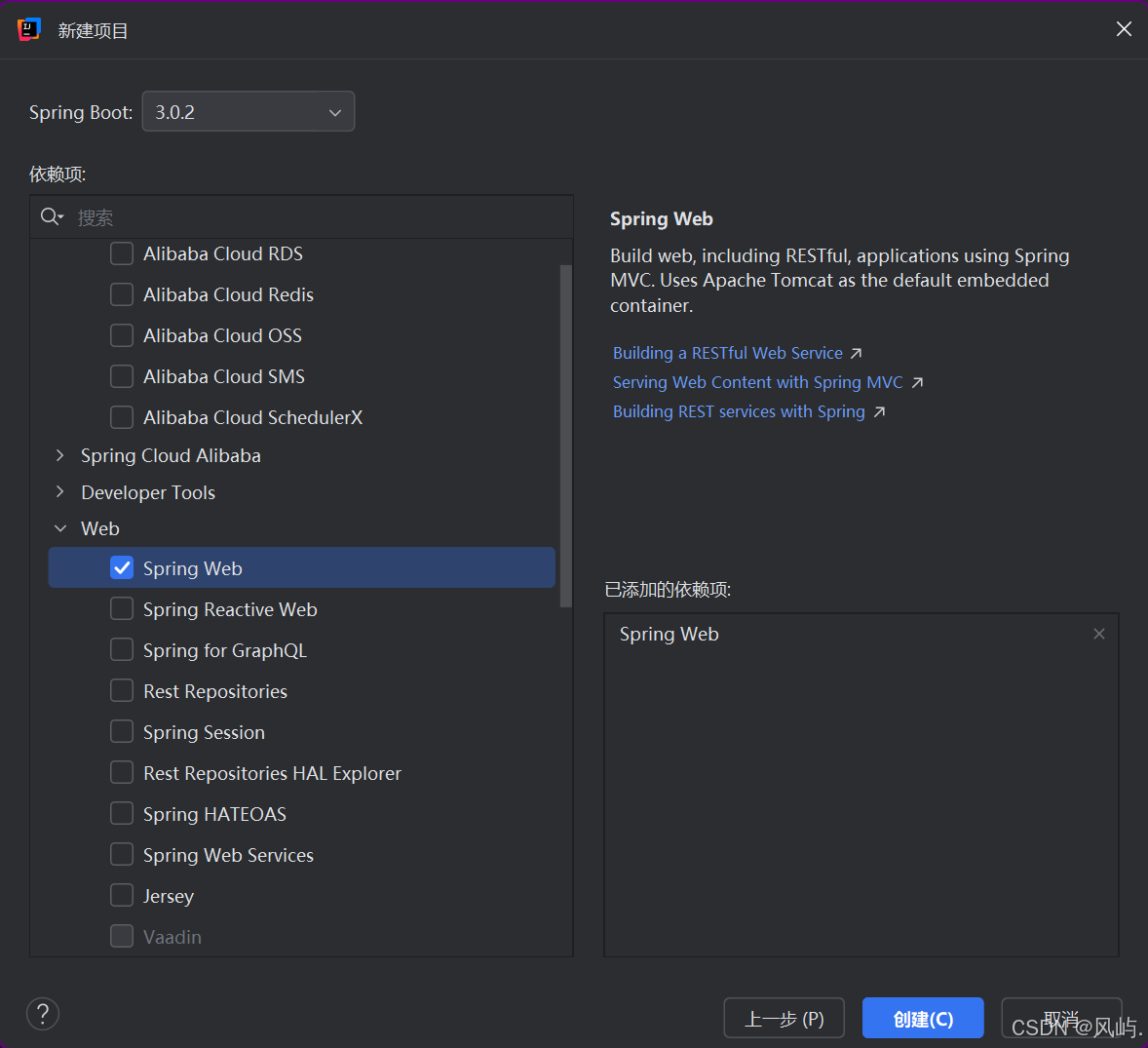
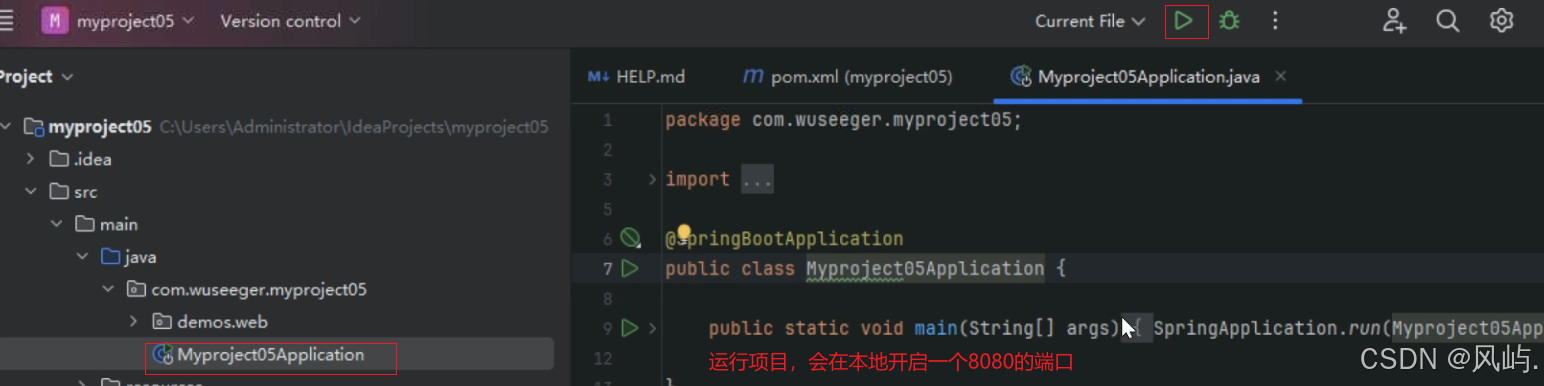
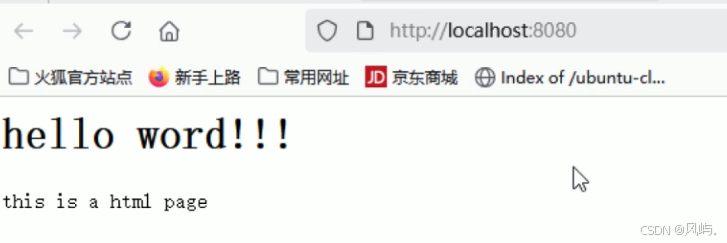
访问(期间观察是否提示需要装什么,按照要求装就好了)
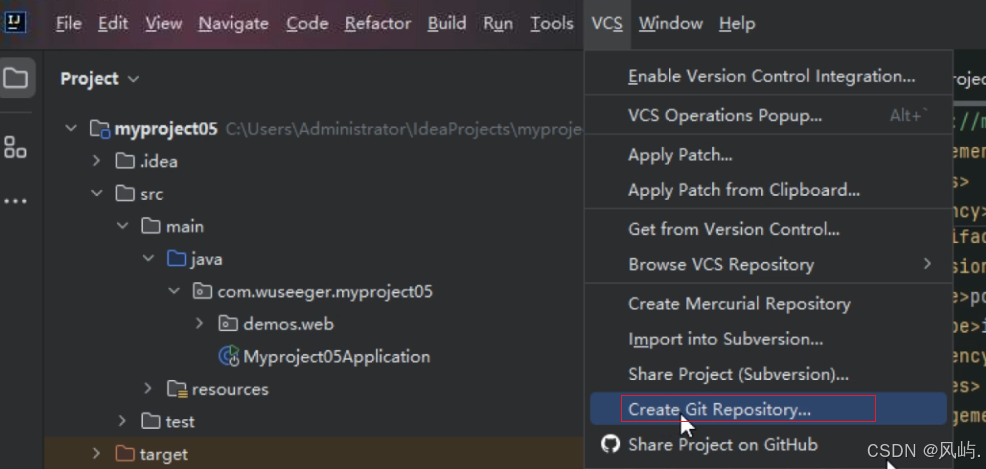
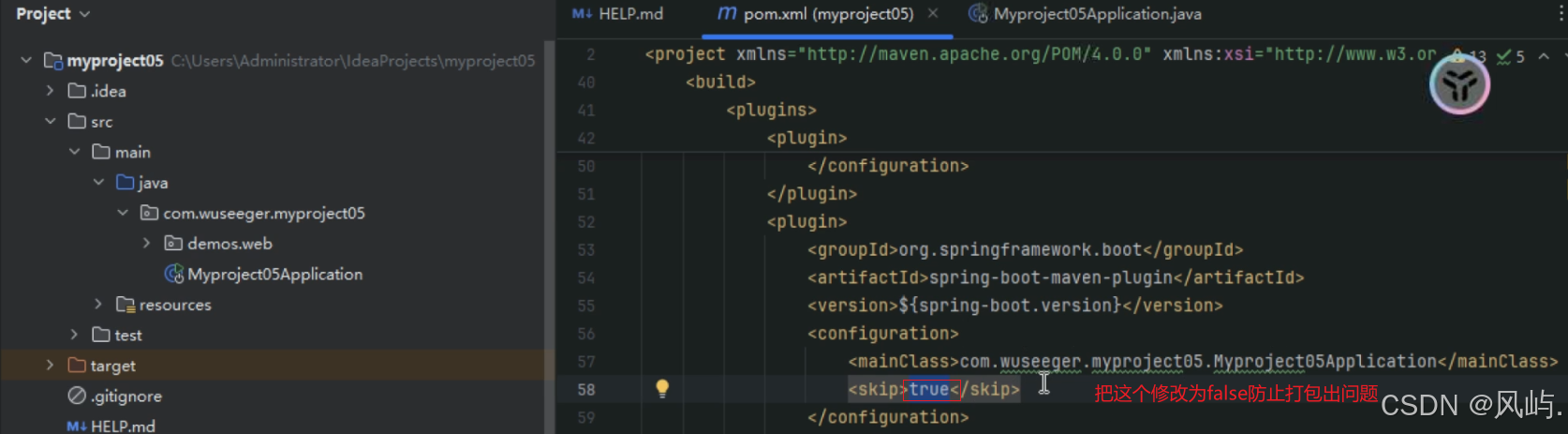 git创建项目,作为git仓库
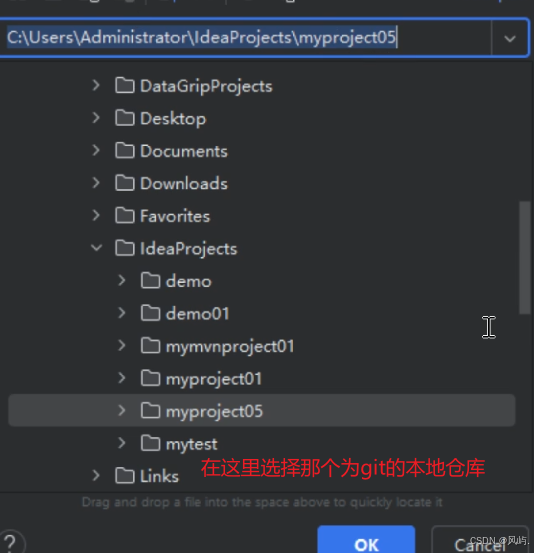
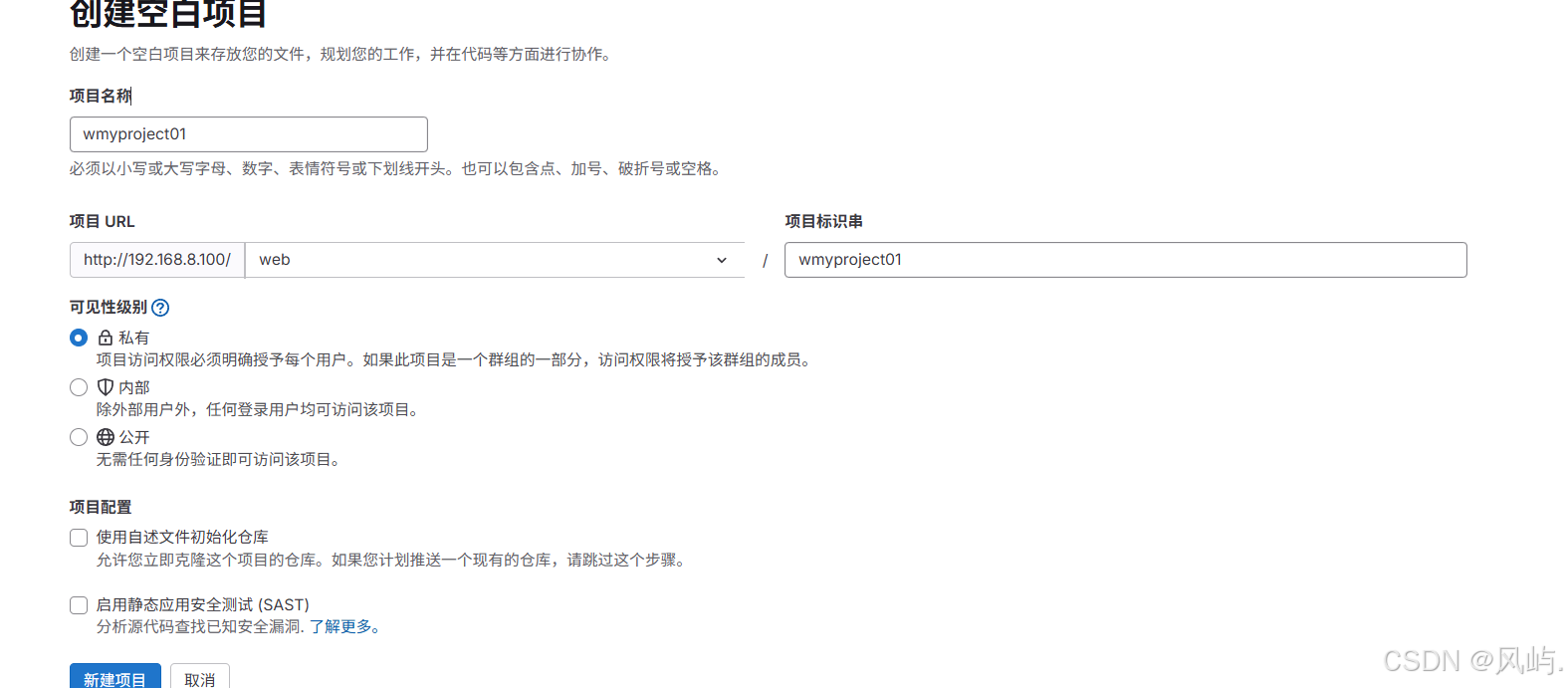
打开gitlab创建新项目
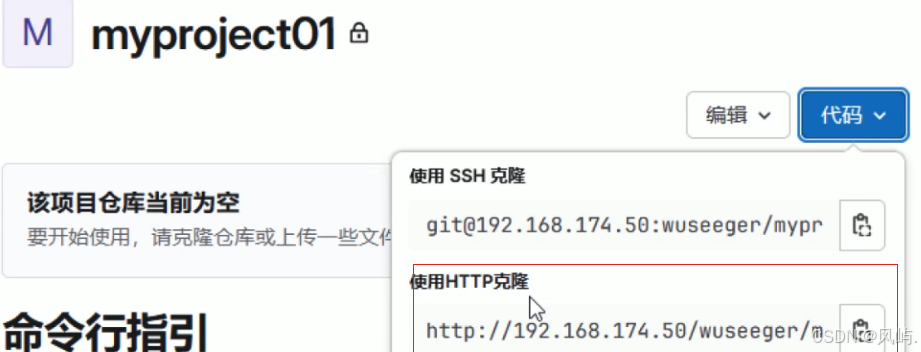
在这里复制自己的项目地址
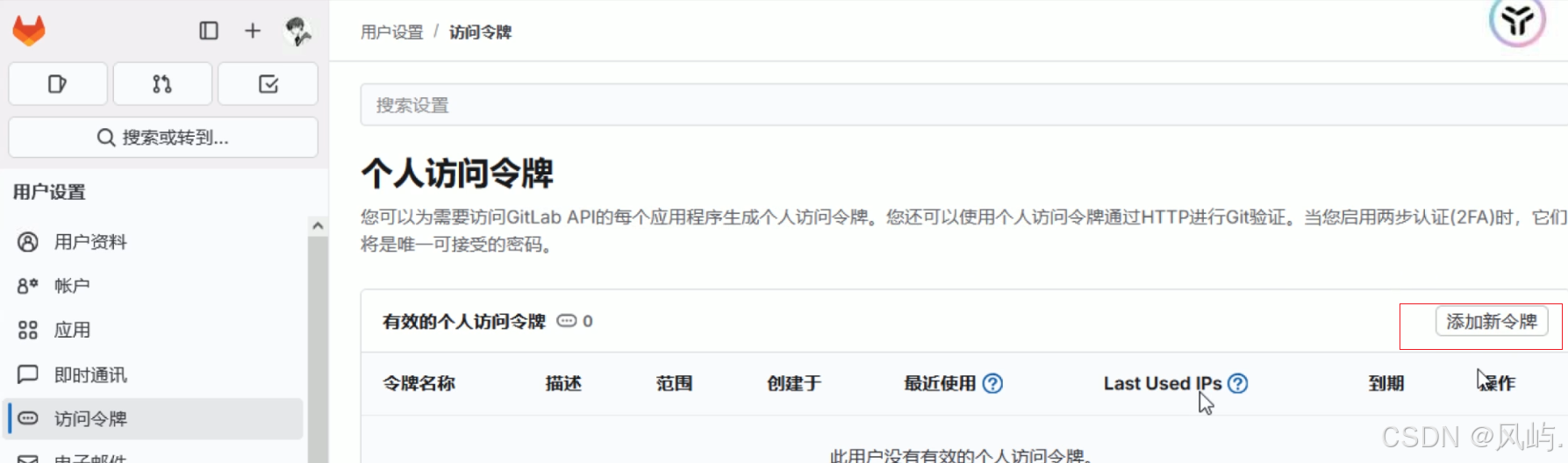
gitlab设置访问令牌(在头像偏好设置那里)
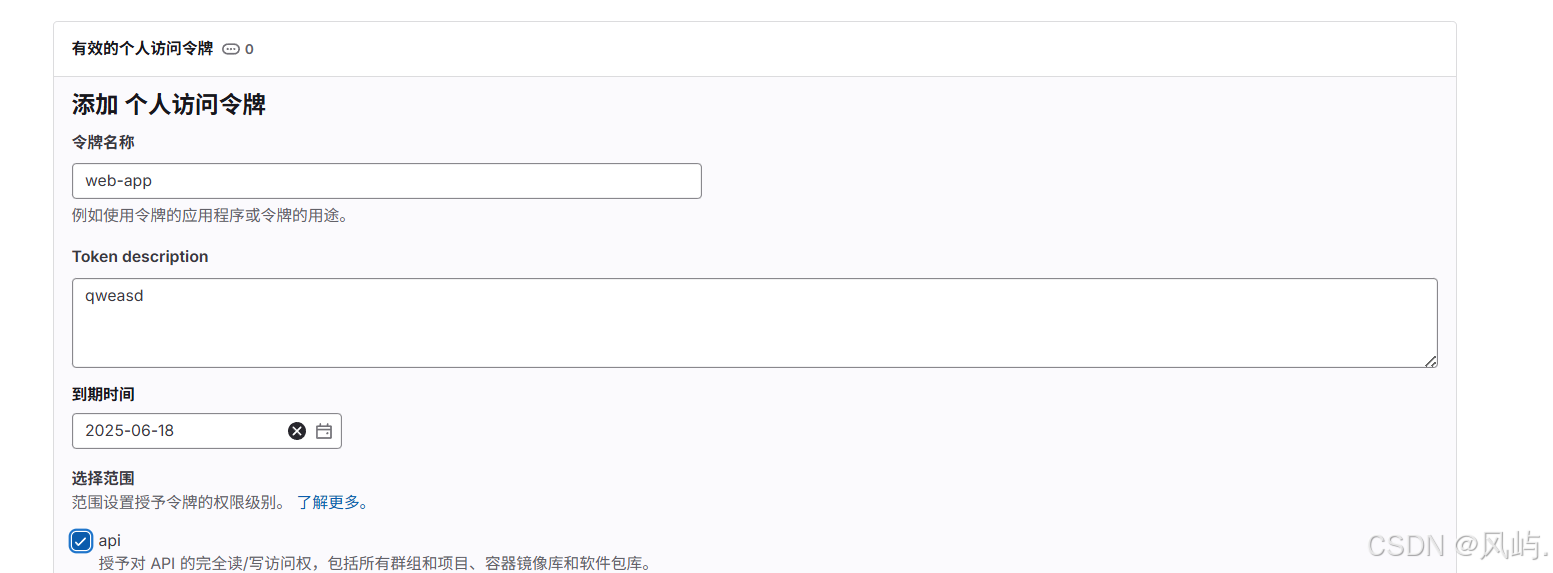
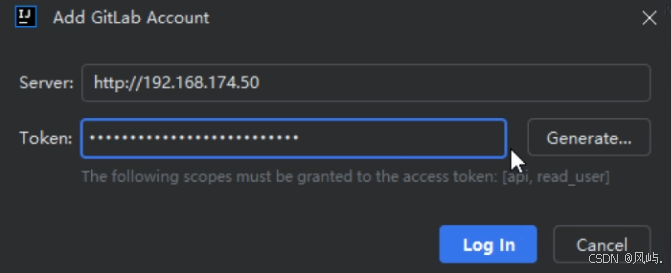
在IDEA上登录关联到gitlab
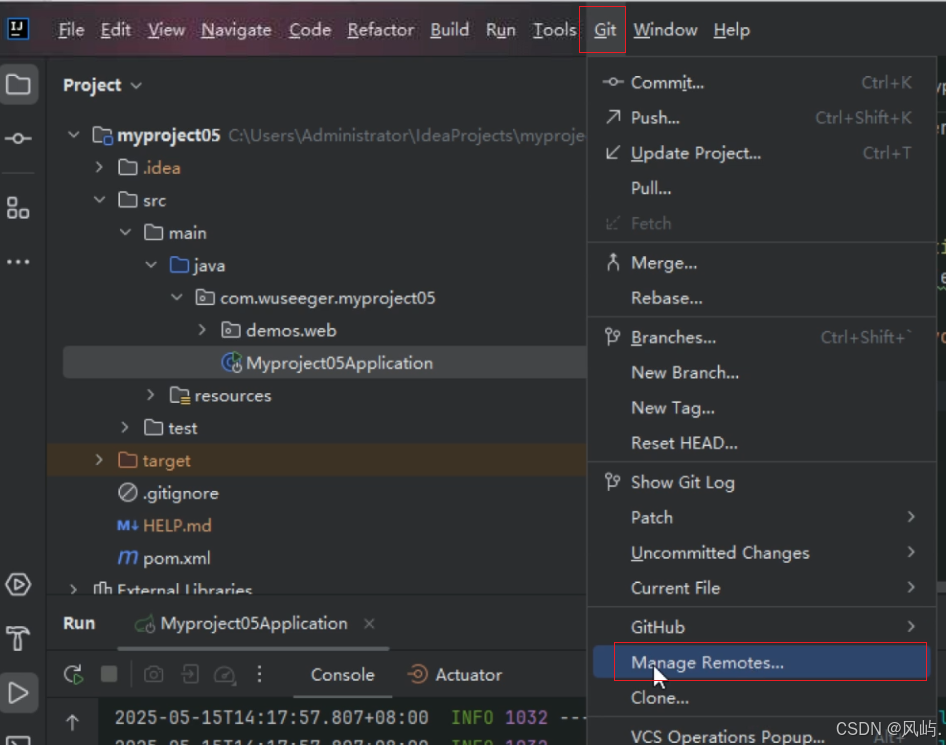
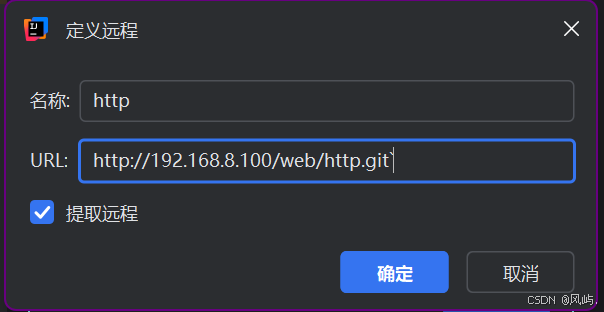
这里为gitlab的项目名称随意 url为项目地址
推送一下,查看gitlab是否推送成功
1.点击add添加 2.点击commite提交 3.点击push推送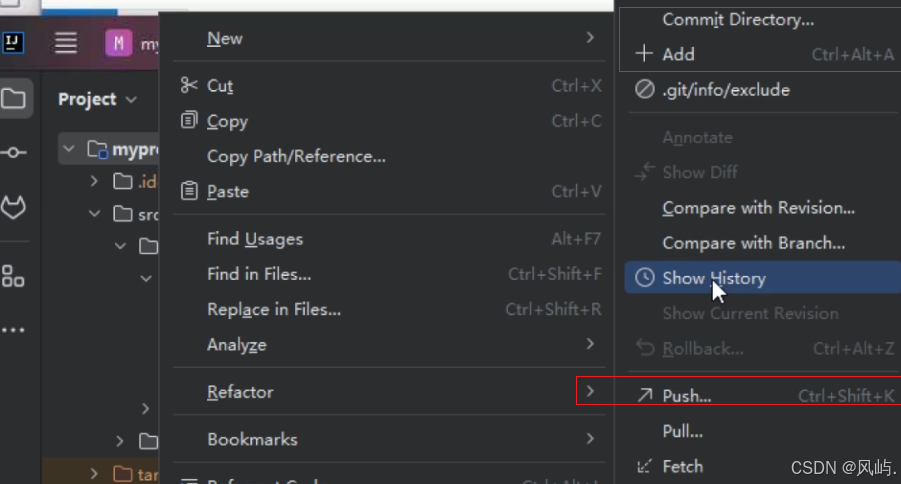
jenkins安装maven方便构建java包
安装插件然后重启 如果没有重启可以试试 catalina.sh stop关闭 catalina.sh start启动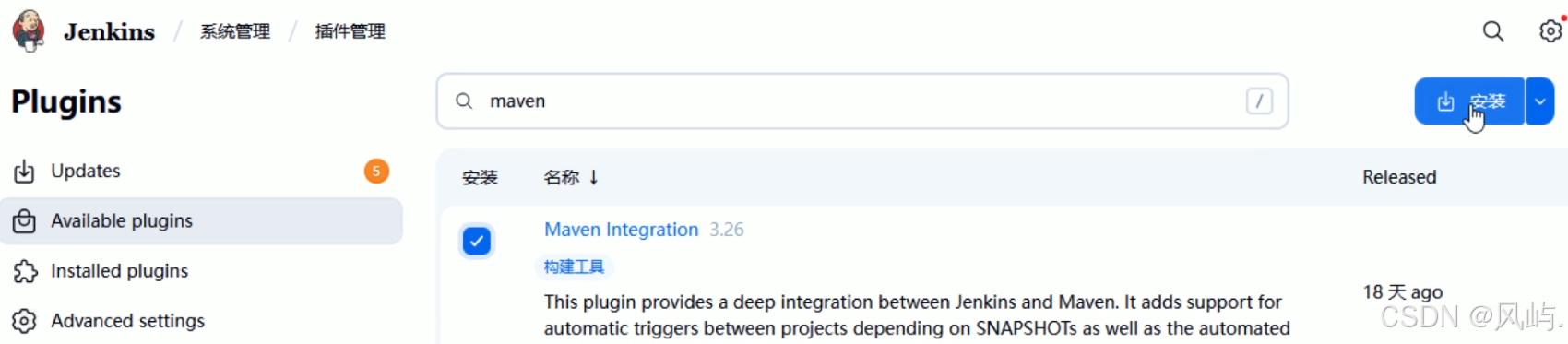
接下来配置maven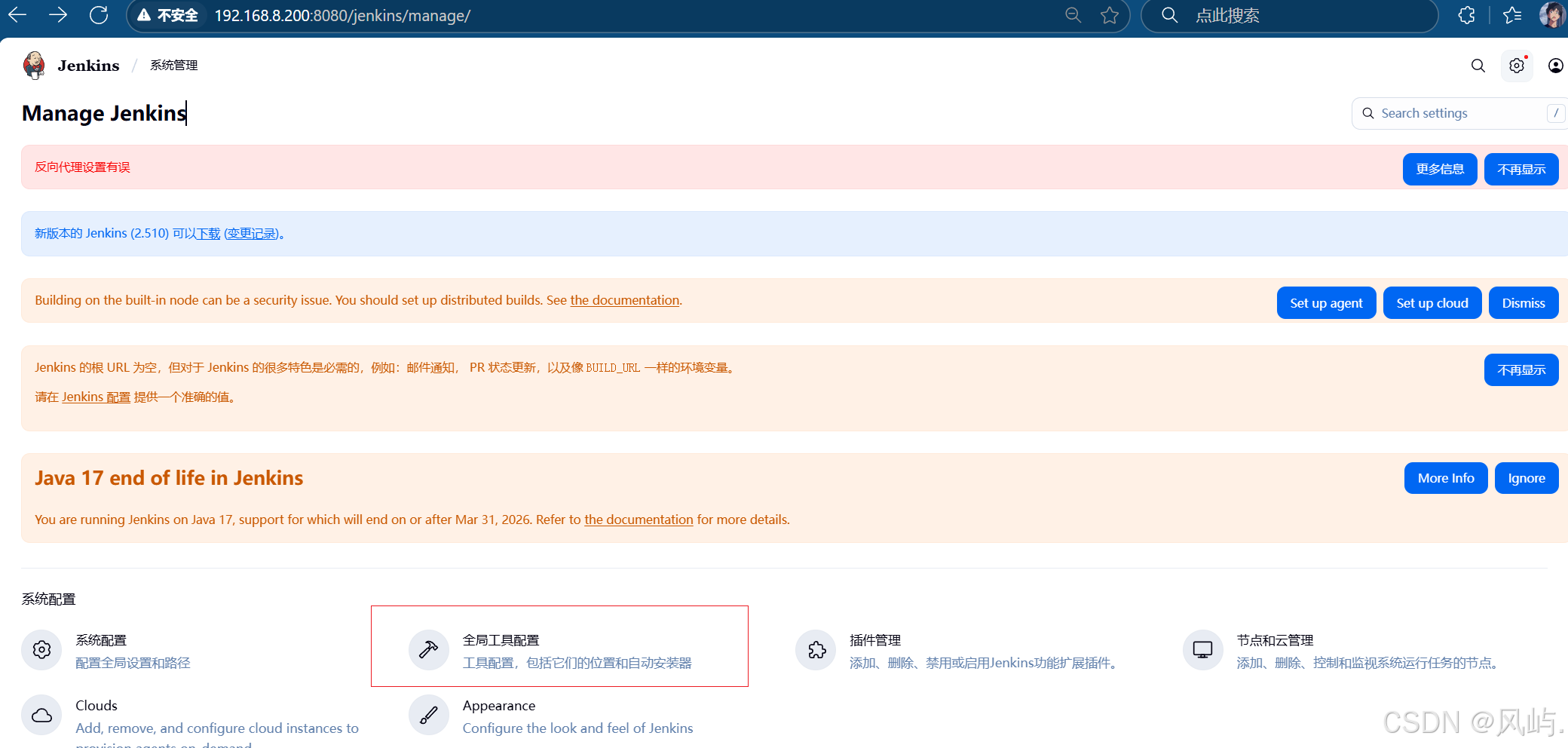
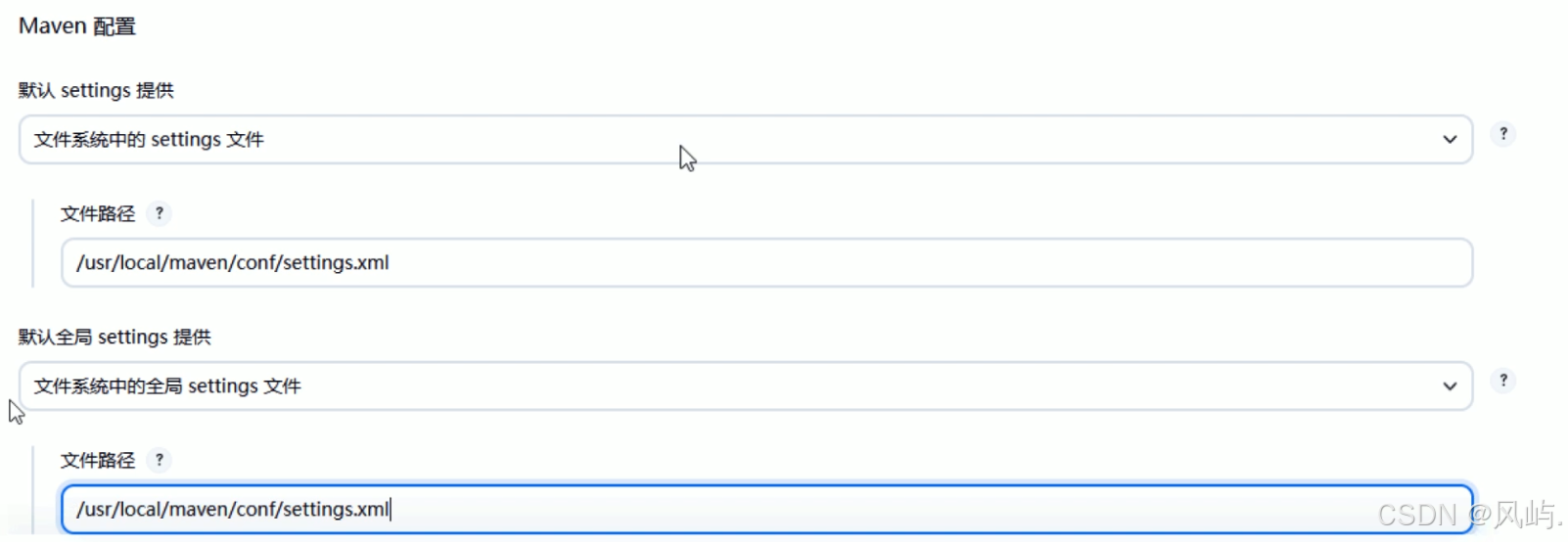
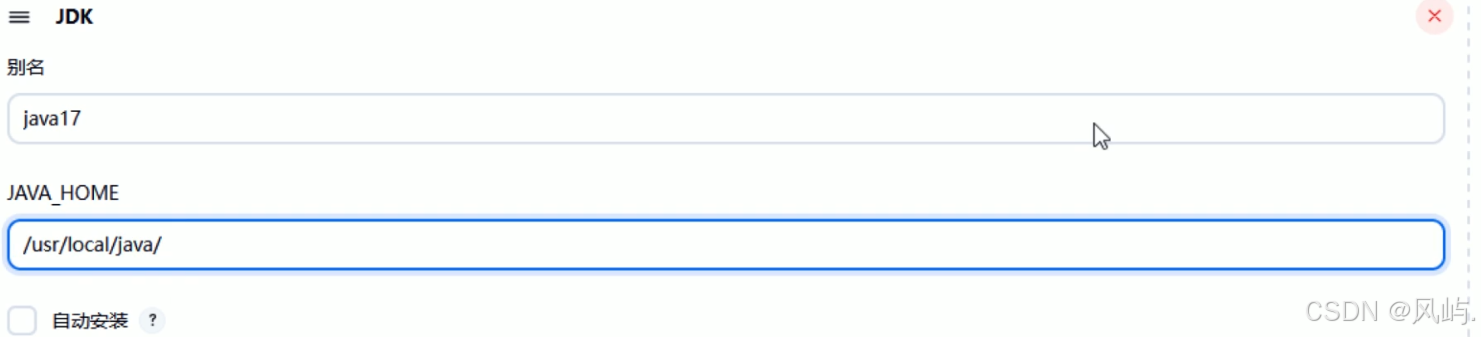

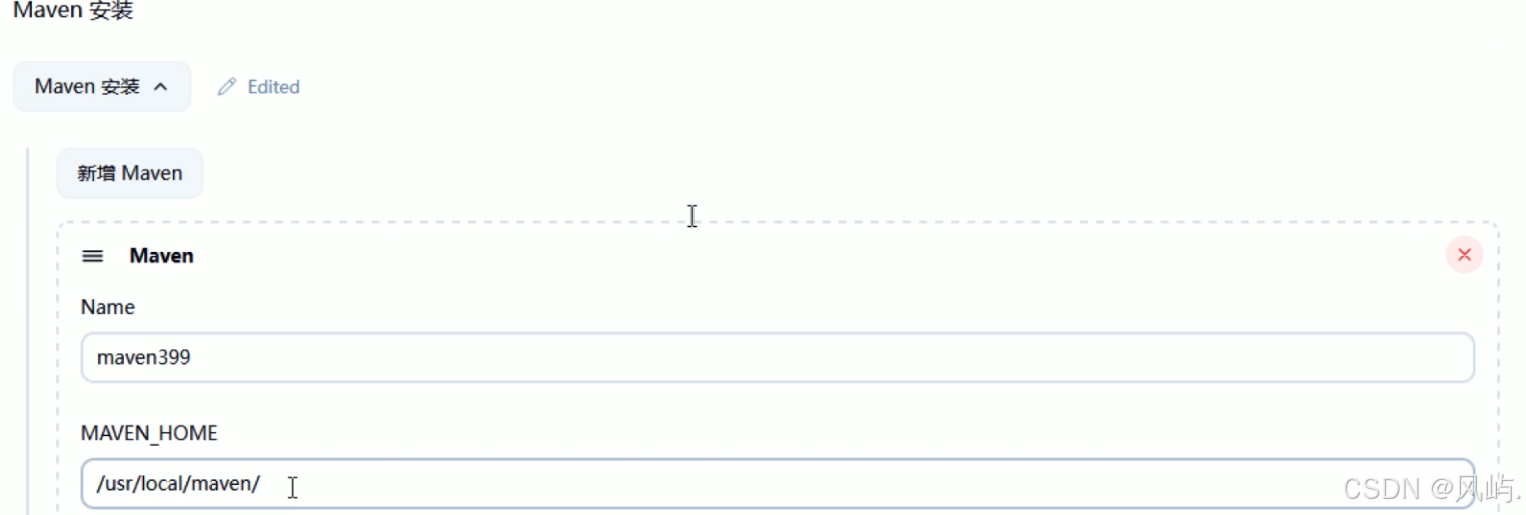
jenkinx创建新项目选择构建maven
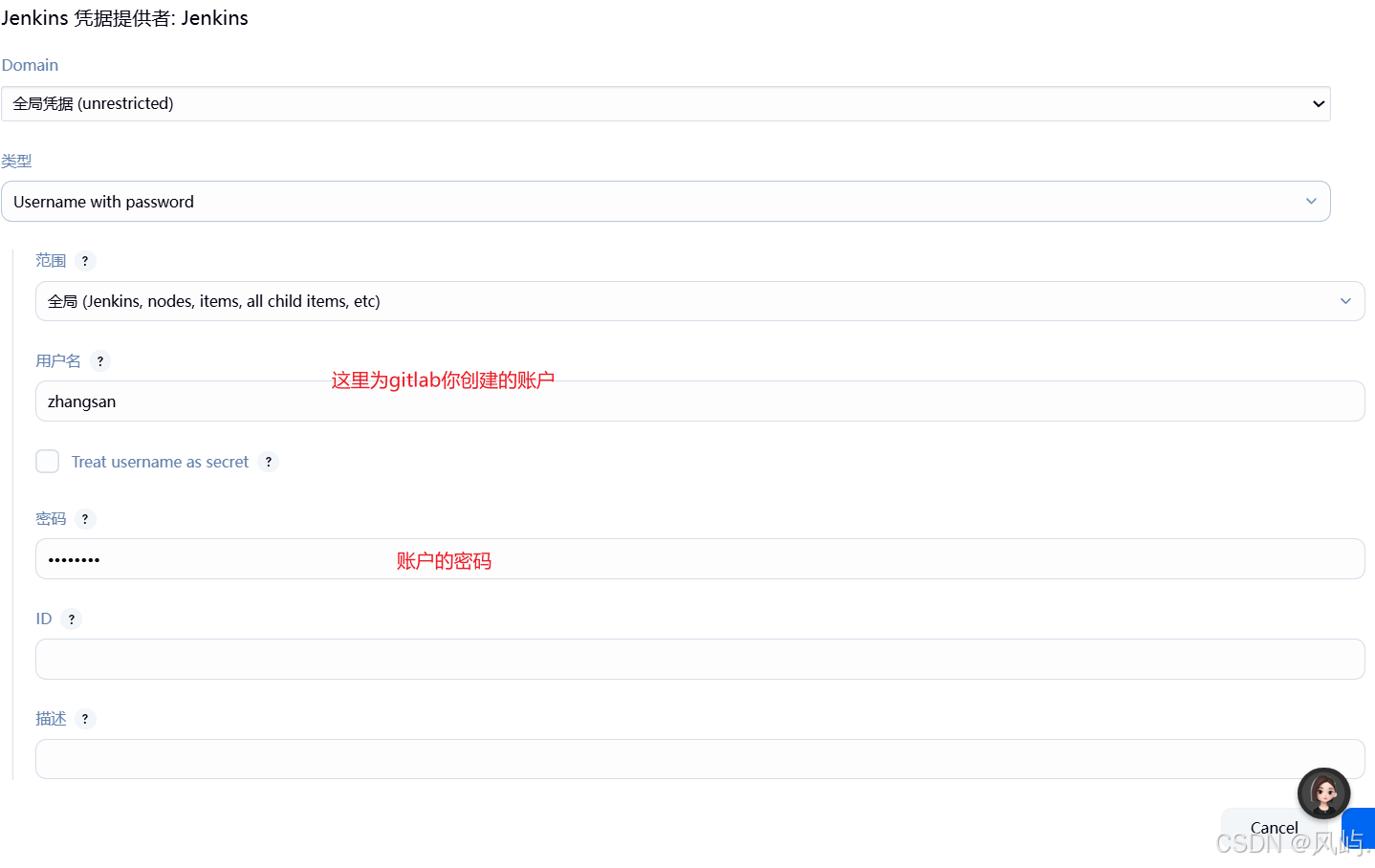
这里选择之前创建张三的凭证,每个人不一样,按照实际的来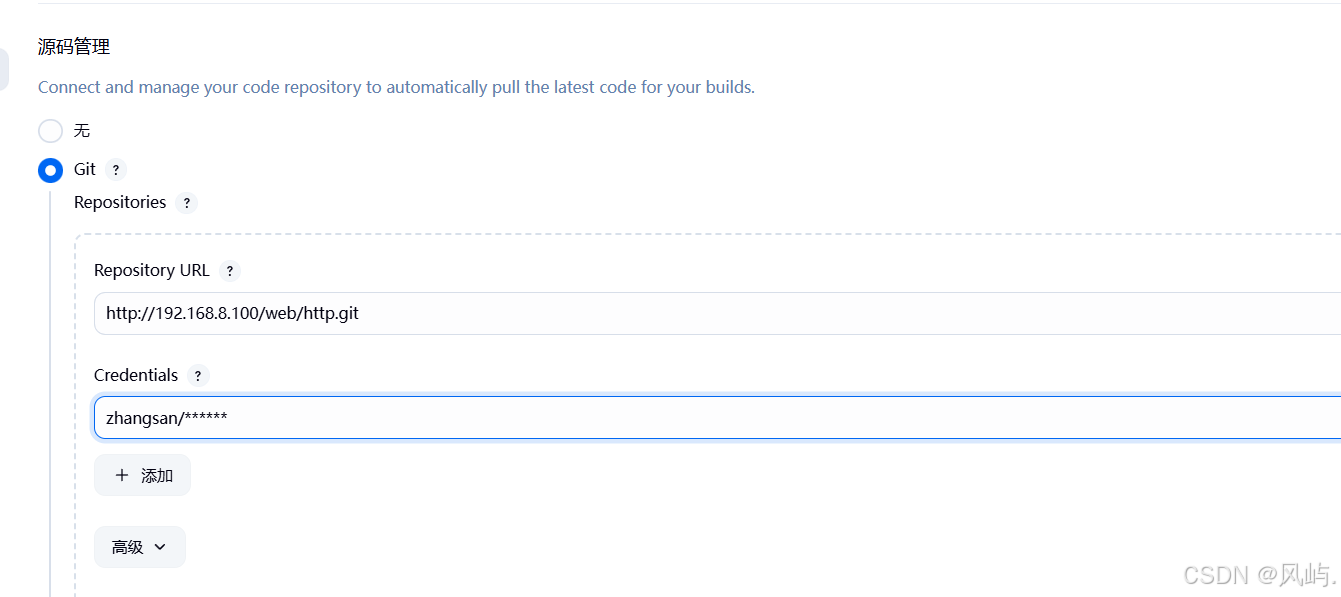
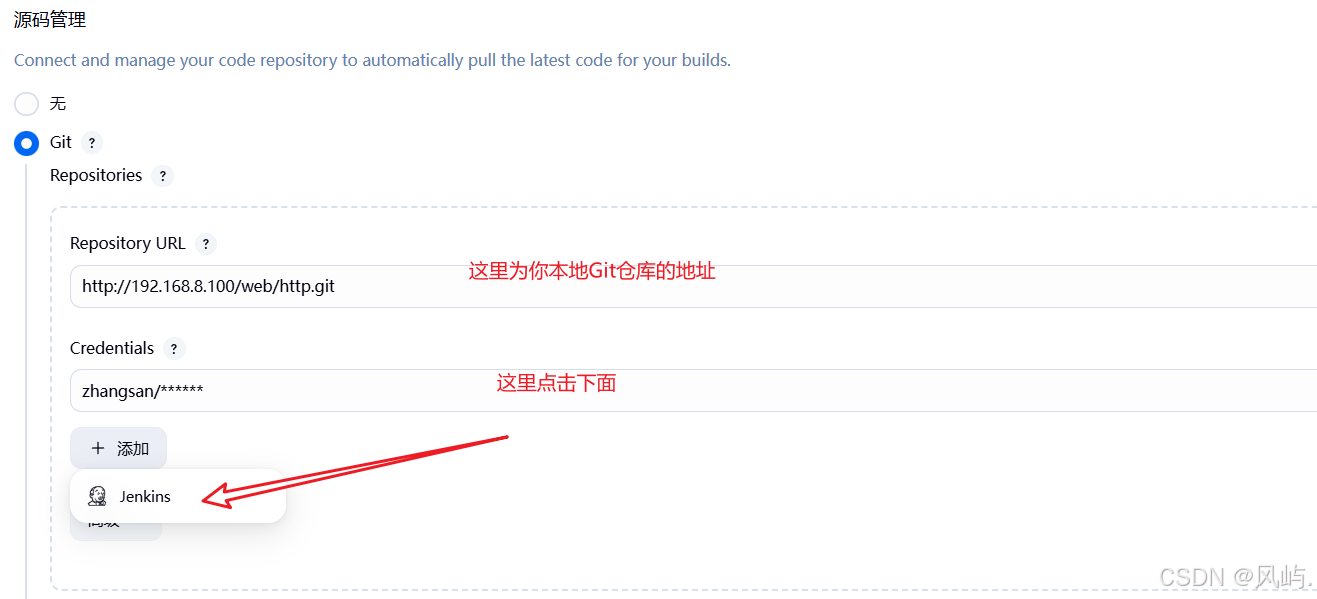

进行构建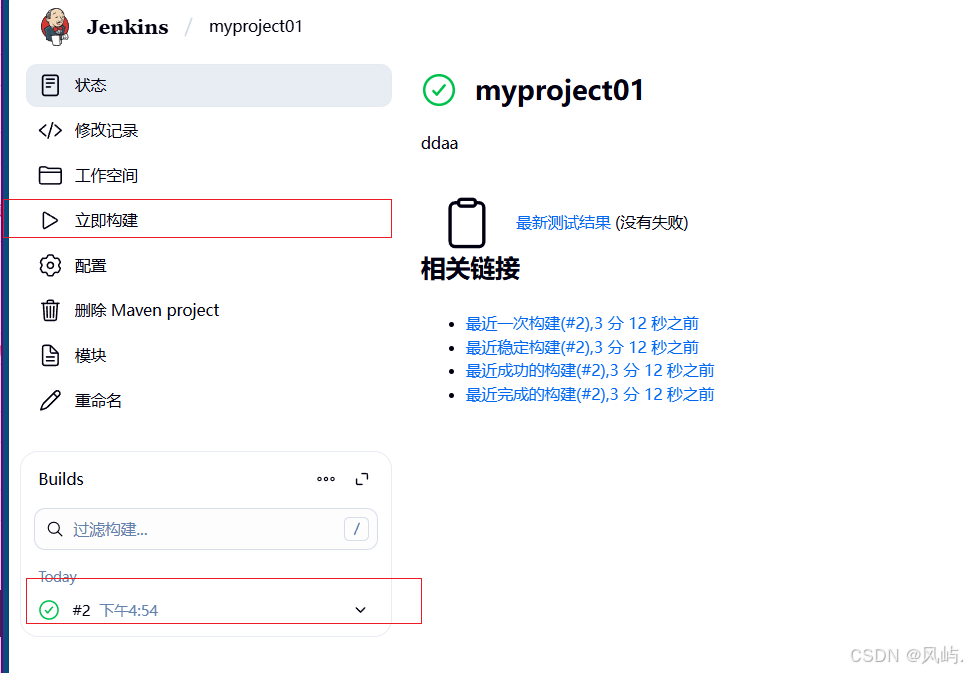
打开jenkins主机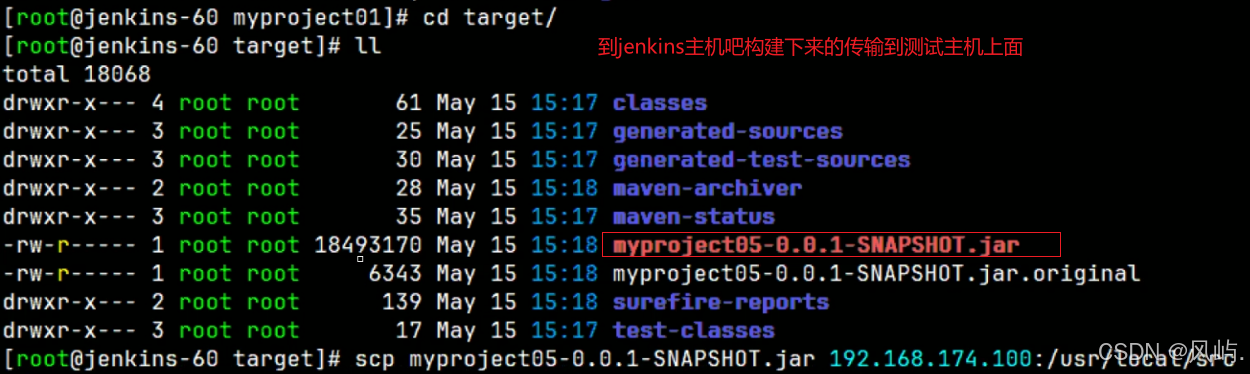
测试主机进行部署,需要有java环境
-
部署java环境
-
tar zxf jdk-17_linux-x64_bin.tar.gz
-
mv jdk-17.0.12/ /usr/local/java
-
vim /etc/profile

source /etc/profile
跳转到有jar你上传的包的目录执行
cd /usr/local/src
java -jar myproject05-0.0.1-SNAPSHOT.jar
进行测试访问(记得关闭防火墙和centos)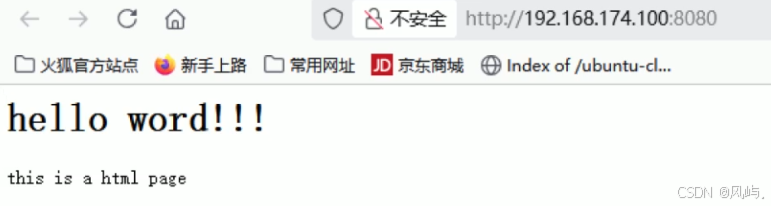
到目前手动话发布项目就已经完成了,接下来为自动化
项目主机停止jar,然后删除掉
jenkins安装插件然后重启,这个插件为自动发送文件的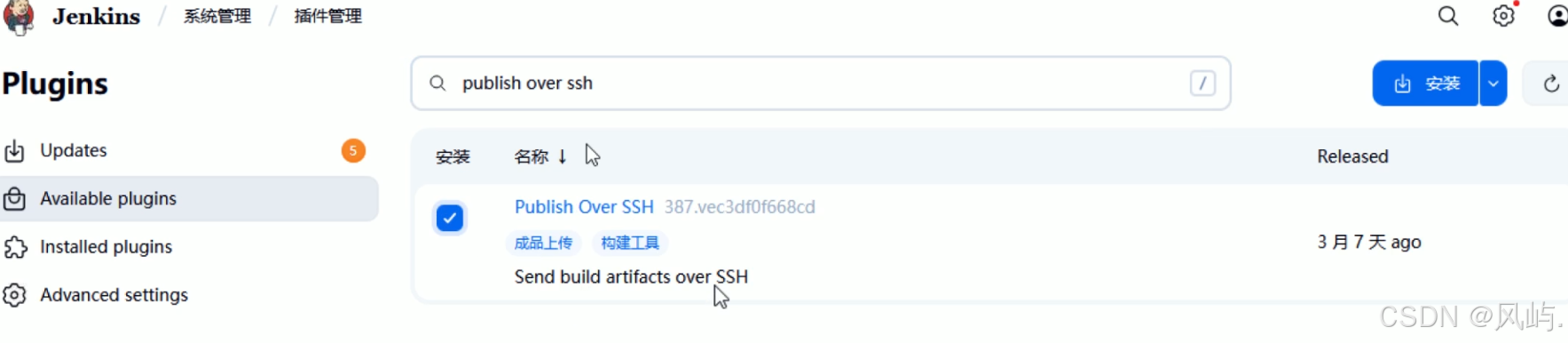
修改系统配置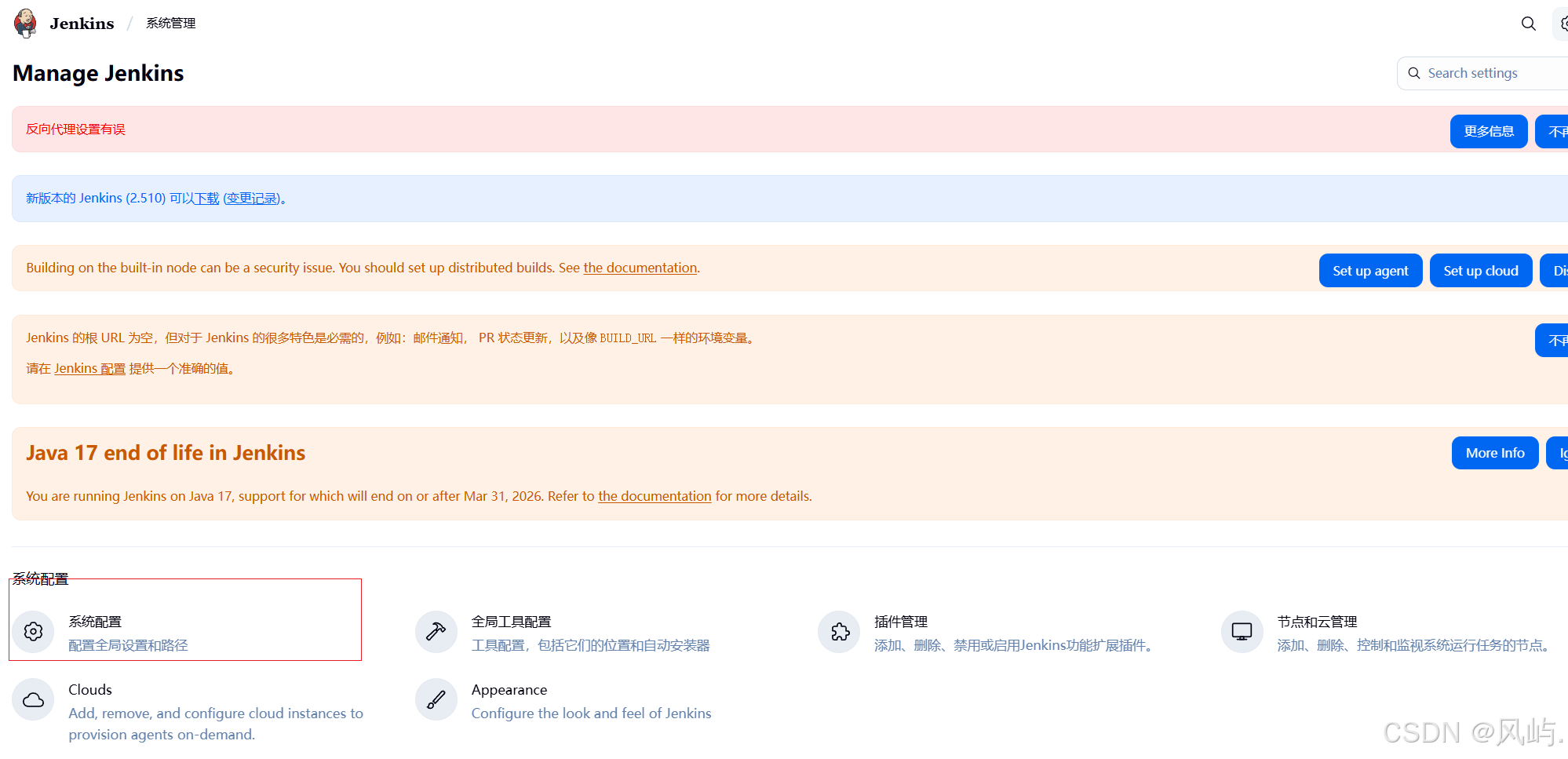
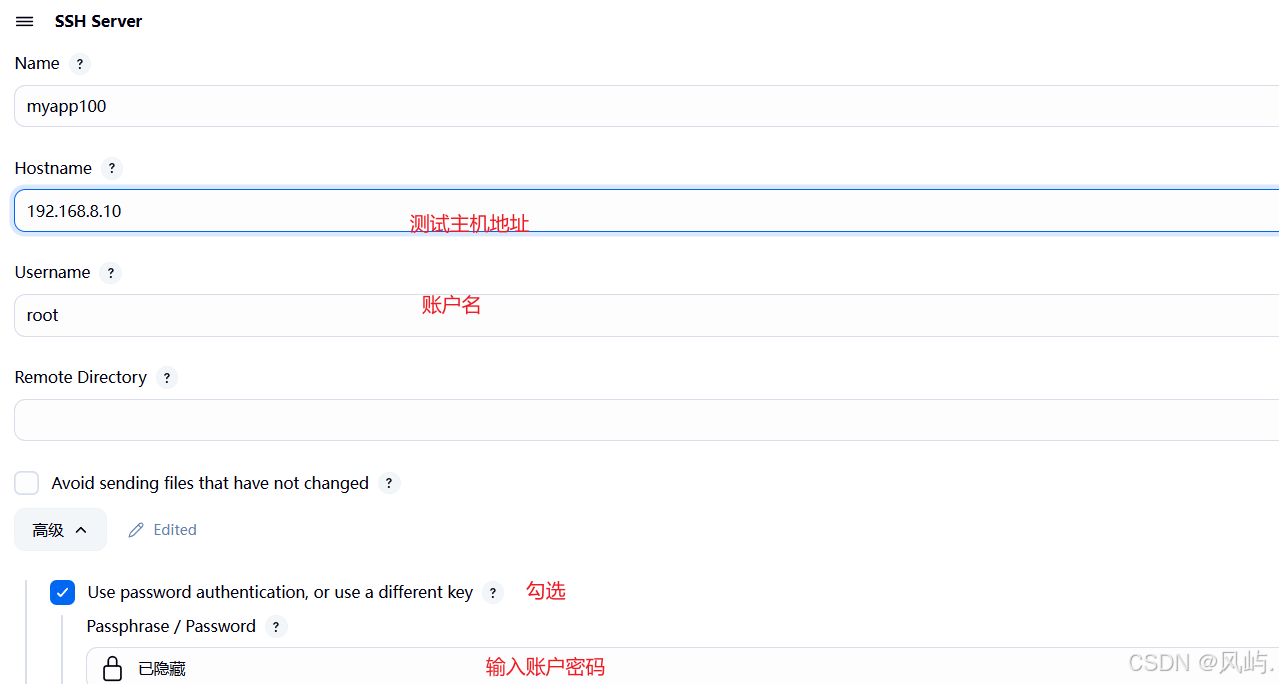

打开jenkins主机,选择项目配置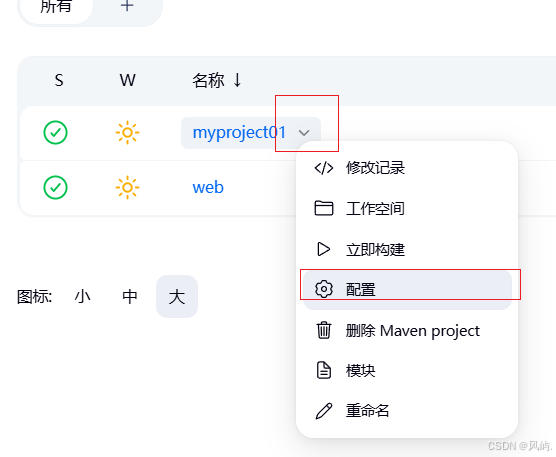
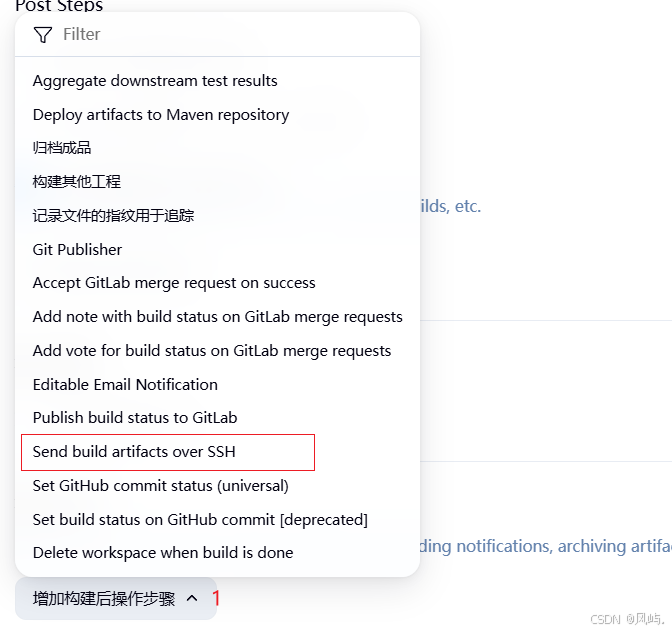
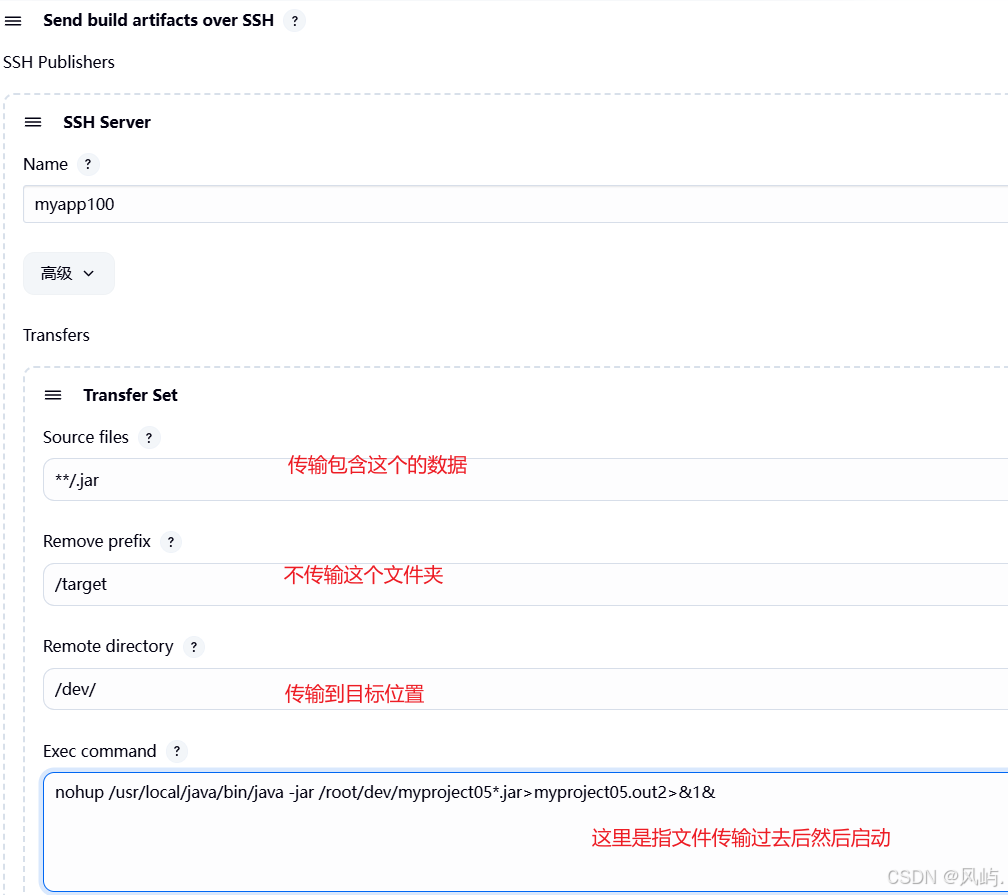
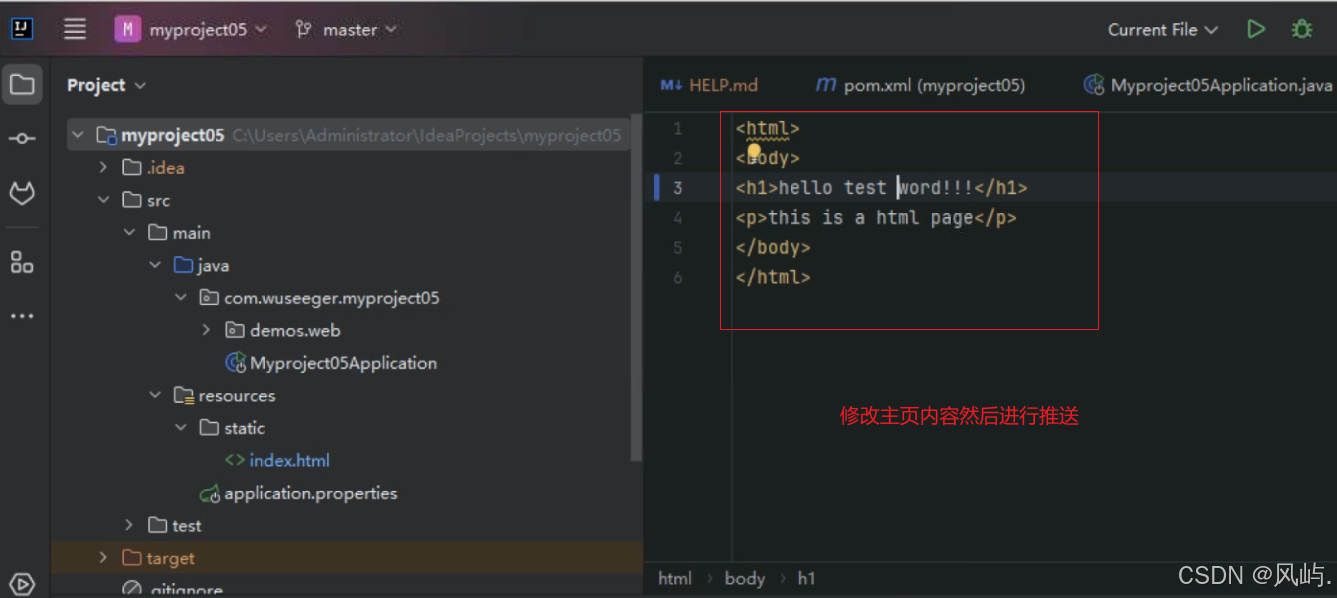
测试,修改文件内容,然后推送,查看jenkins是否发送文件到测试主机并启动
-
修改html文件内容
-
添加add
-
提交commite
-
推送push
-
发现测试主机8080端口主页是否修改






 扫一扫
扫一扫


 659
659

 被折叠的 条评论
为什么被折叠?
被折叠的 条评论
为什么被折叠?
 到【灌水乐园】发言





