



VMware Workstation简介
VMware Workstation(中文名“威睿工作站”)是一款功能强大的桌面虚拟计算机软件,提供用户可在单一的桌面上同时运行不同的操作系统,和进行开发、测试 、部署新的应用程序的最佳解决方案。VMware Workstation可在一部实体机器上模拟完整的网络环境,以及可便于携带的虚拟机器,其更好的灵活性与先进的技术胜过了市面上其他的虚拟计算机软件。对于企业的 IT开发人员和系统管理员而言, VMware在虚拟网路,实时快照,拖曳共享文件夹,支持 PXE 等方面的特点使它成为必不可少的工具。
VMware Workstation产品一直受到全球广大用户的认可,它的产品可以使你在一台机器上同时运行二个或更多Windows、DOS、Linux、Mac系统。与“多启动”系统相比,VMware采用了完全不同的概念。多启动系统在一个时刻只能运行一个系统,在系统切换时需要重新启动机器。VMware是真正“同时”运行多个操作系统在主系统的平台上,就像标准Windows应用程序那样切换。而且每个操作系统你都可以进行虚拟的分区、配置而不影响真实硬盘的数据,你甚至可以通过网卡将几台虚拟机用网卡连接为一个局域网,极其方便。
一、VMware Workstation 的安装和基本配置
1.VMware Workstation 的安装
使用VMware-workstation-full-17.5.1进行演示。
对于安装包,大家可以到VMware的官网下载安装包进行安装
安装的过程中,为了避免C盘空间不足,请选择D盘或者其他盘的一个空文件夹作为安装路径,其它直接默认就可以了。
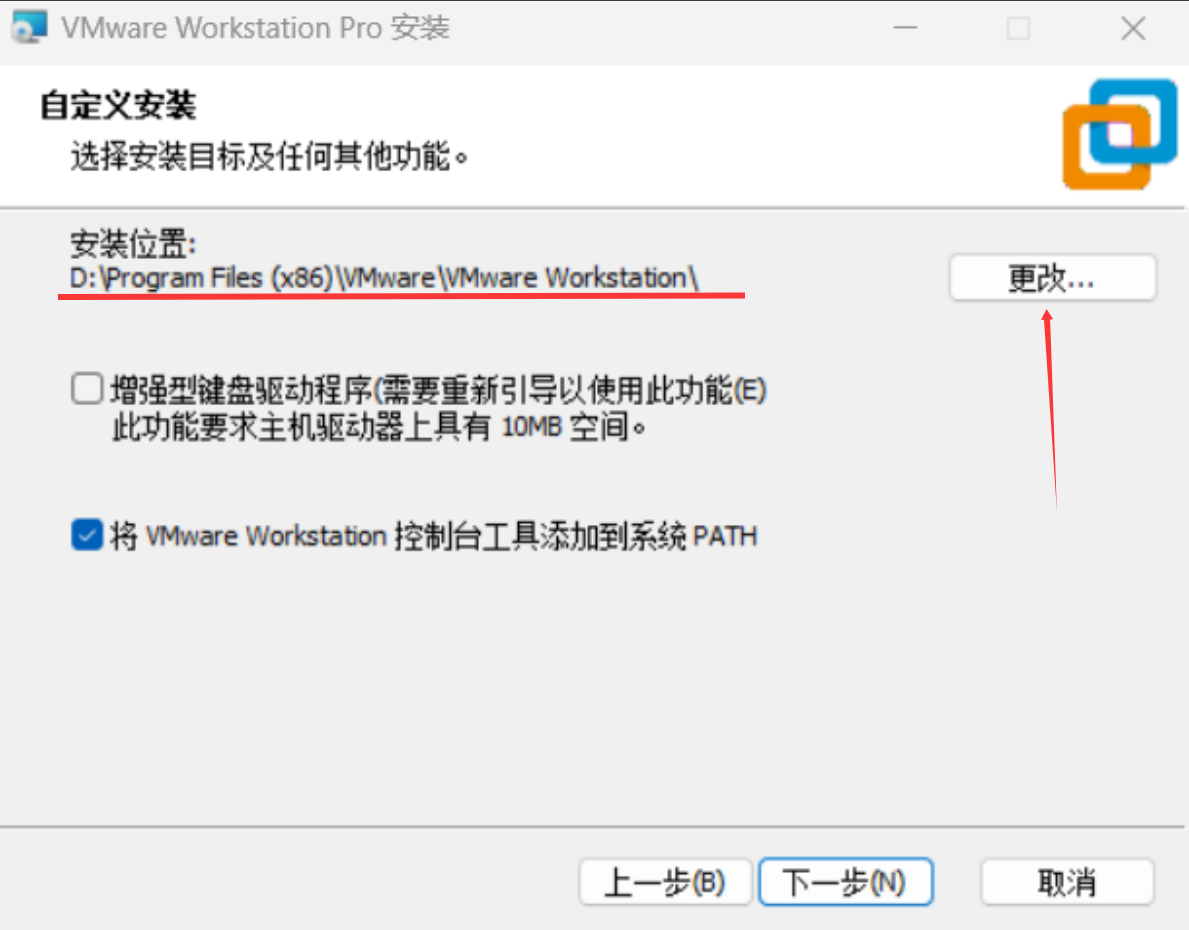
图1-1
VMware Workstation属于商业软件,因此安装完成后,我们需要如图1-2所示,进行序列号的输入,可以去搜索一下许可证密钥
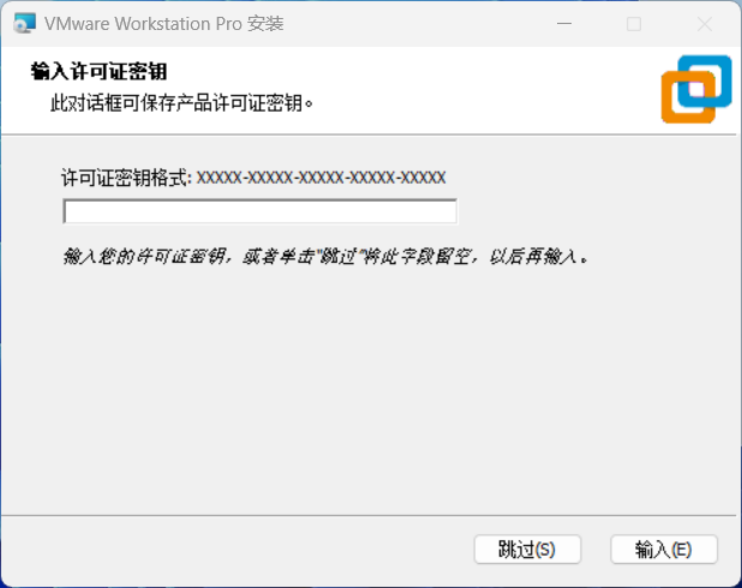
图1-2
通过验证完成安装,进入VMware Workstation主页面如图1-3所示:

图1-3
- 配置虚拟机的默认位置
首选在D盘建一个空文件夹VMware VMs,然后在VMware Workstation的首页,通过“编辑”->“首选项”进入首选项,设置虚拟机的默认存放位置为“D:\VMware VMs”,最后点击“确定”按钮保存修改。具体如图1-4所示。可以不和我的一模一样!!!

图1-4
3.配置虚拟网络
在VMware Workstation的首页,通过“编辑”->“虚拟网络编辑器”进入如图1-5所示的弹框。
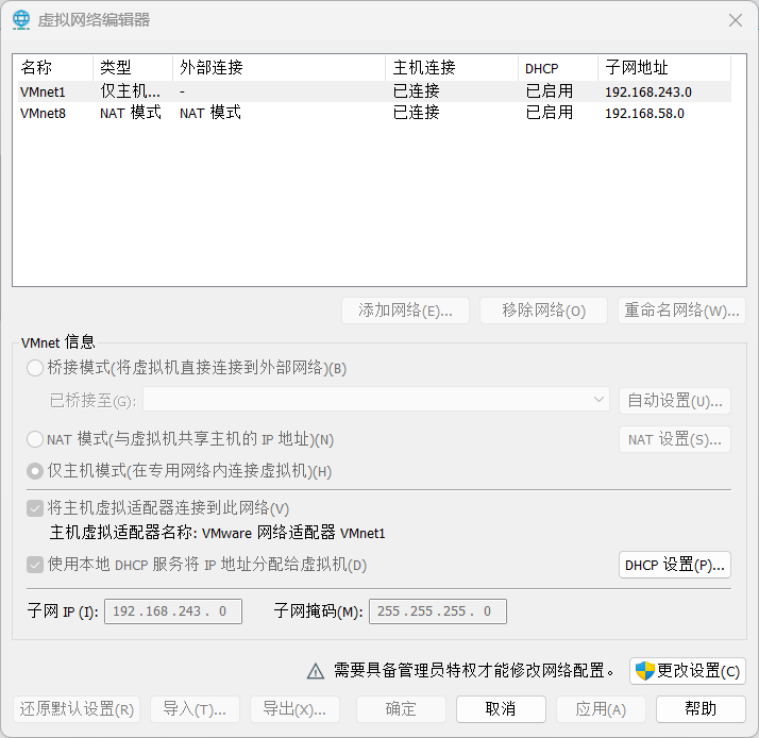
图1-5
在图1-5中,点击“更改设置”按钮,进行虚拟网络的设置,具体如图1-6所示。
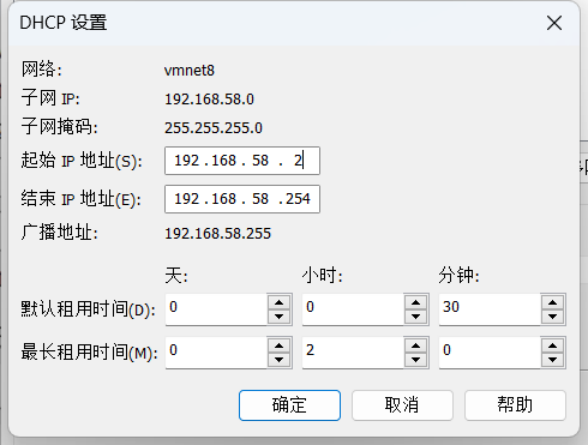
图1-6
在图1-6中,首先选中VMnet8进行,确认该虚拟网卡的子网IP段,
接着点击“DHCP设置”,如图1-7进行DHCP的设置:
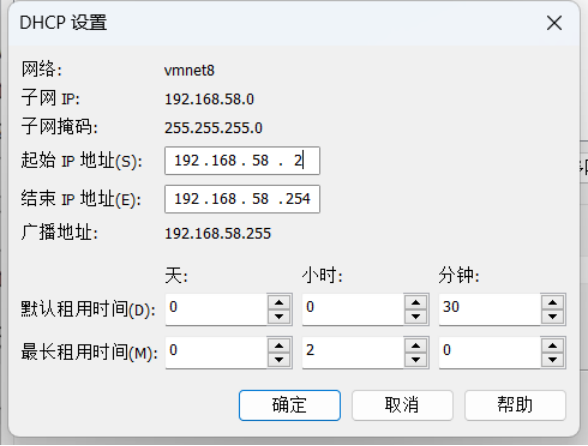
图1-7
最后,一路点击“确定”按钮保存修改。我的这个是跟老师的,大家可以选择自己喜欢的域名。
二、 master(自己创建的主机名可以是名字缩写)虚拟主机的创建及配置
如图2-1所示,在新建虚拟机向导首页选择“典型(推荐)”,然后下一步:
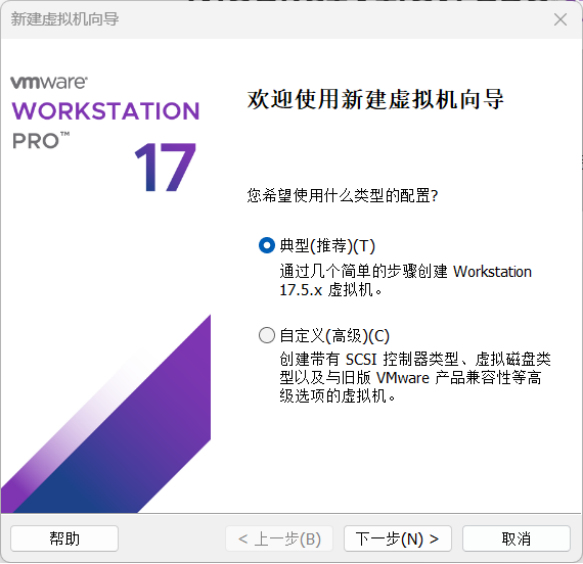
图2-1
如图2-2所示,选择稍后安装操作系统,然后下一步:

图2-2
如图2-3所示,选择“Ubuntu64位”,然后下一步:
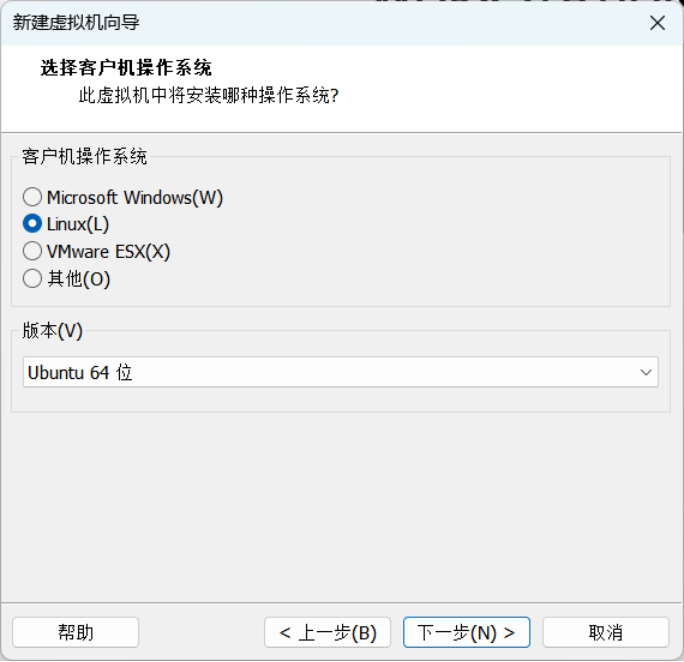
图2-3
如图2-4所示,设置虚拟机的名称命名为master
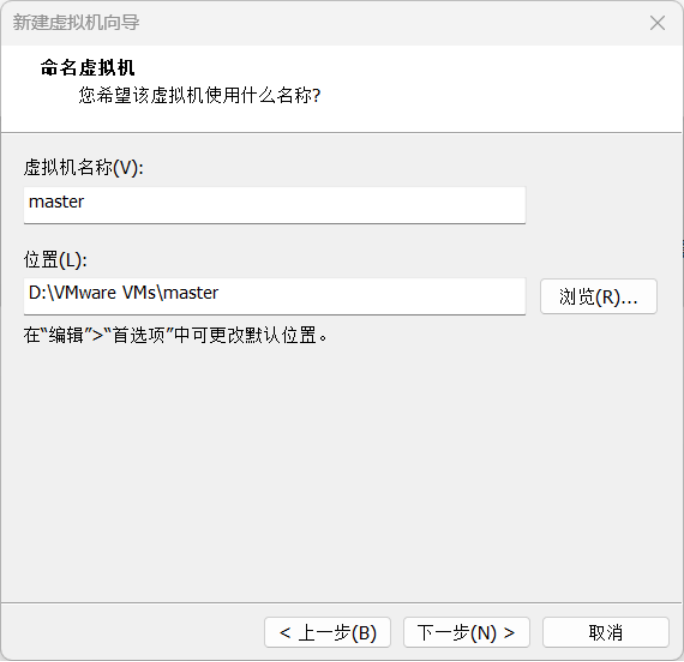
图2-4
如图2-5所示,设置虚拟机的最大磁盘大小,建议30G,然后下一步。
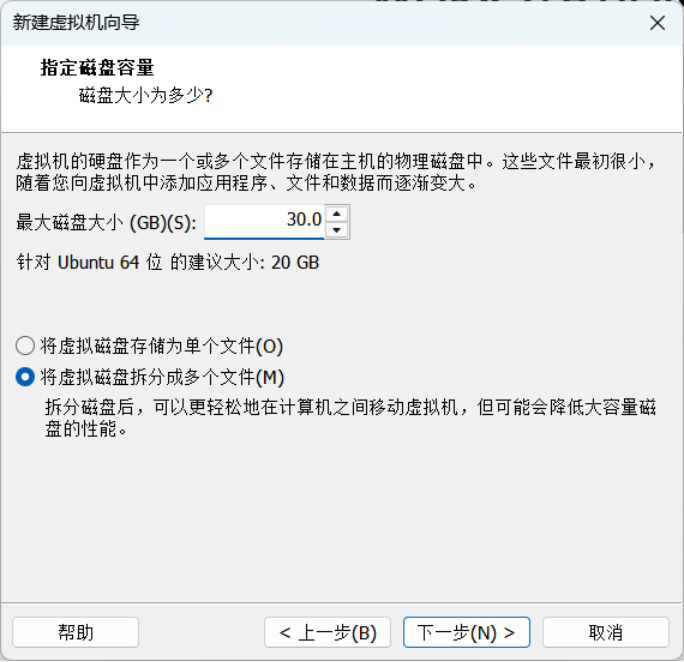
图2-5
如图2-6所示,点击“完成”下一步。
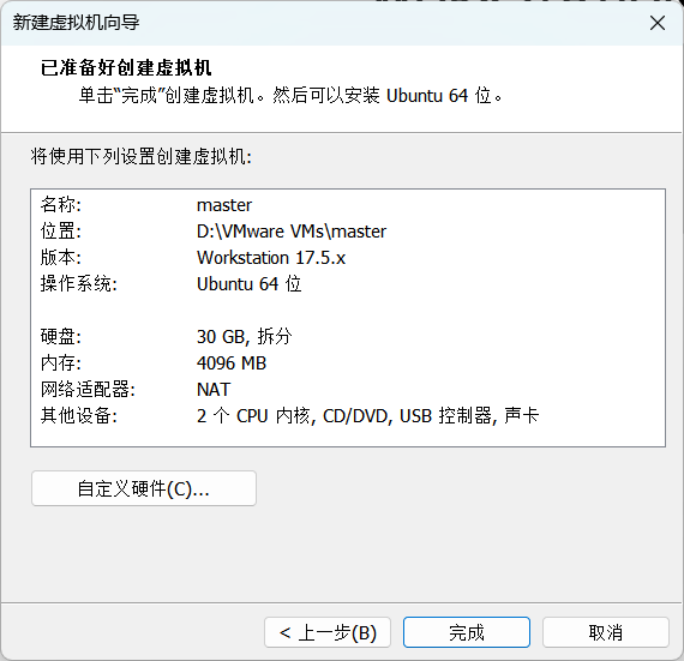
图2-6
完成master虚拟机的创建后,如图2-7所示,点击“编辑虚拟机设置”进行下一步,然后进入如图2-8所示的界面。
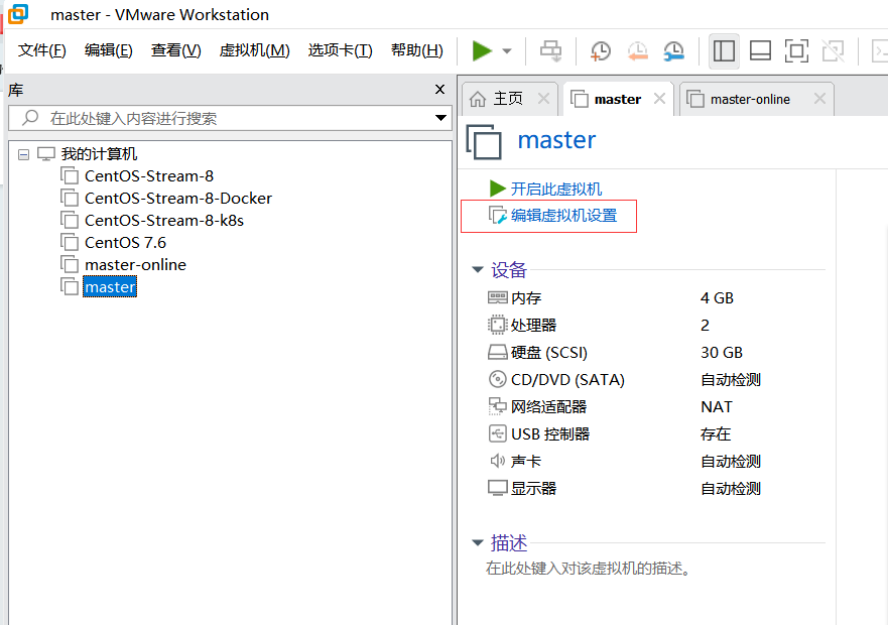
图2-7
如图2-8所示,将CD/DVD光驱的ISO 镜像设置为ubuntu-20.04-desktop-amd64.iso文件。
我学习的是ubuntu所以使用,大家可以根据自己的下载的操作系统来选择iso文件。
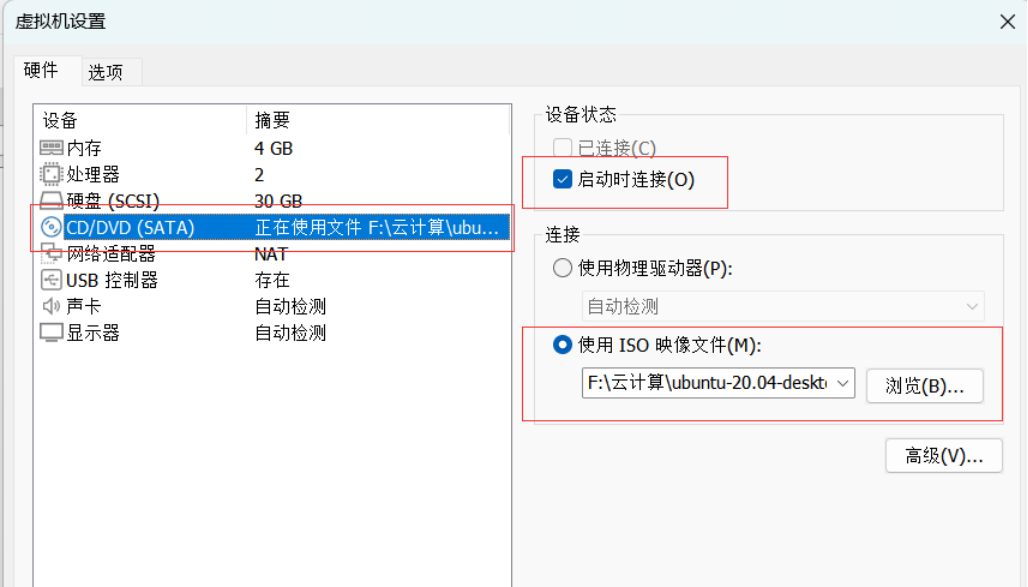
图2-8
在如图2-8所示的界面,单击“确定”按钮,完成虚拟机的配置,然后再如图2-9的界面,点击“开启此虚拟机”启动系统。





 扫一扫
扫一扫


 1848
1848

 被折叠的 条评论
为什么被折叠?
被折叠的 条评论
为什么被折叠?
 到【灌水乐园】发言





