



先自我介绍一下,小编浙江大学毕业,去过华为、字节跳动等大厂,目前阿里P7
深知大多数程序员,想要提升技能,往往是自己摸索成长,但自己不成体系的自学效果低效又漫长,而且极易碰到天花板技术停滞不前!
因此收集整理了一份《2024年最新网络安全全套学习资料》,初衷也很简单,就是希望能够帮助到想自学提升又不知道该从何学起的朋友。
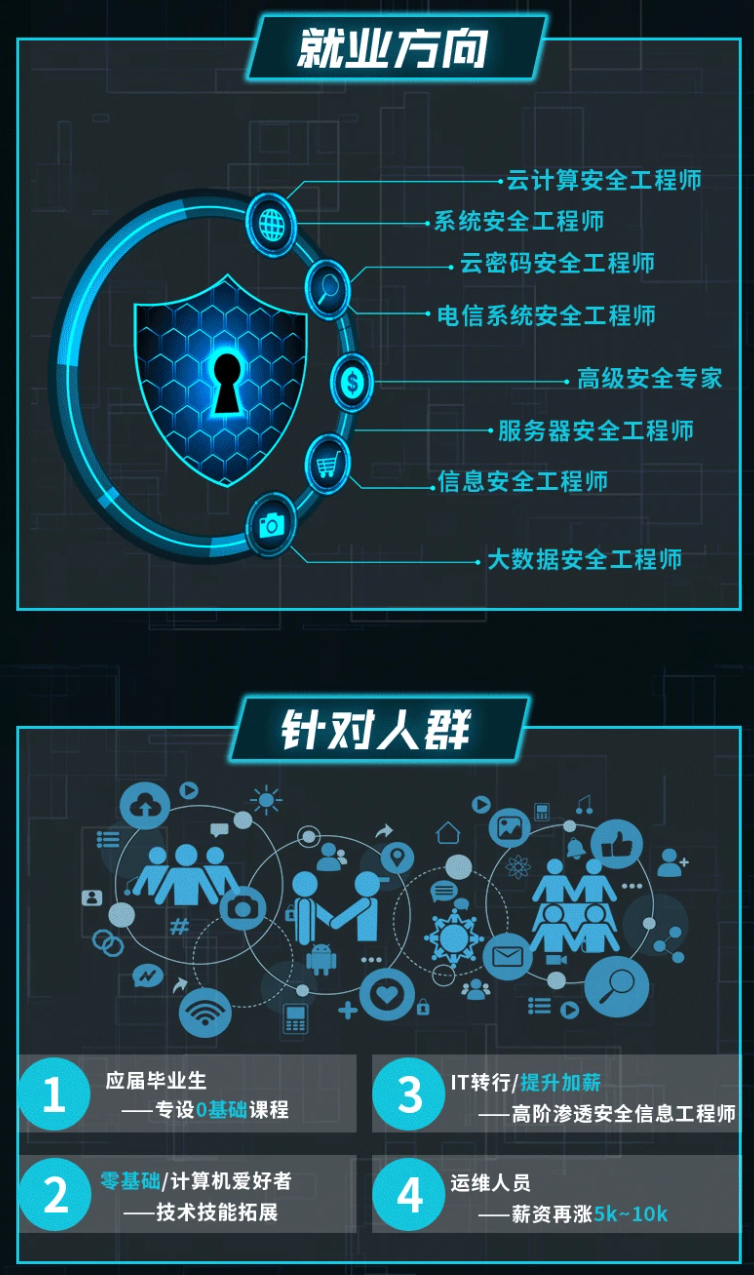
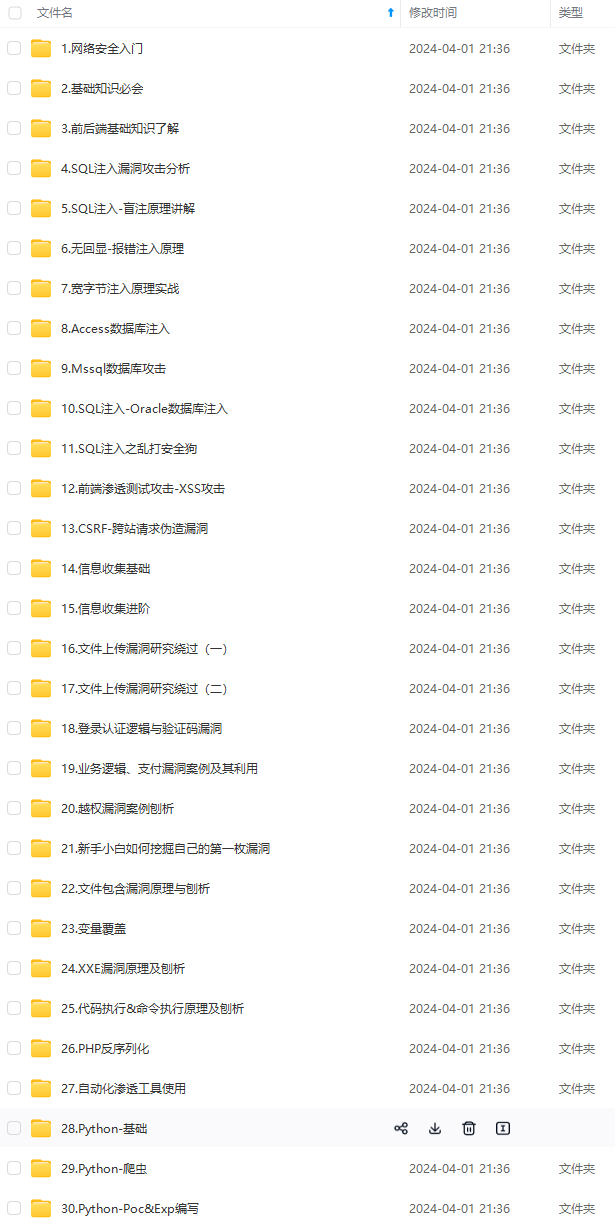
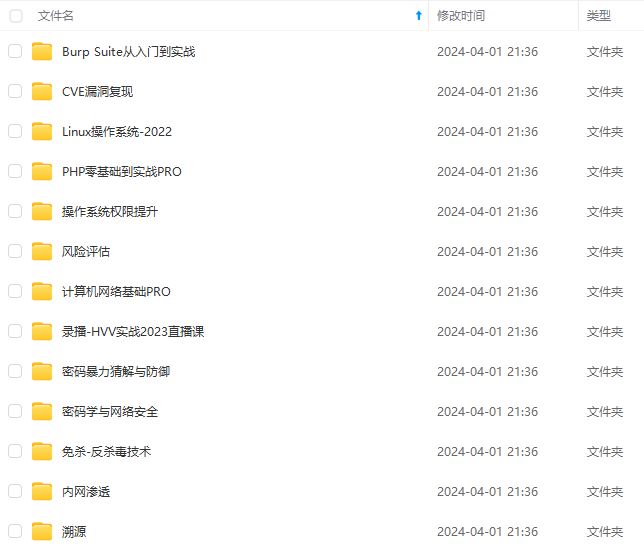
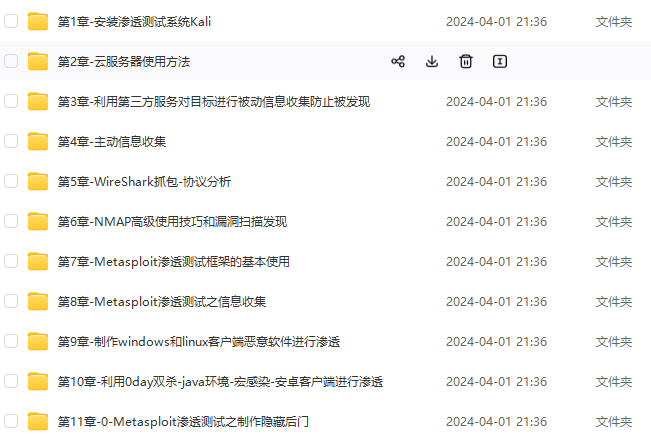
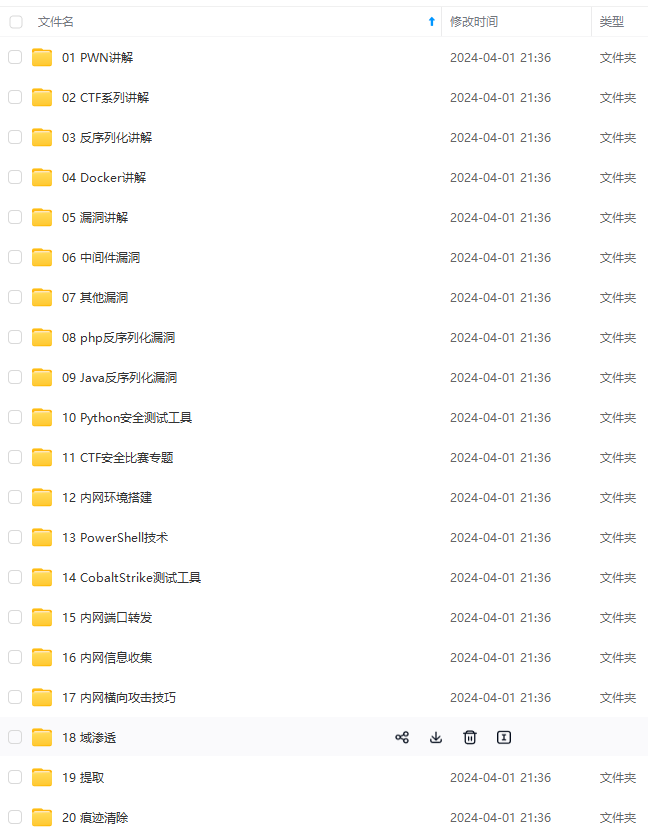
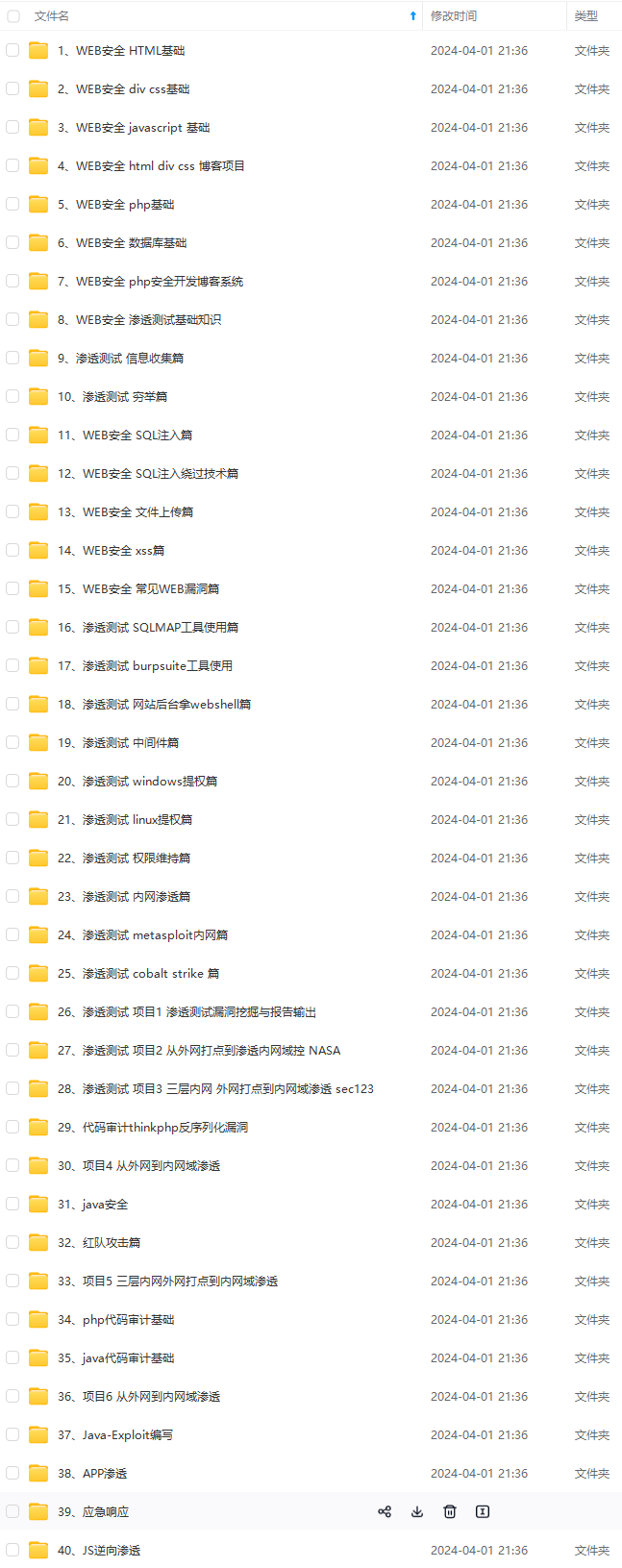
既有适合小白学习的零基础资料,也有适合3年以上经验的小伙伴深入学习提升的进阶课程,涵盖了95%以上网络安全知识点,真正体系化!
由于文件比较多,这里只是将部分目录截图出来,全套包含大厂面经、学习笔记、源码讲义、实战项目、大纲路线、讲解视频,并且后续会持续更新
如果你需要这些资料,可以添加V获取:vip204888 (备注网络安全)

正文
旧版本:
如果你使用的并非新版本的Eclipse(如果你使用的是最新版本的请忽略本部分),Location中所要填的地址需要根据你使用的版本来进行选择。
各版本使用的Location的列表:
https://archive.eclipse.org/technology/babel/index.php
打开该页面,在列表中找到你使用的Eclipse版本,举个例子,比如你使用的是2021-03版本的eclipse,就在页面当中找到以你版本名称结尾的安装包:

其他版本同理,Oxygen之类的发行版在页面的更下方,你可能会看多有多个对应的,选靠页面更上方的(更新的)即可,用蓝色框标起来的便是你要使用的Location地址。
不过遗憾的是,目前没能找到旧版本的下载地址在国内的镜像,所以你只能使用国外的下载地址,你有概率会在接下来的步骤当中遇到网络问题。
填写
将你要使用的地址粘贴填入Location当中(记得先删掉Location中原有的内容)。

填好后点击Add

等待软件的处理…此时软件正在拉取包的内容(该过程可能需要花费一定的时间,大概一到两分钟)

设置要安装的内容
显示出来后找到Babel Language Packs in Chinese (Simplified)

勾选上,同时记得取消勾选Contact all update sites during install to find required software,如果勾选此项程序会尝试连接官方的更新网站(国外的),导致安装变慢或直接卡住!,勾选好后点击Next。

接下来会告知你将要安装哪些包,如果Next亮就点Next,如果Finish亮就点Finish。(根据Eclipse版本的不同,此处可能需要点击的是Next或者Finish,哪个可用就点哪个)

然后选择I accept,然后点击Finish。(有些版本可能没有本步骤)

随后有可能会弹出Trust Authorities界面,勾选上我们的下载网址,然后点击Trust Selected(有些版本可能无此步骤)

下载安装中
在右下角点击这个图标就可以调出progress界面,查看安装的进度。(如果点不开,请记得要先关闭主界面的welcome界面!)


注意!在48到49%区间会有很多download的操作集中在这一进度,所以看起来会在这里停比较久,但是
progress页面是在动的。 请打开progress页面查看正在Downloading的文件名!
如果不是停在同一个文件名超过5分钟的话请耐心等待!!!
如果不是停在同一个文件名超过5分钟的话请耐心等待!!!
如果不是停在同一个文件名超过5分钟的话请耐心等待!!!
如果你不知道你等了多久请使用你手机的秒表功能,如果记不住当前正在Downloading的文件名,请使用电脑的截图或者手机的相机。
如果停留在同一个文件太久(同一个文件5分钟以上,否则不视为卡住),请检查你的网络连接,然后重启软件重试!
如果确实是下载过慢,请首先考虑DNS问题,DNS问题导致下载速度慢的现象非常普遍。
(DNS的问题的解决超出了本文的范畴,请参考其他文章) 提供两篇文章供参考:
Windows如何修改DNS
下载慢怎么办?(域名遭到dns污染处理方法)另外如果真的是你连接有问题,软件也会给你报错的:
所以请耐心!


较新版本的Eclipse在53%时会弹出Trust界面,此处点击Select All,然后点击Trust Selected:

较旧版本的可能会弹出Security Warning,这里选择Install anyway

安装完成后点击Restart Now重启软件

完成
等待软件重启就是中文界面啦(启动可能会比较久或未响应)
注意:由于官方翻译程度有限,汉化包并非百分之百汉化,汉化后仍会有部分界面元素仍为英文!

汉化已经完成,以下是一些常见问题的解决方案
关于安装汉化包后重启仍然是英文
有可能是Eclipse没有直接应用汉化包,此时需要通过手动启用
右键Eclipse的快捷方式,点击属性,在目标后加上“ -nl zh”,注意横杠前面有空格

然后再双击快捷方式启动Eclipse,此时界面应显示中文。
关于欢迎界面报错:
貌似是因为汉化包对欢迎页面的ui组件支持有问题,有些刚安装的朋友在启动时会见到如下报错:
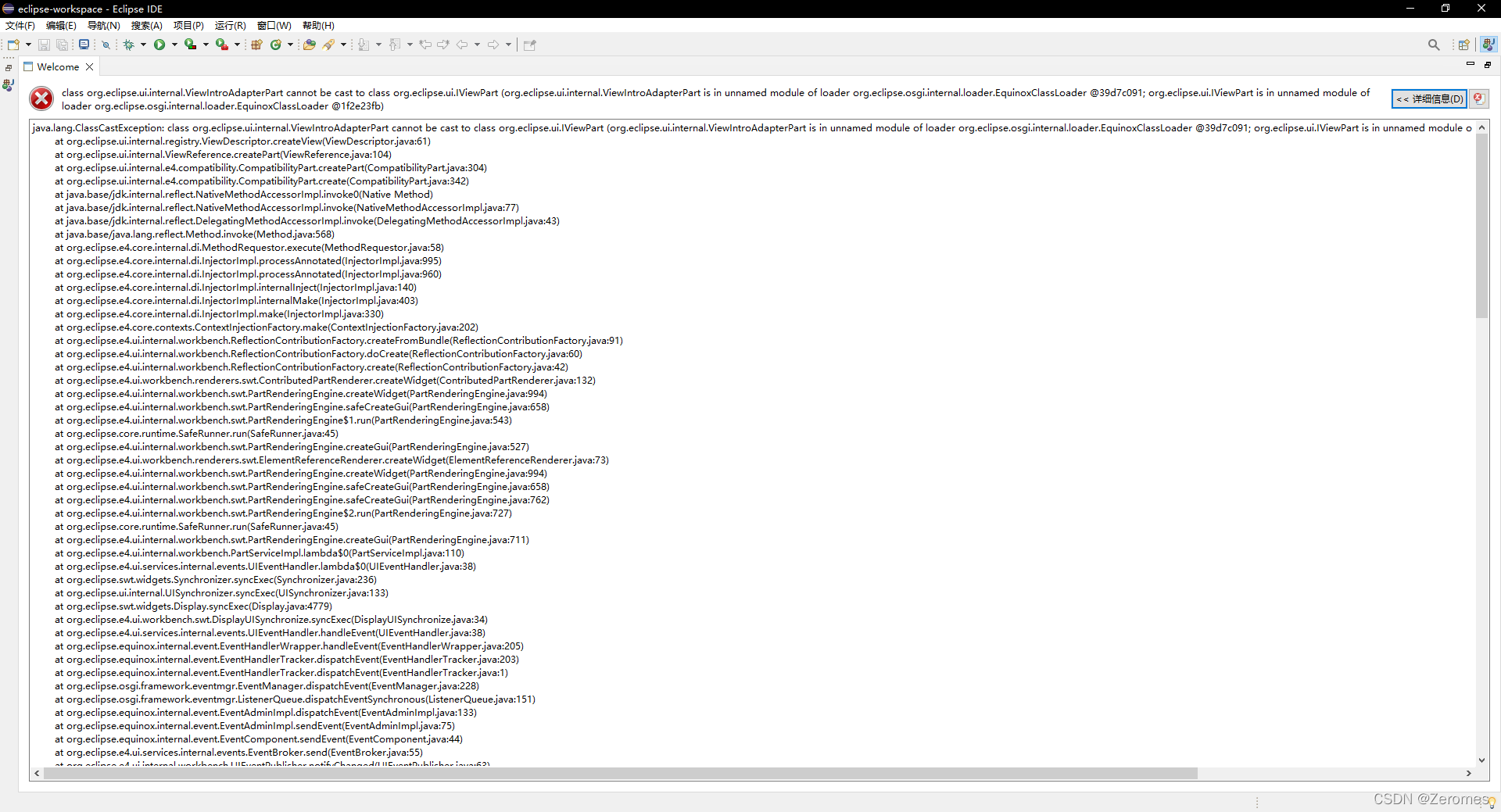
这个我们不用管他,直接关掉或者点击还原就可以正常使用了:

另外提个概念,如果有些朋友显示的界面不太正常,可以通过调整透视图来显示想要的布局,选择透视图有两种方式(已用箭头标出):
如果你编写java项目,直接选择java并打开就好:
此时显示的是标准的java IDE:


中英文切换:
切换的方式很简单,只需要修改快捷方式的启动参数。
右键桌面上的快捷方式(如果没有的话自己创建,不多赘述),点击属性

如果想以英文方式启动,在目标后加上“ -nl en”,注意横杠前面有空格。(注:en是语言代码,表示英文,另外zh代表中文,语言代码可参照:语言代码表,使用某一语言的前提是你安装了该语言的包。)

然后使用该快捷方式启动eclipse就是英文界面。
你可以选择将快捷方式复制一个(直接在桌面ctrl+c ctrl+v eclipse的快捷方式)

两个快捷方式都点开属性进行设置,各带各的参数,然后重命名他做个备注,比如:

然后就可以通过设置,用eclipse EN启动英文的eclipse,用eclipse ZH启动中文的eclipse。
卸载汉化包:
如果你不想要汉化包了的话,可以在安装细节中卸载汉化包。
首先打开首选项:

点击“安装/更新”,然后找到蓝色的“卸载或更新”:

按住这条线把名称拉宽一点:

按住键盘上的shift键,单击第一个和最后一个以“in Chinese(Simplified)”结尾的项目,即可选择中全部汉化包项目,然后点击卸载:

卸载详情中确认你要卸载的包,确认后点击完成:
确保你选中的都是以“Babel Language Pack”开头,以“in
Chinese(Simplified)”结尾的包,不要误删了其他的无辜的包。
如果不小心选到了无辜的包就点击上一步重新选择。
多提一嘴,按住ctrl然后用鼠标左键单击多个项目可以多选。
学习路线:
这个方向初期比较容易入门一些,掌握一些基本技术,拿起各种现成的工具就可以开黑了。不过,要想从脚本小子变成黑客大神,这个方向越往后,需要学习和掌握的东西就会越来越多以下是网络渗透需要学习的内容:

网上学习资料一大堆,但如果学到的知识不成体系,遇到问题时只是浅尝辄止,不再深入研究,那么很难做到真正的技术提升。
需要这份系统化的资料的朋友,可以添加V获取:vip204888 (备注网络安全)

一个人可以走的很快,但一群人才能走的更远!不论你是正从事IT行业的老鸟或是对IT行业感兴趣的新人,都欢迎加入我们的的圈子(技术交流、学习资源、职场吐槽、大厂内推、面试辅导),让我们一起学习成长!
网上学习资料一大堆,但如果学到的知识不成体系,遇到问题时只是浅尝辄止,不再深入研究,那么很难做到真正的技术提升。
需要这份系统化的资料的朋友,可以添加V获取:vip204888 (备注网络安全)
[外链图片转存中…(img-5sb1GIXC-1713130198855)]
一个人可以走的很快,但一群人才能走的更远!不论你是正从事IT行业的老鸟或是对IT行业感兴趣的新人,都欢迎加入我们的的圈子(技术交流、学习资源、职场吐槽、大厂内推、面试辅导),让我们一起学习成长!





 扫一扫
扫一扫


 被折叠的 条评论
为什么被折叠?
被折叠的 条评论
为什么被折叠?
 到【灌水乐园】发言





