



systemctl stop firewalld
systemctl disable firewalld
2.关闭SELinux(强制访问控制安全策略)并重启系统,使该策略不会影响gitlab正常运行
输入一下命令编辑
vi /etc/sysconfig/selinux
将SELINUX改为disable
然后roboot重启系统。综上,安装gitlab的准备工作已完成。
二、正式安装过程
安装Omnibus Gitlab-ce package(Omnibus综合性的意思,包含gitlab基础工具包,一键安装,自动化配置,简化初学者的安装成本,相对于源代码安装节省了很多时间以及不必要的麻烦。)
1.安装gitlab组件
yum -y install curl policycoreutils openssh-server openssh-clients postfix
2.配置yum仓库
curl -sS https://packages.gitlab.com/install/repositories/gitlab/gitlab-ce/script.rpm.sh | sudo bash
3.启动postfix邮件服务(用于gitlab发送通知到管理者)
systemctl start postfix && systemctl enable postfix
以上命令是启动并设置开机自启
4.安装gitlab-ce社区版本
yum install -y gitlab-ce
安装成功截图:

三、配置gitlab完成初始化工作
1.修改配置
vi /etc/gitlab/gitlab.rb
将external_url 'http://gitlab.example.com’地址修改成服务器的ip

2.加载配置并重启gitlab
首次启动也需要以下命令加载配置,完成初始化
sudo gitlab-ctl reconfigure
重启gitlab
sudo gitlab-ctl restart
四、浏览器访问
1.浏览器输入刚刚配置的ip即可进入gitlab

2.初次进入需要创建管理员账号和密码,接下来就不用我说了哈。
五、需要注意的地方:重点,圈起来要考
1.如果你输入ip没有响应的话,就是firewall防火墙的http服务端口未打开。如果你配置了https的话还需要打开443端口,打开指令如下:
打开http服务
sudo firewall-cmd --permanent --add-service=http
重新加载:
sudo firewall-cmd --reload
如果嫌弃麻烦不知道要开放哪些端口,也可以直接关闭firewall并禁用开机自启:
sudo systemctl stop firewalld
最后
自我介绍一下,小编13年上海交大毕业,曾经在小公司待过,也去过华为、OPPO等大厂,18年进入阿里一直到现在。
深知大多数初中级Android工程师,想要提升技能,往往是自己摸索成长,自己不成体系的自学效果低效漫长且无助。
因此收集整理了一份《2024年Web前端开发全套学习资料》,初衷也很简单,就是希望能够帮助到想自学提升又不知道该从何学起的朋友,同时减轻大家的负担。

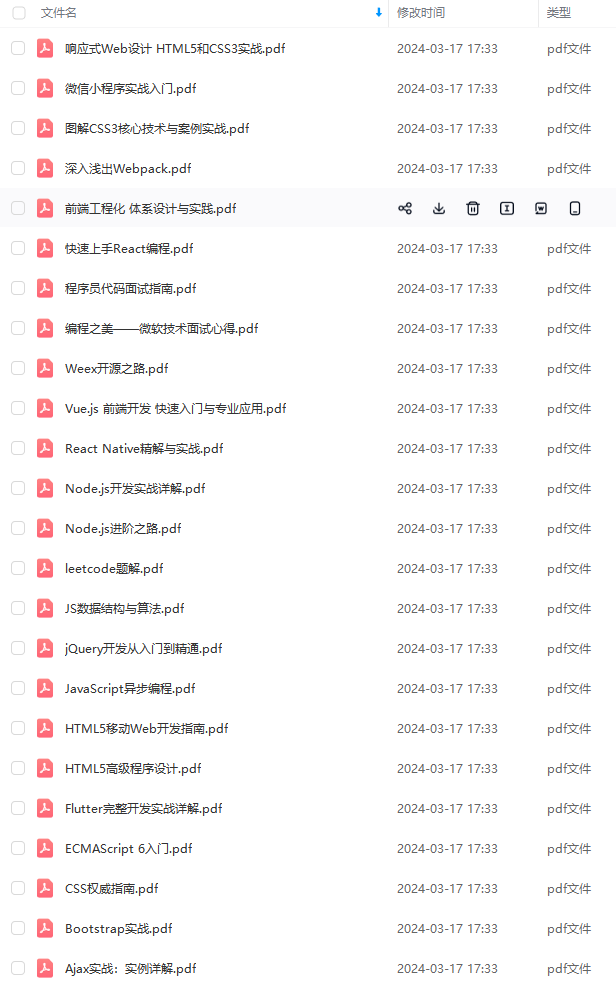
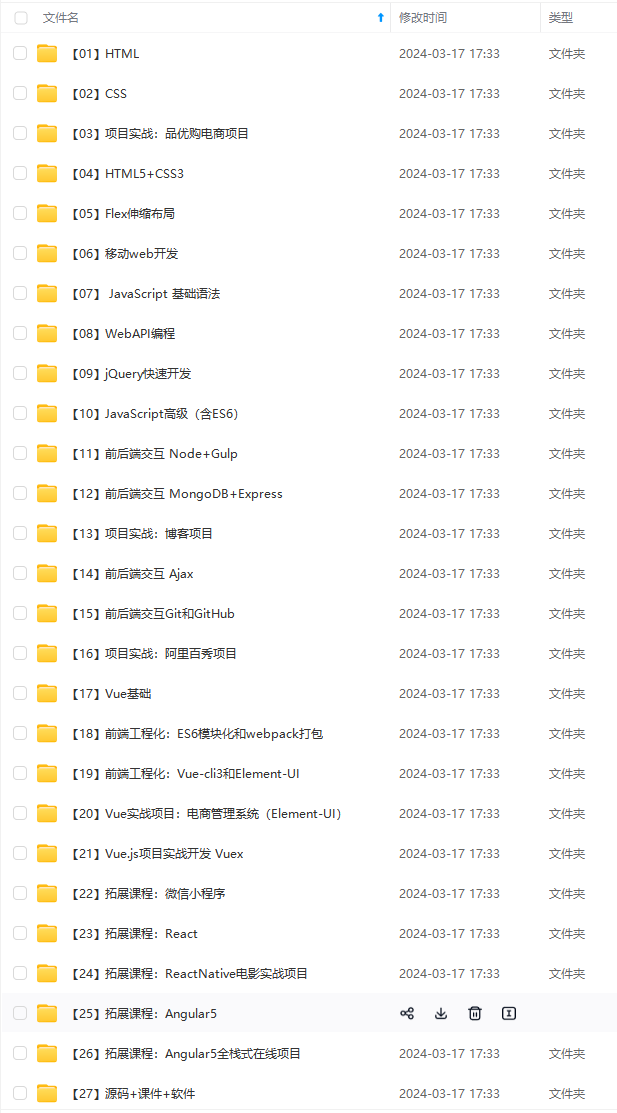
既有适合小白学习的零基础资料,也有适合3年以上经验的小伙伴深入学习提升的进阶课程,基本涵盖了95%以上Android开发知识点!不论你是刚入门Android开发的新手,还是希望在技术上不断提升的资深开发者,这些资料都将为你打开新的学习之门!
如果你觉得这些内容对你有帮助,需要这份全套学习资料的朋友可以戳我获取!!
由于文件比较大,这里只是将部分目录截图出来,每个节点里面都包含大厂面经、学习笔记、源码讲义、实战项目、讲解视频,并且会持续更新!
Android开发知识点!不论你是刚入门Android开发的新手,还是希望在技术上不断提升的资深开发者,这些资料都将为你打开新的学习之门!**
如果你觉得这些内容对你有帮助,需要这份全套学习资料的朋友可以戳我获取!!
由于文件比较大,这里只是将部分目录截图出来,每个节点里面都包含大厂面经、学习笔记、源码讲义、实战项目、讲解视频,并且会持续更新!





 扫一扫
扫一扫


 591
591

 被折叠的 条评论
为什么被折叠?
被折叠的 条评论
为什么被折叠?
 到【灌水乐园】发言





