



一、问题背景
有时候电脑里蹦出个 “XX.docx” 文件,想打开却懵圈 —— 这后缀名跟 “XX.doc” 就差个 x,到底有啥不一样?存表格时纠结存成 “xls” 还是 “xlsx”,怕选错了下次打不开;看到 “ppt” 和 “pptx” 更是犯嘀咕,明明都是演示文稿,为啥名字尾巴不一样?还有 PDF,明明跟 Word 都能存文字,却死活改不了内容,这又是为啥?
其实啊,这些长得像 “小尾巴” 的后缀名,就是办公文件的 “身份证”!咱们每天用电脑处理工作、写报告、做表格,要是搞不懂这些后缀名,轻则半天打不开文件急得冒火,重则误存格式导致内容丢失,那可太影响效率了!
所以,今天咱就展开讲讲,把这些常用办公文件的后缀名讲明白,以后再碰到它们,保准你心里门儿清!
二、解决方案
想快速搞懂 doc、docx、xls、xlsx、ppt、pptx、PDF 这些后缀名?别慌,跟着下面这几个步骤走,保准你看完就会!
步骤 1:先搞懂 “后缀名” 是啥 —— 给文件 “贴标签”
咱们先打个比方:就像水果店里的苹果会贴 “红富士” 标签、香蕉贴 “海南蕉” 标签,文件的后缀名就是给文件 “贴的标签”,告诉电脑 “我是啥类型的文件,该用啥软件打开”。
比如带 “doc” 或 “docx” 尾巴的,电脑一瞅就知道 “哦,这是 Word 文档,用 Word 打开准没错”;带 “xls” 或 “xlsx” 的,那就是 Excel 表格没跑了。
记住一点:后缀名都是跟在文件名后面,用一个 “.” 隔开的,比如 “工作总结.docx”,“工作总结” 是文件名,“docx” 就是后缀名。
要是你电脑没显示后缀名也别慌,后面步骤会说到如何显示出来这个后缀名,先记住这个 “标签” 的作用就行!
步骤 2:逐个拆解常用后缀名 —— 再也不搞混
这一步咱们逐个说,每个后缀名啥来头、咋用,一次讲清楚,以后再碰到绝对不迷糊!
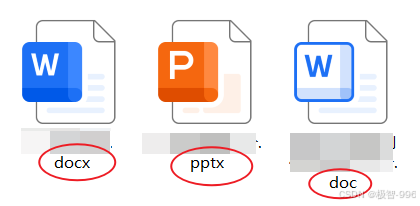
(1)Word 文档:doc和docx—— 老款和新款的区别
你肯定见过这俩后缀名吧?简单说,“doc” 是 Word 的 “老款格式”,比如 Office 2003 及以前的版本,存文件默认就是 “doc”;而 “docx” 是 “新款格式”,从 Office 2007 开始就成了默认格式,现在咱们用的 Office 2016、2019,还有 WPS,基本都用 “docx”。
-
为啥推荐用 “docx”?举个例子:就像老手机只能存短信,新手机能存图片、视频一样,“docx” 能存更多样式,比如复杂的表格、高清图片,还能让文件体积更小,传文件更快!要是你存成 “doc”,碰到新版本软件打开可能会乱码,多闹心呀~

(2)Excel 表格:xls和xlsx—— 能装更多数据的 “升级款”
-
跟 Word 类似,“xls” 也是 Excel 的 “老格式”(Office 2003 及以前),“xlsx” 是 “新格式”(Office 2007 及以后)。这俩最大的区别在哪儿?看数据量!“xls” 最多只能存 65536 行数据,要是你做的表格数据多,比如公司全年的销售数据,“xls” 根本装不下;而 “xlsx” 能存 1048576 行,再多数据也能轻松装下,这不比 “xls” 香多了?
-
还有个小细节:“xlsx” 支持更多函数和图表样式,做出来的表格又好看又实用,现在谁还愿意用 “xls” 呢?除非是要发给用老版本 Excel 的人,不然果断选 “xlsx”!

(3)PPT 演示文稿:ppt和pptx—— 更流畅的 “演示神器”
-
还是老规律:“ppt” 是 PPT 的 “老格式”,“pptx” 是 “新格式”。你有没有过打开 PPT 时,半天加载不出来,还弹出 “格式不兼容” 的提示?十有八九是用老版本软件打开 “pptx”,或者存成 “ppt” 后丢了动画效果。
-
“pptx” 的优势特别明显:插入的视频、音频更流畅,动画效果不容易丢失,文件还比 “ppt” 小,传给同事、客户时,再也不用等半天加载了。要是你做汇报、演讲,用 “pptx” 准没错,保证演示时顺顺利利!
(4)PDF 文件:独树一帜的 “只读王者”
-
跟前面几个不一样,PDF 不是 Office 家族的,但却是办公里最常用的!你有没有发现,PDF 文件打开后只能看,没法直接改内容?这就是它的特点 ——“只读性”,就像打印出来的纸质文档,不管用啥设备打开,格式、字体都不会变,特别适合传正式文件,比如合同、简历、报告。
-
为啥要用 PDF?比如你给客户发报价单,要是发 Word 文档,客户可能不小心改了价格;发 PDF 就不用担心,客户只能看不能改,多放心!现在很多软件都能转 PDF,比如 Word、Excel 做完文件,直接另存为 PDF 就行,超方便~
步骤 3:教你 “显示后缀名”—— 看清文件 “真面目”
有些朋友说:“我电脑上看不到后缀名啊,咋分辨?” 别着急,这就教你两步调出后缀名,不管是 Windows 还是 Mac,都能轻松搞定!
-
Windows 系统:两步就能显示
(1)任意打开一个文件夹,比如 “此电脑” 或 “桌面文件夹”等;
(2)看顶部菜单栏,找到 “查看” 选项,点一下,然后在 “显示 / 隐藏” 那栏,把 “文件扩展名” 前面的勾打上 —— 搞定!然后你再看文件,后面的 “.docx”、“.xlsx” 就都显示出来了,是不是超简单?

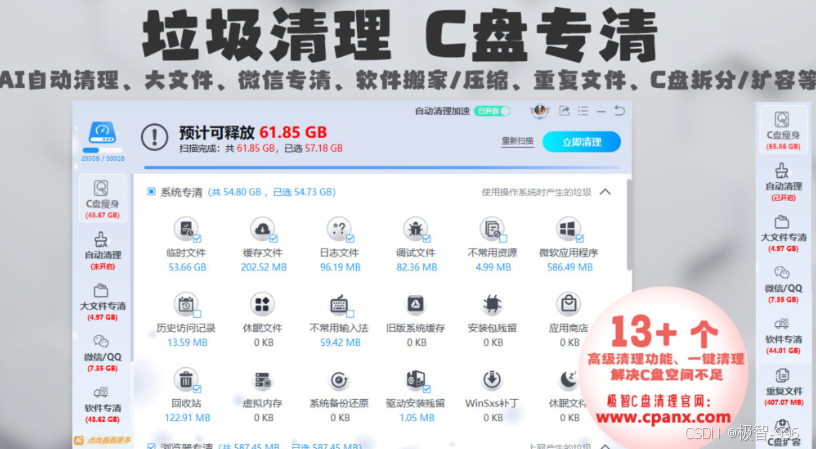
(3)如果explorer文件资源管理器打开异常,卡慢,可能是文件管理器缓存文件过多导致,可以点击文章尾部的官网链接卡片,前往其官网并使用极智C盘清理软件的系统垃圾清理功能来清理缓存垃圾文件,保持系统干净清爽,远离文件资源管理器打开卡顿。
-
Mac 系统:一步到位
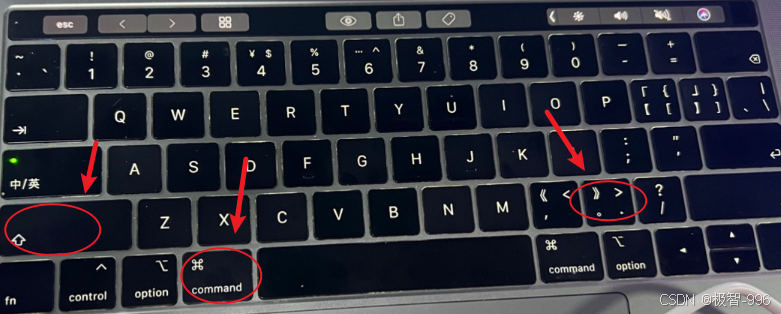
打开 “访达”(就是 Mac 的文件夹),然后按键盘上的 “Command + Shift + .”(句号键),瞬间就能显示后缀名;想隐藏的话,再按一次这个组合键就行,是不是比 Windows 还方便?
步骤 4:总结 “使用小技巧”—— 避免踩坑
最后再给大家几个小技巧,以后用这些文件再也不踩坑:
(1)存文件优先选 “新格式”:
比如 Word 存 “docx”、Excel 存 “xlsx”、PPT 存 “pptx”,兼容性更好,还能避免格式错乱;
(2)发文件给别人前 “查格式”:
要是对方用的是老版本 Office,就把文件另存为老格式(比如 “doc”“xls”),不然对方打不开,多耽误事;
(3)正式文件首选 PDF:
比如发合同、简历,转成 PDF 再发,保证对方看到的跟你做的一模一样,还不用担心内容被篡改。
三、总结
看完这篇,是不是觉得那些烦人的办公文件后缀名,突然就变简单了?
其实,这些 “小尾巴” 一点都不可怕,只要记住:doc 和 docx 是 Word 的 “老款新款”,xls 和 xlsx 是 Excel 的 “老款新款”,ppt 和 pptx 是 PPT 的 “老款新款”,PDF 是 “只读王者”,再调出后缀名看清它们,以后处理文件绝对是又快又准!





 扫一扫
扫一扫


 1万+
1万+

 被折叠的 条评论
为什么被折叠?
被折叠的 条评论
为什么被折叠?
 到【灌水乐园】发言





