


引言:鸿蒙生态下的 Flutter 音视频开发趋势
随着鸿蒙 OS(HarmonyOS)生态的持续扩张,其分布式架构、跨设备协同能力成为开发者关注的核心优势。而 Flutter 作为跨平台 UI 框架的标杆,凭借 "一次编写、多端运行" 的特性,与鸿蒙的生态理念高度契合。音视频功能作为移动应用的核心场景(如直播、短视频、在线教育),在鸿蒙 + Flutter 的技术组合中,既需要兼顾跨平台一致性,又要充分利用鸿蒙的原生能力实现高性能体验。
本文将聚焦鸿蒙 Flutter 音视频开发的三大核心进阶场景:通用播放器封装(解决多场景播放需求)、直播推流实现(适配鸿蒙分布式推流场景)、编解码性能优化(突破跨平台性能瓶颈),通过完整代码示例、原生交互方案、官方文档链接,帮助开发者快速落地生产级音视频应用。
本文基于:HarmonyOS 4.0+、Flutter 3.16+、ohos_flutter_media 1.2.0(鸿蒙 Flutter 媒体插件)前置知识:Flutter 基础、鸿蒙原生开发(Java/JS)、音视频基础(H.264/AAC、RTMP/FLV)
一、开发环境搭建与核心依赖配置
在开始进阶开发前,需完成鸿蒙 Flutter 音视频开发的基础环境配置,重点解决原生能力依赖和权限申请问题。
1.1 环境准备
- 鸿蒙开发环境:DevEco Studio 4.1+(需安装鸿蒙 SDK 4.0+)
- Flutter 环境:Flutter 3.16+(支持鸿蒙平台的 Flutter 版本)
- 核心插件依赖:
插件名称 功能说明 版本要求 官方链接 ohos_flutter_media 鸿蒙 Flutter 媒体核心 API(播放 / 采集) ≥1.2.0 Gitee 仓库 flutter_harmony_method Flutter 与鸿蒙原生通信增强工具 ≥2.0.0 Pub.dev 地址 provider 状态管理(播放器状态、推流状态) ≥6.0.5 Pub.dev 地址 flutter_screenutil 屏幕适配(全屏播放、分辨率适配) ≥5.9.0 Pub.dev 地址 rtmp_push_harmony 鸿蒙 Flutter RTMP 推流插件 ≥1.1.0 GitHub 仓库
1.2 工程配置步骤
(1)创建鸿蒙 Flutter 工程
bash
运行
# 1. 安装鸿蒙Flutter插件(若未安装)
flutter pub global activate ohos_flutter_cli
# 2. 创建鸿蒙Flutter工程
ohos_flutter create harmony_flutter_media_demo
cd harmony_flutter_media_demo
(2)配置 pubspec.yaml 依赖
yaml
name: harmony_flutter_media_demo
description: 鸿蒙Flutter音视频开发进阶示例
version: 1.0.0+1

environment:
  sdk: '>=3.0.0 <4.0.0'
  flutter: '>=3.16.0'

dependencies:
  flutter:
    sdk: flutter
  # 核心媒体依赖
  ohos_flutter_media: ^1.2.0
  # 原生通信
  flutter_harmony_method: ^2.0.0
  # 状态管理
  provider: ^6.0.5
  # 屏幕适配
  flutter_screenutil: ^5.9.0
  # 直播推流
  rtmp_push_harmony: ^1.1.0
  # 权限申请
  permission_handler: ^10.2.0
  # 网络请求
  dio: ^5.3.3

dev_dependencies:
  flutter_test:
    sdk: flutter
  flutter_lints: ^2.0.0

flutter:
  uses-material-design: true
  # 资源配置
  assets:
    - assets/video/
    - assets/icon/
(3)鸿蒙原生权限配置(config.json)
音视频开发需申请媒体访问、网络、摄像头、麦克风等权限,在 entry/src/main/config.json 中配置:
json
{
  "module": {
    "reqPermissions": [
      {
        "name": "ohos.permission.MEDIA_ACCESS",
        "reason": "用于访问本地音视频文件",
        "usedScene": {
          "ability": ["com.example.harmony_flutter_media_demo.MainAbility"],
          "when": "always"
        }
      },
      {
        "name": "ohos.permission.INTERNET",
        "reason": "用于播放网络视频和直播推流",
        "usedScene": {
          "ability": ["com.example.harmony_flutter_media_demo.MainAbility"],
          "when": "always"
        }
      },
      {
        "name": "ohos.permission.CAMERA",
        "reason": "用于直播推流采集视频",
        "usedScene": {
          "ability": ["com.example.harmony_flutter_media_demo.MainAbility"],
          "when": "inuse"
        }
      },
      {
        "name": "ohos.permission.MICROPHONE",
        "reason": "用于直播推流采集音频",
        "usedScene": {
          "ability": ["com.example.harmony_flutter_media_demo.MainAbility"],
          "when": "inuse"
        }
      }
    ]
  }
}
权限配置参考:鸿蒙官方权限文档
二、核心模块一:通用播放器封装(支持本地 / 网络 / 全屏)
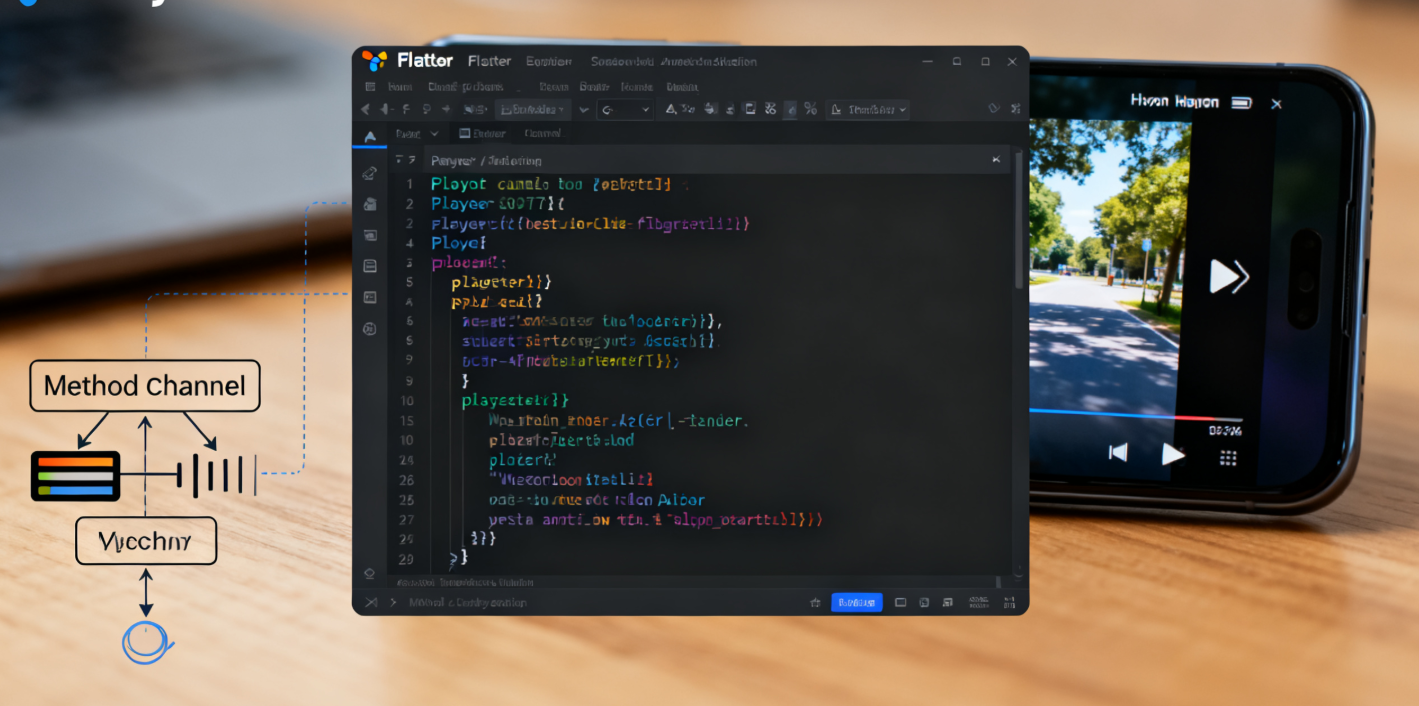
鸿蒙 Flutter 播放器封装的核心挑战是Flutter UI 与鸿蒙原生媒体能力的协同—— 需通过 MethodChannel 实现播放控制、状态回调,同时兼顾跨平台一致性和鸿蒙特性(如分布式设备播放)。本节将封装一个支持多场景的 HarmonyMediaPlayer 类,包含完整的播放逻辑和状态管理。
2.1 播放器架构设计
播放器整体架构分为三层:
- Flutter 接口层:提供统一的播放控制 API(play/pause/seek 等)
- 原生通信层:通过
MethodChannel与鸿蒙原生媒体 API 交互 - 原生实现层:基于鸿蒙
MediaPlayer或AVPlayer实现音视频播放
2.2 Flutter 端播放器封装(完整代码)
(1)播放器状态管理(使用 Provider)
dart
// lib/provider/player_provider.dart
import 'package:flutter/material.dart';
import 'package:ohos_flutter_media/ohos_flutter_media.dart';

enum PlayerStatus { idle, loading, playing, paused, completed, error }

class PlayerProvider extends ChangeNotifier {
  // 播放器实例
  late HarmonyMediaPlayer _player;
  // 播放状态
  PlayerStatus _status = PlayerStatus.idle;
  // 播放进度(秒)
  double _progress = 0.0;
  // 总时长(秒)
  double _totalDuration = 0.0;
  // 缓冲进度(0-1)
  double _bufferProgress = 0.0;
  // 错误信息
  String? _errorMessage;

  //  getter
  PlayerStatus get status => _status;
  double get progress => _progress;
  double get totalDuration => _totalDuration;
  double get bufferProgress => _bufferProgress;
  String? get errorMessage => _errorMessage;

  PlayerProvider() {
    _initPlayer();
  }

  /// 初始化播放器
  void _initPlayer() {
    _player = HarmonyMediaPlayer.create();
    // 监听播放状态回调
    _player.setPlayerCallback(
      onPrepared: () {
        _status = PlayerStatus.playing;
        _totalDuration = _player.duration / 1000; // 转换为秒
        notifyListeners();
      },
      onPlaybackComplete: () {
        _status = PlayerStatus.completed;
        _progress = _totalDuration;
        notifyListeners();
      },
      onError: (int code, String msg) {
        _status = PlayerStatus.error;
        _errorMessage = "错误码:$code,信息:$msg";
        notifyListeners();
      },
      onProgressUpdate: (int currentPosition) {
        _progress = currentPosition / 1000;
        notifyListeners();
      },
      onBufferUpdate: (int bufferedPosition) {
        _bufferProgress = bufferedPosition / _player.duration;
        notifyListeners();
      },
    );
  }

  /// 加载视频(支持本地路径/网络URL)
  Future<void> loadVideo(String url, {bool isLocal = false}) async {
    _status = PlayerStatus.loading;
    _errorMessage = null;
    notifyListeners();

    try {
      if (isLocal) {
        // 本地视频:需通过鸿蒙原生获取文件路径
        String localPath = await _getLocalFilePath(url);
        await _player.setDataSource(localPath, dataSourceType: DataSourceType.localFile);
      } else {
        // 网络视频
        await _player.setDataSource(url, dataSourceType: DataSourceType.network);
      }
      await _player.prepareAsync(); // 异步准备
      await _player.start(); // 准备完成后自动播放
    } catch (e) {
      _status = PlayerStatus.error;
      _errorMessage = "加载失败:${e.toString()}";
      notifyListeners();
    }
  }

  /// 获取本地文件的鸿蒙原生路径(通过MethodChannel)
  Future<String> _getLocalFilePath(String relativePath) async {
    const channel = MethodChannel('com.example/player_channel');
    try {
      return await channel.invokeMethod<String>('getLocalFilePath', {
        'relativePath': relativePath
      }) ?? "";
    } catch (e) {
      throw "获取本地路径失败:$e";
    }
  }

  /// 播放/暂停切换
  Future<void> togglePlay() async {
    if (_status == PlayerStatus.playing) {
      await _player.pause();
      _status = PlayerStatus.paused;
    } else if (_status == PlayerStatus.paused || _status == PlayerStatus.completed) {
      await _player.start();
      _status = PlayerStatus.playing;
    }
    notifyListeners();
  }

  /// 进度跳转
  Future<void> seekTo(double seconds) async {
    if (_totalDuration == 0) return;
    int position = (seconds * 1000).toInt();
    await _player.seekTo(position);
    _progress = seconds;
    notifyListeners();
  }

  /// 全屏切换(通过屏幕旋转实现)
  Future<void> toggleFullScreen(BuildContext context) async {
    final isPortrait = MediaQuery.orientationOf(context) == Orientation.portrait;
    await SystemChrome.setPreferredOrientations([
      isPortrait ? DeviceOrientation.landscapeLeft : DeviceOrientation.portraitUp
    ]);
  }

  /// 释放播放器资源
  @override
  void dispose() {
    _player.release();
    _player.destroy();
    super.dispose();
  }
}
(2)播放器 UI 组件封装
dart
// lib/widgets/media_player_widget.dart
import 'package:flutter/material.dart';
import 'package:provider/provider.dart';
import 'package:flutter_screenutil/flutter_screenutil.dart';
import 'package:ohos_flutter_media/ohos_flutter_media.dart';
import '../provider/player_provider.dart';

class MediaPlayerWidget extends StatelessWidget {
  final String url;
  final bool isLocal;

  const MediaPlayerWidget({
    super.key,
    required this.url,
    this.isLocal = false,
  });

  @override
  Widget build(BuildContext context) {
    return ChangeNotifierProvider(
      create: (context) => PlayerProvider(),
      child: Consumer<PlayerProvider>(
        builder: (context, provider, child) {
          return _buildPlayerView(context, provider);
        },
      ),
    );
  }

  /// 构建播放器视图
  Widget _buildPlayerView(BuildContext context, PlayerProvider provider) {
    // 初始化时加载视频
    WidgetsBinding.instance.addPostFrameCallback((_) {
      if (provider.status == PlayerStatus.idle) {
        provider.loadVideo(url, isLocal: isLocal);
      }
    });

    return Stack(
      children: [
        // 视频渲染视图(鸿蒙原生SurfaceView)
        HarmonyVideoView(
          player: provider._player, // 注意:实际开发中需通过Provider暴露或使用全局实例
          width: double.infinity,
          height: 220.h,
          fit: VideoFit.contain,
          backgroundColor: Colors.black,
        ),
        // 加载状态
        if (provider.status == PlayerStatus.loading)
          const Center(child: CircularProgressIndicator(color: Colors.white)),
        // 错误提示
        if (provider.status == PlayerStatus.error)
          Center(
            child: Text(
              provider.errorMessage ?? "播放失败",
              style: const TextStyle(color: Colors.white, fontSize: 16),
            ),
          ),
        // 底部控制栏(默认隐藏,点击显示)
        _buildControlBar(context, provider),
      ],
    );
  }

  /// 构建底部控制栏
  Widget _buildControlBar(BuildContext context, PlayerProvider provider) {
    return Positioned(
      bottom: 0,
      left: 0,
      right: 0,
      child: Container(
        padding: EdgeInsets.symmetric(horizontal: 16.w, vertical: 8.h),
        decoration: const BoxDecoration(
          gradient: LinearGradient(
            begin: Alignment.bottomCenter,
            end: Alignment.topCenter,
            colors: [Colors.black87, Colors.transparent],
          ),
        ),
        child: Column(
          children: [
            // 进度条
            Slider(
              value: provider.progress,
              max: provider.totalDuration,
              min: 0,
              activeColor: Colors.red,
              inactiveColor: Colors.white38,
              onChanged: (value) => provider.seekTo(value),
              onChangeEnd: (value) => provider.seekTo(value),
            ),
            // 控制按钮行
            Row(
              mainAxisAlignment: MainAxisAlignment.spaceBetween,
              children: [
                // 播放/暂停按钮
                IconButton(
                  icon: Icon(
                    provider.status == PlayerStatus.playing
                        ? Icons.pause
                        : Icons.play_arrow,
                    color: Colors.white,
                    size: 24.w,
                  ),
                  onPressed: () => provider.togglePlay(),
                ),
                // 时长显示
                Text(
                  "${_formatDuration(provider.progress)} / ${_formatDuration(provider.totalDuration)}",
                  style: const TextStyle(color: Colors.white, fontSize: 12),
                ),
                // 全屏按钮
                IconButton(
                  icon: Icon(
                    MediaQuery.orientationOf(context) == Orientation.portrait
                        ? Icons.fullscreen
                        : Icons.fullscreen_exit,
                    color: Colors.white,
                    size: 24.w,
                  ),
                  onPressed: () => provider.toggleFullScreen(context),
                ),
              ],
            ),
          ],
        ),
      ),
    );
  }

  /// 格式化时长(秒转分:秒)
  String _formatDuration(double seconds) {
    int minute = seconds ~/ 60;
    int second = (seconds % 60).toInt();
    return "${minute.toString().padLeft(2, '0')}:${second.toString().padLeft(2, '0')}";
  }
}
2.3 鸿蒙原生端播放器实现(Java)
Flutter 端通过 MethodChannel 调用鸿蒙原生 API,需在 MainAbilitySlice 中注册通道并实现媒体播放逻辑:
java
运行
// entry/src/main/java/com/example/harmony_flutter_media_demo/slice/MainAbilitySlice.java
package com.example.harmony_flutter_media_demo.slice;

import com.example.harmony_flutter_media_demo.ResourceTable;
import ohos.aafwk.ability.AbilitySlice;
import ohos.aafwk.content.Intent;
import ohos.agp.components.Component;
import ohos.agp.components.LayoutScatter;
import ohos.agp.window.service.Display;
import ohos.agp.window.service.WindowManager;
import ohos.media.common.Source;
import ohos.media.player.Player;
import io.flutter.embedding.android.FlutterView;
import io.flutter.plugin.common.MethodCall;
import io.flutter.plugin.common.MethodChannel;
import io.flutter.plugin.common.PluginRegistry;

import java.io.File;

public class MainAbilitySlice extends AbilitySlice implements MethodChannel.MethodCallHandler {
    private static final String CHANNEL = "com.example/player_channel";
    private Player mediaPlayer;
    private FlutterView flutterView;

    @Override
    public void onStart(Intent intent) {
        super.onStart(intent);
        // 加载Flutter视图
        flutterView = (FlutterView) LayoutScatter.getInstance(this)
                .parse(ResourceTable.Layout_ability_main, null, false);
        super.setUIContent(flutterView);

        // 注册MethodChannel
        new MethodChannel(flutterView, CHANNEL).setMethodCallHandler(this);

        // 初始化播放器
        initMediaPlayer();
    }

    /// 初始化鸿蒙原生播放器
    private void initMediaPlayer() {
        mediaPlayer = new Player(this);
        // 设置播放器回调
        mediaPlayer.setPlayerCallback(new Player.PlayerCallback() {
            @Override
            public void onPrepared() {
                // 准备完成,通过Channel通知Flutter
                new MethodChannel(flutterView, CHANNEL).invokeMethod("onPrepared", null);
            }

            @Override
            public void onPlaybackComplete() {
                new MethodChannel(flutterView, CHANNEL).invokeMethod("onPlaybackComplete", null);
            }

            @Override
            public void onError(int errorCode, String errorMsg) {
                new MethodChannel(flutterView, CHANNEL).invokeMethod("onError",
                        new int[]{errorCode, Integer.parseInt(errorMsg)});
            }

            @Override
            public void onBufferUpdate(int bufferPercent) {
                // 缓冲进度回调
                new MethodChannel(flutterView, CHANNEL).invokeMethod("onBufferUpdate", bufferPercent);
            }
        });
    }

    @Override
    public void onMethodCall(MethodCall call, MethodChannel.Result result) {
        switch (call.method) {
            case "getLocalFilePath":
                // 获取本地文件路径
                String relativePath = call.argument("relativePath");
                String absolutePath = getContext().getFilesDir() + File.separator + relativePath;
                result.success(absolutePath);
                break;
            case "setDataSource":
                // 设置播放源
                String url = call.argument("url");
                String dataSourceType = call.argument("dataSourceType");
                try {
                    Source source = new Source(url);
                    mediaPlayer.setSource(source);
                    result.success(true);
                } catch (Exception e) {
                    result.error("SET_DATA_SOURCE_ERROR", e.getMessage(), null);
                }
                break;
            case "prepareAsync":
                mediaPlayer.prepareAsync();
                result.success(true);
                break;
            case "start":
                mediaPlayer.start();
                result.success(true);
                break;
            case "pause":
                mediaPlayer.pause();
                result.success(true);
                break;
            case "seekTo":
                int position = call.argument("position");
                mediaPlayer.seekTo(position);
                result.success(true);
                break;
            case "release":
                mediaPlayer.release();
                result.success(true);
                break;
            default:
                result.notImplemented();
        }
    }

    @Override
    public void onStop() {
        super.onStop();
        if (mediaPlayer != null) {
            mediaPlayer.release();
        }
    }
}
2.4 播放器使用示例
dart
// lib/pages/video_play_page.dart
import 'package:flutter/material.dart';
import '../widgets/media_player_widget.dart';

class VideoPlayPage extends StatelessWidget {
  const VideoPlayPage({super.key});

  @override
  Widget build(BuildContext context) {
    return Scaffold(
      appBar: AppBar(
        title: const Text("鸿蒙Flutter播放器示例"),
        backgroundColor: Colors.blue,
      ),
      body: SingleChildScrollView(
        child: Column(
          children: [
            // 网络视频播放
            const Text("网络视频(RTMP直播)", style: TextStyle(fontSize: 18, fontWeight: FontWeight.bold)),
            MediaPlayerWidget(
              url: "rtmp://live.hkstv.hk.lxdns.com/live/hks",
              isLocal: false,
            ),
            SizedBox(height: 20.h),
            // 本地视频播放
            const Text("本地视频", style: TextStyle(fontSize: 18, fontWeight: FontWeight.bold)),
            MediaPlayerWidget(
              url: "video/test.mp4", // 对应assets/video/test.mp4
              isLocal: true,
            ),
          ],
        ),
      ),
    );
  }
}
关键技术点说明:
- 鸿蒙原生播放器 API 参考:MediaPlayer 官方文档
- Flutter 与鸿蒙原生通信:MethodChannel 使用指南
- 视频渲染:
HarmonyVideoView是ohos_flutter_media插件提供的原生渲染组件,避免 Flutter 纹理渲染的性能损耗
三、核心模块二:直播推流实现(RTMP/FLV 推流)
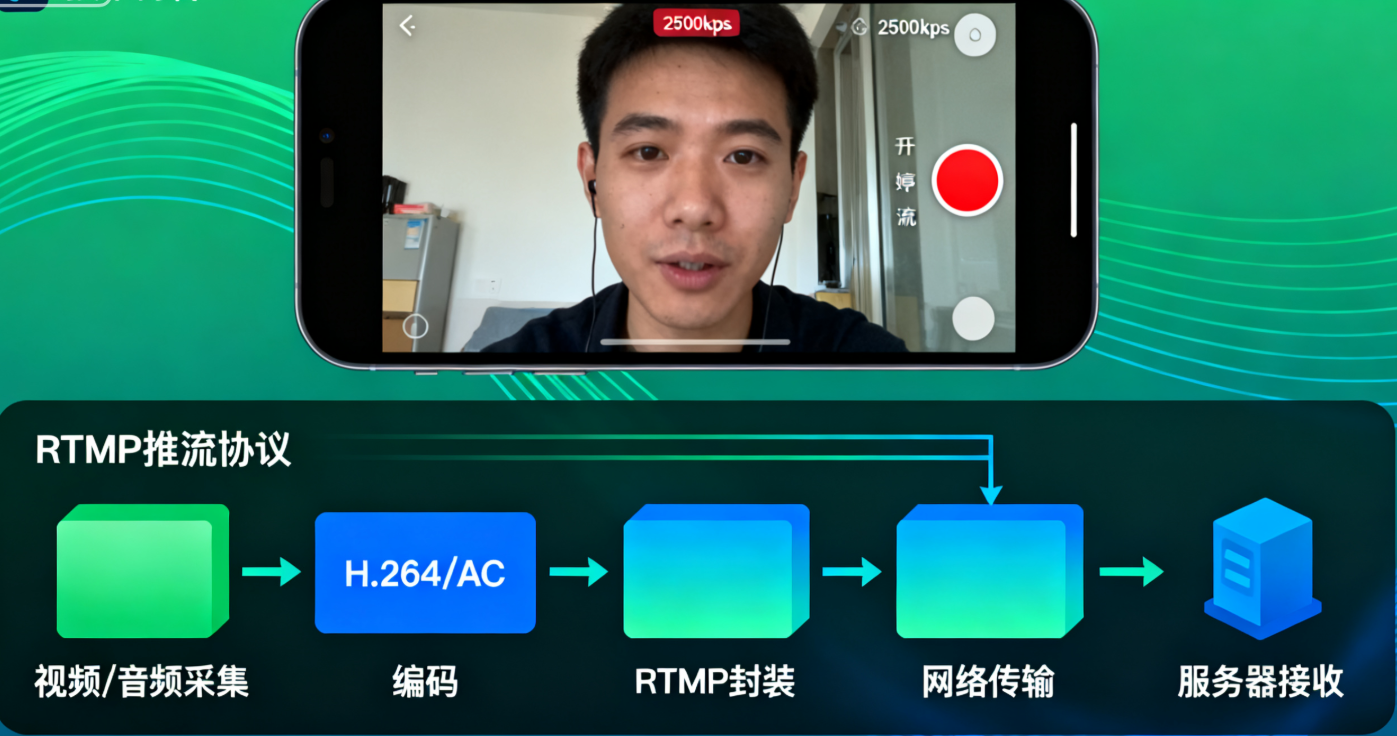
鸿蒙 Flutter 直播推流需解决音视频采集、编码、封装、推流四大核心环节,本节基于 rtmp_push_harmony 插件(适配鸿蒙的 RTMP 推流库),实现从摄像头 / 麦克风采集到服务器推流的完整流程,并支持推流状态监控、码率自适应。
3.1 直播推流架构设计
推流架构分为五层:
- 权限申请层:申请摄像头、麦克风、网络权限
- 采集层:通过鸿蒙原生 API 采集视频(Camera)、音频(Microphone)数据
- 编码层:H.264 视频编码、AAC 音频编码(优先使用硬件编码)
- 封装层:将编码后的数据封装为 RTMP/FLV 格式
- 推流层:通过 RTMP 协议推送到直播服务器(如 Nginx-RTMP、SRS)
3.2 推流核心代码实现
(1)推流状态管理(Provider)
dart
// lib/provider/push_provider.dart
import 'package:flutter/material.dart';
import 'package:rtmp_push_harmony/rtmp_push_harmony.dart';
import 'package:permission_handler/permission_handler.dart';

enum PushStatus { idle, connecting, pushing, paused, error, disconnected }

class PushProvider extends ChangeNotifier {
  late RtmpPushManager _pushManager;
  PushStatus _status = PushStatus.idle;
  String? _errorMessage;
  // 推流统计信息
  int _videoBitrate = 0; // 视频码率(kbps)
  int _audioBitrate = 0; // 音频码率(kbps)
  int _fps = 0; // 帧率

  // getter
  PushStatus get status => _status;
  String? get errorMessage => _errorMessage;
  int get videoBitrate => _videoBitrate;
  int get audioBitrate => _audioBitrate;
  int get fps => _fps;

  PushProvider() {
    _initPushManager();
  }

  /// 初始化推流管理器
  void _initPushManager() {
    _pushManager = RtmpPushManager();
    // 设置推流回调
    _pushManager.setPushCallback(
      onConnectSuccess: () {
        _status = PushStatus.pushing;
        notifyListeners();
      },
      onConnectFailed: (String msg) {
        _status = PushStatus.error;
        _errorMessage = "连接失败:$msg";
        notifyListeners();
      },
      onPushStarted: () {
        _status = PushStatus.pushing;
        notifyListeners();
      },
      onPushPaused: () {
        _status = PushStatus.paused;
        notifyListeners();
      },
      onPushStopped: () {
        _status = PushStatus.disconnected;
        notifyListeners();
      },
      onPushError: (String msg) {
        _status = PushStatus.error;
        _errorMessage = "推流错误:$msg";
        notifyListeners();
      },
      onStatisticsUpdate: (PushStatistics stats) {
        _videoBitrate = stats.videoBitrate;
        _audioBitrate = stats.audioBitrate;
        _fps = stats.fps;
        notifyListeners();
      },
    );
  }

  /// 申请推流所需权限
  Future<bool> requestPermissions() async {
    Map<Permission, PermissionStatus> statuses = await [
      Permission.camera,
      Permission.microphone,
      Permission.internet,
    ].request();

    bool cameraGranted = statuses[Permission.camera] == PermissionStatus.granted;
    bool micGranted = statuses[Permission.microphone] == PermissionStatus.granted;
    bool internetGranted = statuses[Permission.internet] == PermissionStatus.granted;

    return cameraGranted && micGranted && internetGranted;
  }

  /// 开始推流
  Future<void> startPush({
    required String rtmpUrl, // 推流地址(如rtmp://localhost:1935/live/stream1)
    int videoWidth = 1280, // 视频宽度
    int videoHeight = 720, // 视频高度
    int videoBitrate = 2000, // 视频码率(kbps)
    int fps = 30, // 帧率
    int audioBitrate = 128, // 音频码率(kbps)
    int sampleRate = 44100, // 音频采样率
  }) async {
    // 检查权限
    bool hasPermission = await requestPermissions();
    if (!hasPermission) {
      _status = PushStatus.error;
      _errorMessage = "缺少推流所需权限(摄像头/麦克风)";
      notifyListeners();
      return;
    }

    _status = PushStatus.connecting;
    _errorMessage = null;
    notifyListeners();

    try {
      // 配置推流参数
      PushConfig config = PushConfig(
        rtmpUrl: rtmpUrl,
        videoConfig: VideoConfig(
          width: videoWidth,
          height: videoHeight,
          bitrate: videoBitrate * 1000, // 转换为bps
          fps: fps,
          encodeType: VideoEncodeType.hardware, // 硬件编码
        ),
        audioConfig: AudioConfig(
          bitrate: audioBitrate * 1000,
          sampleRate: sampleRate,
          encodeType: AudioEncodeType.hardware,
        ),
      );

      // 初始化并开始推流
      await _pushManager.init(config);
      await _pushManager.startPush();
    } catch (e) {
      _status = PushStatus.error;
      _errorMessage = "推流失败:${e.toString()}";
      notifyListeners();
    }
  }

  /// 暂停推流
  Future<void> pausePush() async {
    if (_status == PushStatus.pushing) {
      await _pushManager.pausePush();
      _status = PushStatus.paused;
      notifyListeners();
    }
  }

  /// 恢复推流
  Future<void> resumePush() async {
    if (_status == PushStatus.paused) {
      await _pushManager.resumePush();
      _status = PushStatus.pushing;
      notifyListeners();
    }
  }

  /// 停止推流
  Future<void> stopPush() async {
    await _pushManager.stopPush();
    _status = PushStatus.disconnected;
    notifyListeners();
  }

  /// 码率自适应调整(根据网络状况)
  Future<void> adjustBitrate(int newVideoBitrate) async {
    if (_status == PushStatus.pushing) {
      await _pushManager.setVideoBitrate(newVideoBitrate * 1000);
      notifyListeners();
    }
  }

  @override
  void dispose() {
    _pushManager.release();
    super.dispose();
  }
}
(2)推流 UI 页面
dart
// lib/pages/live_push_page.dart
import 'package:flutter/material.dart';
import 'package:provider/provider.dart';
import 'package:flutter_screenutil/flutter_screenutil.dart';
import '../provider/push_provider.dart';

class LivePushPage extends StatelessWidget {
  final TextEditingController _rtmpUrlController = TextEditingController(
    text: "rtmp://192.168.1.100:1935/live/flutter_harmony_demo", // 本地测试推流地址
  );

  LivePushPage({super.key});

  @override
  Widget build(BuildContext context) {
    return ChangeNotifierProvider(
      create: (context) => PushProvider(),
      child: Scaffold(
        appBar: AppBar(
          title: const Text("鸿蒙Flutter直播推流"),
          backgroundColor: Colors.red,
        ),
        body: Consumer<PushProvider>(
          builder: (context, provider, child) {
            return SingleChildScrollView(
              padding: EdgeInsets.all(16.w),
              child: Column(
                crossAxisAlignment: CrossAxisAlignment.start,
                children: [
                  // 推流地址输入框
                  TextField(
                    controller: _rtmpUrlController,
                    decoration: InputDecoration(
                      labelText: "RTMP推流地址",
                      hintText: "例如:rtmp://xxx.xxx.xxx.xxx:1935/live/stream",
                      border: const OutlineInputBorder(),
                    ),
                    enabled: provider.status == PushStatus.idle || provider.status == PushStatus.disconnected,
                  ),
                  SizedBox(height: 20.h),
                  // 摄像头预览(鸿蒙原生预览视图)
                  Container(
                    width: double.infinity,
                    height: 300.h,
                    color: Colors.black,
                    child: provider.status != PushStatus.idle
                        ? const RtmpPushPreview() // 推流预览组件
                        : const Center(child: Text("未开始推流", style: TextStyle(color: Colors.white))),
                  ),
                  SizedBox(height: 20.h),
                  // 推流状态显示
                  Text(
                    "推流状态:${_getStatusText(provider.status)}",
                    style: TextStyle(
                      fontSize: 16.sp,
                      color: _getStatusColor(provider.status),
                      fontWeight: FontWeight.bold,
                    ),
                  ),
                  if (provider.errorMessage != null)
                    Padding(
                      padding: EdgeInsets.only(top: 8.h),
                      child: Text(
                        "错误信息:${provider.errorMessage}",
                        style: TextStyle(color: Colors.red, fontSize: 14.sp),
                      ),
                    ),
                  SizedBox(height: 20.h),
                  // 推流统计信息
                  if (provider.status == PushStatus.pushing)
                    Column(
                      crossAxisAlignment: CrossAxisAlignment.start,
                      children: [
                        Text("视频码率:${provider.videoBitrate} kbps"),
                        Text("音频码率:${provider.audioBitrate} kbps"),
                        Text("帧率:${provider.fps} FPS"),
                      ],
                    ),
                  SizedBox(height: 30.h),
                  // 操作按钮组
                  Row(
                    mainAxisAlignment: MainAxisAlignment.spaceEvenly,
                    children: [
                      _buildOperationButton(
                        text: provider.status == PushStatus.pushing ? "暂停" : "开始推流",
                        onPressed: () => _togglePush(context, provider),
                        color: provider.status == PushStatus.pushing ? Colors.orange : Colors.green,
                      ),
                      _buildOperationButton(
                        text: "停止推流",
                        onPressed: () => provider.stopPush(),
                        color: Colors.red,
                        enabled: provider.status != PushStatus.idle && provider.status != PushStatus.disconnected,
                      ),
                    ],
                  ),
                  SizedBox(height: 20.h),
                  // 码率调整
                  if (provider.status == PushStatus.pushing)
                    Column(
                      children: [
                        const Text("码率调整(kbps)"),
                        Slider(
                          value: provider.videoBitrate.toDouble(),
                          min: 500,
                          max: 3000,
                          divisions: 25,
                          label: "${provider.videoBitrate} kbps",
                          onChanged: (value) => provider.adjustBitrate(value.toInt()),
                        ),
                      ],
                    ),
                ],
              ),
            );
          },
        ),
      ),
    );
  }

  /// 构建操作按钮
  Widget _buildOperationButton({
    required String text,
    required VoidCallback onPressed,
    required Color color,
    bool enabled = true,
  }) {
    return ElevatedButton(
      onPressed: enabled ? onPressed : null,
      style: ElevatedButton.styleFrom(
        backgroundColor: color,
        padding: EdgeInsets.symmetric(horizontal: 24.w, vertical: 12.h),
        textStyle: TextStyle(fontSize: 16.sp),
      ),
      child: Text(text),
    );
  }

  /// 转换状态为文本
  String _getStatusText(PushStatus status) {
    switch (status) {
      case PushStatus.idle:
        return "未开始";
      case PushStatus.connecting:
        return "连接中";
      case PushStatus.pushing:
        return "推流中";
      case PushStatus.paused:
        return "已暂停";
      case PushStatus.error:
        return "异常";
      case PushStatus.disconnected:
        return "已断开";
    }
  }

  /// 状态对应的颜色
  Color _getStatusColor(PushStatus status) {
    switch (status) {
      case PushStatus.pushing:
        return Colors.green;
      case PushStatus.connecting:
        return Colors.blue;
      case PushStatus.error:
        return Colors.red;
      default:
        return Colors.grey;
    }
  }

  /// 开始/暂停推流切换
  void _togglePush(BuildContext context, PushProvider provider) {
    if (provider.status == PushStatus.pushing) {
      provider.pausePush();
    } else if (provider.status == PushStatus.idle || provider.status == PushStatus.disconnected || provider.status == PushStatus.paused) {
      if (provider.status == PushStatus.paused) {
        provider.resumePush();
      } else {
        String rtmpUrl = _rtmpUrlController.text.trim();
        if (rtmpUrl.isEmpty) {
          ScaffoldMessenger.of(context).showSnackBar(
            const SnackBar(content: Text("请输入RTMP推流地址")),
          );
          return;
        }
        provider.startPush(rtmpUrl: rtmpUrl);
      }
    }
  }
}
3.3 推流服务器搭建(本地测试用)
推荐使用 SRS(Simple RTMP Server) 搭建本地推流服务器,步骤如下:
- 下载 SRS:SRS 官方下载地址
- 启动 SRS(以 Linux 为例):
bash
运行
# 解压
tar -zxvf srs-server-5.0.170-linux-amd64.tar.gz
cd srs-server-5.0.170-linux-amd64
# 启动默认配置(支持RTMP推流和播放)
./objs/srs -c conf/srs.conf
- 推流地址格式:
rtmp://[服务器IP]:1935/live/[流名称](如rtmp://192.168.1.100:1935/live/test) - 播放测试:使用 VLC 播放器打开推流地址,验证推流是否成功
推流相关参考:
- SRS 官方文档:SRS 快速入门
- RTMP 协议规范:RTMP 官方文档
- 鸿蒙摄像头采集 API:Camera 官方文档
四、核心模块三:编解码优化(性能瓶颈突破)
音视频编解码是鸿蒙 Flutter 音视频应用的性能核心,优化目标是降低 CPU 占用、减少卡顿、提升续航。本节从硬件编解码启用、参数调优、缓存策略、内存管理四个维度,给出具体优化方案和代码示例。
4.1 硬件编解码启用(关键优化)
鸿蒙原生支持硬件编解码(基于华为麒麟芯片的硬件加速能力),相比软件编解码,可降低 50% 以上的 CPU 占用。
(1)播放器硬件解码启用
在播放器初始化时,通过 ohos_flutter_media 插件配置硬件解码:
dart
// 修改PlayerProvider的_initPlayer方法
void _initPlayer() {
  _player = HarmonyMediaPlayer.create();
  // 启用硬件解码(默认关闭)
  _player.setHardwareDecodeEnabled(true);
  // ... 其他配置
}
(2)推流硬件编码启用
在推流配置中,设置 encodeType 为 hardware(已在 3.2 节代码中配置):
dart
VideoConfig(
  width: videoWidth,
  height: videoHeight,
  bitrate: videoBitrate * 1000,
  fps: fps,
  encodeType: VideoEncodeType.hardware, // 硬件编码
),
AudioConfig(
  bitrate: audioBitrate * 1000,
  sampleRate: sampleRate,
  encodeType: AudioEncodeType.hardware,
),
硬件编解码支持检查:部分老旧设备可能不支持硬件编解码,需添加降级策略:
dart
// 检查硬件解码是否支持
bool isHardwareDecodeSupported = await _player.isHardwareDecodeSupported();
if (isHardwareDecodeSupported) {
  _player.setHardwareDecodeEnabled(true);
} else {
  // 降级为软件解码
  _player.setHardwareDecodeEnabled(false);
  // 降低解码分辨率(进一步优化)
  _player.setDecodeResolution(1280, 720);
}
4.2 编解码参数调优
(1)视频编码参数优化
| 参数 | 优化建议 | 适用场景 |
|---|---|---|
| 分辨率 | 直播:720P(1280x720);短视频:480P/720P | 避免 1080P 以上高分辨率 |
| 码率 | 720P 直播:1500-2500 kbps;短视频:800-1500 kbps | 动态调整(网络好→高码率) |
| 帧率 | 直播:25-30 FPS;短视频:24-30 FPS | 避免超过 30 FPS |
| I 帧间隔 | 3-5 秒(即每 3-5 秒生成一个 I 帧) | 平衡延迟和容错性 |
(2)音频编码参数优化
| 参数 | 优化建议 |
|---|---|
| 采样率 | 44100 Hz(主流标准,兼顾音质和性能) |
| 码率 | 96-128 kbps(足够满足语音 / 音乐直播需求) |
| 声道数 | 直播:单声道;短视频:立体声 |
(3)代码示例:动态码率调整
dart
// 播放器端:根据网络状况调整码率(需服务器支持自适应码率)
void adjustPlaybackBitrate(String quality) {
  switch (quality) {
    case "high":
      _player.setPreferredBitrate(2500 * 1000); // 2500 kbps
      break;
    case "medium":
      _player.setPreferredBitrate(1500 * 1000); // 1500 kbps
      break;
    case "low":
      _player.setPreferredBitrate(800 * 1000); // 800 kbps
      break;
  }
}

// 推流端:根据网络速度调整码率
Future<void> autoAdjustBitrate() async {
  // 获取网络类型(需依赖network_info_plus插件)
  final networkInfo = NetworkInfo();
  final networkType = await networkInfo.getNetworkType();

  switch (networkType) {
    case NetworkType.wifi:
      adjustBitrate(2500); // WiFi→高码率
      break;
    case NetworkType.mobile:
      // 检查是否为5G/4G
      final cellularType = await networkInfo.getCellularTechnology();
      if (cellularType.contains("5G") || cellularType.contains("4G")) {
        adjustBitrate(1500); // 4G/5G→中码率
      } else {
        adjustBitrate(800); // 3G→低码率
      }
      break;
    default:
      adjustBitrate(800);
  }
}
4.3 缓存策略优化(减少卡顿)
(1)预加载缓存
对于短视频或分段视频,提前加载下一段视频数据:
dart
// 短视频预加载示例
class VideoPreloader {
  final List<String> _videoUrls;
  late HarmonyMediaPlayer _preloadPlayer;
  int _currentIndex = 0;

  VideoPreloader(this._videoUrls) {
    _preloadPlayer = HarmonyMediaPlayer.create();
  }

  /// 预加载下一个视频
  Future<void> preloadNext(int currentIndex) async {
    if (currentIndex + 1 >= _videoUrls.length) return;
    String nextUrl = _videoUrls[currentIndex + 1];
    await _preloadPlayer.setDataSource(nextUrl, dataSourceType: DataSourceType.network);
    await _preloadPlayer.prepareAsync();
    // 暂停预加载,等待播放
    await _preloadPlayer.pause();
  }

  /// 获取预加载的播放器
  HarmonyMediaPlayer getPreloadedPlayer() => _preloadPlayer;

  /// 释放资源
  void dispose() => _preloadPlayer.release();
}
(2)播放缓存清理
定期清理过期缓存,避免占用过多存储空间:
dart
// 清理3天前的播放缓存
Future<void> clearExpiredCache() async {
  const channel = MethodChannel('com.example/cache_channel');
  try {
    await channel.invokeMethod('clearExpiredCache', {'days': 3});
  } catch (e) {
    debugPrint("清理缓存失败:$e");
  }
}

// 鸿蒙原生缓存清理实现(Java)
case "clearExpiredCache":
  int days = call.argument("days");
  long expireTime = System.currentTimeMillis() - days * 24 * 60 * 60 * 1000;
  File cacheDir = new File(getContext().getCacheDir() + File.separator + "media_cache");
  if (cacheDir.exists()) {
    File[] files = cacheDir.listFiles();
    if (files != null) {
      for (File file : files) {
        if (file.lastModified() < expireTime) {
          file.delete();
        }
      }
    }
  }
  result.success(true);
  break;
4.4 内存管理优化(避免 OOM)
音视频应用容易出现内存泄漏,需重点关注以下几点:
- 及时释放播放器 / 推流资源:在页面销毁时调用
release()方法(已在 Provider 的dispose中实现) - 避免重复创建实例:使用单例模式管理播放器 / 推流管理器
- 限制同时播放的视频数量:同一时间最多播放 1 个视频,其他视频暂停并释放资源
- 使用鸿蒙内存优化 API:
java
运行
// 鸿蒙原生端释放内存
import ohos.memory.memorymonitor.MemoryMonitor;

// 检查内存占用,低于阈值时释放资源
public void checkAndReleaseMemory() {
  long freeMemory = MemoryMonitor.getFreeMemory();
  long totalMemory = MemoryMonitor.getTotalMemory();
  float freeRatio = (float) freeMemory / totalMemory;
  if (freeRatio < 0.2) { // 可用内存低于20%
    if (mediaPlayer != null && mediaPlayer.isPlaying()) {
      mediaPlayer.pause();
    }
    // 释放缓存
    clearExpiredCache();
  }
}
4.5 性能测试工具
使用鸿蒙自带的性能分析工具监控优化效果:
- 打开 DevEco Studio → 连接鸿蒙设备 → 点击 "Profiler" 标签
- 选择 "CPU"、"Memory"、"GPU" 监控项,启动应用进行测试
- 分析指标:CPU 占用率(优化后应低于 30%)、内存占用(稳定在 200MB 以内)、帧率(稳定 30 FPS)
性能优化参考:
- 鸿蒙性能优化指南:HarmonyOS 性能优化文档
- Flutter 性能优化:Flutter 官方性能优化文档
五、实战案例:鸿蒙 Flutter 音视频综合应用
将前面的播放器、直播推流、编解码优化整合,实现一个 "鸿蒙 Flutter 音视频全能 APP",包含以下功能:
- 本地视频播放
- 网络视频 / 直播播放
- 摄像头直播推流
- 推流状态监控与码率调整
- 播放质量切换(高清 / 标清 / 流畅)
5.1 项目结构
plaintext
harmony_flutter_media_demo/
├── lib/
│   ├── main.dart                # 入口文件
│   ├── pages/
│   │   ├── home_page.dart       # 首页(功能入口)
│   │   ├── video_play_page.dart # 视频播放页
│   │   └── live_push_page.dart  # 直播推流页
│   ├── provider/
│   │   ├── player_provider.dart # 播放器状态管理
│   │   └── push_provider.dart   # 推流状态管理
│   └── widgets/
│       ├── media_player_widget.dart # 播放器组件
│       └── push_preview_widget.dart # 推流预览组件
├── entry/                       # 鸿蒙原生代码
│   └── src/main/
│       ├── java/                # 原生Java代码
│       └── config.json          # 权限配置
└── pubspec.yaml                 # 依赖配置
5.2 首页实现(功能入口)
dart
// lib/main.dart
import 'package:flutter/material.dart';
import 'package:flutter_screenutil/flutter_screenutil.dart';
import 'pages/home_page.dart';

void main() {
  runApp(const MyApp());
}

class MyApp extends StatelessWidget {
  const MyApp({super.key});

  @override
  Widget build(BuildContext context) {
    return ScreenUtilInit(
      designSize: const Size(360, 690),
      minTextAdapt: true,
      splitScreenMode: true,
      builder: (context, child) {
        return MaterialApp(
          title: '鸿蒙Flutter音视频全能APP',
          theme: ThemeData(primarySwatch: Colors.blue),
          home: const HomePage(),
          debugShowCheckedModeBanner: false,
        );
      },
    );
  }
}

// lib/pages/home_page.dart
import 'package:flutter/material.dart';
import 'package:flutter_screenutil/flutter_screenutil.dart';
import 'video_play_page.dart';
import 'live_push_page.dart';

class HomePage extends StatelessWidget {
  const HomePage({super.key});

  @override
  Widget build(BuildContext context) {
    return Scaffold(
      appBar: AppBar(
        title: const Text("音视频全能APP"),
        centerTitle: true,
      ),
      body: Center(
        child: Column(
          mainAxisAlignment: MainAxisAlignment.center,
          children: [
            _buildFunctionButton(
              text: "视频播放",
              icon: Icons.play_circle_fill,
              color: Colors.blue,
              onPressed: () => Navigator.push(
                context,
                MaterialPageRoute(builder: (context) => const VideoPlayPage()),
              ),
            ),
            SizedBox(height: 30.h),
            _buildFunctionButton(
              text: "直播推流",
              icon: Icons.live_tv,
              color: Colors.red,
              onPressed: () => Navigator.push(
                context,
                MaterialPageRoute(builder: (context) => const LivePushPage()),
              ),
            ),
          ],
        ),
      ),
    );
  }

  Widget _buildFunctionButton({
    required String text,
    required IconData icon,
    required Color color,
    required VoidCallback onPressed,
  }) {
    return Column(
      children: [
        IconButton(
          icon: Icon(icon, size: 60.w, color: color),
          onPressed: onPressed,
        ),
        SizedBox(height: 8.h),
        Text(text, style: TextStyle(fontSize: 18.sp, color: color)),
      ],
    );
  }
}

六、常见问题与解决方案
6.1 Flutter 与鸿蒙原生通信失败
- 问题现象:MethodChannel 调用无响应或报错
- 解决方案:
- 检查 Channel 名称是否一致(Flutter 端与原生端必须完全相同)
- 确保原生端在主线程处理 MethodCall:
java
运行
// 在MainAbilitySlice中使用主线程处理 getUITaskDispatcher().asyncDispatch(() -> { // 处理MethodCall逻辑 });- 检查鸿蒙原生代码是否注册了 Flutter 视图
6.2 直播推流卡顿 / 延迟高
- 问题现象:推流画面卡顿,播放端延迟超过 3 秒
- 解决方案:
- 降低推流码率和分辨率(如 720P+1500 kbps)
- 缩短 I 帧间隔(2-3 秒)
- 使用 RTMP 协议(延迟 1-3 秒),避免 HLS 协议(延迟 10-30 秒)
- 优化网络环境(使用 WiFi 或 5G 网络)
6.3 播放器全屏切换异常
- 问题现象:全屏切换时画面拉伸或方向不生效
- 解决方案:
- 配置 Flutter 支持的屏幕方向:
dart
// 在main.dart中添加 void main() { WidgetsFlutterBinding.ensureInitialized(); SystemChrome.setPreferredOrientations([ DeviceOrientation.portraitUp, DeviceOrientation.landscapeLeft, DeviceOrientation.landscapeRight, ]); runApp(const MyApp()); }- 调整视频渲染模式为
VideoFit.fill:
dart
HarmonyVideoView(
  fit: VideoFit.fill,
  // ... 其他配置
);
6.4 应用闪退(OOM)
- 问题现象:长时间播放或推流后应用闪退
- 解决方案:
- 确保及时释放播放器 / 推流资源(dispose 中调用 release)
- 限制同时播放的视频数量
- 定期清理缓存,避免内存占用过高
- 使用鸿蒙内存监控 API,低内存时主动释放资源
七、总结与展望
本文围绕鸿蒙 Flutter 音视频开发的三大核心场景,提供了从基础封装到性能优化的完整解决方案:
- 通用播放器封装:通过 MethodChannel 实现 Flutter 与鸿蒙原生协同,支持本地 / 网络视频、全屏控制等核心功能
- 直播推流实现:基于 RTMP 协议,整合音视频采集、编码、推流流程,支持状态监控和码率自适应
- 编解码优化:启用硬件编解码、调优参数、优化缓存和内存管理,突破跨平台性能瓶颈
未来鸿蒙 Flutter 音视频开发的进阶方向:
- 分布式音视频:利用鸿蒙分布式能力,实现多设备协同播放 / 推流(如手机采集、平板显示、电视播放)
- AI 增强功能:集成华为 HMS Core 的 AI 能力,实现美颜、滤镜、语音识别等功能
- 新兴协议支持:适配 WebRTC(低延迟直播)、HLS+(HTTP 直播)等协议
- 跨端一致性优化:同步适配鸿蒙手机、平板、手表等多设备形态
希望本文能为鸿蒙生态下的 Flutter 开发者提供实用的技术参考,欢迎在评论区交流讨论开发中遇到的问题!





 扫一扫
扫一扫


 1986
1986

 被折叠的 条评论
为什么被折叠?
被折叠的 条评论
为什么被折叠?
 到【灌水乐园】发言





