


DP_GUIADB v1.0 技术文档
1. 概述
DP_GUIADB 是一款由 Bravefrog33 开发的 Android 调试桥 (ADB) 图形化工具,旨在为 Android 设备管理提供直观便捷的操作界面。该工具基于 Python 和 Tkinter 开发,封装了 ADB 命令行工具的核心功能,支持设备管理、应用操作、文件传输和系统控制等功能,适用于开发人员、测试人员及普通用户使用。
省流
下载后运行 python main.py 就行了
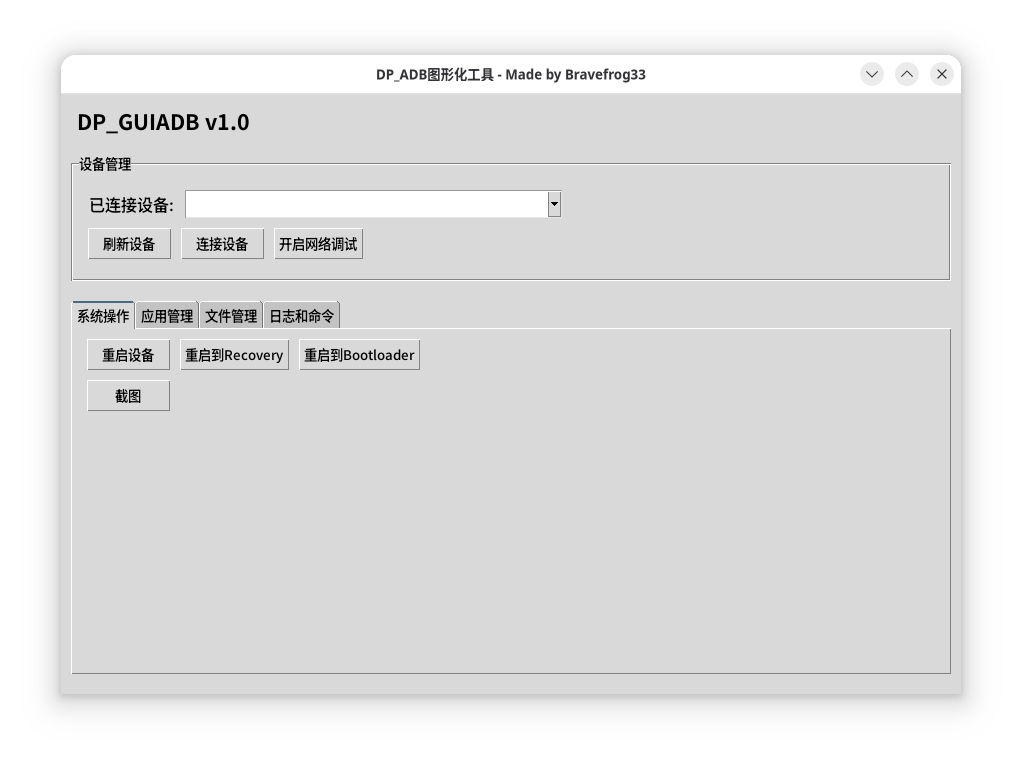
效果如上
1.1 功能特点
- 设备管理:自动检测 USB 连接设备,支持网络连接方式(TCP/IP 调试)
- 应用管理:APK 安装、应用卸载、清除应用数据及列表查询
- 文件管理:设备与计算机间的文件双向传输(Pull/Push)
- 系统操作:设备重启、Recovery/Bootloader 模式切换、屏幕截图
- 日志与命令:自定义 ADB 命令执行、ADB Shell 启动及 Logcat 日志查看
1.2 技术架构
- 前端界面:Tkinter(Python 标准 GUI 库)
- 后端逻辑:Python + ADB 命令行工具
- 多线程处理:threading 模块实现异步操作,保障界面响应性
- 跨平台支持:兼容 Linux、Windows、macOS 系统(需配置 ADB 环境)
2. 环境要求
2.1 软件依赖
- Python:3.6 及以上版本
- ADB 工具:Android SDK Platform Tools(需添加到系统路径)
- 依赖库:仅使用 Python 标准库(tkinter、subprocess、threading 等)
2.2 系统要求
- Linux:支持 GNOME 桌面环境(可选,用于主题适配)
- Windows:Windows 7 及以上系统
- macOS:macOS 10.12 及以上系统
3. 安装与配置
3.1 安装步骤
-
安装 Python:根据系统下载并安装 Python 3.6+
(Linux 示例:sudo apt-get install python3) -
安装 ADB 工具:
- Linux:
sudo apt-get install adb(部分发行版) - Windows:下载 Android SDK Platform Tools 并添加到环境变量
- macOS:
brew install android-platform-tools
- Linux:
-
获取程序:下载 DP_GUIADB 源码包并解压
-
启动程序:在终端中进入程序目录,执行
python main.py
3.2 Linux 权限配置(关键步骤)
连接 Android 设备时需设置 USB 权限:
-
创建 udev 规则文件:
sudo vi /etc/udev/rules.d/51-android.rules -
添加设备厂商规则(示例,需根据设备修改 VID):
SUBSYSTEM=="usb", ATTR{idVendor}=="18d1", MODE="0666", GROUP="plugdev" # Google 设备 SUBSYSTEM=="usb", ATTR{idVendor}=="22b8", MODE="0666", GROUP="plugdev" # HTC 设备 # 可添加更多厂商 ID(如 Samsung: 04e8, Xiaomi: 2717) -
应用规则并重启:
sudo udevadm control --reload-rules sudo reboot -
将当前用户添加到 plugdev 组:
sudo usermod -aG plugdev $USER
4. 功能模块详解
4.1 设备管理模块
4.1.1 核心功能
- 设备检测:自动扫描 USB 连接的 Android 设备,显示设备 ID
- 网络连接:支持通过 IP 地址连接远程设备(需先开启 TCP/IP 调试)
- 设备刷新:实时更新设备列表,显示设备在线状态
4.1.2 操作流程
- 启动程序后自动刷新设备列表
- 点击「刷新设备」按钮手动更新列表
- 点击「连接设备」输入远程设备 IP(如
192.168.1.100) - 点击「开启网络调试」为当前设备启用 TCP/IP 模式
4.2 应用管理模块
4.2.1 核心功能
- APK 安装:选择本地 APK 文件,支持进度显示和错误处理
- 应用卸载:通过包名卸载设备应用,支持从列表快速选择
- 数据清除:清除应用数据(等效于「应用信息」中的「清除数据」)
- 应用列表:获取设备所有已安装应用的包名列表
4.2.2 安装机制
安装功能采用多线程实现:
- 选择 APK 文件后打开进度窗口
- 后台线程执行
adb install -S命令(带进度参数) - 实时解析命令输出中的百分比(如
30%)更新进度条 - 安装完成后通过主线程更新界面状态
4.3 文件管理模块
4.3.1 核心功能
- 文件 Pull:从设备复制文件到计算机,支持目录选择
- 文件 Push:从计算机上传文件到设备,支持路径输入
- 路径预设:默认操作设备
/sdcard/目录,可自定义路径
4.4 系统操作模块
4.4.1 核心功能
- 设备重启:执行
adb reboot命令重启设备 - 模式切换:支持重启到 Recovery(刷机模式)和 Bootloader(线刷模式)
- 屏幕截图:截取设备屏幕并保存为 PNG 图片
4.5 日志与命令模块
4.5.1 核心功能
- 命令执行:输入自定义 ADB 命令(如
shell getprop ro.product.model) - ADB Shell:启动交互式 ADB Shell 环境
- Logcat 日志:实时查看设备系统日志,支持关键词过滤
5. 技术实现细节
5.1 多线程安全机制
所有耗时操作(如 ADB 命令执行、日志读取)均在后台线程中处理,UI 更新通过 root.after(0, callback) 委托给主线程,避免以下问题:
_tkinter.TclError:非主线程操作 UI 元素导致的命令名无效错误- 界面卡顿:耗时操作阻塞主线程导致界面无响应
5.2 跨平台适配方案
- 字体兼容:使用
("WenQuanYi Micro Hei", "Heiti TC", "SimHei")字体列表,优先匹配系统中文字体 - 主题适配:Linux 系统尝试加载
adwaita主题(GNOME 默认),其他系统使用默认主题 - 路径处理:通过
os.path模块处理文件路径,自动适配不同系统格式
5.3 错误处理机制
- 对话框提示:使用
messagebox显示操作结果(如安装成功/失败) - 输出日志:在「日志和命令」标签页显示详细错误信息(如命令返回码、异常堆栈)
- 状态栏提示:主窗口底部状态栏实时显示操作状态(如「正在上传 APK…」)
6. 程序结构说明
6.1 文件架构
DP_GUIADB/
├── main.py          # 程序入口,初始化主窗口和控制器
├── adb_controller.py # ADB 功能核心逻辑(命令执行、设备操作)
├── ui_components.py  # UI 界面组件(窗口、按钮、标签页)
└── README.md        # 使用说明文档
6.2 核心类与函数
-
ADBController 类(位于 adb_controller.py):
封装 ADB 命令执行逻辑,包含refresh_devices()、install_apk()、take_screenshot()等核心方法 -
UI 组件函数(位于 ui_components.py):
create_main_window():创建主窗口及整体布局create_install_window():实现 APK 安装界面及进度显示create_logcat_window():实现 Logcat 日志实时读取与显示
7. 使用指南
7.1 主界面功能区
- 设备管理区:下拉框选择设备,按钮刷新/连接/开启网络调试
- 标签页功能:系统操作、应用管理、文件管理、日志与命令四大模块
- 状态栏:显示当前操作状态(如「就绪」「正在截图…」)
7.2 典型操作示例
7.2.1 安装 APK 到设备
- 点击「应用管理」标签页
- 点击「安装 APK」按钮,选择本地 APK 文件
- 在进度窗口中查看安装进度,完成后自动关闭窗口
7.2.2 查看设备日志
- 点击「日志和命令」标签页
- 点击「查看日志」按钮打开 Logcat 窗口
- 在过滤器中输入关键词(如
AndroidRuntime),点击「应用过滤」筛选日志
8. 故障排除
8.1 设备未识别
-
原因 1:ADB 服务未启动
解决:终端执行adb kill-server && adb start-server -
原因 2:USB 权限不足(Linux)
解决:按 3.2 节重新配置 udev 规则,确保用户在 plugdev 组
8.2 网络调试失败
- 原因:设备未连接 WiFi 或端口被占用
解决:- 确保设备已连接 WiFi
- 手动执行
adb tcpip 5555开启端口 - 检查计算机防火墙是否阻止 5555 端口
8.3 安装 APK 失败
-
原因 1:APK 路径包含中文或特殊字符
解决:将 APK 复制到英文路径下重新安装 -
原因 2:设备开启了「未知来源」限制
解决:进入设备「设置 > 安全」,启用「未知来源应用安装」
9. 版本信息
- 版本号:v1.0
- 开发者:Bravefrog33
- 发布日期:2025 年 5 月
- 许可证:MIT 许可证
10. 未来优化方向
- 设备信息展示:显示设备型号、Android 版本、硬件信息
- 应用可视化管理:显示应用图标、版本号,支持批量操作
- 文件管理器增强:添加设备文件树浏览功能,支持目录创建/删除
- 日志分析工具:关键词高亮、日志搜索、异常堆栈解析
- 多设备管理:支持同时连接多台设备,批量执行命令
如需反馈问题或建议,请联系开发者 Bravefrog33。
CONTACT:
EAMIL: u2074426447@163.com





 扫一扫
扫一扫


 1510
1510

 被折叠的 条评论
为什么被折叠?
被折叠的 条评论
为什么被折叠?
 到【灌水乐园】发言





