


一、安装开发环境
1、安装 JDK 17
1.1、安装 JDK 17
OpenJDK 官网:https://openjdk.org/
OpenJDK 官网,这里是 OpenJDK 开源项目的源头,主要提供源码,通常不直接提供可下载的二进制安装包,它更多是提供项目信息、源码和指向其他提供预构建二进制文件的站点的链接。需从以下提供商官网下载:
| 提供商官网 | 特点 |
|---|---|
| Eclipse Temurin Build of OpenJDK (推荐) | 由 Eclipse 基金会提供,经过全面测试,兼容性好,支持多种平台和版本。 |
| Oracle JDK | Oracle 官方构建,对于个人开发和学习免费,但在生产环境使用时需注意许可协议。 |
| Microsoft Build of OpenJDK | 由微软构建和维护,针对 Windows 和 Azure 环境有优化和支持。 |
| Azul Zulu Builds of OpenJDK | Azul Systems 提供,提供多种版本和平台支持,包括免费的社区版。 |
| Oracle Builds of OpenJDK | Oracle 官方构建,提供当前使用的 OpenJDK JDK 24 和 测试版 OpenJDK JDK 25/26,若想下载过往历史版本的需访问:https://jdk.java.net/archive/ |
安装包安装(自动设置环境变量,最好查核一下) 或 解压安装(手动设置环境变量)
1.2、设置环境变量
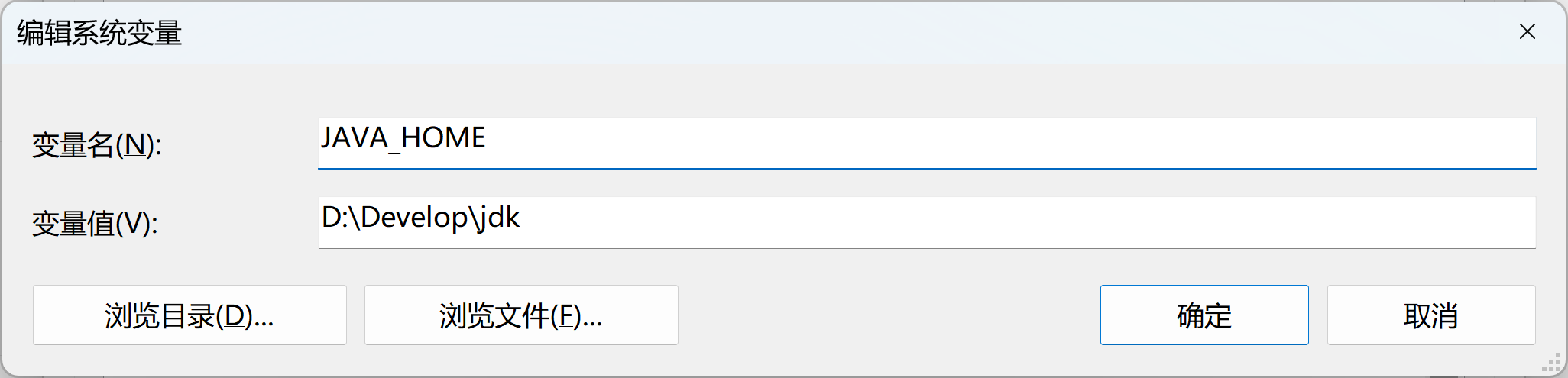
增加:JAVA_HOME
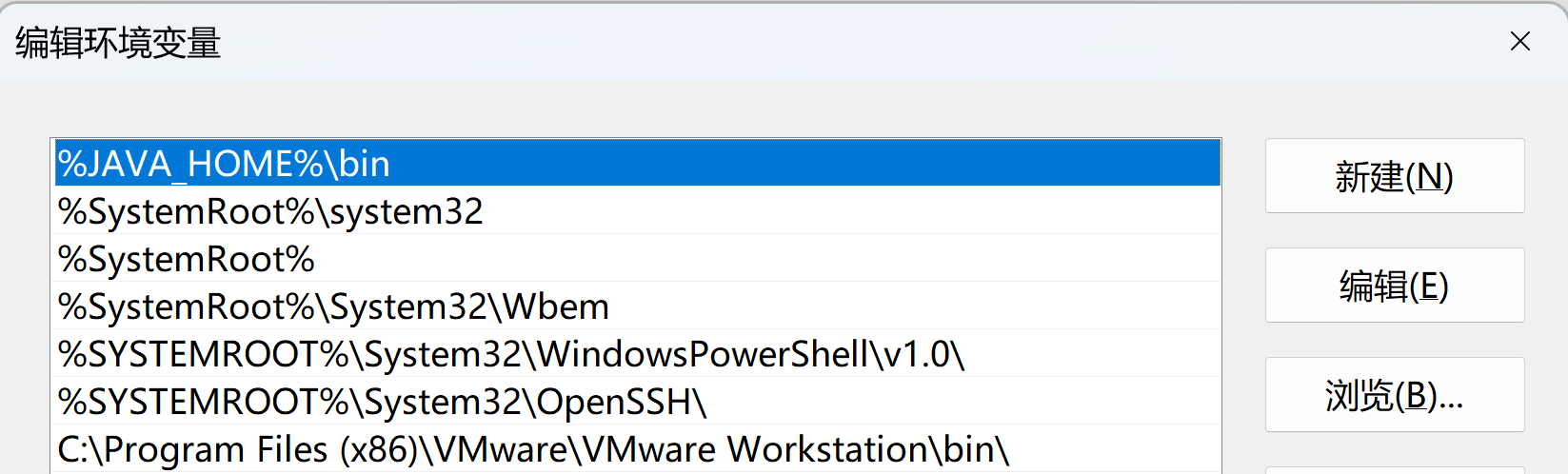
修改:PATH,追加 %JAVA_HOME%\bin
2、安装 IDEA 社区版
安装 IntelliJ IDEA Community Edition
官网下载:https://www.jetbrains.com/idea/download/?section=windows
安装插件
| 插件 | 说明 |
| Lombok | IntelliJ IDEA 的 Lombok 插件是一款非常实用的工具,它能通过注解的方式减少 Java 代码中的样板代码(如 getter、setter、构造函数等),显著提升开发效率。 |
| Chinese (Simplified) Language Pack / 中文语言包 | UI中文汉化 |
3、安装 Maven
3.1、安装 Maven
官网下载:https://maven.apache.org/download.cgi
解压安装

3.2、设置环境变量
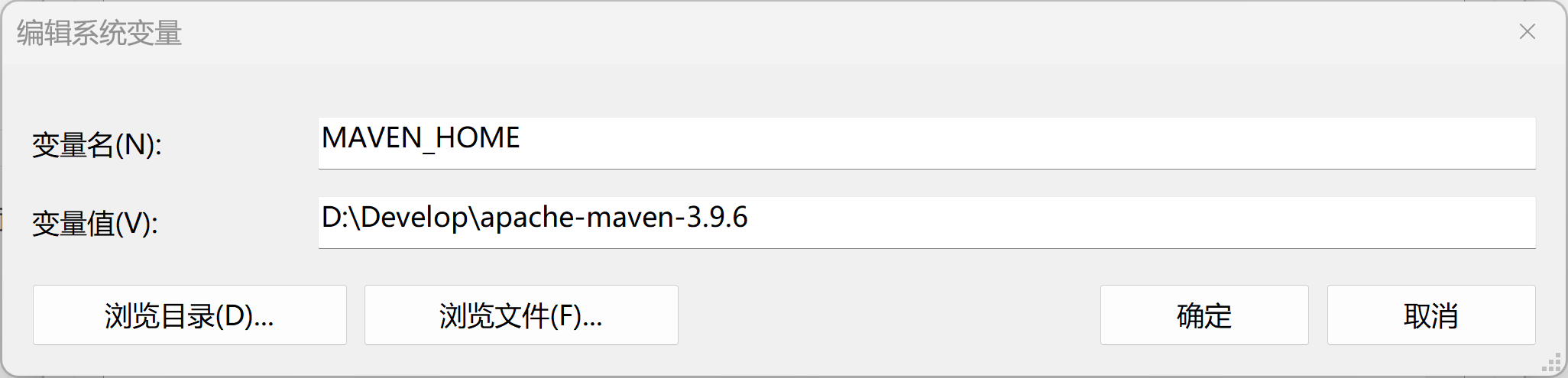
增加:MAVEN_HOME
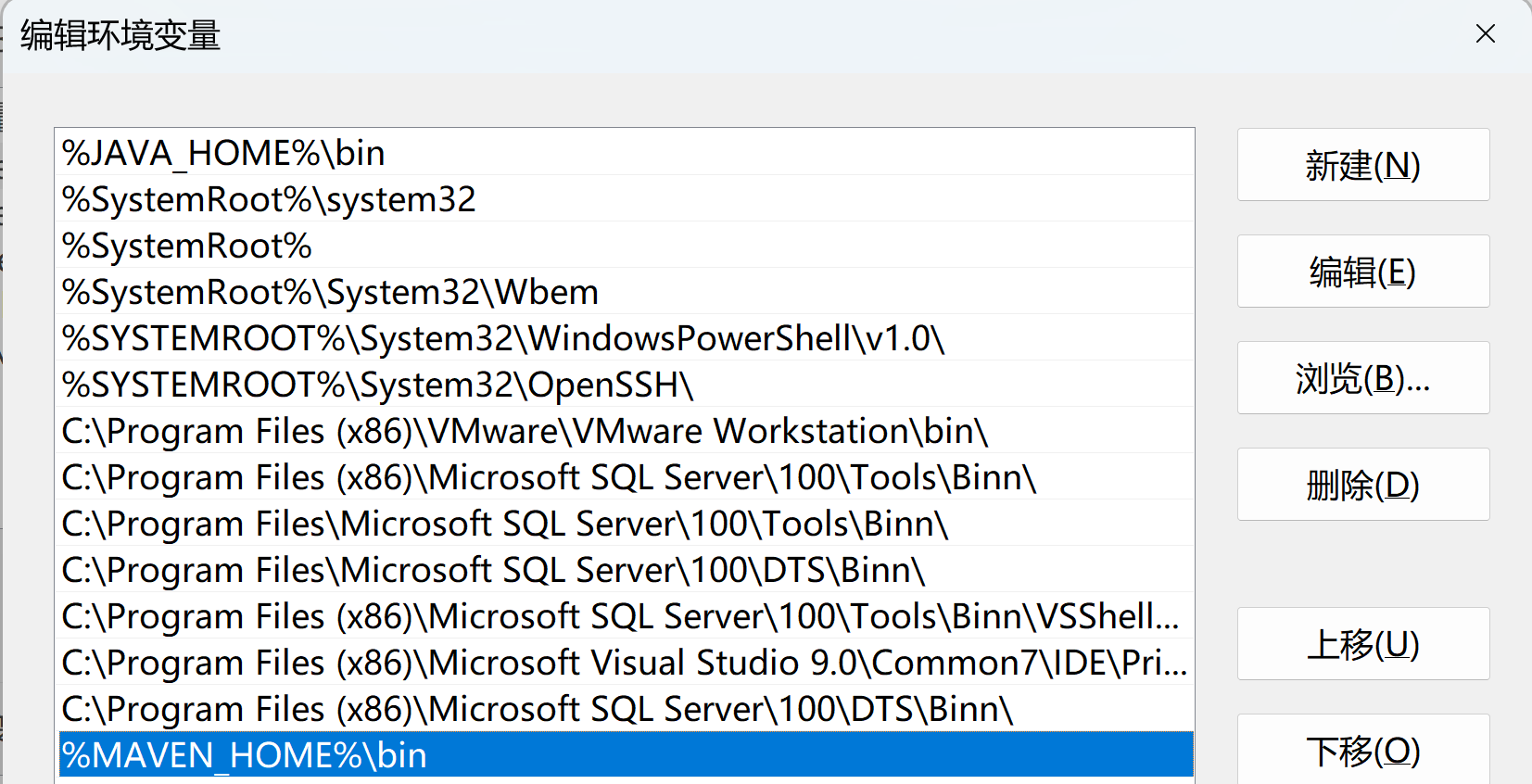
修改:PATH,追加 %MAVEN_HOME%\bin
3.3、设置 Maven 本地仓库
在 Maven 根目录下,新建目录:如,mvn_repo
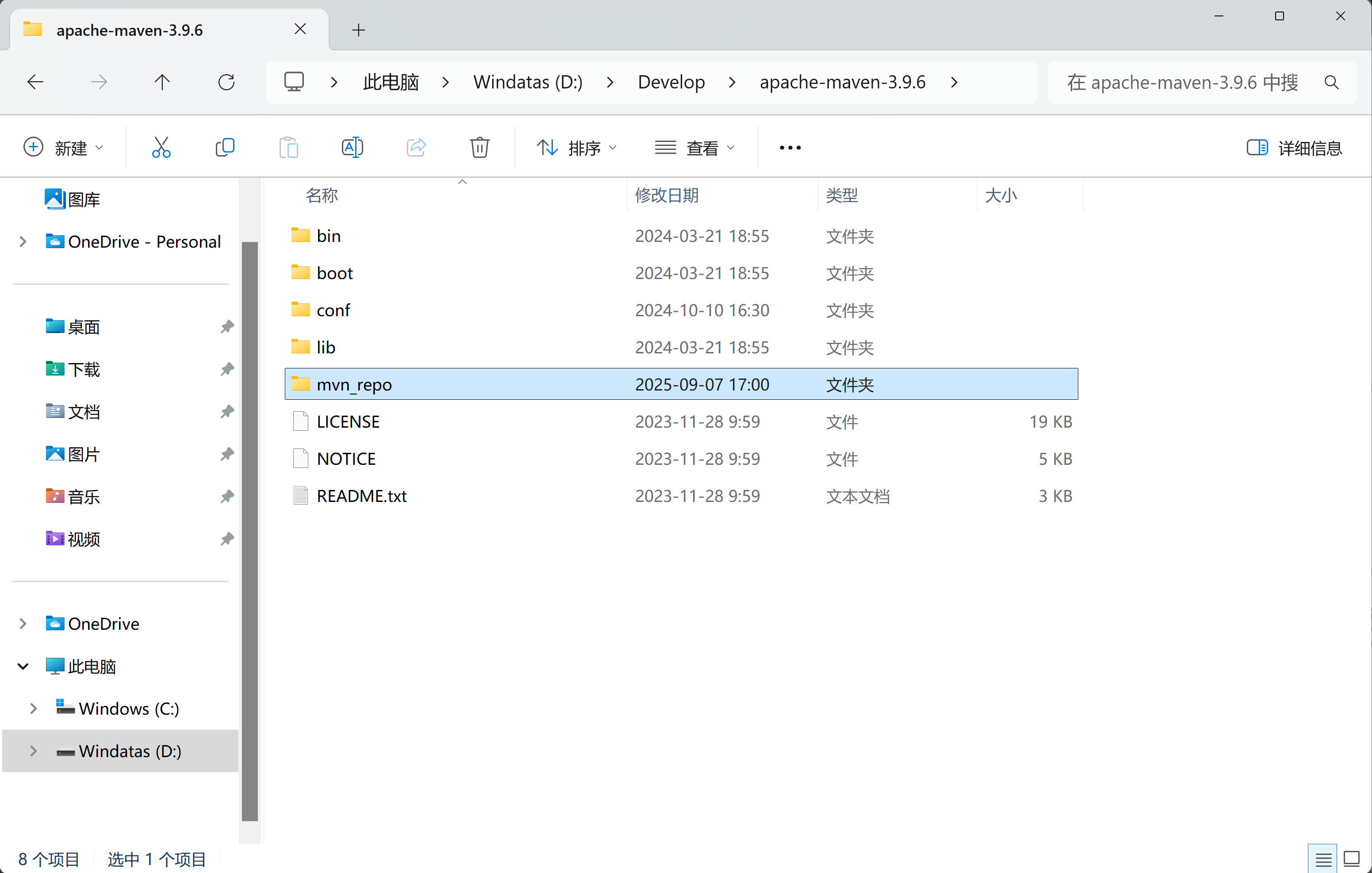
修改配置文件 conf\settings.xml,修改本地仓库路径为:
<localRepository>D:\Develop\apache-maven-3.9.6\mvn_repo</localRepository>3.4、设置 Maven 镜像地址
改用阿里云 Maven 镜像地址,以加速依赖下载
    <mirror>
      <id>alimaven</id>
      <name>aliyun maven</name>
      <url>http://maven.aliyun.com/nexus/content/groups/public/</url>
      <mirrorOf>central</mirrorOf>
    </mirror>
3.5、查看 Maven 版本
mvn --version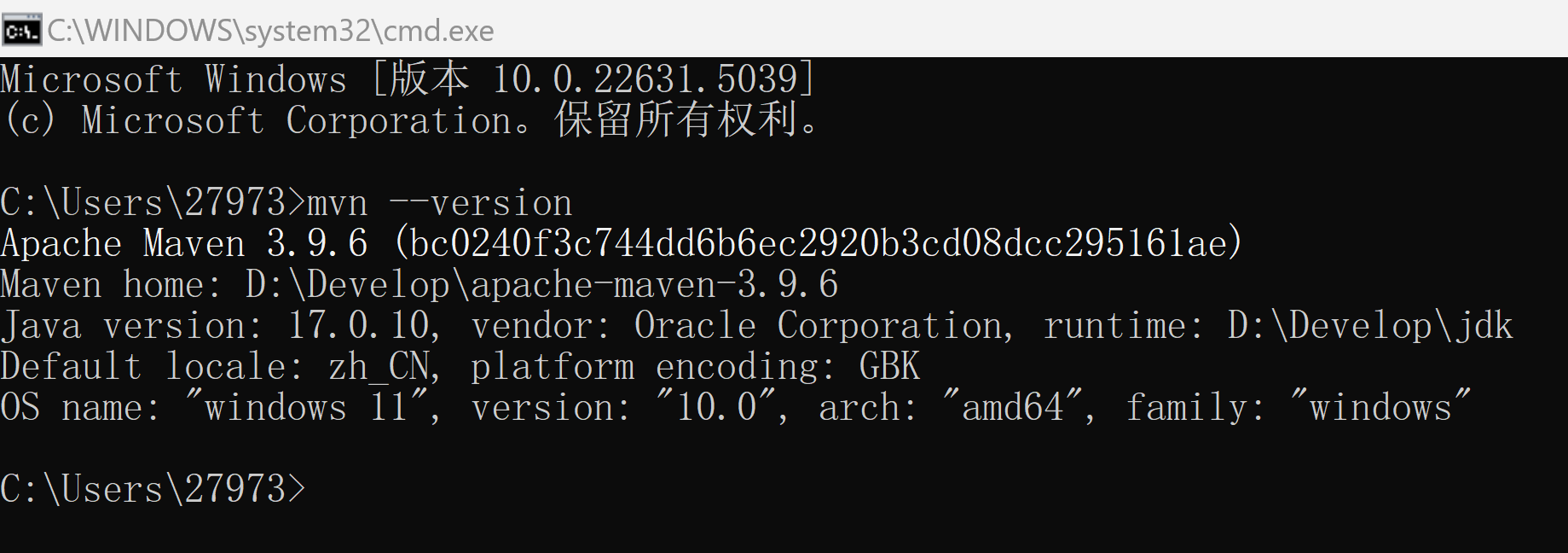
二、新建 Spring Boot 3 项目
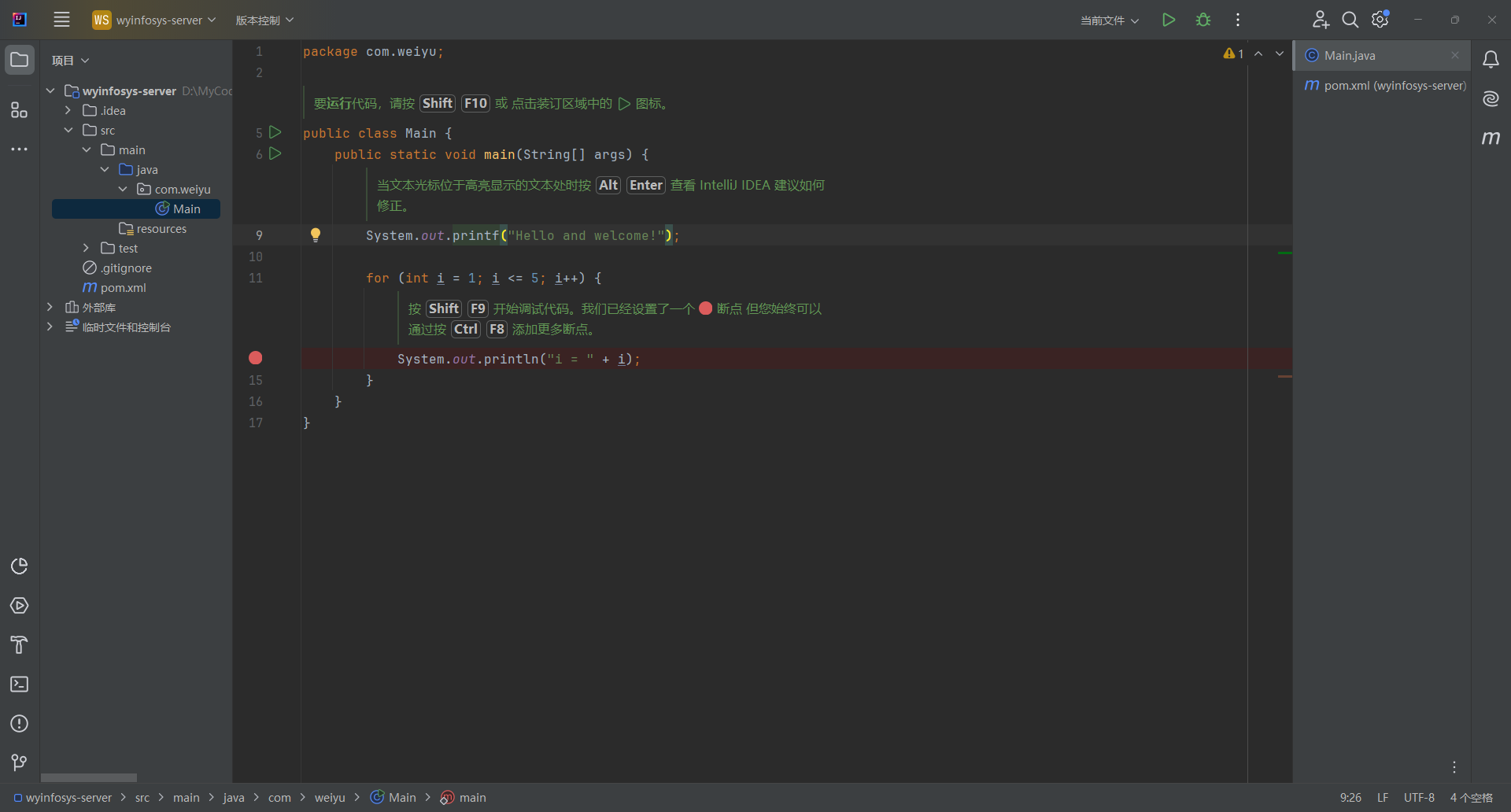
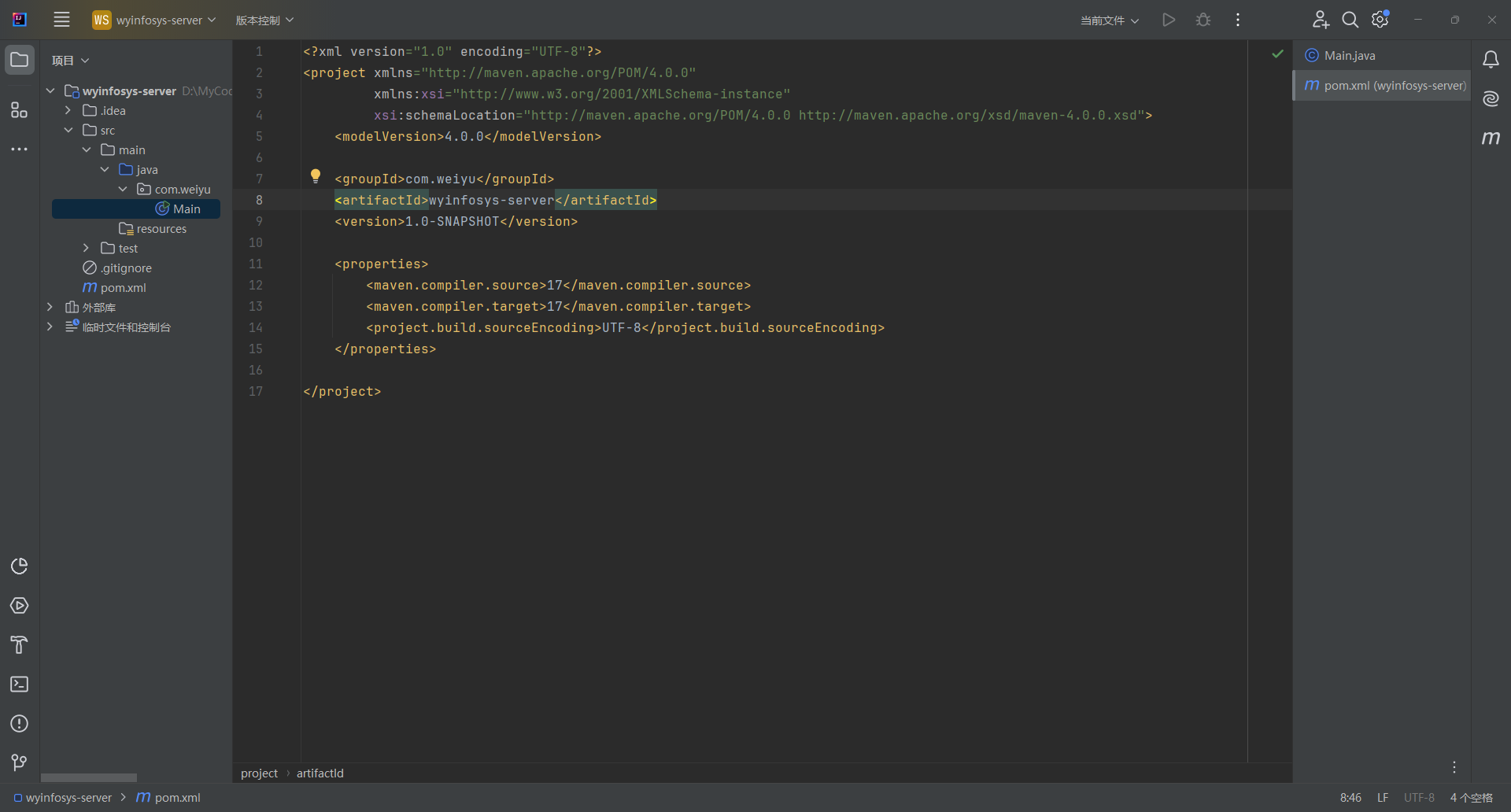
1、新建项目
打开 IDEA
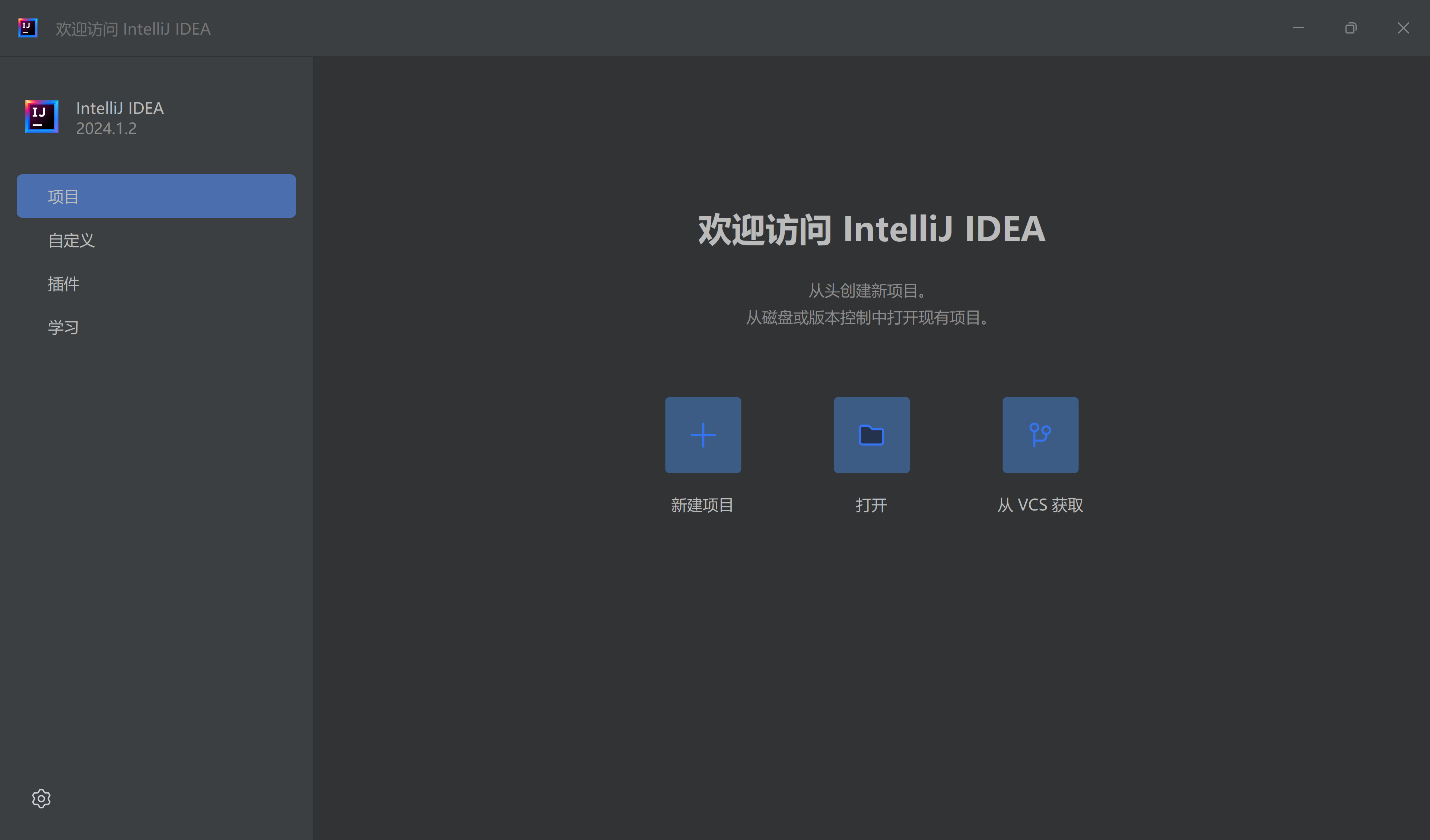
新建项目
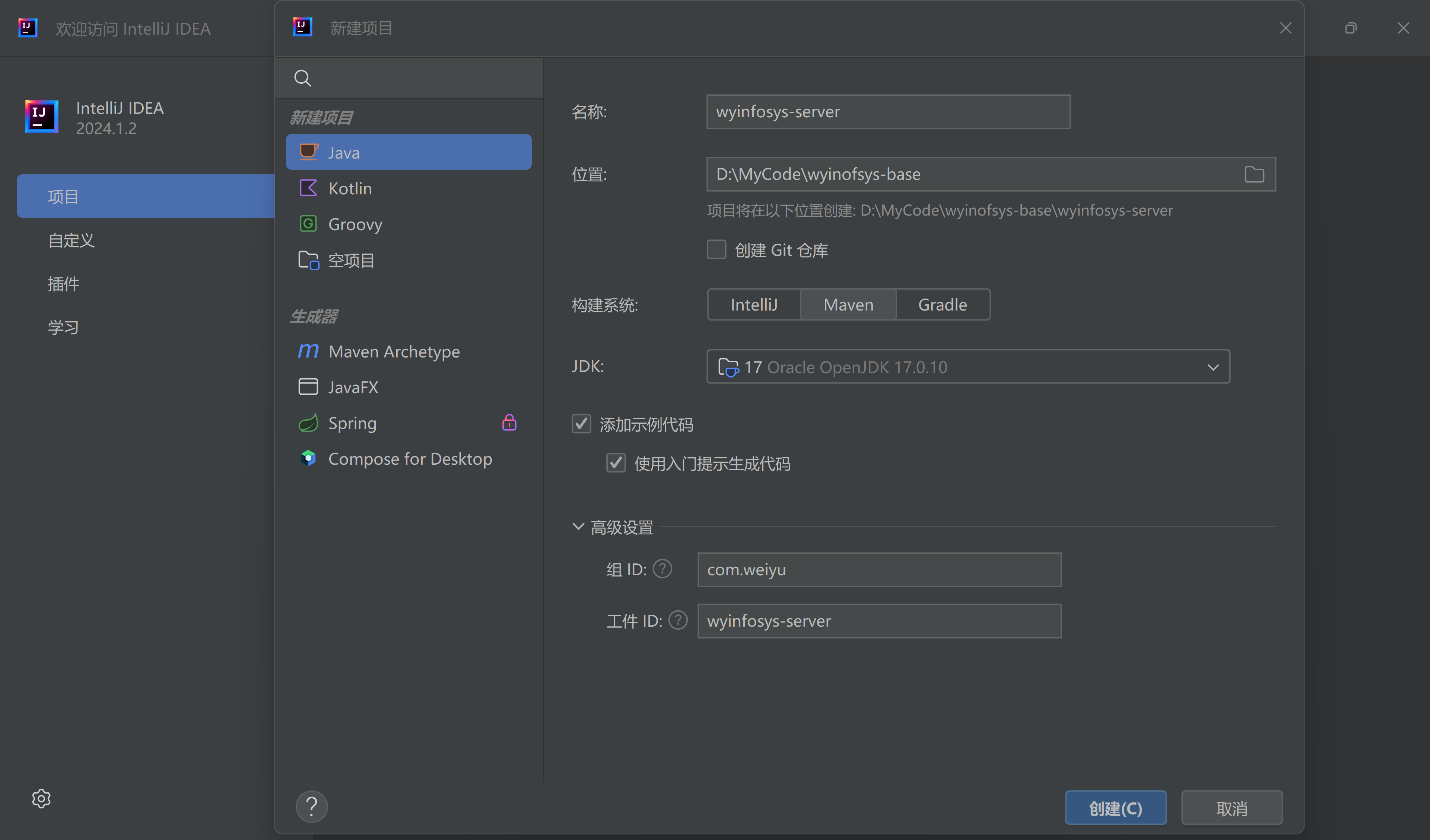
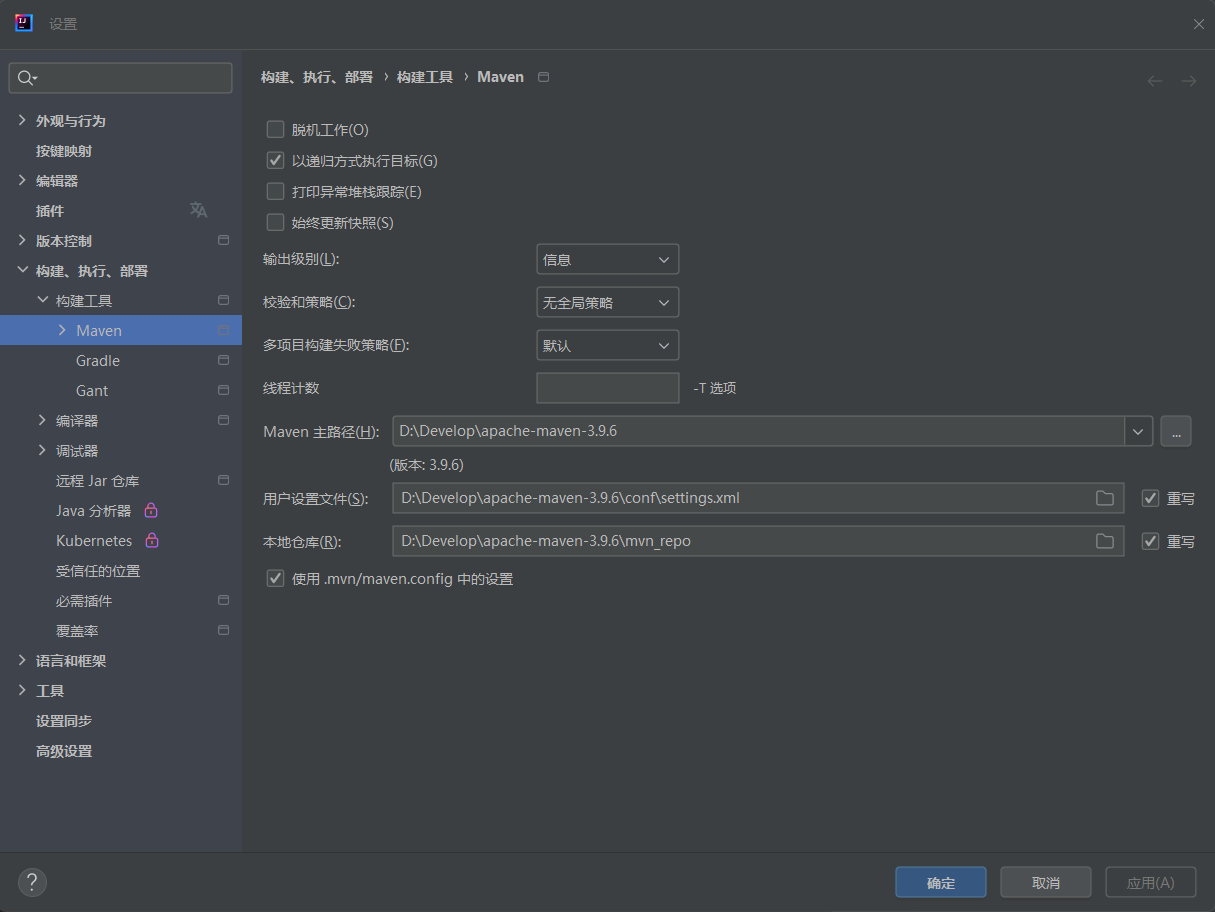
2、设置 Maven
3、配置 pom.xml
配置 pom.xml
<?xml version="1.0" encoding="UTF-8"?>
<project xmlns="http://maven.apache.org/POM/4.0.0"
         xmlns:xsi="http://www.w3.org/2001/XMLSchema-instance"
         xsi:schemaLocation="http://maven.apache.org/POM/4.0.0 http://maven.apache.org/xsd/maven-4.0.0.xsd">
    <modelVersion>4.0.0</modelVersion>

    <groupId>com.weiyu</groupId>
    <artifactId>wyinfosys-server</artifactId>
    <version>1.0-SNAPSHOT</version>
    <packaging>jar</packaging>

    <!-- 继承 Spring Boot 的父项目 -->
    <parent>
        <groupId>org.springframework.boot</groupId>
        <artifactId>spring-boot-starter-parent</artifactId>
        <version>3.2.12</version>
    </parent>

    <!-- 属性 -->
    <properties>
        <!-- JDK 版本 -->
        <maven.compiler.source>17</maven.compiler.source>
        <maven.compiler.target>17</maven.compiler.target>
        <!-- 项目构建编码 -->
        <project.build.sourceEncoding>UTF-8</project.build.sourceEncoding>
    </properties>

    <!-- 依赖项 -->
    <dependencies>
        <!-- Spring Boot Web Starter 依赖 -->
        <dependency>
            <groupId>org.springframework.boot</groupId>
            <artifactId>spring-boot-starter-web</artifactId>
        </dependency>
    </dependencies>

    <!-- 构建 -->
    <build>
        <!-- 插件 -->
        <plugins>
            <!-- Spring Boot Maven 插件 -->
            <plugin>
                <groupId>org.springframework.boot</groupId>
                <artifactId>spring-boot-maven-plugin</artifactId>
            </plugin>
        </plugins>
    </build>

</project>
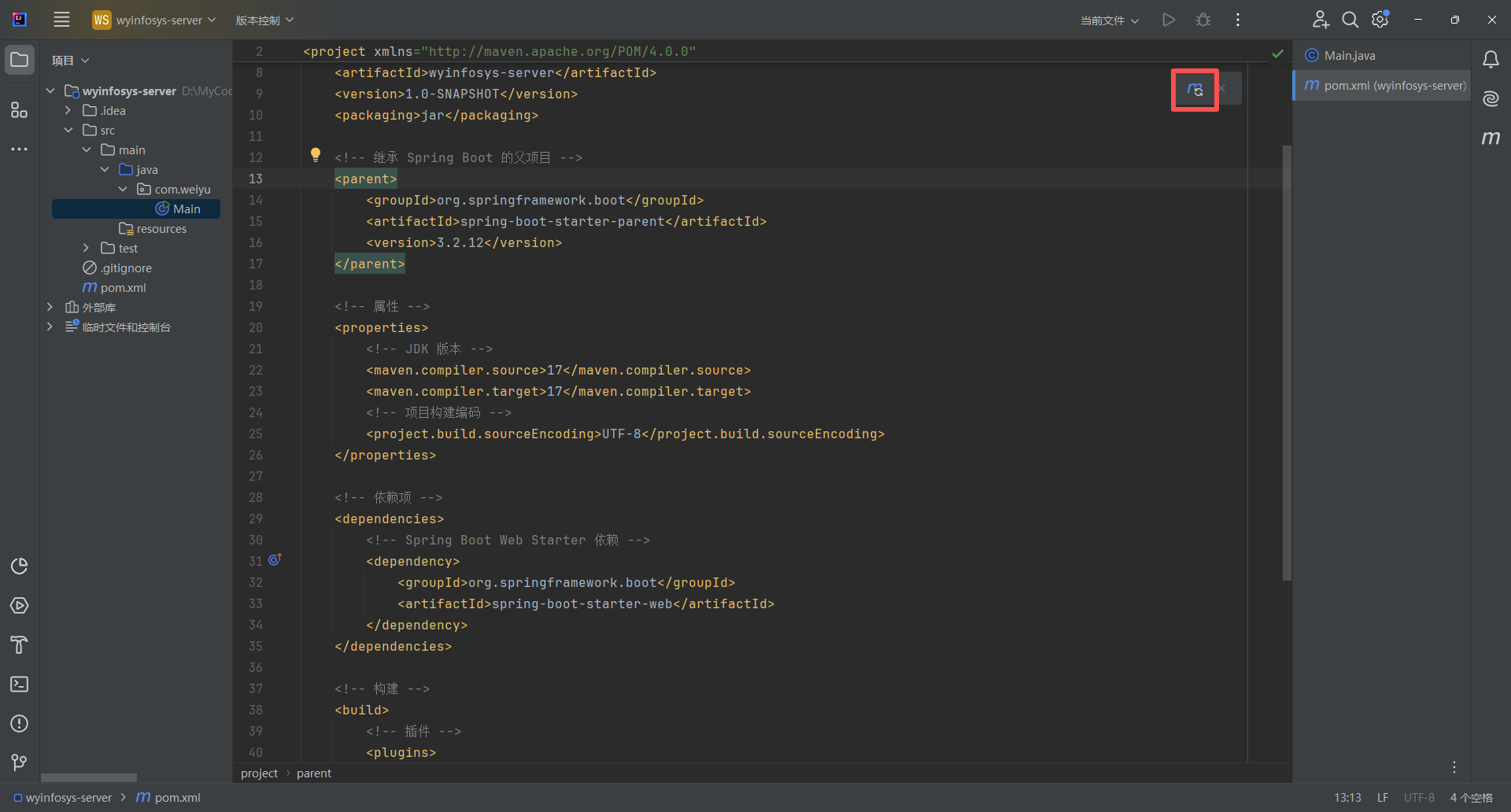
加载 Maven 更新
4、创建主应用类
将 Main.java 重构为 WyInfoSysServerApplication.java(主要是为了命名规范:项目名称 + Application 作为主应用的类名)
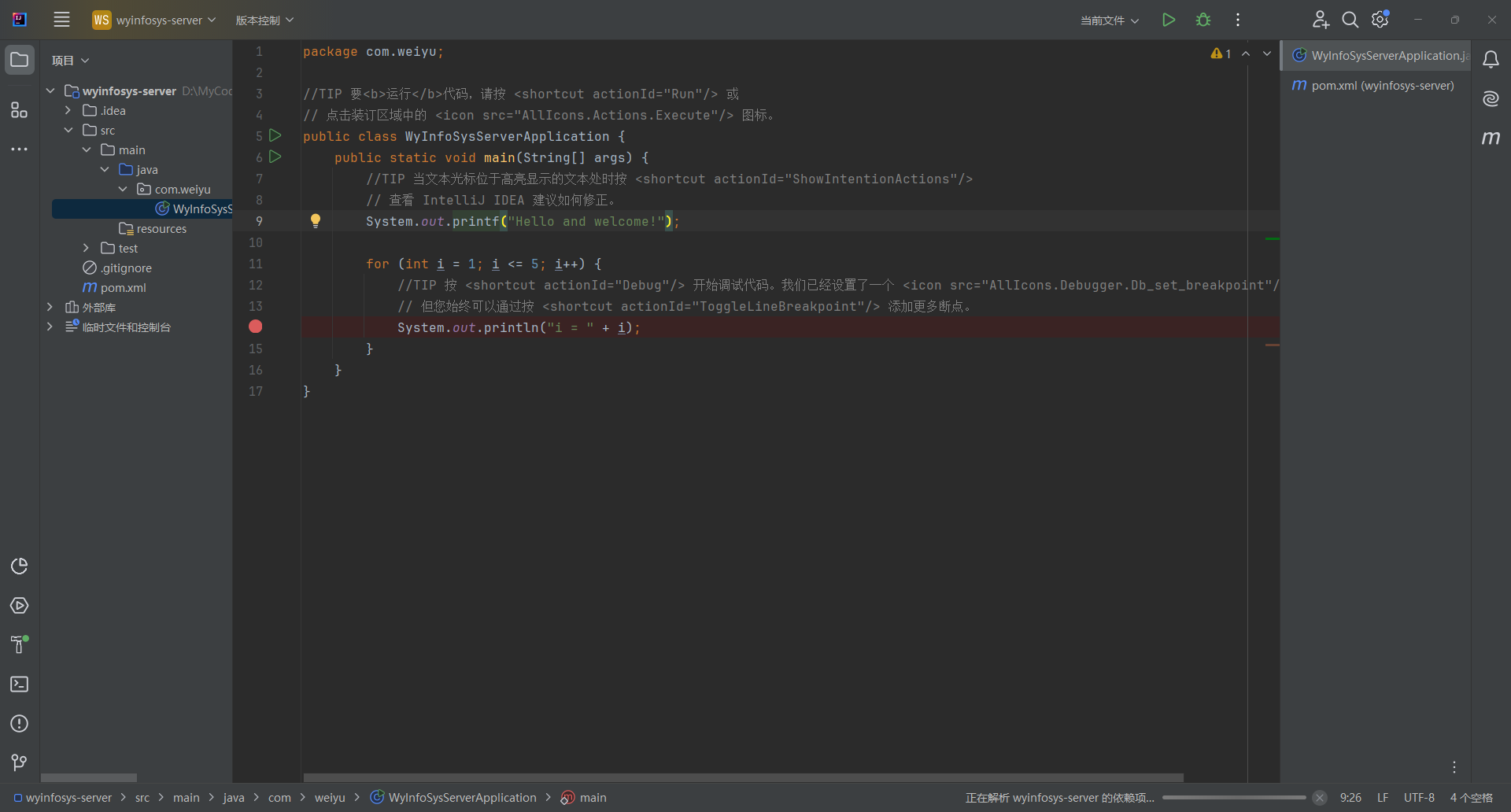
代码修改为:
package com.weiyu;

import org.springframework.boot.SpringApplication;
import org.springframework.boot.autoconfigure.SpringBootApplication;

@SpringBootApplication
public class WyInfoSysServerApplication {
    public static void main(String[] args) {
        SpringApplication.run(WyInfoSysServerApplication.class, args);
    }
}
三、运行 Spring Boot 3 项目
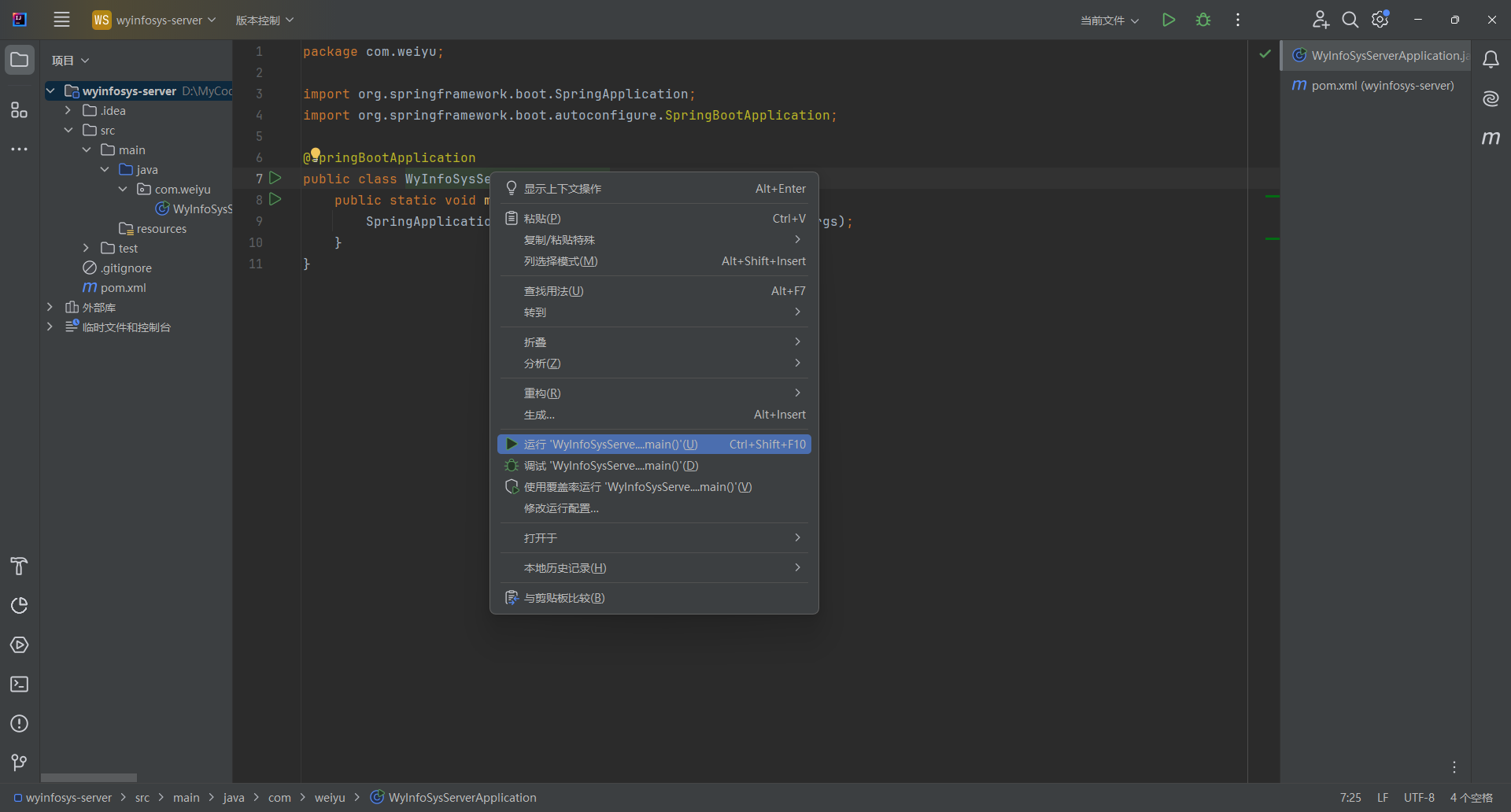
右键点击 WyInfoSysServerApplication 类,点击【运行‘WyInfoSysServerApplication.main()'】
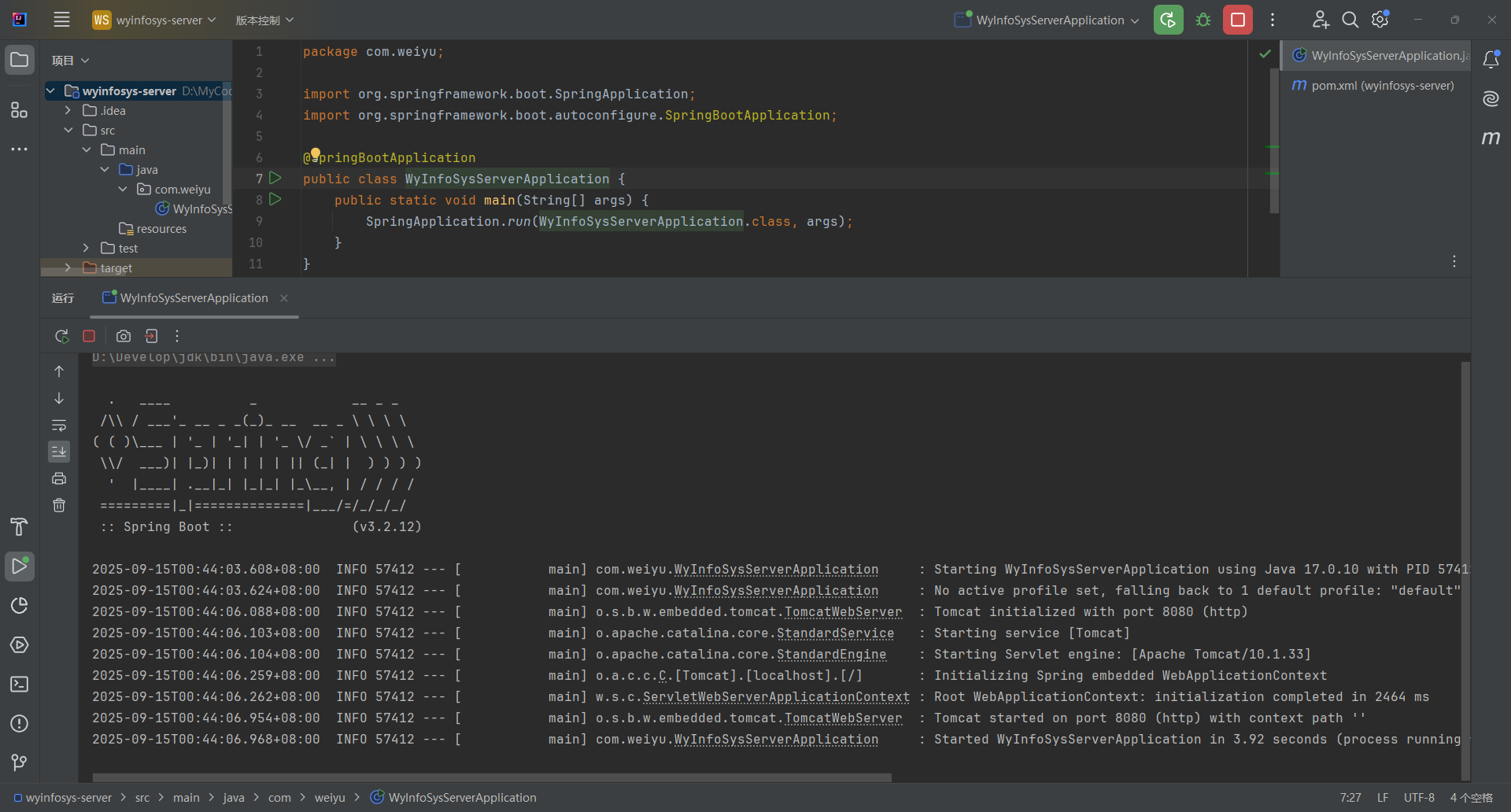
项目正常启动
四、构建 Spring Boot 3 项目
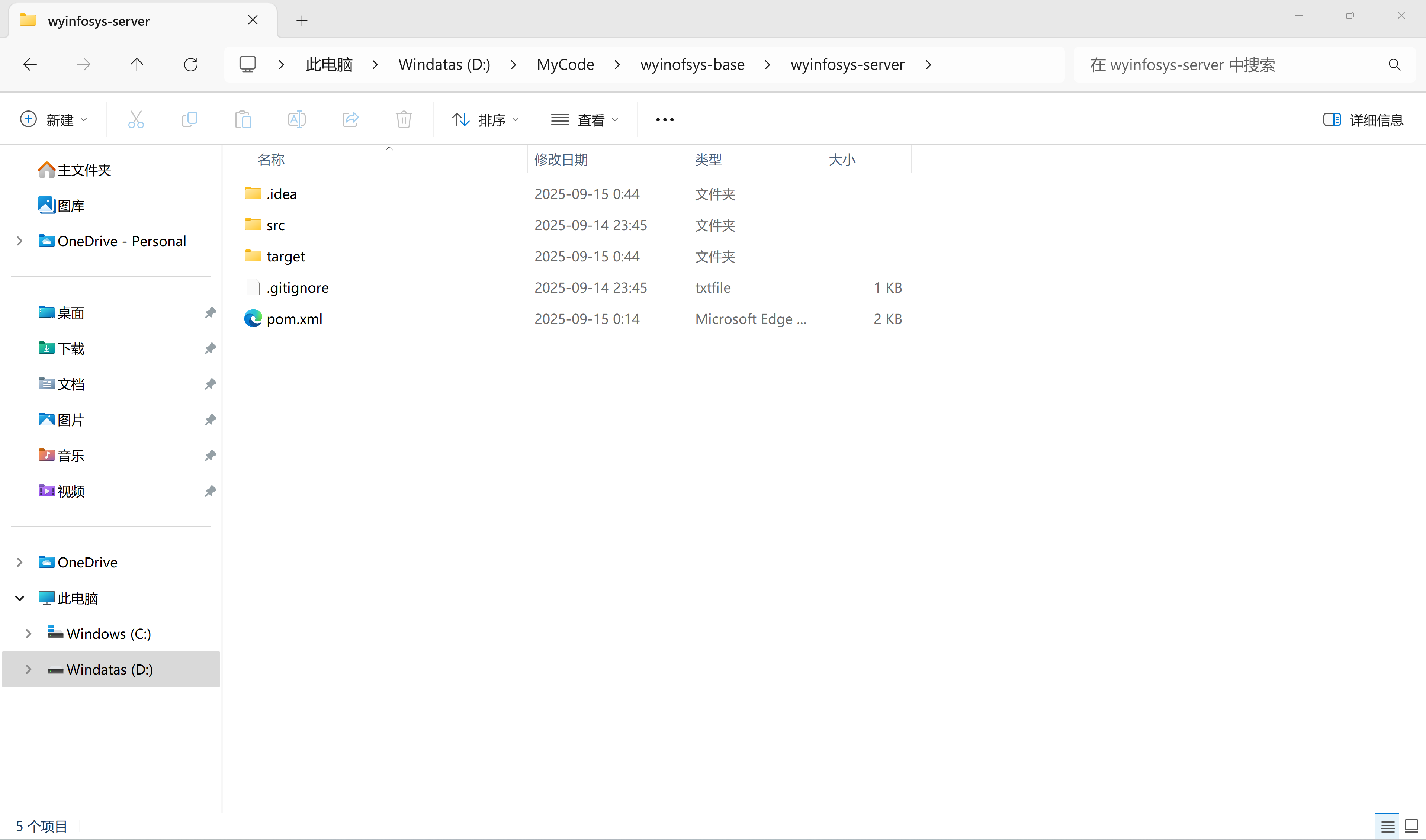
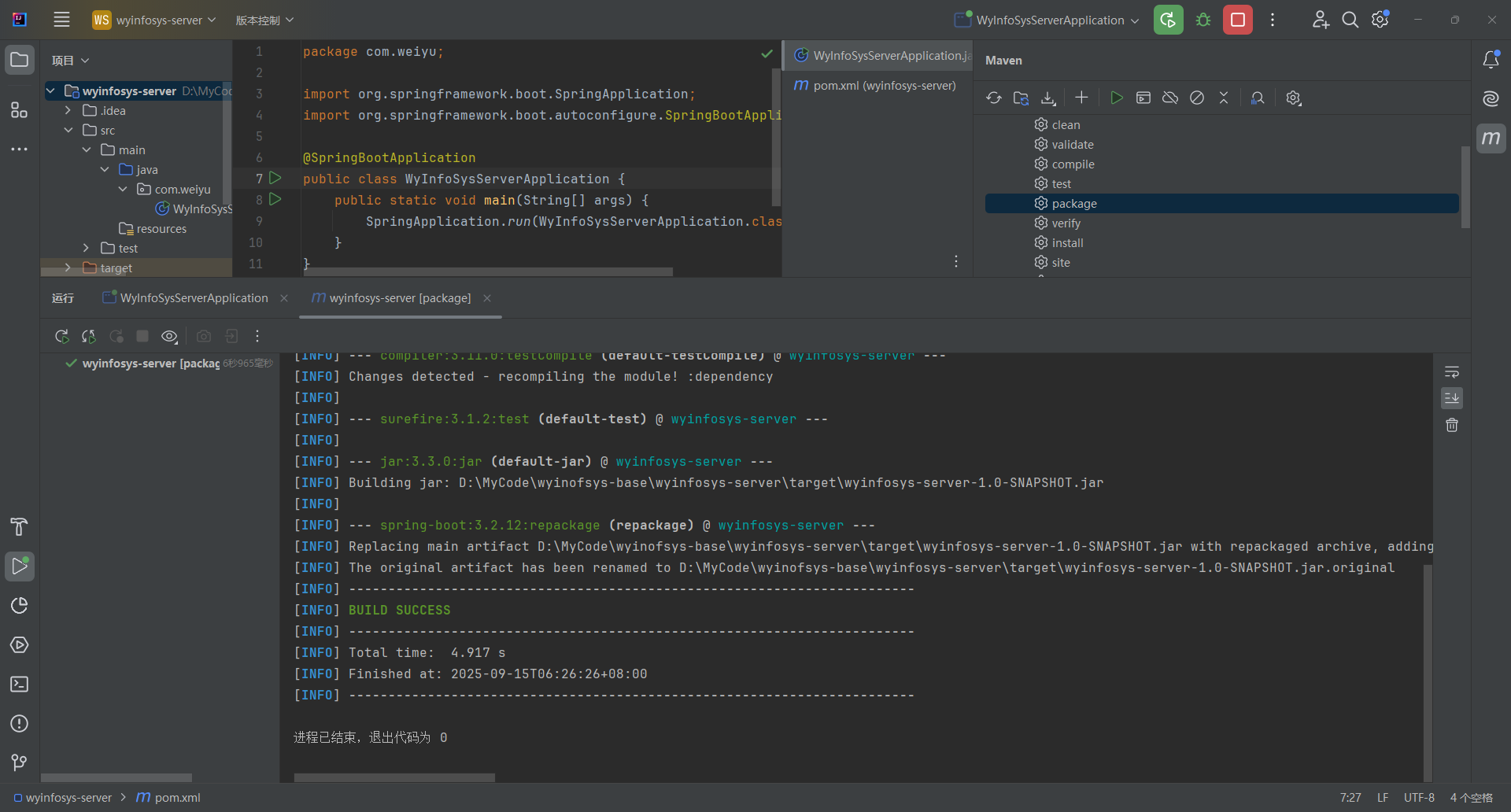
打包 jar
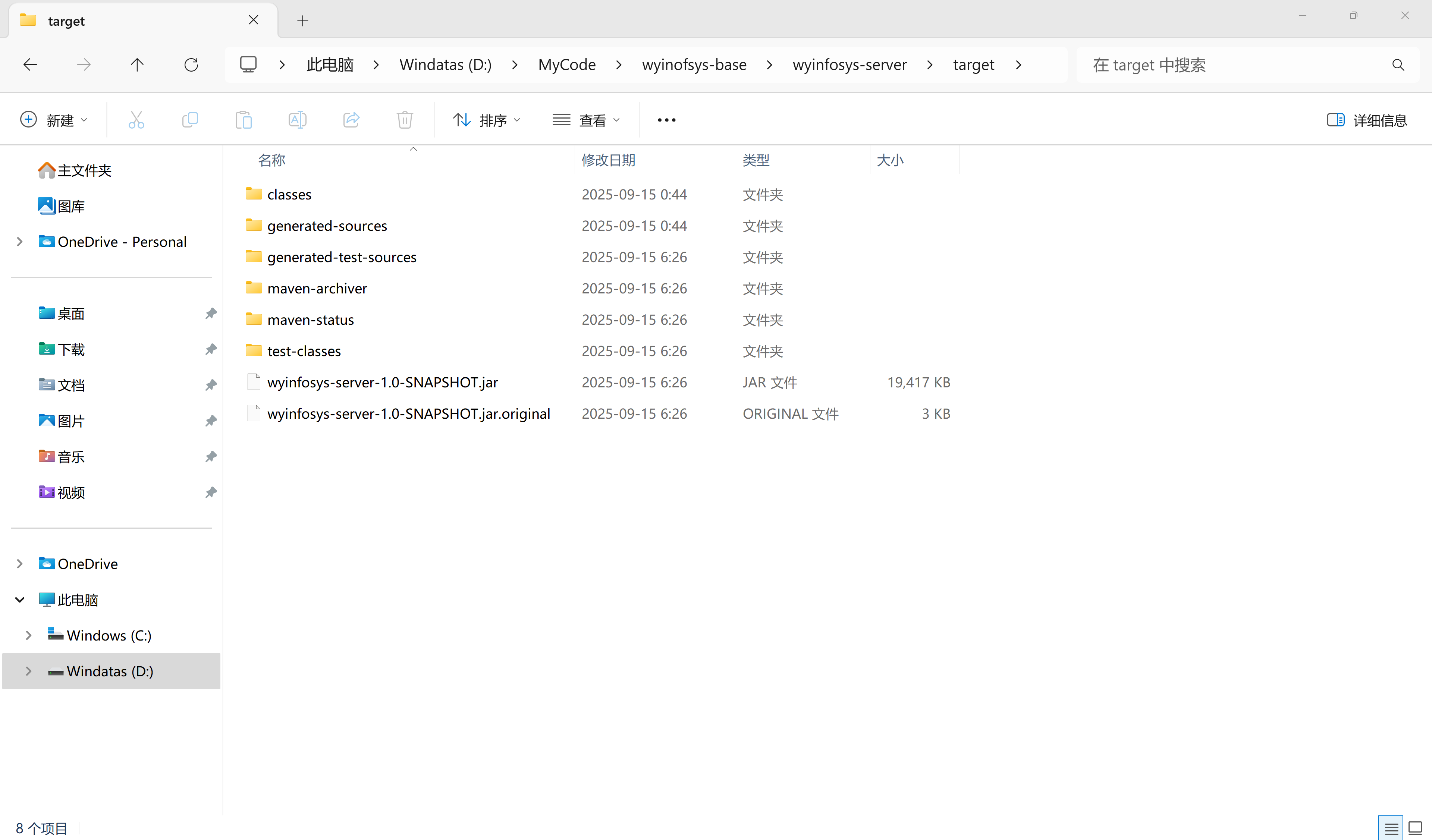
查看构建产出物 wyinfosys-server-1.0-SNAPSHOT.jar
附:关键插件的说明
🛠️ Lombok 插件详解
IntelliJ IDEA 的 Lombok 插件是一款非常实用的工具,它能通过注解的方式减少 Java 代码中的样板代码(如 getter、setter、构造函数等),显著提升开发效率。下面我将为你详细讲解其安装、配置、使用及注意事项。
1. 安装插件
在 IntelliJ IDEA 中安装 Lombok 插件非常简单,你可以通过在线或离线方式安装。
在线安装(推荐)
-
打开 IDEA,进入 File → Settings → Plugins (快捷键
Ctrl+Alt+S可快速打开 Settings)。 -
在 Marketplace 选项卡右侧的搜索框中输入 "Lombok"。
-
在搜索结果中找到 Lombok Plugin(通常由 JetBrains 或 Michail Plushnikov 提供),点击其右侧的 Install 按钮。
-
安装完成后,重启 IDEA 使插件生效。
离线安装
若网络环境受限,可选择离线安装:
-
从 JetBrains 插件官网 或 GitHub 仓库 下载对应版本的 Lombok 插件 ZIP 文件。
-
在 File → Settings → Plugins 中,点击 ⚙️ 图标选择 Install plugin from disk...。
-
选择下载好的 ZIP 文件,点击 OK,并重启 IDEA。
💡 提示:安装过程需保持网络良好(在线安装时)。安装成功后,可在 Plugins 的 Installed 选项卡中确认 Lombok 插件是否已勾选启用。
2. 项目添加依赖
安装插件后,还需在项目中引入 Lombok 库依赖。
Maven 项目
在 pom.xml 的 <dependencies> 部分添加:
xml
<dependency>
    <groupId>org.projectlombok</groupId>
    <artifactId>lombok</artifactId>
    <version>1.18.30</version> <!-- 建议使用最新稳定版本 -->
    <scope>provided</scope>
</dependency>
保存后,Maven 会自动下载依赖。
Gradle 项目
在 build.gradle 的 dependencies 块中添加:
gradle
compileOnly 'org.projectlombok:lombok:1.18.30'
annotationProcessor 'org.projectlombok:lombok:1.18.30'
3. 启用注解处理器
这是关键一步,确保 IDEA 在编译时处理 Lombok 注解:
-
进入 File → Settings → Build, Execution, Deployment → Compiler → Annotation Processors。
-
勾选 Enable annotation processing 复选框。
-
点击 Apply 或 OK 保存设置。
📍 常用 Lombok 注解详解
Lombok 通过注解自动生成代码。以下是一些常用注解及其效果:
| 注解 | 功能描述 | 等效于 |
|---|---|---|
@Getter / @Setter | 为字段生成 getter 和 setter 方法 | 手动编写各个字段的 getXxx() 和 setXxx() |
@ToString | 生成 toString() 方法,包含所有字段或指定字段 | 手动编写 return "Obj{" + "field=" + field + "}" |
@EqualsAndHashCode | 生成 equals() 和 hashCode() 方法 | 手动根据字段比较和计算哈希值 |
@NoArgsConstructor | 生成无参构造函数 | public User() {} |
@AllArgsConstructor | 生成包含所有字段的构造函数 | public User(String name, int age) { ... } |
@RequiredArgsConstructor | 为 final 字段或标有 @NonNull 的字段生成构造函数 | public User(final String name) { this.name = name; } |
@Data | 是 @Getter, @Setter, @ToString, @EqualsAndHashCode 和 @RequiredArgsConstructor 的组合 | 手动编写所有这些方法 |
@Value | 将类变为不可变(所有字段默认为 final),生成 getter 等方法,但不生成 setter | 类似于使用 final 修饰的 @Data |
@Builder | 提供建造者模式支持,用于链式构建复杂对象 | 手动编写 Builder 类及相关方法 |
@Slf4j | 为类注入一个名为 log 的 SLF4J 日志对象 | private static final Logger log = ...; |
💡 提示:
@Data虽方便,但因其包含内容较多,应根据实际需要选择是否使用,或组合使用其他更精细的注解。
💻 使用示例与最佳实践
1. 代码示例
以下是一个使用了 Lombok 注解的 User 类示例:
java
import lombok.Data;
import lombok.AllArgsConstructor;
import lombok.NoArgsConstructor;
import lombok.Builder;

@Data // 自动生成 getter, setter, toString, equals, hashCode
@NoArgsConstructor // 生成无参构造
@AllArgsConstructor // 生成全参构造
@Builder // 启用建造者模式
public class User {
    private String name;
    private Integer age;
    private String email;
}
通过 @Builder,你可以这样优雅地创建对象:
java
User user = User.builder()
    .name("Alice")
    .age(30)
    .email("alice@example.com")
    .build();
2. 查看生成的方法
安装 Lombok 插件后,IDEA 能识别这些注解并“感知”到生成的方法。
通过 View → Tool Windows → Structure (快捷键 Alt+7),可以查看类中所有由 Lombok 生成的方法(如 getters, setters, constructors 等)。
3. Lombok 在 Spring Boot 中的使用
Lombok 在 Spring Boot 项目中非常流行,常用于简化 JPA 实体类、各种配置类、DTO 等的编写。
java
@Data
@Entity
@Table(name = "users")
public class User {
    @Id
    @GeneratedValue(strategy = GenerationType.IDENTITY)
    private Long id;
    private String username;
    private String password;
    // 省略大量手动编写的getter、setter、toString等方法
}
⚠️ 常见问题与排查 (Troubleshooting)
-
注解不生效,代码仍然报红:
-
✅ 检查 Lombok 插件是否安装成功并已启用。
-
✅ 确认项目的 Lombok 依赖已正确添加(检查
pom.xml或build.gradle)。 -
✅ 确认已开启
Enable annotation processing。 -
✅ 尝试重启 IDEA,并执行 Build → Rebuild Project。
-
-
IDEA 版本兼容性问题:
极少数情况下,较新版本的 Lombok 插件可能暂不支持最新的 IDEA 版本。如果遇到问题,可尝试降低 Lombok 插件版本或使用 IDEA 的旧版本。有时需要手动修改插件配置文件中的兼容版本号(此操作需谨慎)。 -
构造方法冲突:
同时使用@AllArgsConstructor、@NoArgsConstructor和@Builder时,@Builder会生成一个全参构造,可能与@AllArgsConstructor冲突。解决方案是显式添加@NoArgsConstructor和@AllArgsConstructor(即使已有@Data或@Builder)。 -
日志注解
@Slf4j无法使用:
确保项目中已添加相应的日志框架(如 SLF4J、Log4j2)的依赖。@Slf4j仅为 Lombok 提供的抽象,需要具体的日志实现库。 -
在 JDK 16+ 上的模块化项目(module-info.java)中的问题:
由于 Lombok 尚未正式支持 Java 模块系统,在模块化项目中可能需要额外的命令行参数才能正常运行:bash
--add-opens java.base/jdk.internal.loader=ALL-UNNAMED
📚 总结与建议
Lombok 插件通过注解自动化了 Java 开发中许多繁琐的样板代码编写,显著提升了开发效率和代码的可读性。
-
适用场景:POJO 实体类、DTO、配置类、需要大量样板代码的类。
-
使用建议:
-
按需使用注解:避免滥用
@Data,根据实际需要选择更精确的注解组合。 -
团队统一:在团队项目中,确保所有成员都安装并配置了 Lombok 插件,以避免代码不一致问题。
-
了解原理:明白 Lombok 是通过在编译期修改 AST(抽象语法树)来生成代码的,这有助于理解其工作方式和潜在限制。
-





 扫一扫
扫一扫


 被折叠的 条评论
为什么被折叠?
被折叠的 条评论
为什么被折叠?
 到【灌水乐园】发言





