 PyCharm2019使用技巧






 本文介绍PyCharm2019 IDE的基本使用方法,包括启动界面的各功能区介绍,如全局搜索、文件搜索、最近文件显示、编辑文件定位等,以及一些实用的快捷键操作。
一、前言
工欲善其事,必先利其器。掌握好一款IDE的使用方法可以提高我们的工作效率,这个系列,我会探索Pycharm2019这款IDE的使用,抛砖引玉,希望对大家有所帮助。
首先放一张Pycharm2019启动后的loading界面,感觉很炫酷、非常梦幻。没有安装的同学,请自行百度。
启动完成后,会出现IDE的使用技巧,每天看个一两条,也还是很不错的: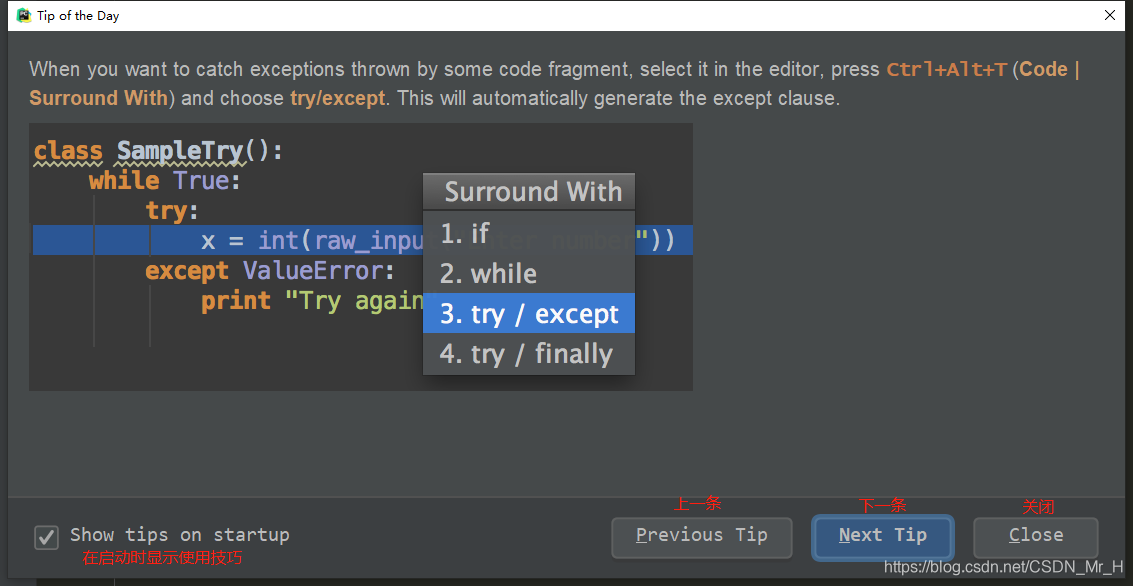
二、启动后界面
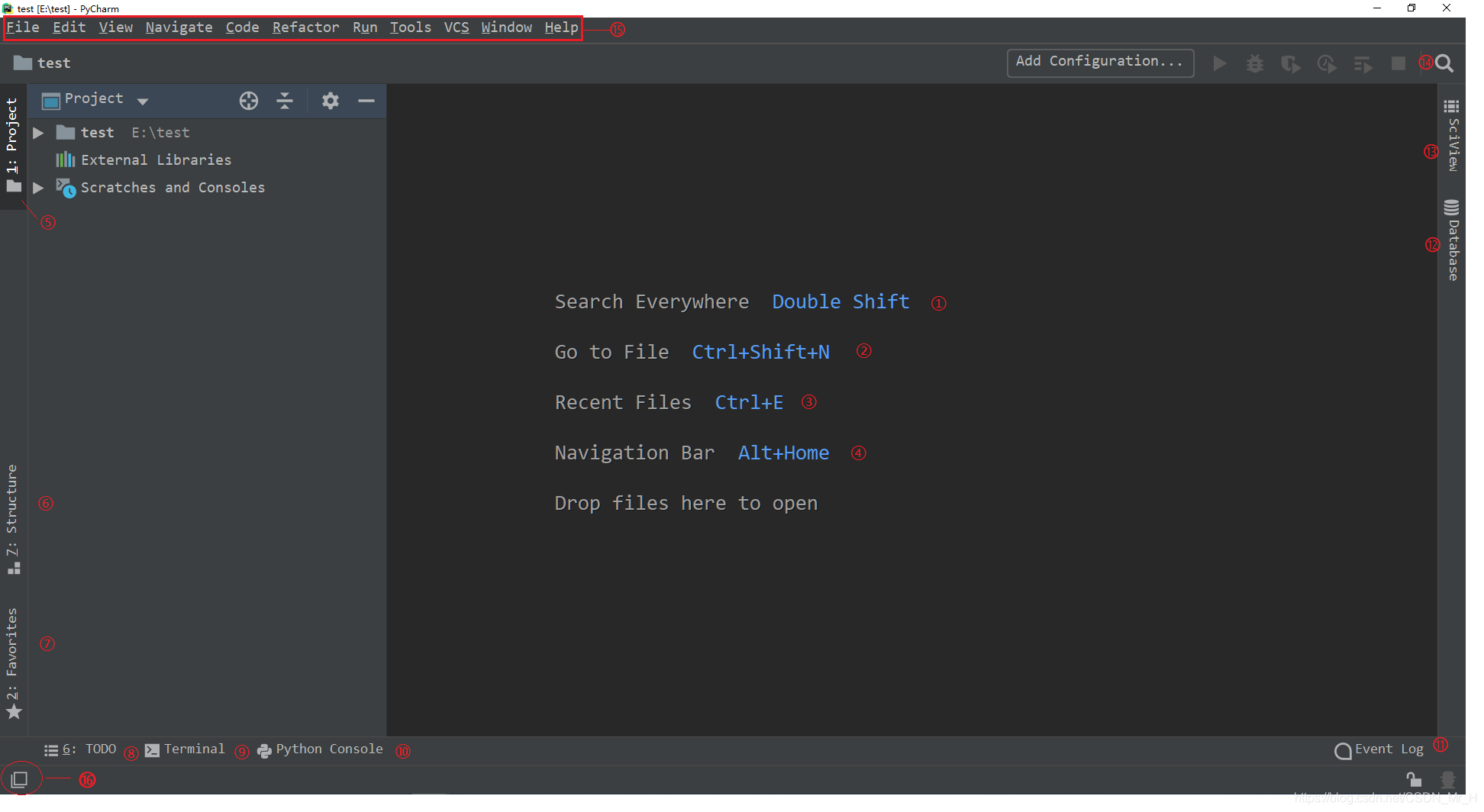
| 图示序号 | 作用 |
|---|---|
| ①Double Shift | 连按2次Shift,全局搜索 |
| ②Ctrl+Shift+N | 全局搜索文件 |
| ③Ctrl+E | 显示最近打开的文件 |
| ④Alt+Home | 定位当前编辑文件 |
| ⑤Project | 点击显示或隐藏当前工作目录 |
| ⑥Structure | 点击显示或隐藏当前工作目录结构 |
| ⑦Favorites | 点击显示或隐藏收藏夹 |
| ⑧TODO | 点击显示或隐藏TODO标识 |
| ⑨Terminal | 点击显示或隐藏终端,相当于打开cmd窗口 |
| ⑩Python Console | 点击显示或隐藏,交互式Python终端 |
| ⑪Event Log | 点击显示或隐藏事件日志信息 |
| ⑫Database | 点击显示或隐藏数据库工具 |
| ⑬SciView | 点击显示或隐藏SciView(科学视图) |
| ⑭放大镜符号 | 用途同① |
| ⑮子菜单栏 | 后续会详细说明,这里先省略 |
| ⑯小正方形图标 | 点击显示或隐藏所有侧边/底部工具选项 |
三、说明
黄色底纹加粗文本为常用功能,如
①Double Shift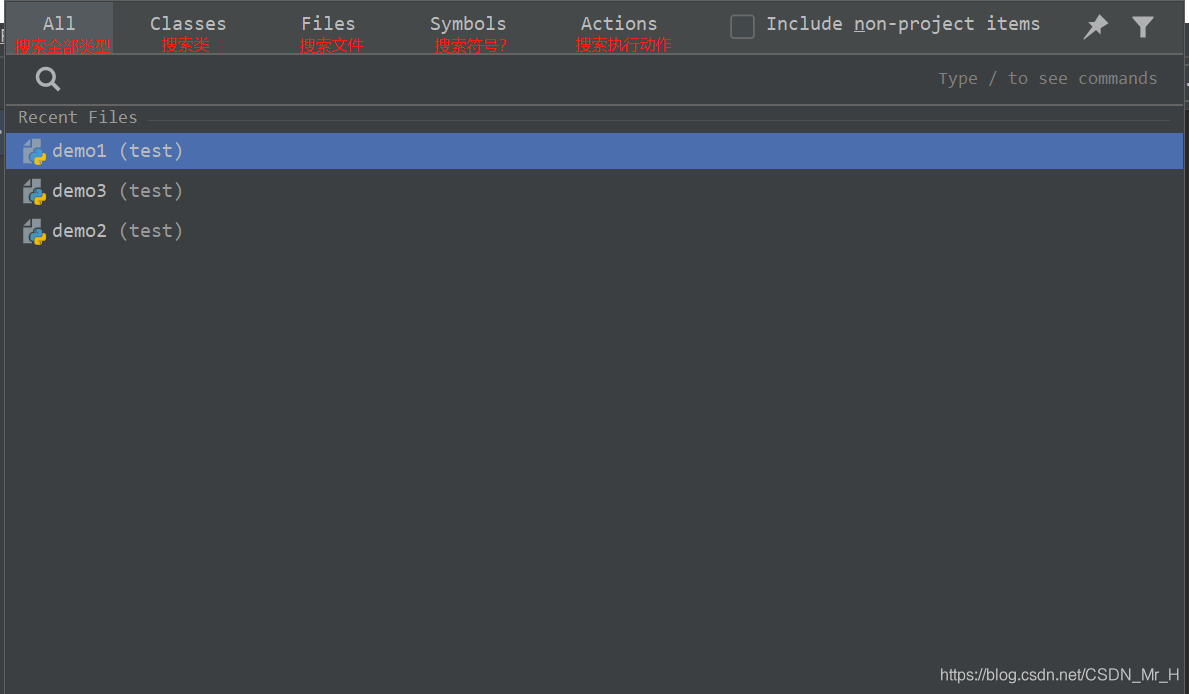
③Ctrl+E
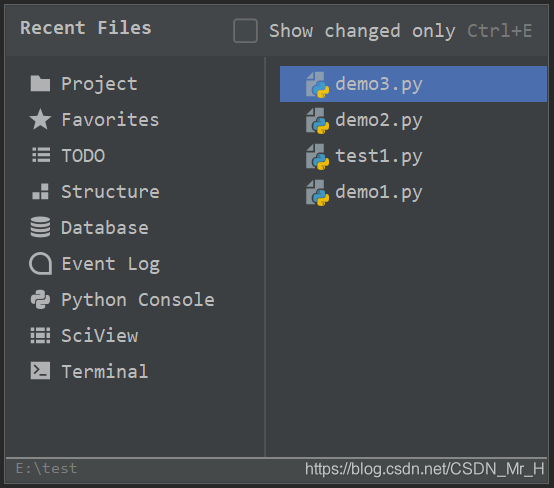
可以在左侧选择打开侧边工具栏,或在右侧打开最近查看或编辑过的文件,同时也可以勾选 Show changed only 选项,只查看最近修改过的文件
④Alt+Home
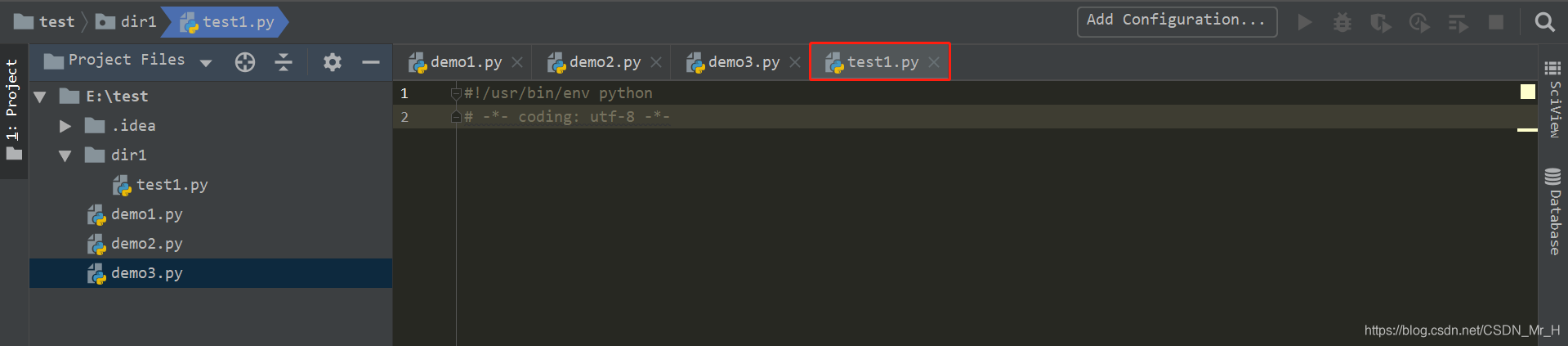
当前编辑文件被定位后,左上角目录关系中底纹会变浅蓝色。
关闭文件
这里关闭文件的操作,如下图所示(右击鼠标,选择相应的选项即可),这里有个小技巧:把鼠标放在需要关闭的文件名上,单击鼠标中键(滚轮键)即可关闭,效果等同于鼠标左键点击X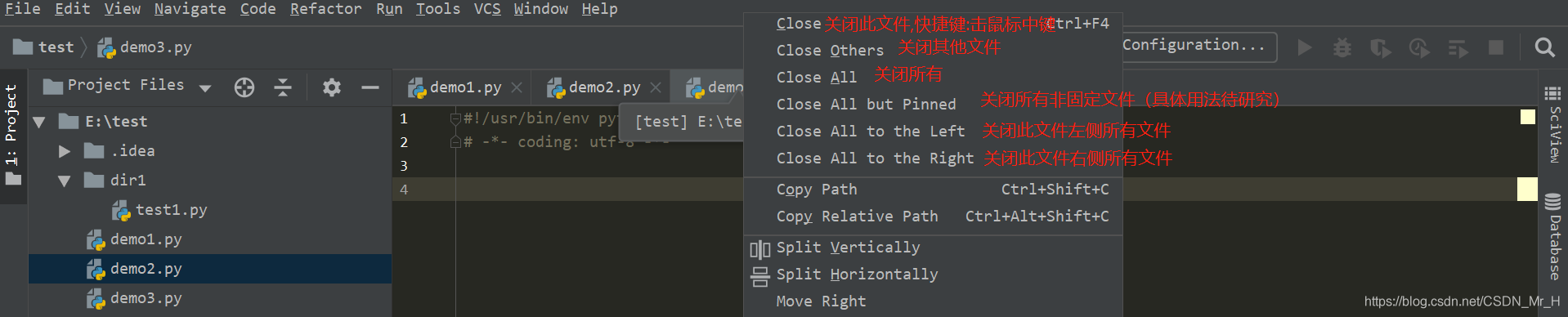
四、传送门
下一章:PyCharm 2019使用方法(二)——File菜单
♔♔♔♔♔♔♔♔♔♔♔♔♔♔♔-------分割线-------♔♔♔♔♔♔♔♔♔♔♔♔♔♔♔-------2019-11-26
如果哪里写的有问题,欢迎大家留言,O(∩_∩)O
================PyCharm 2019.1 Help 官方文档传送门======✈





 扫一扫
扫一扫


 2981
2981

 被折叠的 条评论
为什么被折叠?
被折叠的 条评论
为什么被折叠?
 到【灌水乐园】发言





