


前言
FLUX.1 Kontext Dev 是 Black Forest Labs 推出的多模态图像生成与编辑模型,凭借对上下文的敏锐理解和出色的连续编辑能力,已成为研究者与创作者关注的焦点。它不仅能基于文本指令生成图像,还可在既有作品上完成精细化多轮修改 —— 在保持角色一致性与风格稳定性的前提下,为创作者赋予更高自由度。
为让这一前沿模型的使用更高效、更直观,ComfyUI 提供了模块化可视化工作流管理方案。用户只需拖拽节点,即可灵活组合模型调用、提示词处理、图像编辑与结果输出等环节,大幅降低复杂操作的门槛。
本教程将带你在 BitaHub 平台部署 ComfyUI 并运行 FLUX.1 Kontext Dev,最终构建一套无需本地配置、可直接在云端使用的智能图像编辑系统。助力你快速上手,尽情探索多模态生成与迭代创作的无限潜能。
一.准备工作
1.ComfyUI准备
克隆 ComfyUI到本地,打开BitaHub工作台,将ComfyUI代码仓库上传至文件存储中心。
git clone https://github.com/comfyanonymous/ComfyUI.git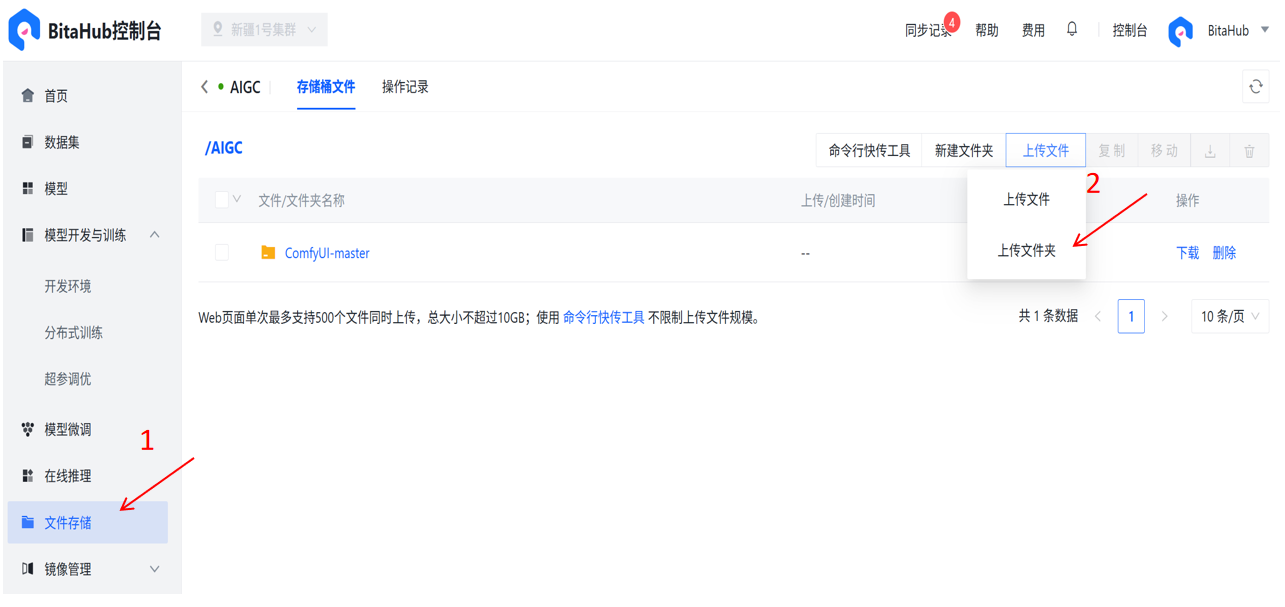
2.Kontext 模型下载与存放说明
在使用 FLUX.1 Kontext Dev 前,需要准备基础模型权重、文本编码器(Text Encoder)以及 VAE 文件。下面整理了常用的三个不同版本的模型及其存放方式。
1. 主模型(Unet 权重)
你可以根据硬件条件和需求选择以下版本之一:
-
原始版本(Black Forest Labs 提供)
文件名:flux1-kontext-dev.safetensors
存放位置:ComfyUI/models/unet/ -
FP8 量化版本(ComfyOrg 提供)
文件名:flux1-dev-kontext_fp8_scaled.safetensors
存放位置:ComfyUI/models/unet/与原始版本使用方式相同,显存占用更低,适合中等 GPU 环境。
-
社区 GGUF 版本
文件名:FLUX.1-Kontext-dev-GGUF
存放位置:ComfyUI/models/Unet/
使用方式:需要配合 ComfyUI-GGUF 插件,通过 Unet Loader (GGUF) 节点进行加载。 -
Nunchaku 加速推理版
文件名:nunchaku-flux.1-kontext-dev
存放位置:ComfyUI/models/unet/优化过的版本,可显著提升推理速度。
2. 文本编码器(Text Encoder)
clip_l.safetensorst5xxl_fp8_e4m3fn_scaled.safetensors或t5xxl_fp16.safetensors
存放位置:ComfyUI/models/text_encoders/
FP8 版本更省显存,FP16 版本更稳健,根据 GPU 显存情况选择其一即可。
3. VAE
ae.safetensors
存放位置:ComfyUI/models/vae/
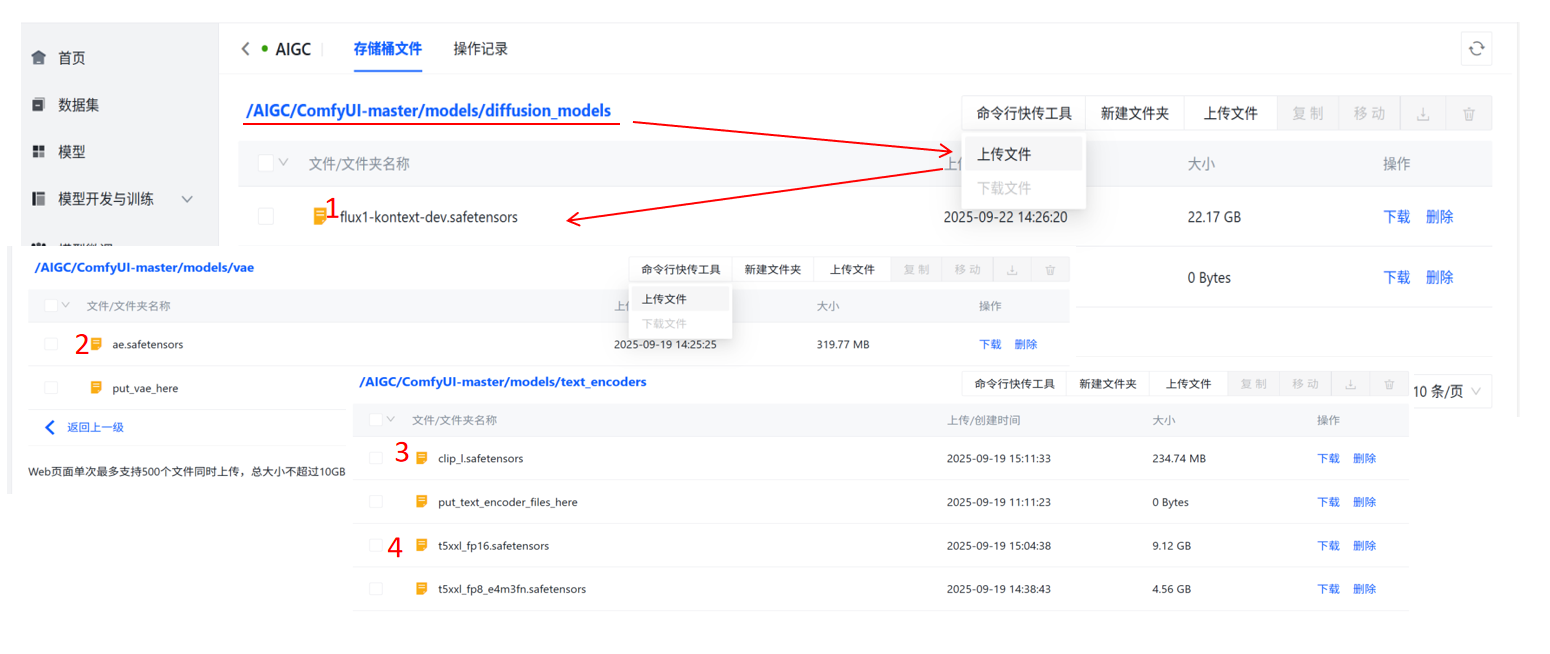
在开始运行 FLUX.1 Kontext Dev 之前,使用命令行快传工具分别将主模型、VAE 和文本编码器文件放置到 ComfyUI 的指定目录下。可按照以下目录结构进行组织:
📂 ComfyUI-master/
├── 📂 models/
│ ├── 📂 diffusion_models/
│ │ └── flux1-dev-kontext_fp8_scaled.safetensors 或者 flux1-kontext-dev.safetensors
│ ├── 📂 vae/
│ │ └── ae.safetensors
│ └── 📂 text_encoders/
│ ├── clip_l.safetensors
│ └── t5xxl_fp16.safetensors
3.创建开发环境
将上述准备好的 ComfyUI 文件夹挂载到 BitaHub 工作台的文件存储中。
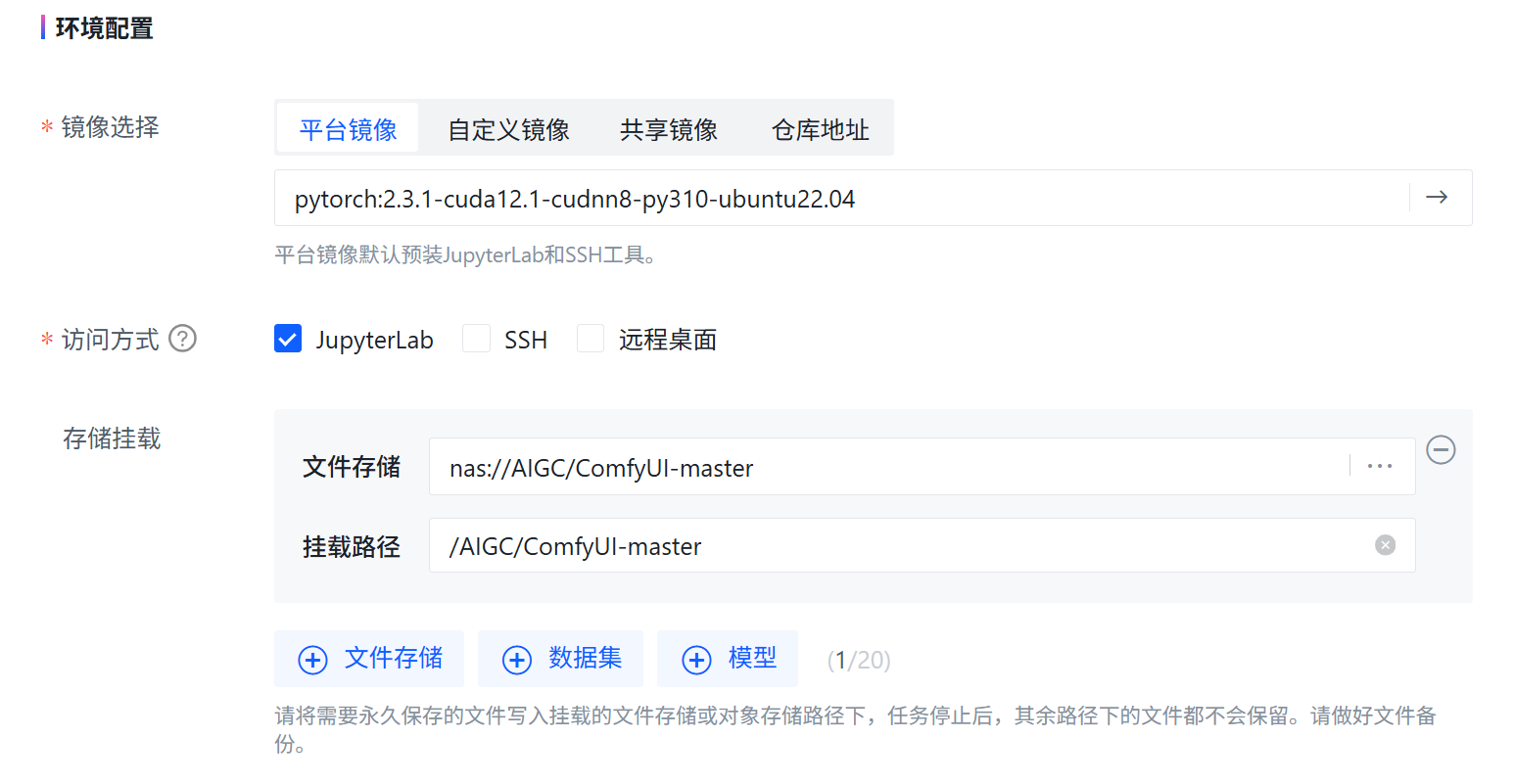
此外,我们还需要定义容器端口,BitaHub 平台通过自定义容器端口功能,让外部能发 HTTP 请求到容器服务(如 ComfyUI),实现开发验证(功能调试、接口测试等 )。ComfyUI 默认情况下使用端口号 8188 进行访问。

最后,选择单卡 A100 GPU,并通过JupyterLab访问方式进入开发环境。
二.环境配置
1.打开终端,通过venv创建虚拟环境→激活环境→进入项目目录→安装依赖这一系列操作为 ComfyUI 搭建起独立运行环境。(/AIGC/ComfyUI-master是示例路径,实际要替换成你 ComfyUI 代码所在的真实路径)
python3 -m venv comfy_env
source comfy_env/bin/activate
cd /AIGC/ComfyUI-master
pip install -r requirements.txt
2.运行 ComfyUI 服务,在项目根目录下执行以下命令启动:
python main.py --listen 0.0.0.0 --port 8188
当日志输出上图红框中的信息说明你已成功部署 ComfyUI 并启动服务。
3.随后回到开发环境,复制完整的地址并用浏览器打开即可看到 ComfyUI Web 界面。

三.ComfyUI 工作流配置
在本教程中,我们使用 ComfyUI Flux.1 Kontext Dev 原生基础工作流来完成推理与生图。你只需要在进入 ComfyUI 界面后,打开模板选择器,找到 Flux.1 Kontext Dev 相关模板,即可直接加载完整的工作流。这样一来,整个流程能够即开即用,避免了复杂的手动配置,让你能够专注于参数调整和图像生成效果的探索。
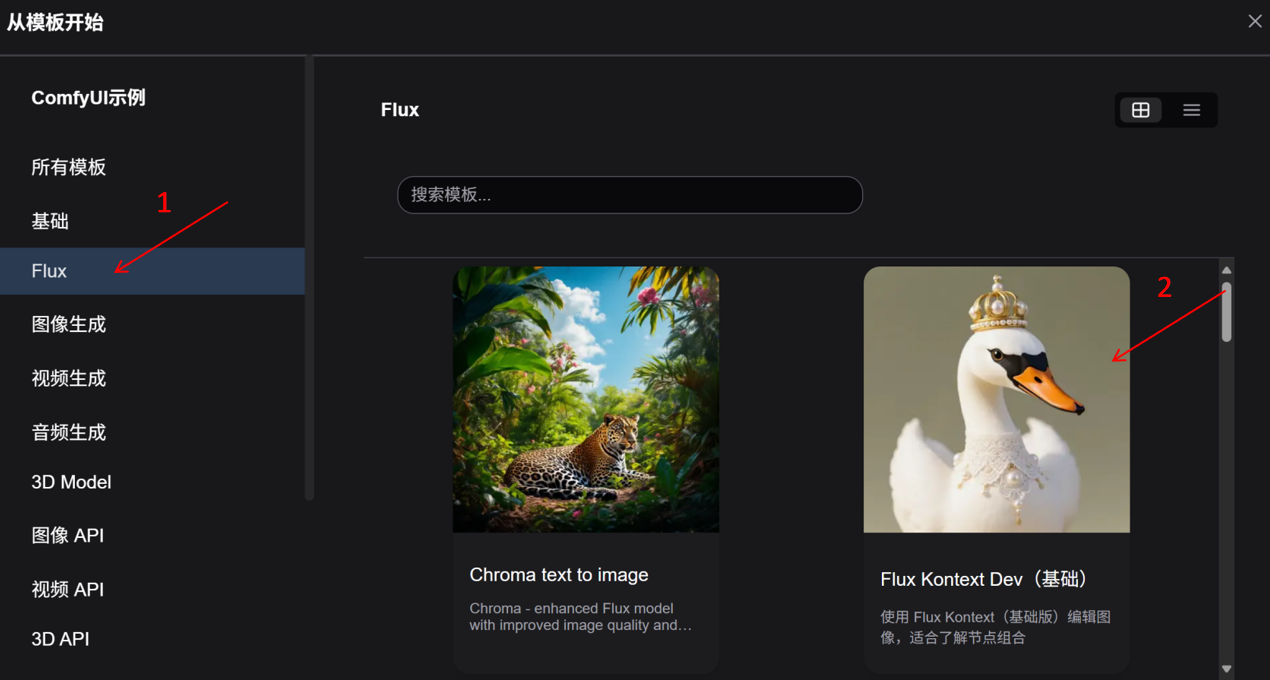
你可以参考图片中的序号来完成图工作流的运行:
1.加载扩散模型
在 Load Diffusion Model 节点中,选择并加载:
flux1-dev-kontext_fp8_scaled.safetensors
2.加载文本编码器
在 DualCLIP Load 节点中,确保以下模型已正确加载:
clip_l.safetensorst5xxl_fp16.safetensors
3.加载 VAE 模型
在 Load VAE 节点中,选择并加载:
ae.safetensors
4.加载输入图像
在 Load Image(from output) 节点中,导入你需要处理的输入图像。
5.修改提示词
在 CLIP Text Encode 节点中编辑提示词(Prompt)。
⚠️ 注意:这里只支持 英文提示,建议使用简洁清晰的英文描述。
6.运行工作流
- 点击 运行 按钮
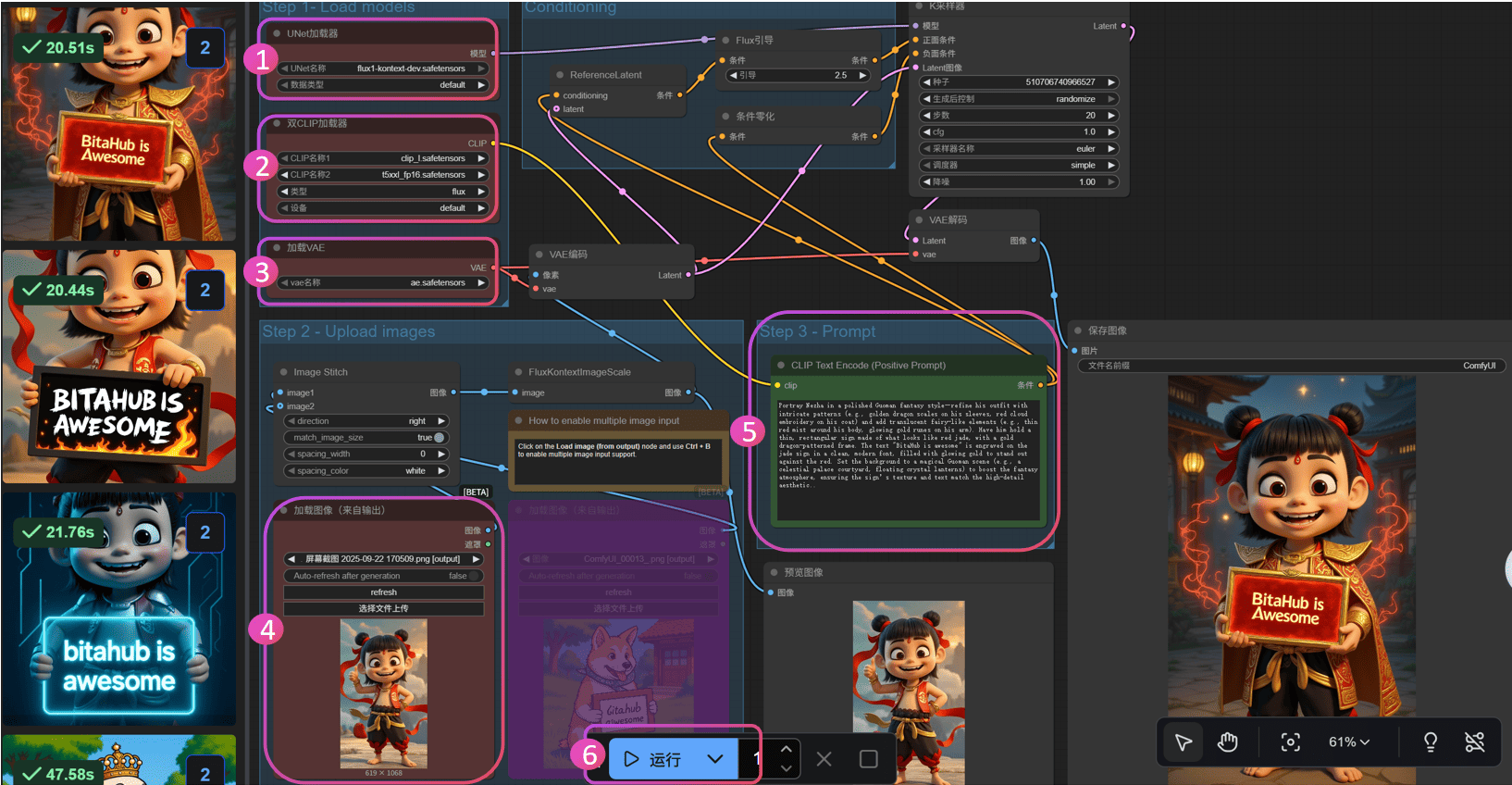
通过以上步骤,你就能够在 ComfyUI 中顺利运行 Flux.1 Kontext Dev 的原生基础工作流。整个流程涵盖了模型、文本编码器与 VAE 的加载,以及输入图像和提示词的配置,最后只需一键运行即可完成生成。借助这种模块化、可视化的方式,你可以在保持高质量输出的同时,灵活调整各个环节,快速上手并探索 Flux.1 Kontext Dev 在图像生成中的无限潜力。
Bitahub 双 11 算力钜惠来袭!多档优惠券 + 新用户 / 学生专属福利,邀友赚券上不封顶,戳链接直达活动页 https://www.bitahub.com/double-eleven






 扫一扫
扫一扫


 被折叠的 条评论
为什么被折叠?
被折叠的 条评论
为什么被折叠?
 到【灌水乐园】发言





