


 本文介绍了如何在VirtualBox上下载并安装CentOS7,特别是选择了CentOS-7-x86_64-Minimal-1908.iso镜像,并强调了安装过程中网络应设为NAT,类型选择Linux,版本选RedHat。安装时需联网,并且详细讲解了如何设置静态IP地址,以确保集群稳定运行。
1、VirtualBox在VirtualBox官网下载VirtualBox,链接https://www.virtualbox.org/wiki/Downloads
2、下载镜像https://mirrors.tuna.tsinghua.edu.cn/centos/7.5.1804/isos/x86_64/
我选择的是:CentOS-7-x86_64-Minimal-1908.iso
3、安装过程参考:https://www.jianshu.com/p/0dd3c7802bc6
重点留意:
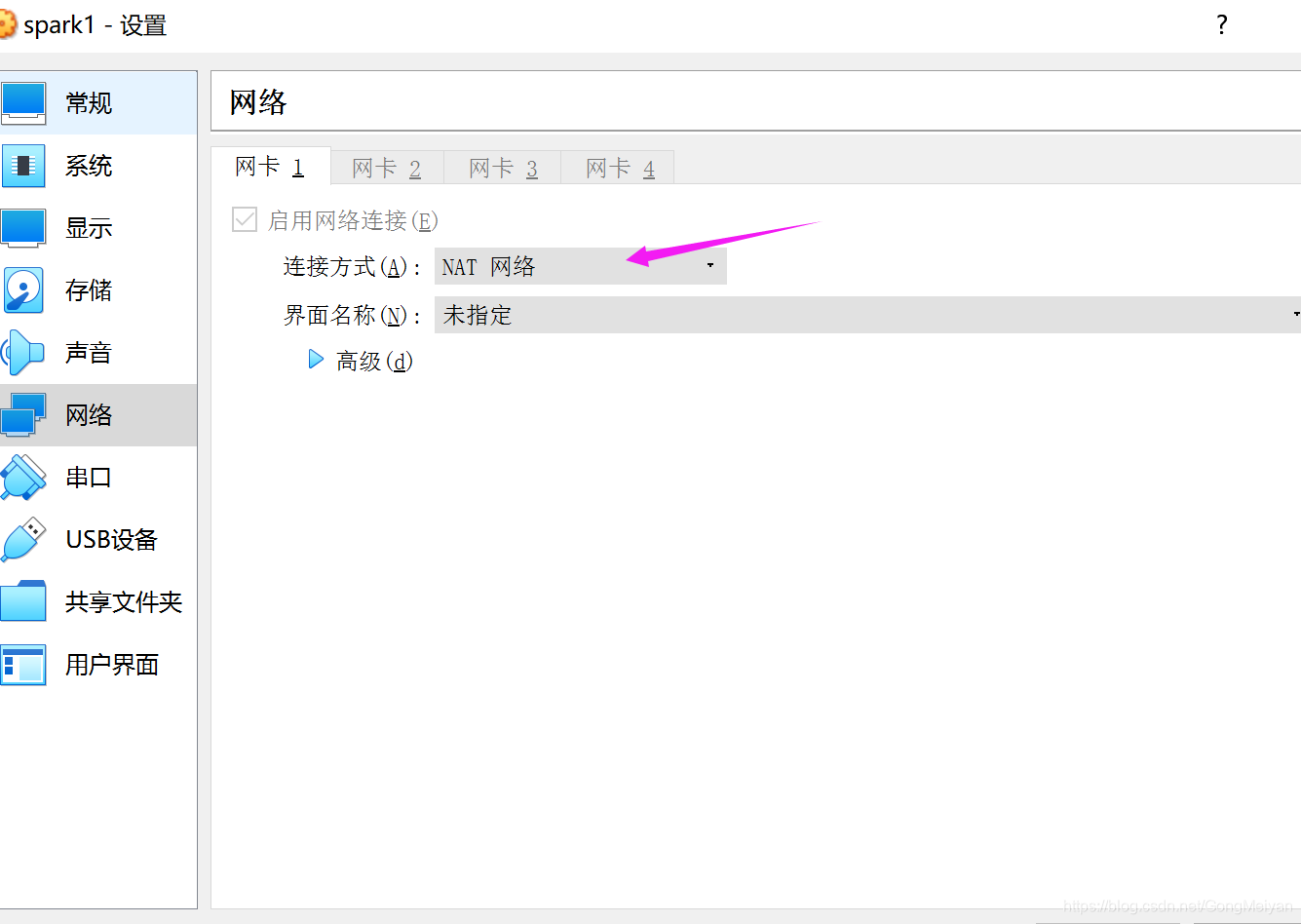
安装前网络默认NAT网络方式就好
类型选择linux,版本选择RedHat,根据自己下载的系统版本选择64位或者32位
一定要连网装
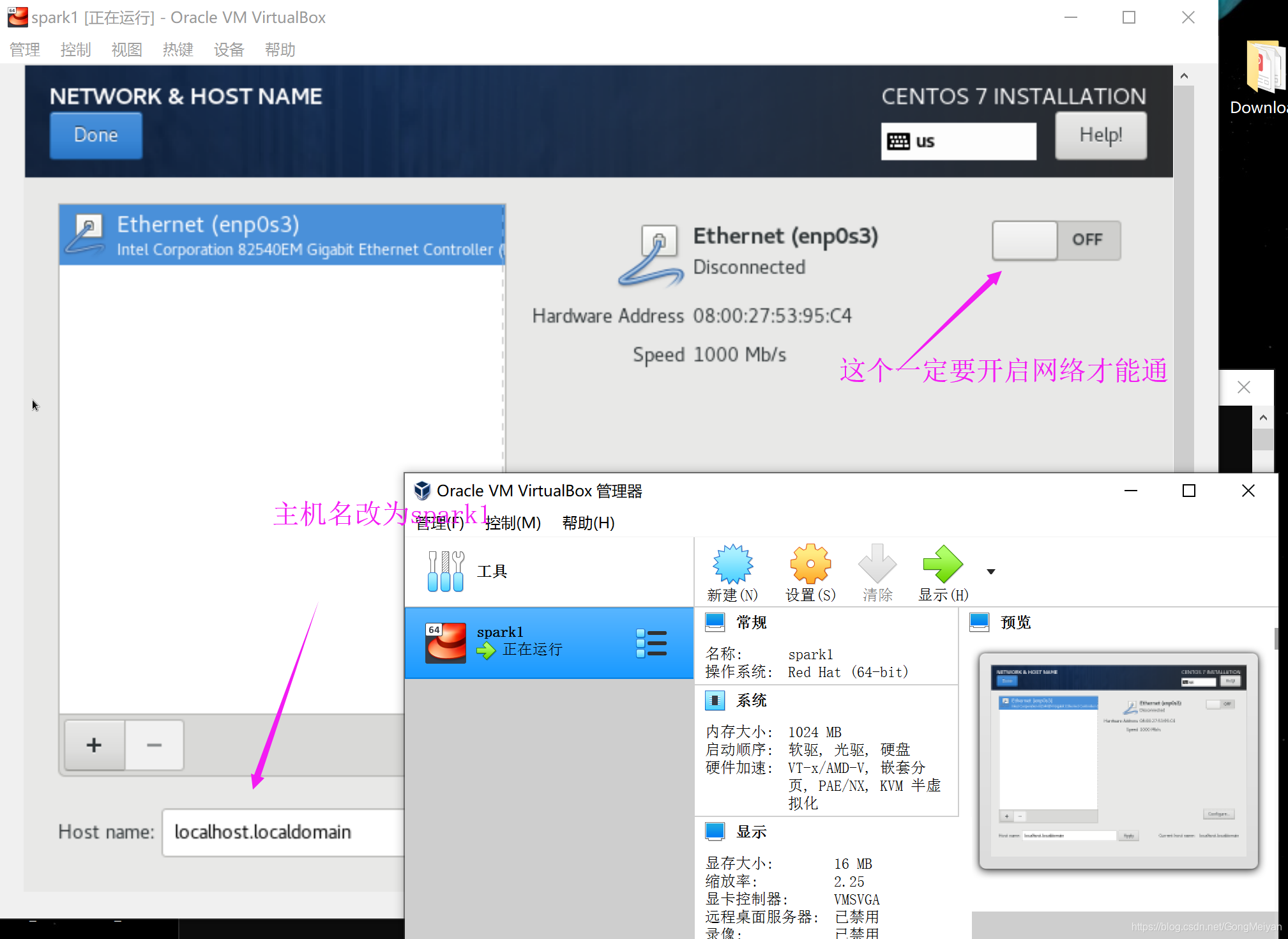
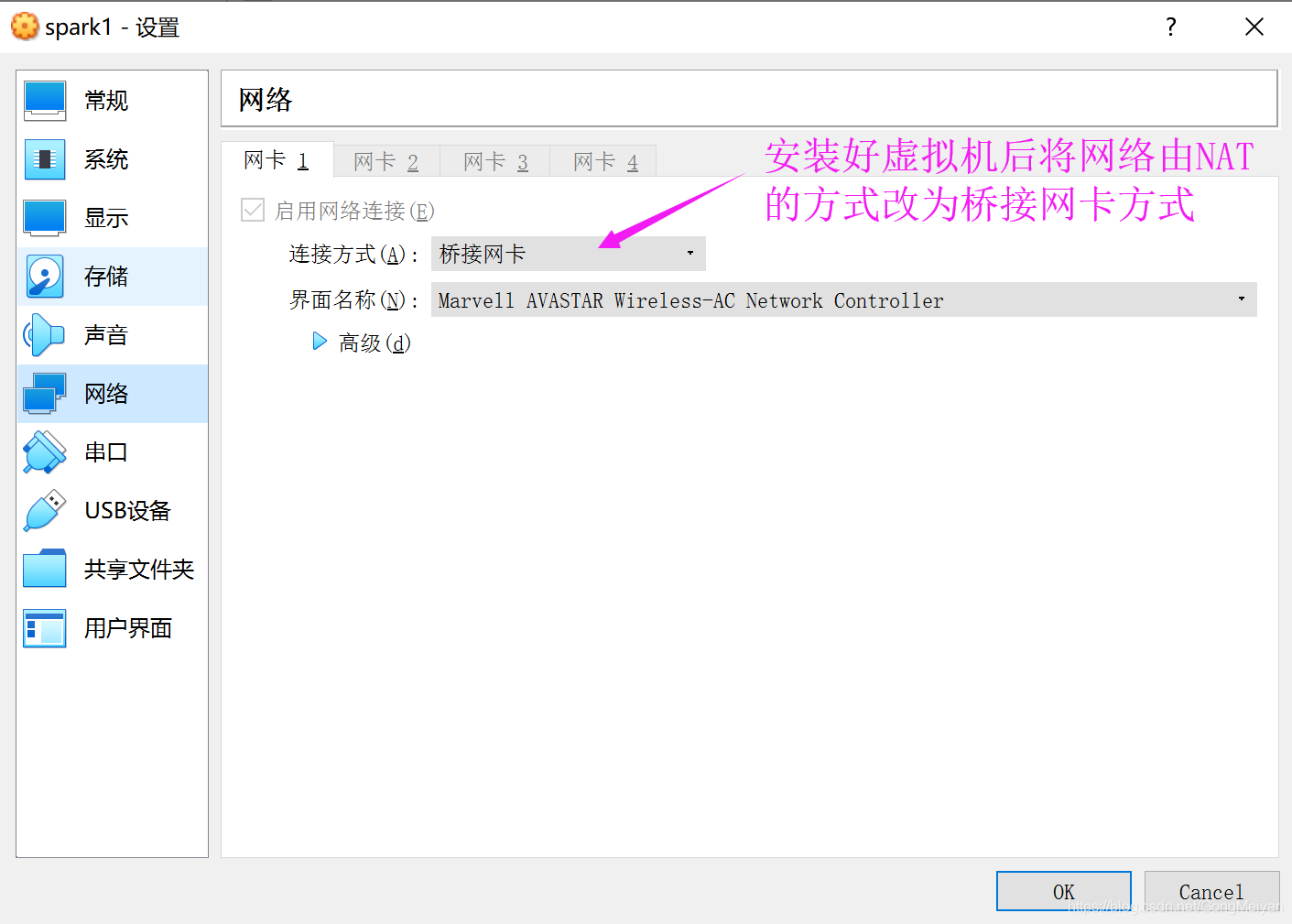
# 如果没有改主机名,还可以通过以下命令修改:
# 查看主机名
hostname
# 改主机名
hostnamectl set-hostname spark1 --static
hostnamectl set-hostname spark2 --static
hostnamectl set-hostname spark3 --static
# 是否能ping通主机
ping spark1
ping spark2
ping spark3
# 是否能ping通外网
ping www.baidu.com
# 查看 最低0.47元/天 解锁文章






 扫一扫
扫一扫


 2035
2035

 被折叠的 条评论
为什么被折叠?
被折叠的 条评论
为什么被折叠?
 到【灌水乐园】发言





