




 本文介绍如何使用Qt中的QTableWidget组件进行自定义设置,包括获取表头排序方式、设置表格不可编辑、整行选中及多选等功能,并提供具体代码实现。
1.获取表头排序方式

bool sortFlag = ui->tableWidget->horizontalHeader()->sortIndicatorOrder()2.点击表头获取表头排序方式--信号/槽
    connect(ui->tableWidget->horizontalHeader(), SIGNAL(sectionClicked(int)), this,
            SLOT(slot_clickTableHeader(int)));
void MainWindow::slot_clickTableHeader(int col)
{
//获取表格排序方式
bool sortFlag = ui->tableWidget->horizontalHeader()->sortIndicatorOrder();
qDebug() << "column:" << col << "flag:" << flag;
}3.属性设置
    //设置不可编辑
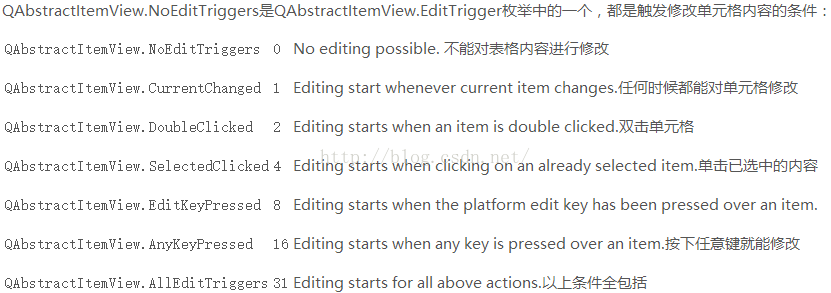
    ui->tableWidget->setEditTriggers(QAbstractItemView::NoEditTriggers);
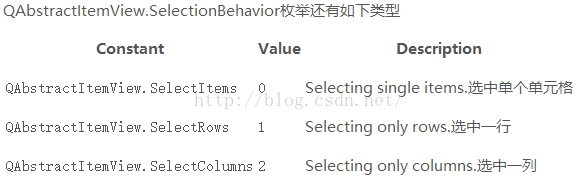
    //设置整行选中
    ui->tableWidget->setSelectionBehavior(QAbstractItemView::SelectRows);
//设置为可以选中多个目标
ui->tableWidget->setSelectionMode(QAbstractItemView::ExtendedSelection); ui->tableWidget->verticalHeader()->setVisible(false); //隐藏列表头
ui->tableWidget->horizontalHeader()->setVisible(false); //隐藏行表头参考文档:
设置QTableWidget的左上角CornerWidget的文字(一)
设置QTableWidget的左上角CornerWidget的文字(二)
设置QTableWidget的左上角CornerWidget的文字(三)





 扫一扫
扫一扫


 641
641

 被折叠的 条评论
为什么被折叠?
被折叠的 条评论
为什么被折叠?
 到【灌水乐园】发言





