



一、前置说明
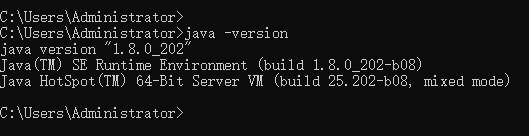
RocketMQ是由Java语言开发的,安装RocketMQ之前,需要先安装JDK,且不同版本的JDK对应的RocketMQ的版本也不一样,本文章版本信息如下:
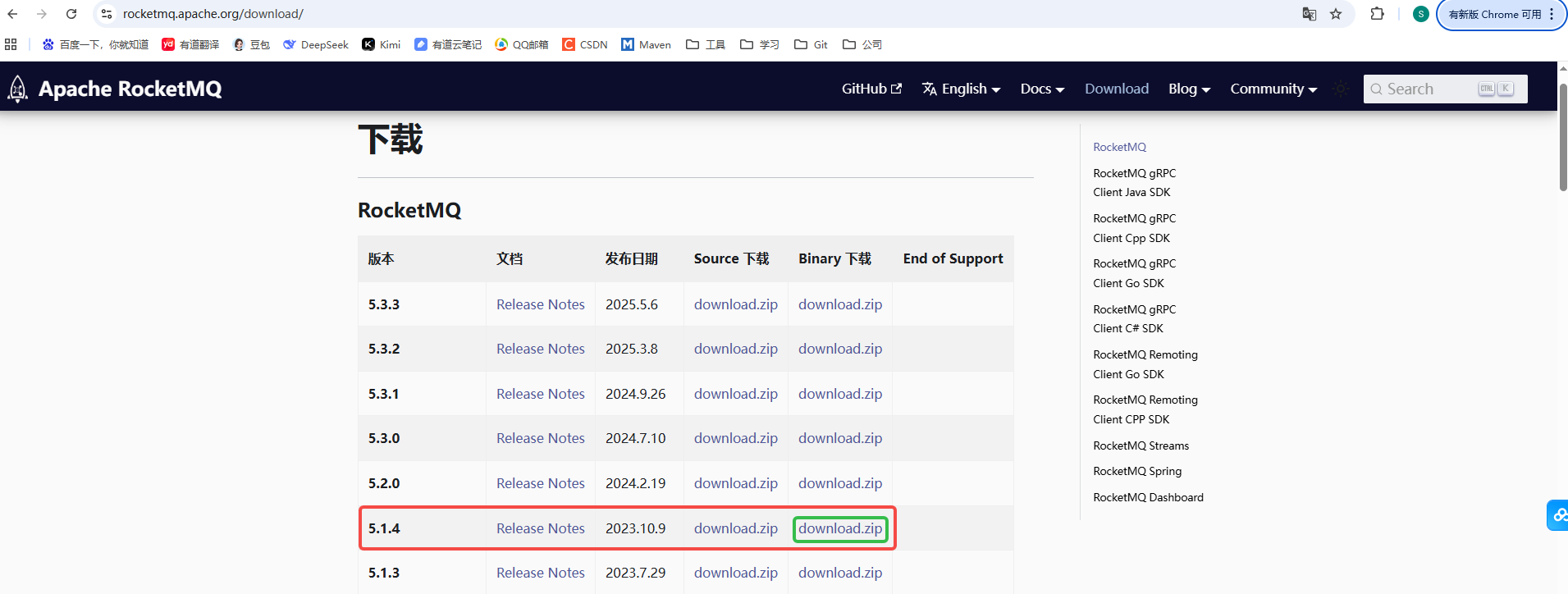
JDK:1.8RocketMQ:5.1.4
二、下载安装包
# 我分享的
通过网盘分享的文件:RocketMQ
链接: https://pan.baidu.com/s/1TYhARO1GgbPD8GvWQ36SmA?pwd=yyds 提取码: yyds
# 官网
三、安装配置
3.1、配置环境变量
(1)将下载的
rocketmq-all-5.1.4-bin-release.zip解压到无空格、无中文的目录,例如:D:\Programs\rocketmq-all-5.1.4-bin-release(2)新增系统变量:ROCKETMQ_HOME,值:D:\Programs\rocketmq-all-5.1.4-bin-release
(3)在
Path变量中添加%ROCKETMQ_HOME%\bin(便于直接执行命令)
3.2、调整内存配置
RocketMQ 5.x 默认内存配置较高,Windows 单机环境需降低配置避免启动失败:
(1)进入
%ROCKETMQ_HOME%\bin目录,找到并编辑runserver.cmd(NameServer 配置):原配置(可能因版本略有差异):
set "JAVA_OPT=%JAVA_OPT% -server -Xms4g -Xmx4g -Xmn2g -XX:MetaspaceSize=128m -XX:MaxMetaspaceSize=320m"
修改为(根据实际内存调整,最低可设为 256m):
set "JAVA_OPT=%JAVA_OPT% -server -Xms256m -Xmx256m -Xmn128m -XX:MetaspaceSize=128m -XX:MaxMetaspaceSize=320m"
(2)编辑
runbroker.cmd(Broker 配置):原配置:set "JAVA_OPT=%JAVA_OPT% -server -Xms8g -Xmx8g -Xmn4g"
修改为:
set "JAVA_OPT=%JAVA_OPT% -server -Xms256m -Xmx256m -Xmn128m"
3.3、启动RocketMQ服务
需分别启动
NameServer和Broker,保持两个窗口运行(不要关闭)。# 【启动 NameServer】
打开 CMD 窗口,执行命令:
mqnamesrv.cmd
成功启动后,窗口显示:
The Name Server boot success. serializeType=JSON
# 【启动Broker】
打开新的 CMD 窗口,执行命令(指定 NameServer 地址,并允许自动创建主题):
mqbroker.cmd -n localhost:9876 autoCreateTopicEnable=true
或者通过配置文件启动,指令如下:
mqbroker.cmd -n localhost:9876 -c D:\\Programs\\rocketmq-all-5.1.4-bin-release\\conf\\broker.conf



四、rocketmq dashboard
4.1、概述
rocketmq-dashboard是一个可视化查看和管理RocketMQ消息队列的工具,基于SpringBoot开发的一个Web工程。
4.2、下载地址
4.3、修改application.yml
因为是spring boot项目,修改配置文件application.yml中链接RocketMQ的配置项

4.4、打包
配置文件修改之后,就可以执行mvn package打包命令,生成对应的jar包程序。打包成功之后,就可以在target目录下面找到生成的jar包,这个jar就是可执行的rocketmq-dashboard程序。
网盘链接:
链接: https://pan.baidu.com/s/1TYhARO1GgbPD8GvWQ36SmA?pwd=yyds 提取码: yyds
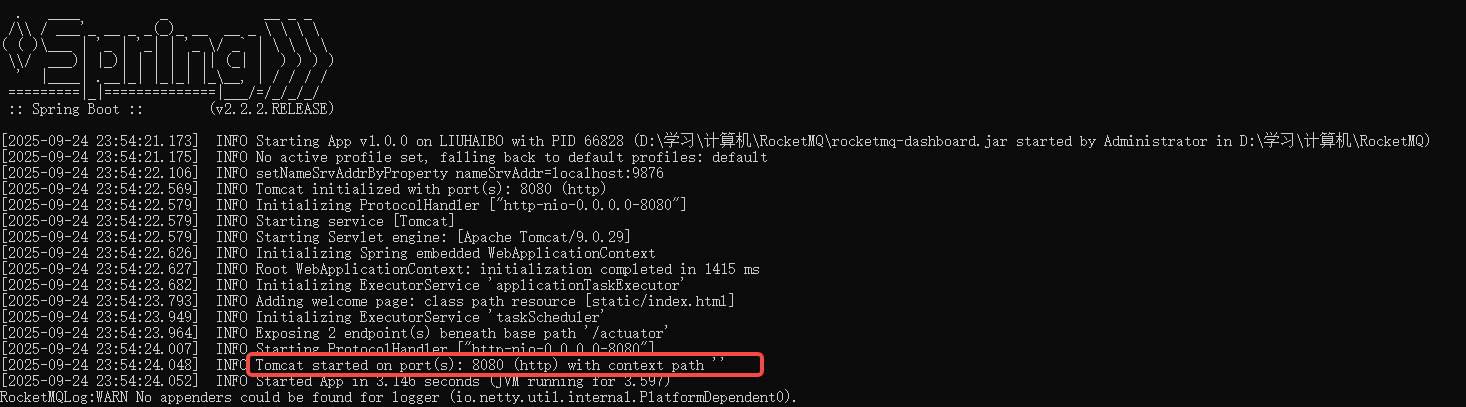
4.5、启动
启动dashboard程序之前,需要确保RocketMQ消息队列服务已经启动,确保namesrv和mqbroker两个服务已经启动。
运行jar包:java -jar /Users/xxxx/RocketMQ/rocketmq-dashboard-1.0.0.jar

4.6、dashboard主页
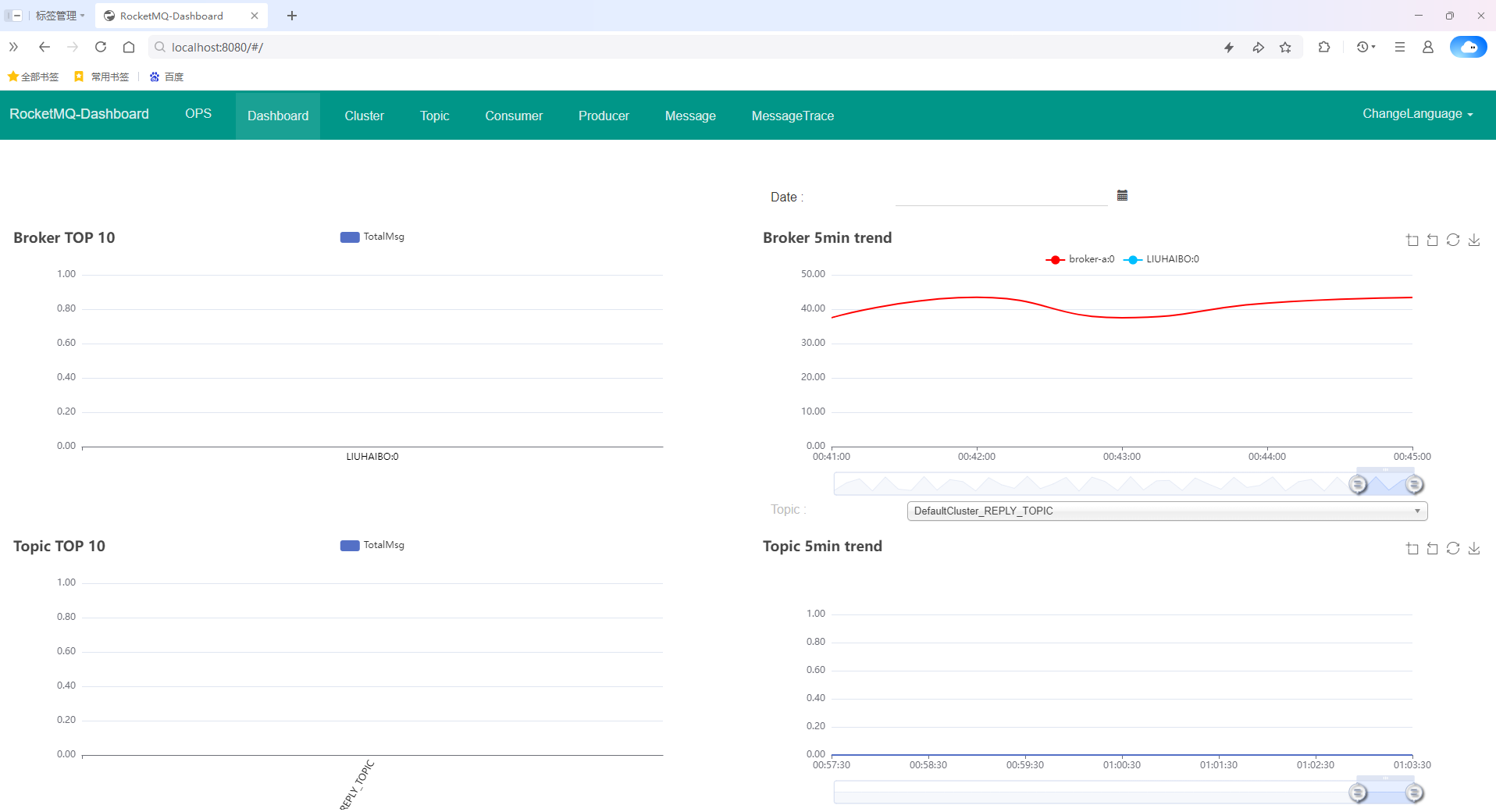
到此,RocketMQ可视化工具rocketmq-dashboard就已经安装完成了,可以通过控制台申请topic,查看消息消费情况。
五、参考
https://blog.csdn.net/u012867699/article/details/137681576?spm=1001.2014.3001.5501






 扫一扫
扫一扫


 899
899

 被折叠的 条评论
为什么被折叠?
被折叠的 条评论
为什么被折叠?
 到【灌水乐园】发言





