



企业的真实场景就是:由于磁盘经常有大量的读写,因此会经常出现坏盘,如果坏盘了,就需要替换硬盘,或者是磁盘的空间满了就需要添加新的硬盘;
因此就需要经过格式化、分区,才能被系统所使用;
今天就模仿给服务器添加一块硬盘,然后进行分区、并且使用
因为我们学习的都是用的是vmware虚拟机;
虚拟机添加硬盘:
因此添加硬盘的操作教程如下:
- Step1:选中虚拟机–>右键–>设置–>见到如下界面
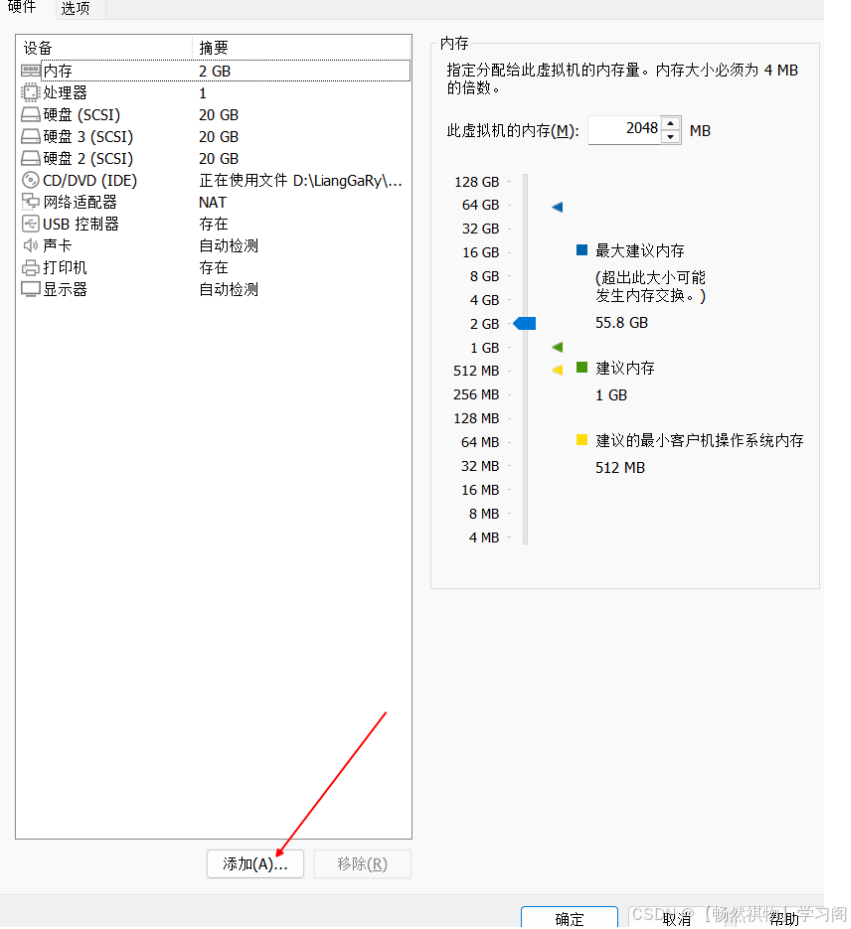
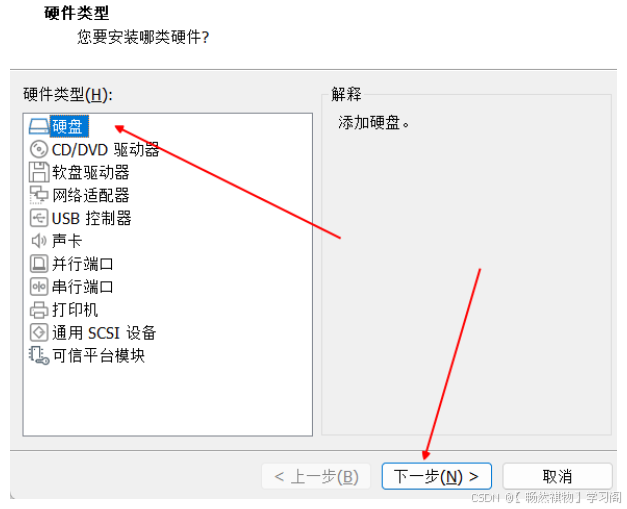
- Step2:选择添加–>默认选择硬盘–>下一步–>截图如下:
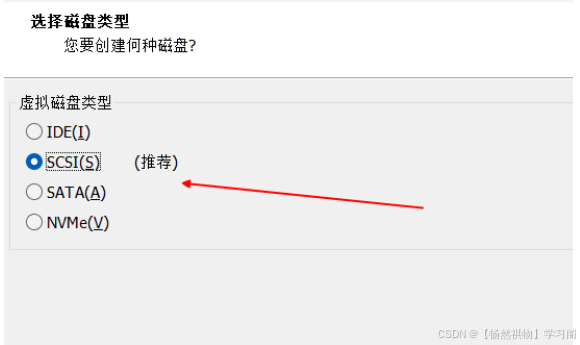
- Step3:选择scsi推荐的硬盘即可
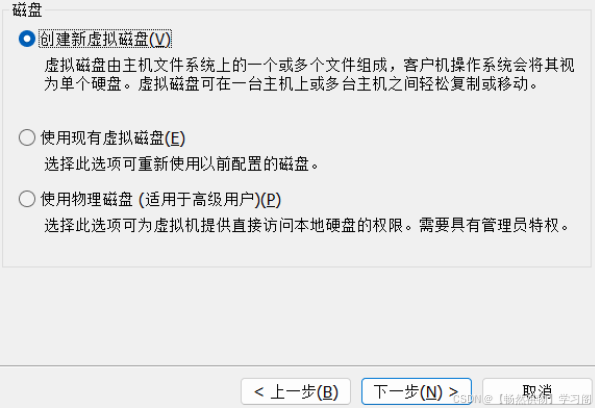
- Step4:创建–>然后下一步
- Step5:选择默认即可
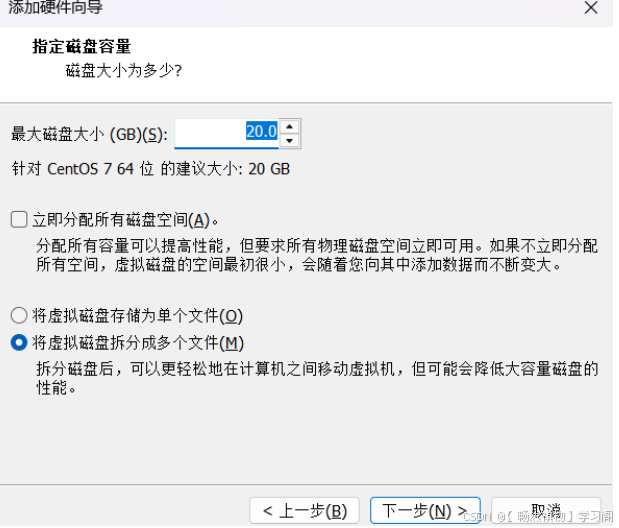
- Step6:下一步默认即可完成
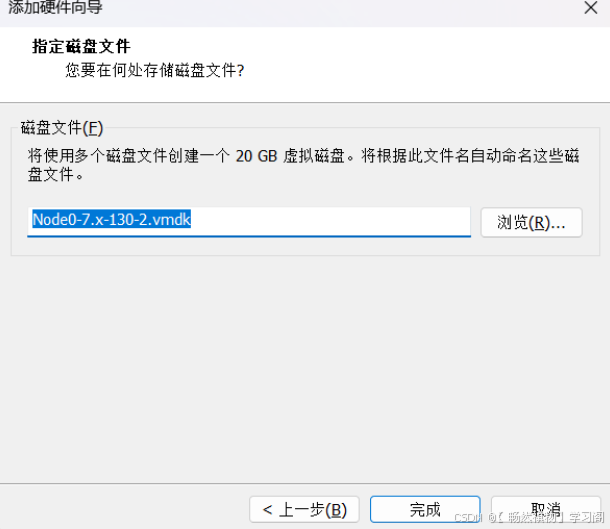
虚拟机添加硬盘的教程就到这了;添加了新的硬盘,就是代表了企业生产中你添加了一块新的硬盘
- 这里需要说明一下:生产环境中,服务器很多都支持热插拔的硬盘;
- 因此添加硬盘的时候不会关闭服务器;
Linux系统添加硬盘实操:
- Step1:检测一下系统识别的硬盘设备;
- 刚添加的硬盘被识别为sdb,如果有多快就是sdc、sdd等设备名称
- 使用的命令就是fdisk -l
#查看系统的磁盘
[root@Node0 ~]# fdisk  -l

磁盘 /dev/sda:21.5 GB, 21474836480 字节,41943040 个扇区
Units = 扇区 of 1 * 512 = 512 bytes
扇区大小(逻辑/物理):512 字节 / 512 字节
I/O 大小(最小/最佳):512 字节 / 512 字节
磁盘标签类型:dos
磁盘标识符:0x000c5148

   设备 Boot      Start         End      Blocks   Id  System
/dev/sda1   *        2048     2099199     1048576   83  Linux
/dev/sda2         2099200    41943039    19921920   8e  Linux LVM

磁盘 /dev/sdb:21.5 GB, 21474836480 字节,41943040 个扇区
Units = 扇区 of 1 * 512 = 512 bytes
扇区大小(逻辑/物理):512 字节 / 512 字节
I/O 大小(最小/最佳):512 字节 / 512 字节


磁盘 /dev/sdc:21.5 GB, 21474836480 字节,41943040 个扇区
Units = 扇区 of 1 * 512 = 512 bytes
扇区大小(逻辑/物理):512 字节 / 512 字节
I/O 大小(最小/最佳):512 字节 / 512 字节
磁盘标签类型:dos
磁盘标识符:0xa2f78176

   设备 Boot      Start         End      Blocks   Id  System
/dev/sdc1            2048     4196351     2097152   83  Linux

磁盘 /dev/sdd:21.5 GB, 21474836480 字节,41943040 个扇区
Units = 扇区 of 1 * 512 = 512 bytes
扇区大小(逻辑/物理):512 字节 / 512 字节
I/O 大小(最小/最佳):512 字节 / 512 字节


磁盘 /dev/mapper/centos-root:18.2 GB, 18249416704 字节,35643392 个扇区
Units = 扇区 of 1 * 512 = 512 bytes
扇区大小(逻辑/物理):512 字节 / 512 字节
I/O 大小(最小/最佳):512 字节 / 512 字节


磁盘 /dev/mapper/centos-swap:2147 MB, 2147483648 字节,4194304 个扇区
Units = 扇区 of 1 * 512 = 512 bytes
扇区大小(逻辑/物理):512 字节 / 512 字节
- Step2:基于sdb的硬盘设备,创建磁盘分区sdb1
- 操作命令也是使用fdisk 命令
[root@Node0 ~]# fdisk  /dev/sdb
命令(输入 m 获取帮助):n			#n代表新添加一块硬盘
Partition type:
   p   primary (0 primary, 0 extended, 4 free)
   e   extended
Select (default p): p					#选择主分区或者是扩展分区
分区号 (1-4,默认 1):1					#分区编号为1
起始 扇区 (2048-41943039,默认为 2048):		#决定其实的扇区,选择默认回车
将使用默认值 2048
Last 扇区, +扇区 or +size{K,M,G} (2048-41943039,默认为 41943039):+2G	#这里是代表创建的分区大小是2G
分区 1 已设置为 Linux 类型,大小设为 2 GiB

命令(输入 m 获取帮助):p		#输出查看情况

磁盘 /dev/sdb:21.5 GB, 21474836480 字节,41943040 个扇区
Units = 扇区 of 1 * 512 = 512 bytes
扇区大小(逻辑/物理):512 字节 / 512 字节
I/O 大小(最小/最佳):512 字节 / 512 字节
磁盘标签类型:dos
磁盘标识符:0xfc9a84c5

   设备 Boot      Start         End      Blocks   Id  System
/dev/sdb1            2048     4196351     2097152   83  Linux

命令(输入 m 获取帮助):
命令(输入 m 获取帮助):w					#保存退出
The partition table has been altered!

Calling ioctl() to re-read partition table.
正在同步磁盘。
- Step2:分区sdb1已经创建成功了,
- 但是要使用还是要创建文件系统;
- 就是格式化分区;
- 操作&命令如下:
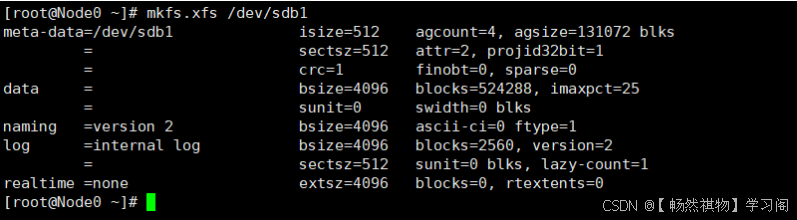
- Step3:格式化完成了之后,需要挂在;
- 创建挂在目录
- 然后进行挂在
- 操作如下:
#创建挂在目录
[root@Node0 ~]# mkdir /liangjiawei_sdb
	#然后进行挂在
[root@Node0 ~]# mount /dev/sdb1  /liangjiawei_sdb/
#到这里你就能使用这块磁盘了
[root@Node0 ~]# cd /liangjiawei_sdb/
[root@Node0 liangjiawei_sdb]# ls
[root@Node0 liangjiawei_sdb]# touch aaa.txt
到这里为止,整个磁盘添加的实战已经结束了,看上去也就这么几条命令完事了;
懂得人就简单,不懂的人就觉得难;这个道理是贯穿我们整个学习的状态的;
那么现在我们来总结一下这个实验的几个知识点:
磁盘从添加到使用需要经历几个过程?
- 添加磁盘–>这里涉及了热插拔的概念–>不关机的情况下添加硬盘
- 硬盘识别的目录在/dev目录下,通常识别为sda,这个和我们之前介绍的磁盘接口的命名有关系,可以串联在一块了
- 然后使用fdisk命令进行磁盘分区和保存
- 创建了磁盘分区之后呢;就开始格式化
- 格式化完成了之后,就挂在使用;
fdisk命令讲解:
- 作用:查看&对磁盘进行分区操作
- 语法:fdisk + 选项 + 磁盘路径
- 选项:-l:查看系统的磁盘状态;
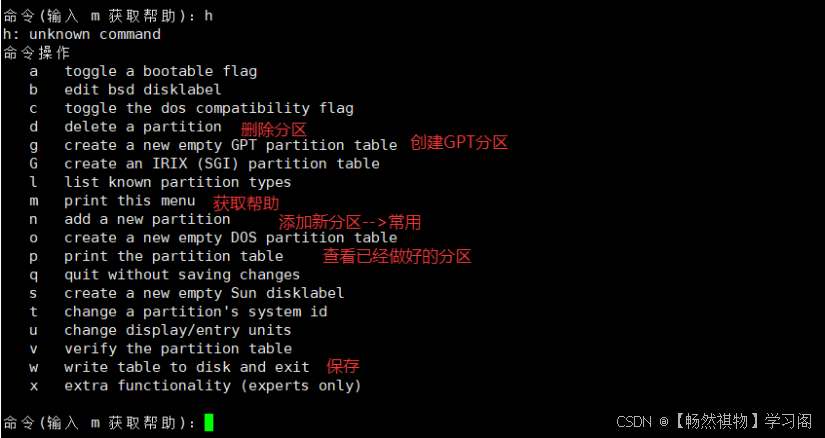
- 进入后的子命令如下:
b						编辑bsd disklabel;
c						切换dos兼容性标志;
d						删除一个分区;
g						创建一个新的空GPT分区表;
G						创建一个IRIX(SGI)分区表;
l						列出已知的分区类型;
m						打印帮助菜单;
n						添加一个新分区;
o						创建一个新空DOS分区表;
p						打印分区表信息;
q						退出而不保存更改;
s						创建一个新的空的Sun磁盘标签;
t						更改分区的系统ID;
u						更改显示/输入单位;
v						验证分区表;
w						将分区表写入磁盘并退出;
x						额外功能。
mkfs.ext4命令
- 作用:为分区做格式化成xfs文件系统
- 语法:mkfs.ext4 + 磁盘
#mkfs是一个前缀,之前我们了解过ext4、xfs等的文件系统,可以用如下命令实现的
[root@Node0 ~]# mkfs
mkfs         mkfs.btrfs   mkfs.cramfs  mkfs.ext2    mkfs.ext3    mkfs.ext4    mkfs.minix   mkfs.xfs
到这里为止,今天要分享的内容已经全部完成了;
结伴而行:
我们正在组建一个 Linux学习小队,目的很简单:打卡监督、分享资源、互相解答。
如果你不想再孤军奋战,欢迎扫码加入,备注“学习”。让我们用一群人的坚持,对抗一个人的惰性。
步骤:
第一步: 私聊添加VX
第二步: 备注“Linux搭子”
第三步: 让我们一起,把学习之路走成康庄大道。





 扫一扫
扫一扫


 1112
1112

 被折叠的 条评论
为什么被折叠?
被折叠的 条评论
为什么被折叠?
 到【灌水乐园】发言





