





目录
最近一段时间,AI 在内容创作上的应用越来越多,但真正落到「能直接用来发内容」的工具并不算多。尤其是小红书这种对封面质量、页面结构和整体风格要求很高的平台,单靠生成一段文案,往往并不能解决实际创作中的问题。很多创作者真正被消耗的,是从选题到拆页、再到封面和配图这一整套流程。
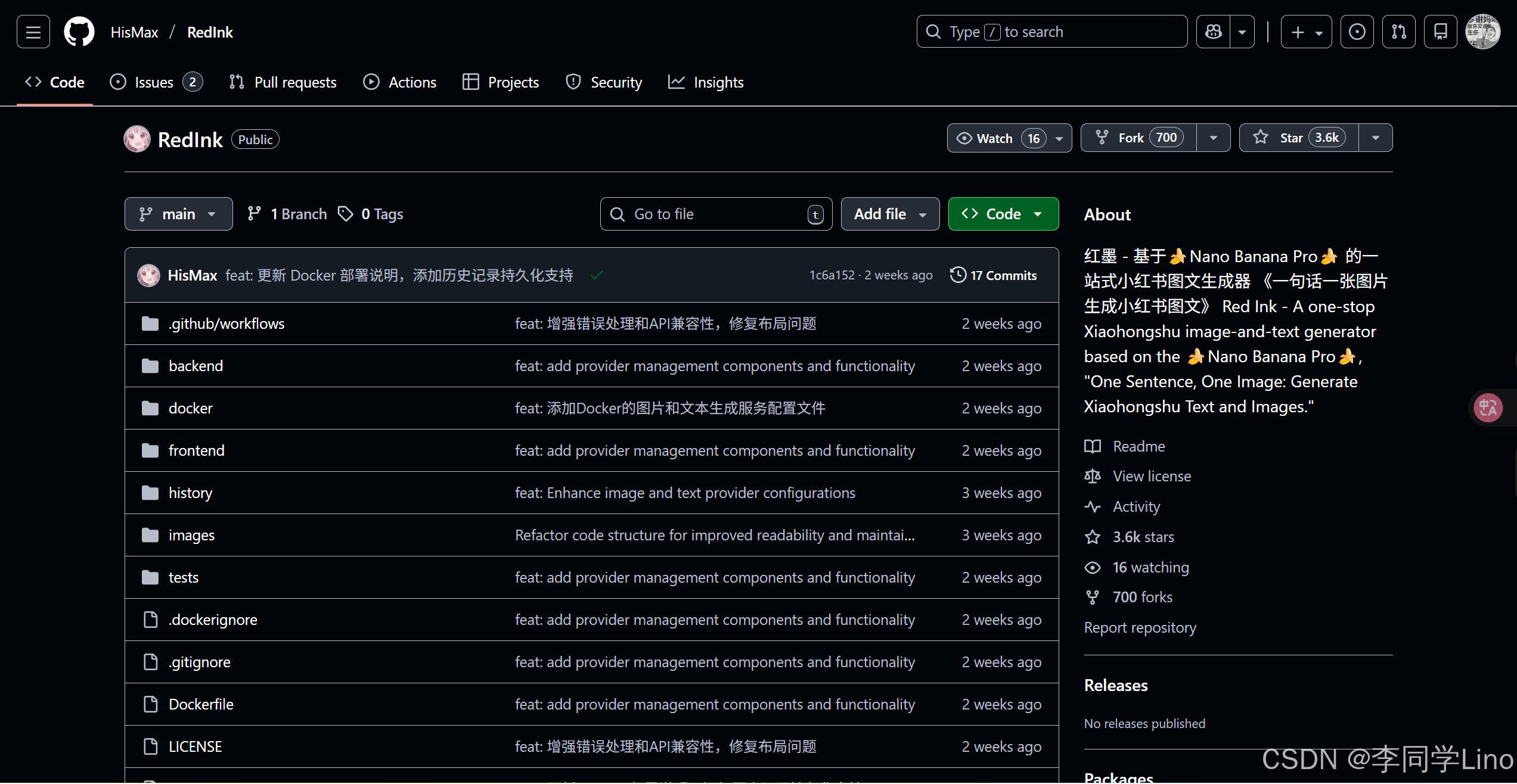
RedInk(红墨)正是为了解决这个问题而出现的一个开源项目。它的目标并不是“帮你写几句话”,而是从一句主题出发,直接生成一整套可用的小红书图文内容。更重要的是,它支持本地和 Docker 部署,使用自己的 API Key,不依赖任何第三方平台。本文将从零开始,完整记录 RedInk 的部署过程,带你一步步把这个小红书 AI 图文生成器真正跑起来。
开源项目地址:https://github.com/HisMax/RedInk
一、部署前你需要知道的几件事
在开始之前,先明确三点:
-
RedInk 是一个前后端分离的开源项目
-
后端:Python + Flask,负责文案生成、图片调度
-
前端:Vue 3,负责交互与配置界面
-
-
项目本身不包含任何 API Key
-
所有模型 Key 都需要你自己配置
-
支持 OpenAI / Gemini / 兼容接口
-
-
官方已经帮你把 Docker 镜像打包好了
-
所以最推荐的方式:Docker 一行命令部署
-
本地开发更适合二次开发或深度定制
-
如果你只是想尽快跑起来并使用,直接看 第二部分(Docker 部署) 即可。
二、Docker 从零部署(强烈推荐)
这是最简单、最稳定、最不容易踩坑的方式。
1️⃣ 环境准备
你的服务器或本地电脑需要满足:
-
已安装 Docker,详细部署可参考这篇文章:【2025 最新版】Win11 安装 Docker Desktop 超详细图文教程(小白也能学会)
-
系统不限(Windows / macOS / Linux 均可)
如果你是 Win11 / macOS,确保 Docker Desktop 已正常启动。
如果是 Linux,确保
docker命令可用。
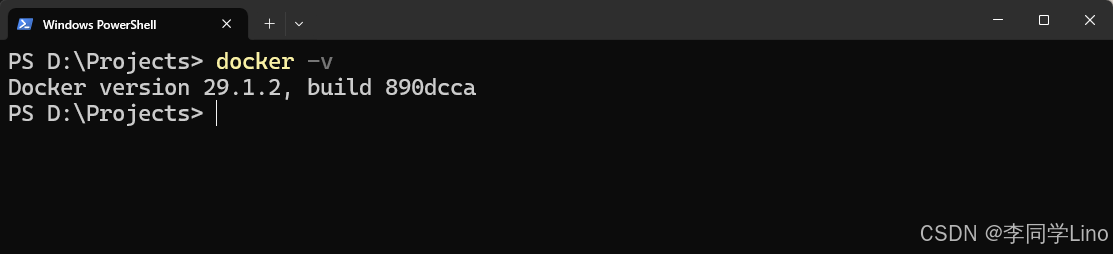
可以用下面命令验证:
docker version能正常输出版本信息即可。
2️⃣ 一行命令启动 RedInk
在任意目录下执行:(使用Powershell运行)
docker run -d `
  -p 12398:12398 `
  -v ./history:/app/history `
  -v ./output:/app/output `
  --name redink `
  histonemax/redink:latest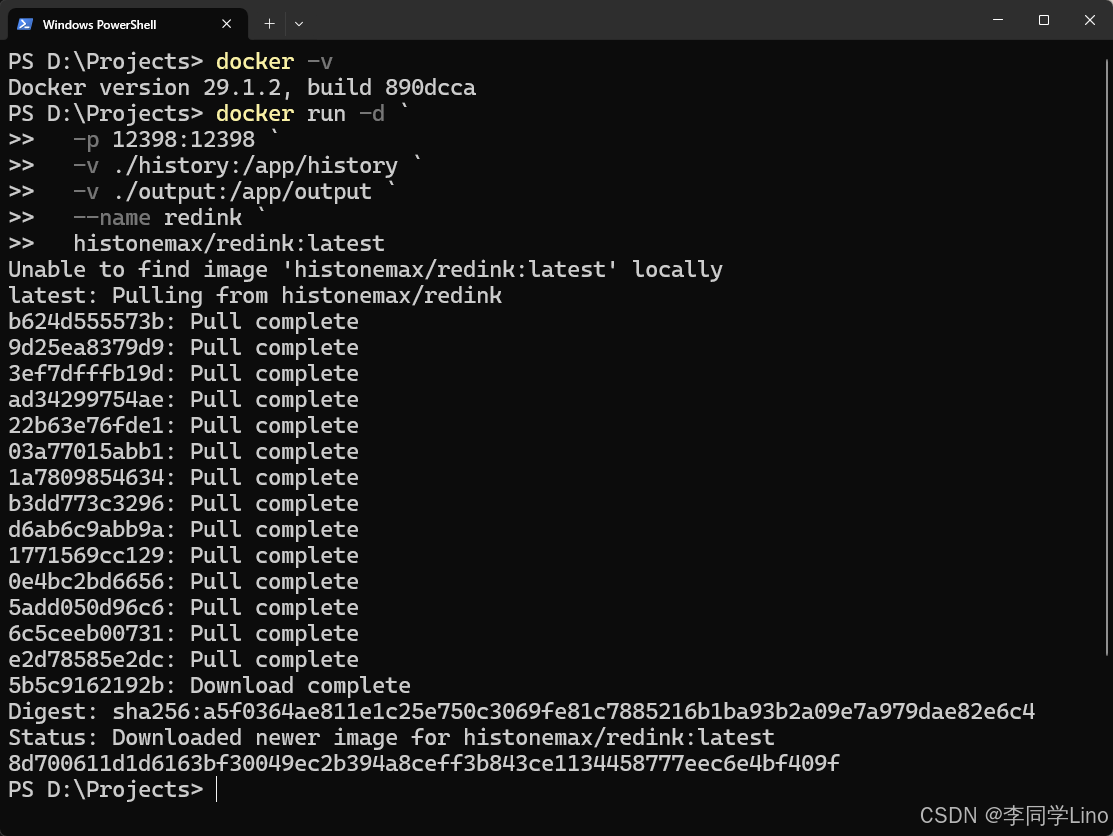
这一步做了什么?
-
-p 12398:12398👉 将服务暴露在本机 12398 端口 -
-v ./history:/app/history👉 持久化生成历史 -
-v ./output:/app/output👉 持久化生成的图片 -
镜像内不包含任何 API Key(安全)
三、访问 Web 界面
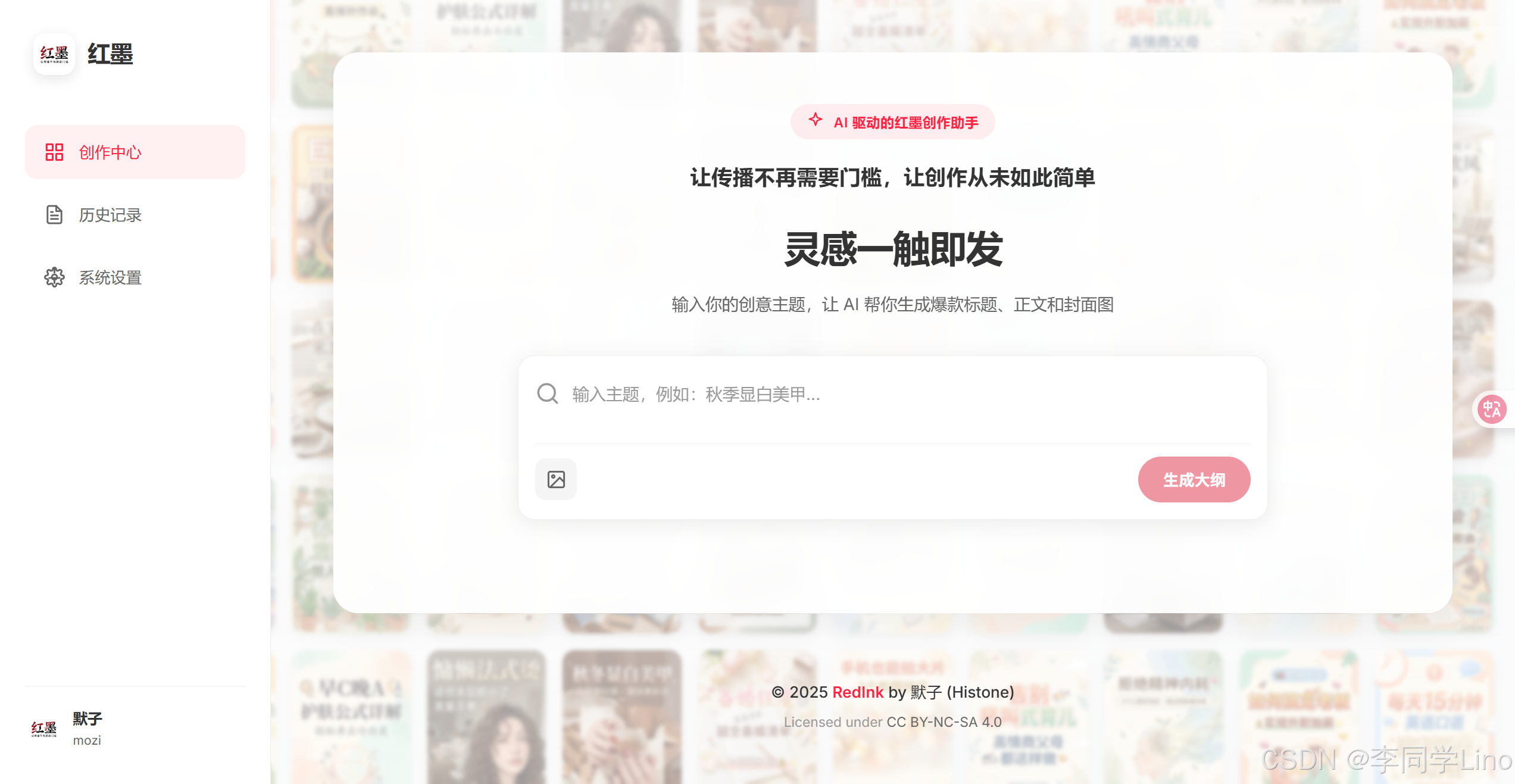
3️⃣ 浏览器打开:👉 http://localhost:12398/
如果你看到 RedInk 的首页界面,说明:
✅ 容器启动成功 ✅ 后端服务正常 ✅ 前端已内置在镜像中
四、配置 API Key(关键步骤)
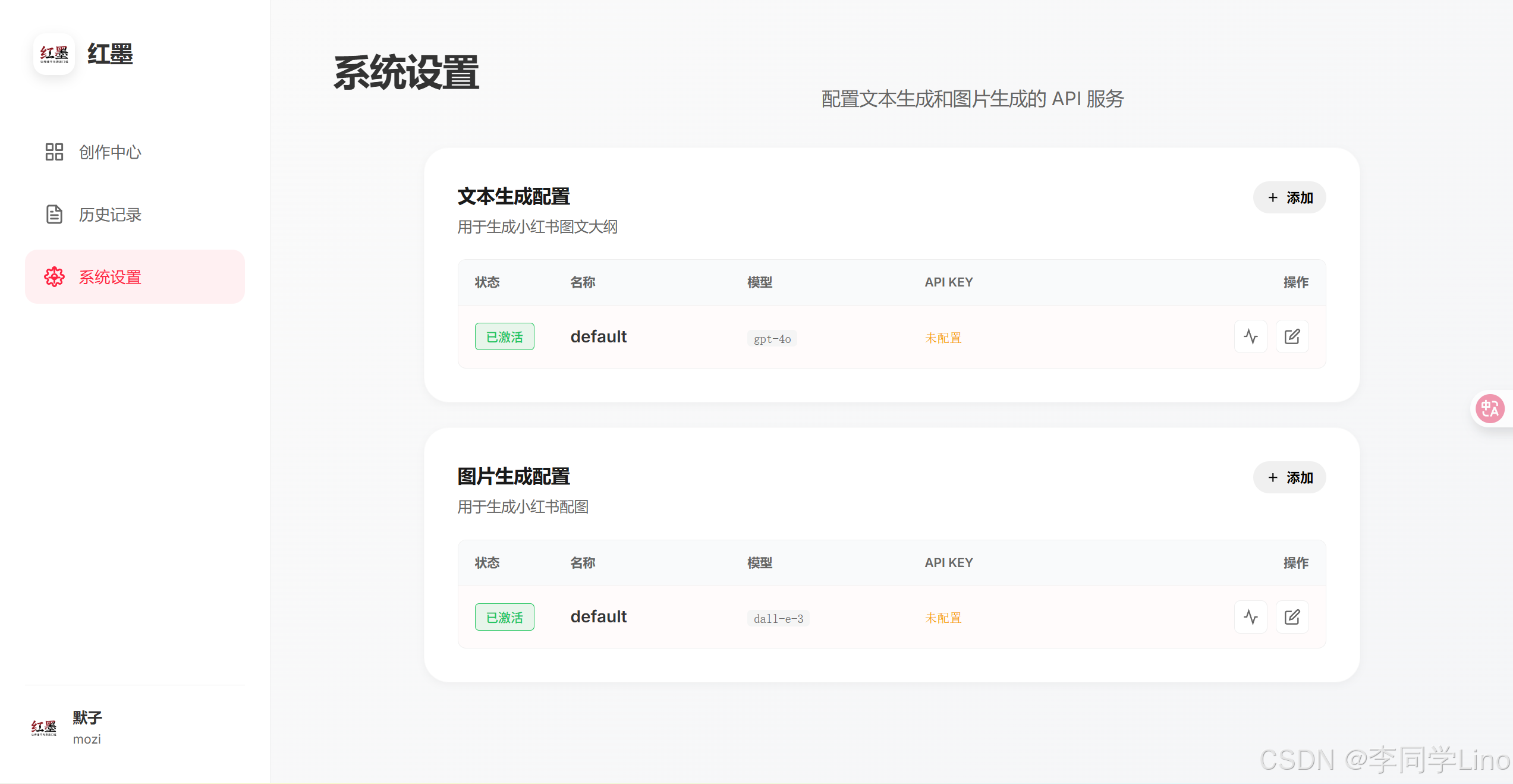
4️⃣ 点击页面中的 「系统设置」 页面。
文本生成(文案):可选:OpenAI / Gemini / 兼容接口
图片生成(封面 & 内页):推荐使用 Gemini 图片模型 或 🍌 Nano banana Pro
如果你的 API 有速率限制:不要开启高并发模式,默认并发是 15 张同时生成。
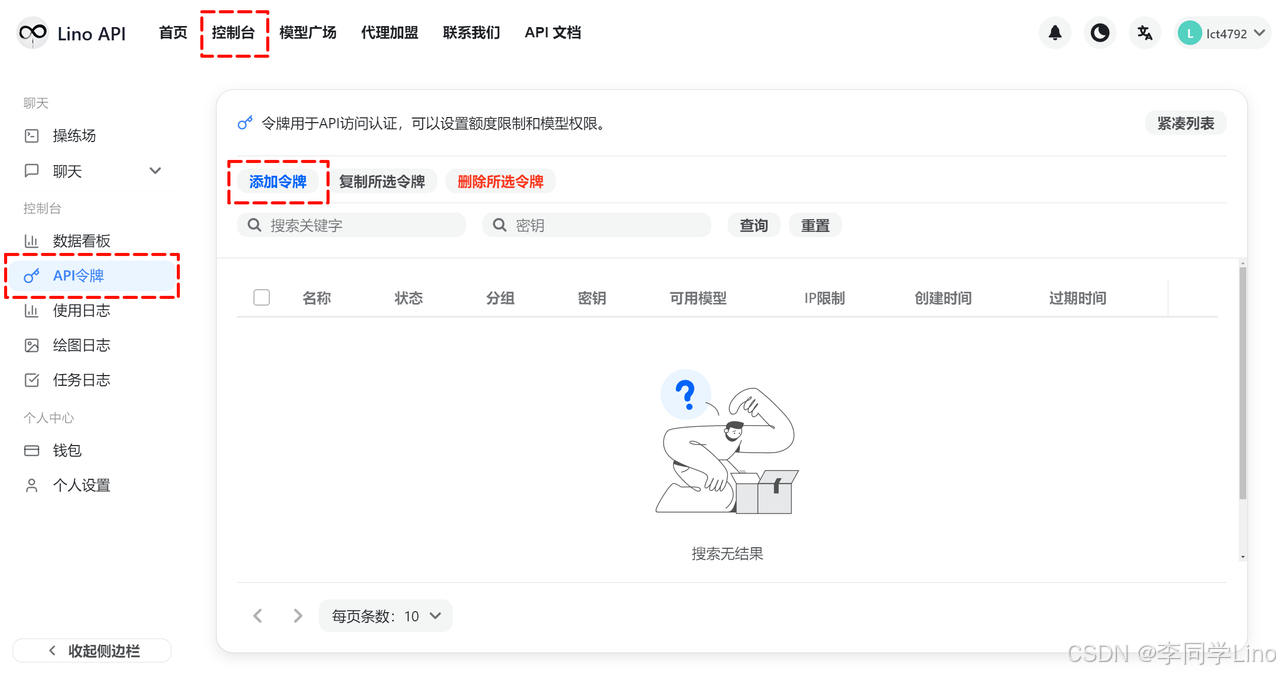
在配置 RedInk 的模型服务之前,我们需要先在中转 API 平台申请一个可用的 API Key,用于替代 OpenAI 的原生 Key。只需要简单几步,即可完成授权与配置。
首先前往平台注册或登录账号:👉 https://linoapi.com.cn/register?aff=sJ68
进入控制台后,在顶部导航栏选择 「控制台」,然后在左侧菜单中找到 「API 令牌」。点击 「添加令牌」 即可创建一个新的 API Key。
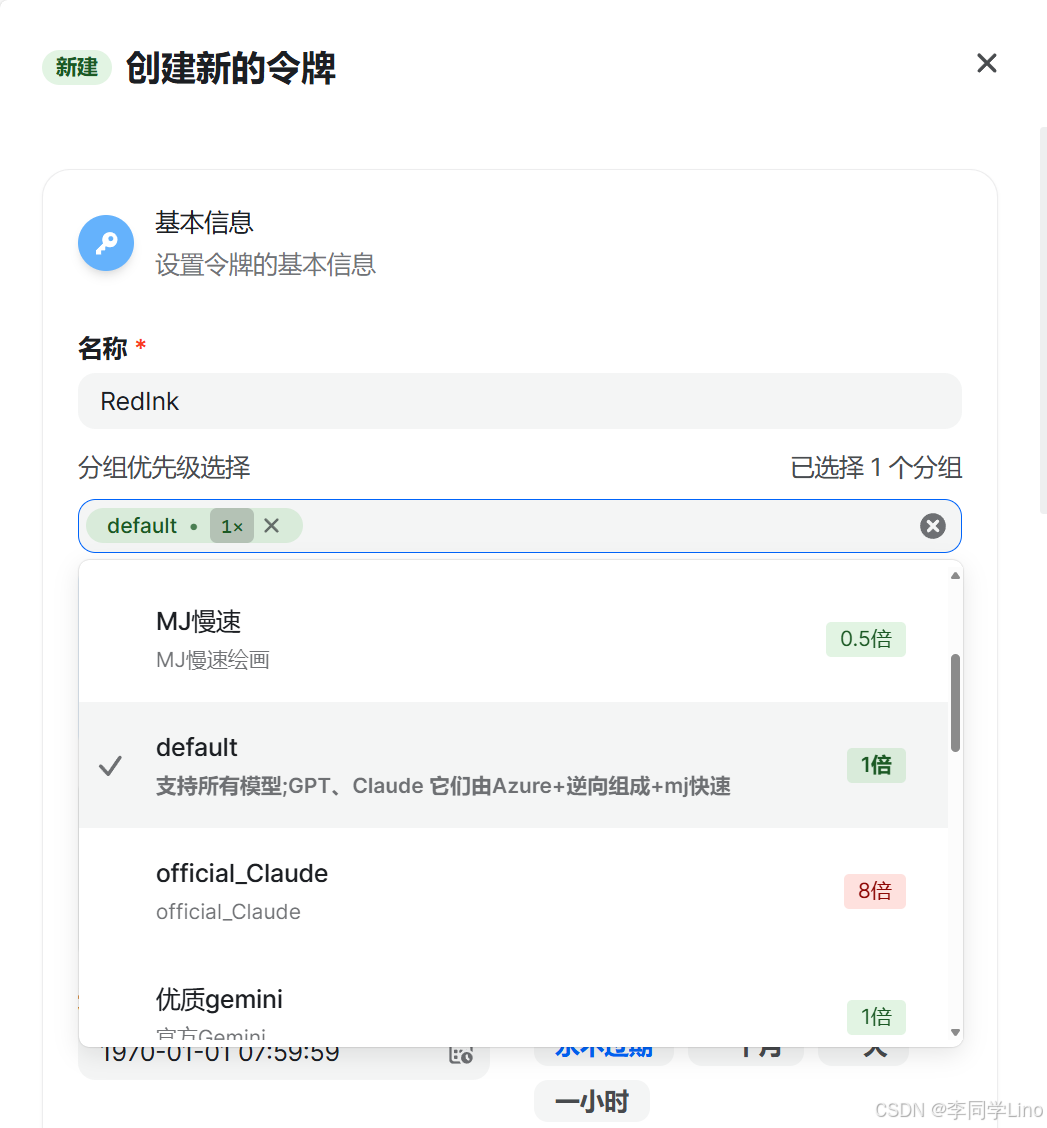
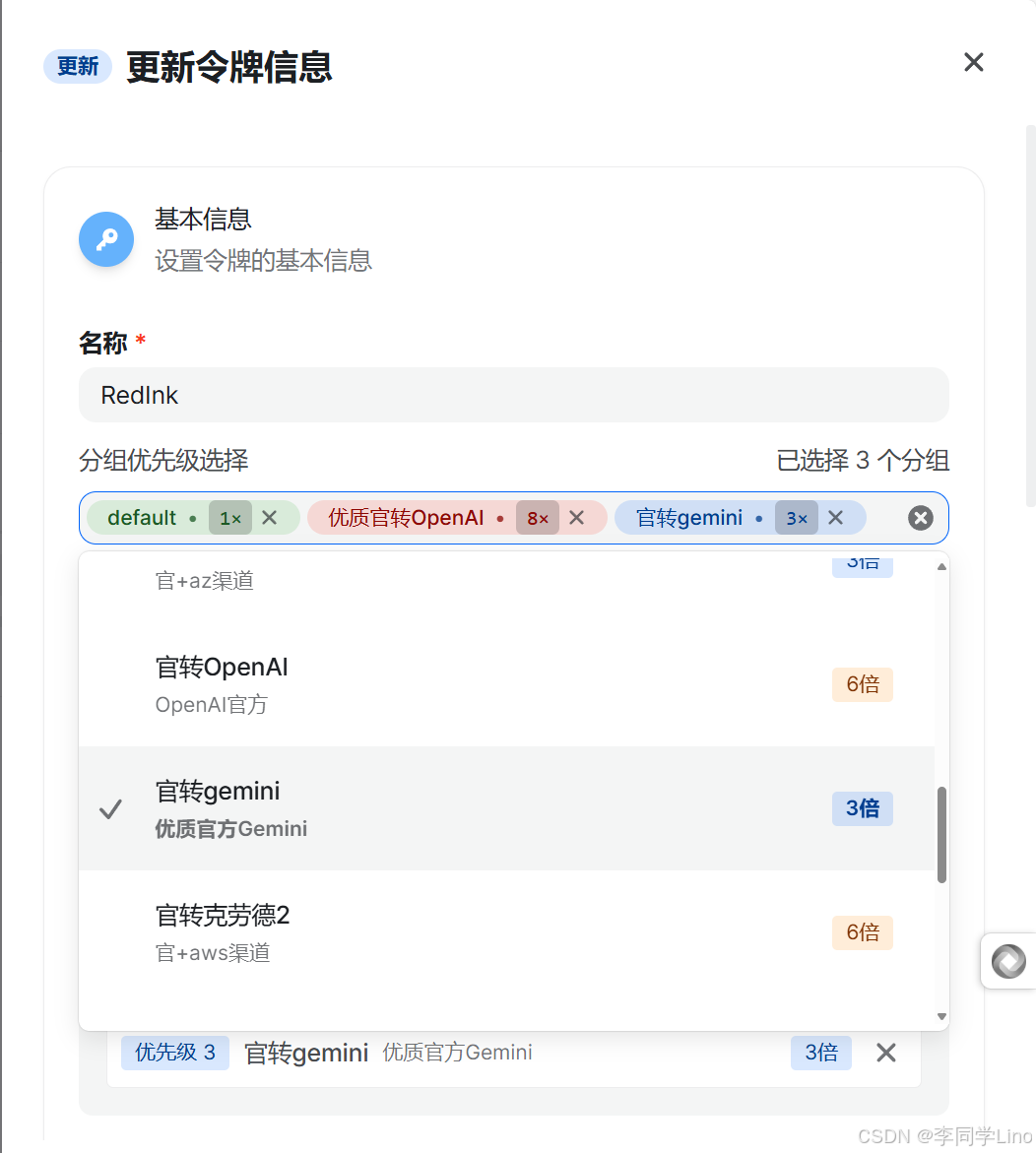
创建令牌时,“名称”可以随意填写,例如我填写的是 RedInk 。 “分组”建议选择 default,最好把 优质官转OpenAI和官转gemini加上,提高稳定性,接着我们会在 RedInk 的配置文件中填写模型名称,中转平台会根据模型自动路由到正确的接口。
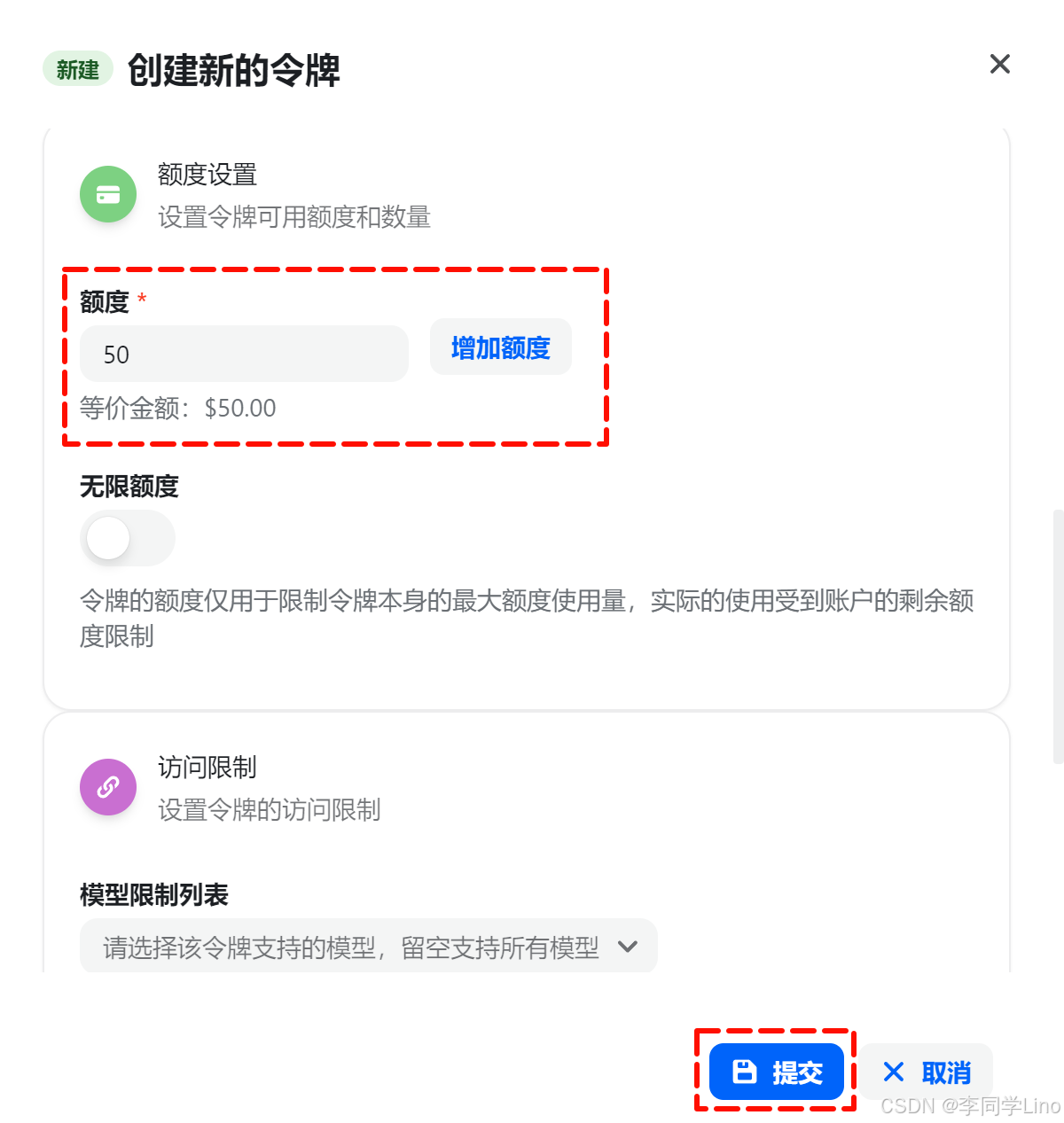
你还可以为这个令牌设置额度限制,例如设置 50 元 作为上限,确保 RedInk 的调用不会意外消耗过多费用。如果你希望不限额度,也可以选择无限制。但无论哪种方式,请记得在 「钱包」 中充值,否则 API 将无法调用。
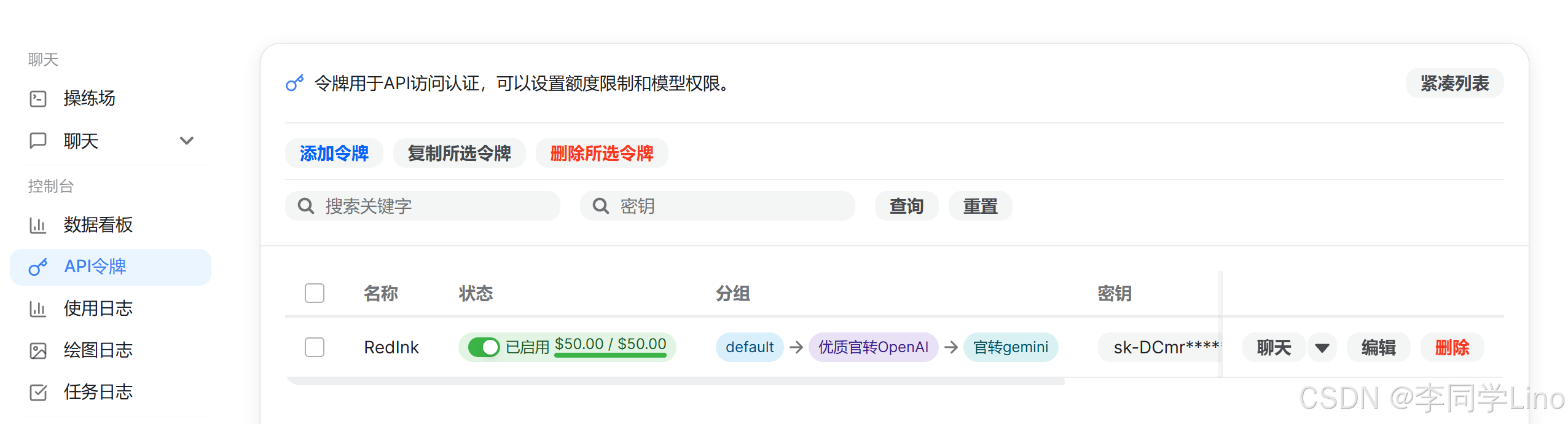
创建完成后,系统会生成一个 API Key。把这个 Key 复制下来,稍后我们需要把它写入 RedInk 项目的配置文件中。
在 RedInk 中使用中转 API 时,一般填写以下两项内容:
-
Base URL:
https://linoapi.com.cn/v1 -
api_key:复制你刚生成的 Key,例如:
sk-xxxxxx
修改完成后会自动保存的,这样就可以让其使用中转 API 平台作为模型服务来源。
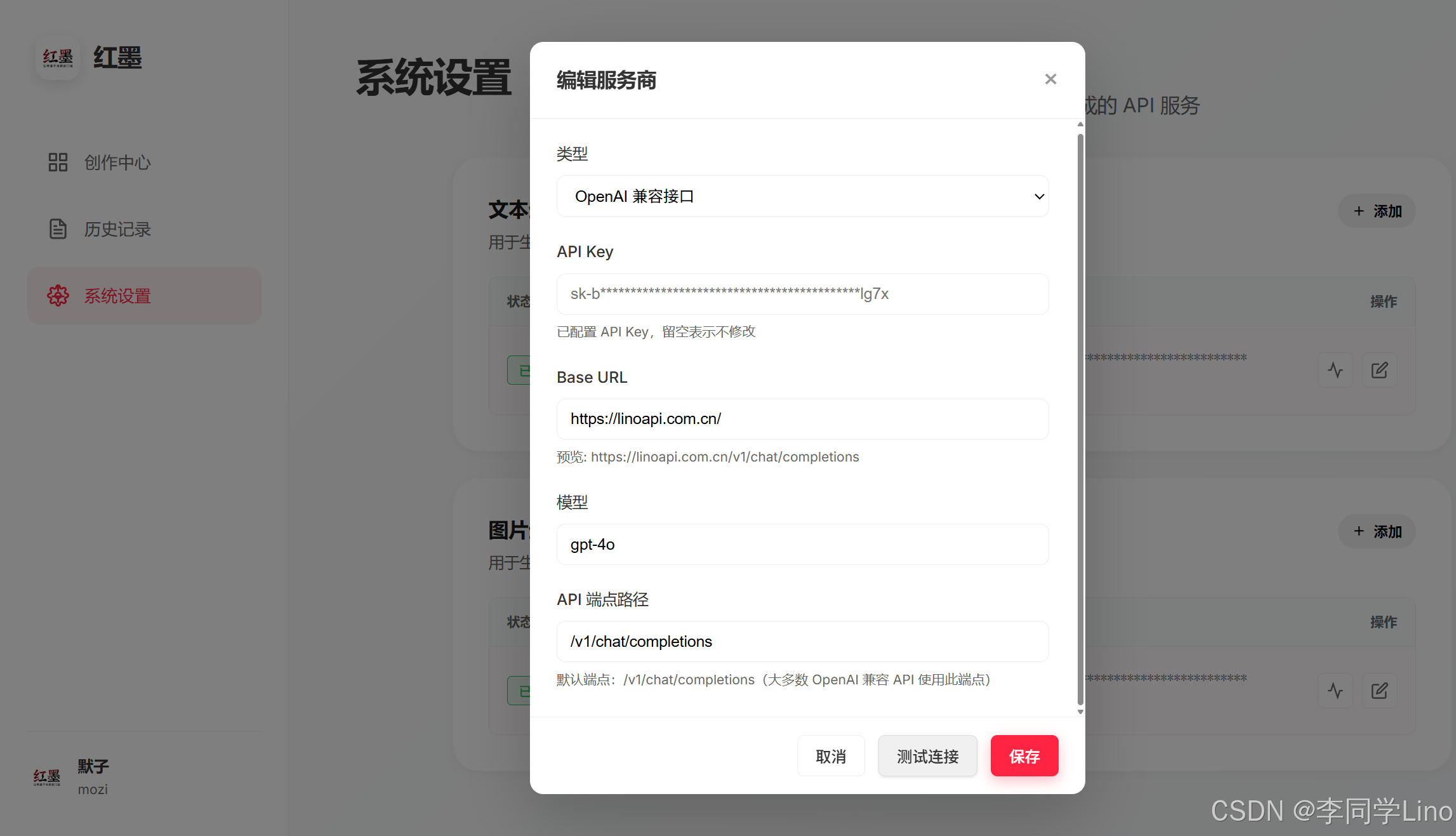
这里以OpenAI作为文本生成配置,在右边的编辑按钮,需要编辑服务商,类型选择 OpenAI 兼容接口 ,ModelID填写 gpt-4o ,API Key 就复制你刚生成的 Key 。Base URL 填写https://linoapi.com.cn/,配置好之后需要测试连接,连接成功之后就可以保存啦。
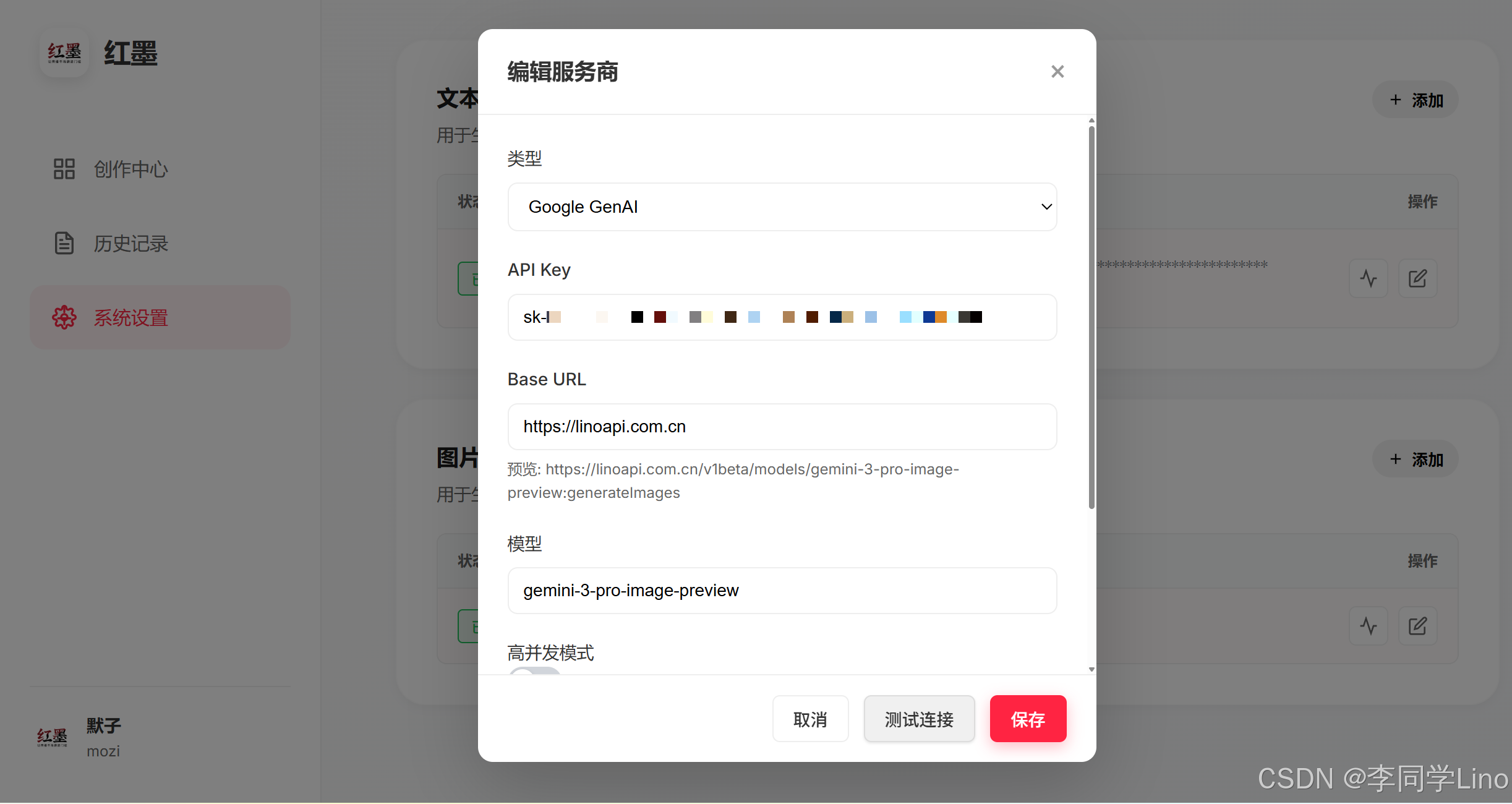
这里以Gemini作为图片生成配置,在右边的编辑按钮,需要编辑服务商,类型选择 Google GenAI ,ModelID填写 gemini-3-pro-image-preview ,API Key 就复制你刚生成的 Key 。Base URL 填写https://linoapi.com.cn,配置好之后需要测试连接,连接成功之后就可以保存啦。
保存配置后即可生效,无需重启容器。
五、验证是否部署成功
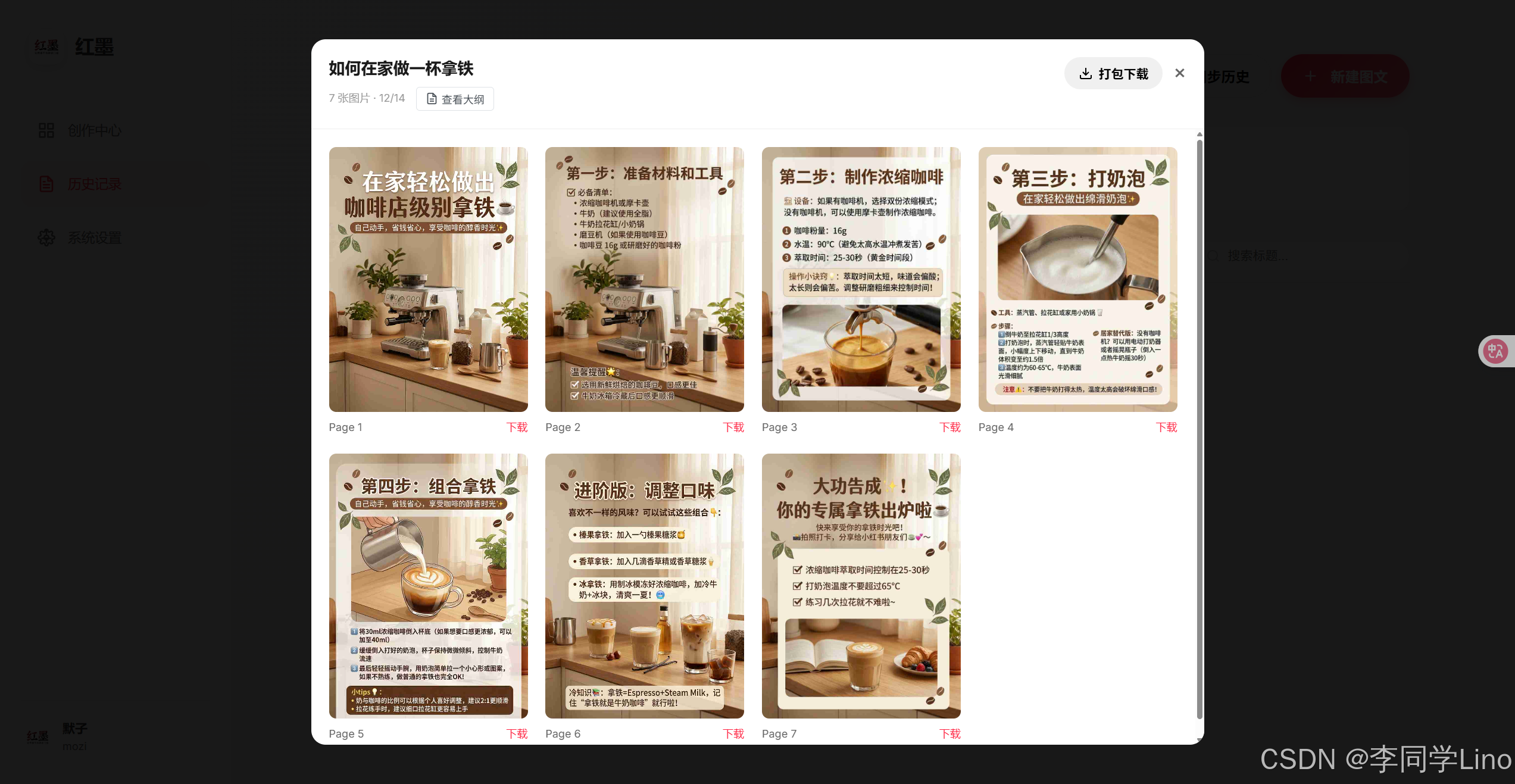
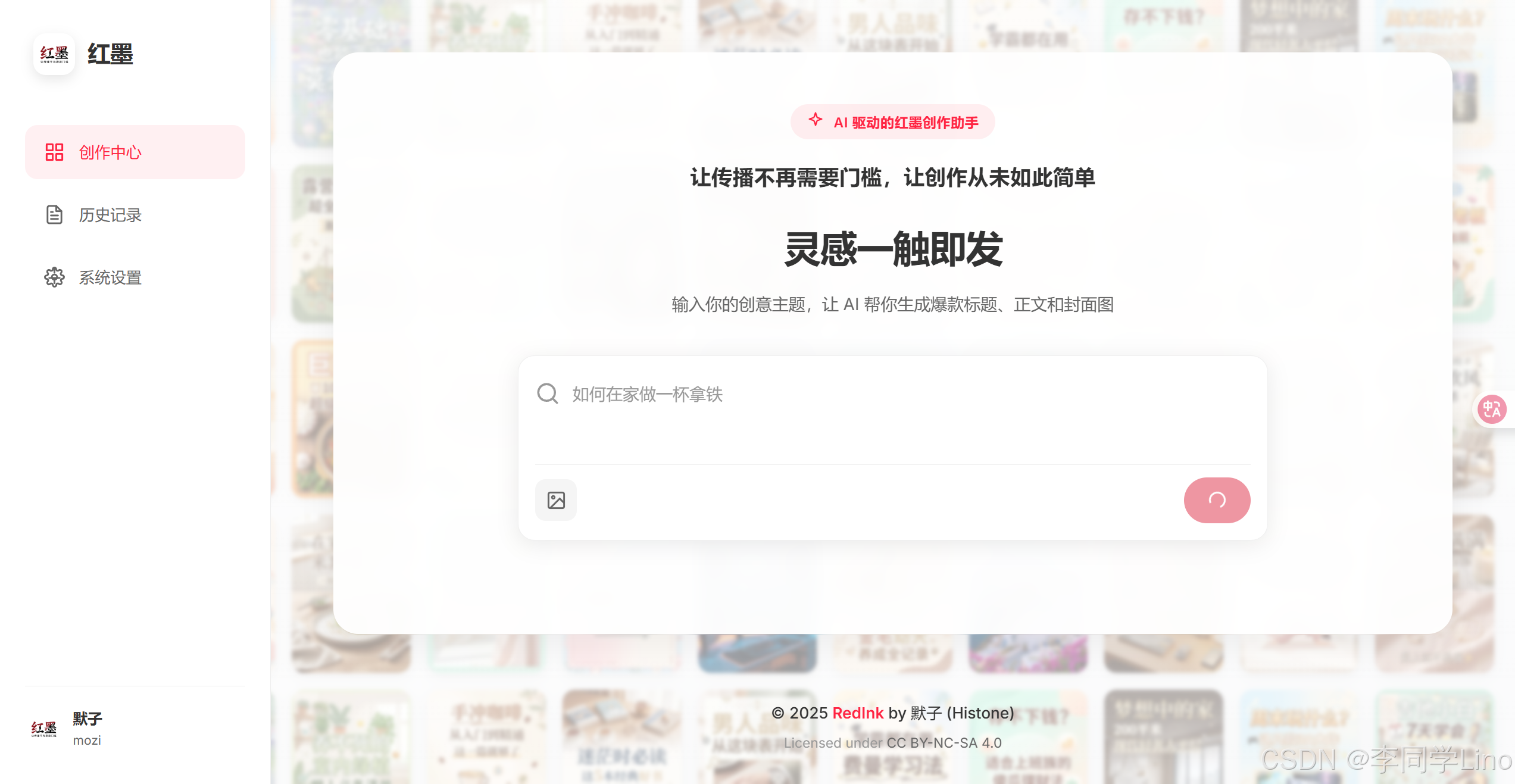
在首页输入一个简单主题,例如:如何在家做一杯拿铁
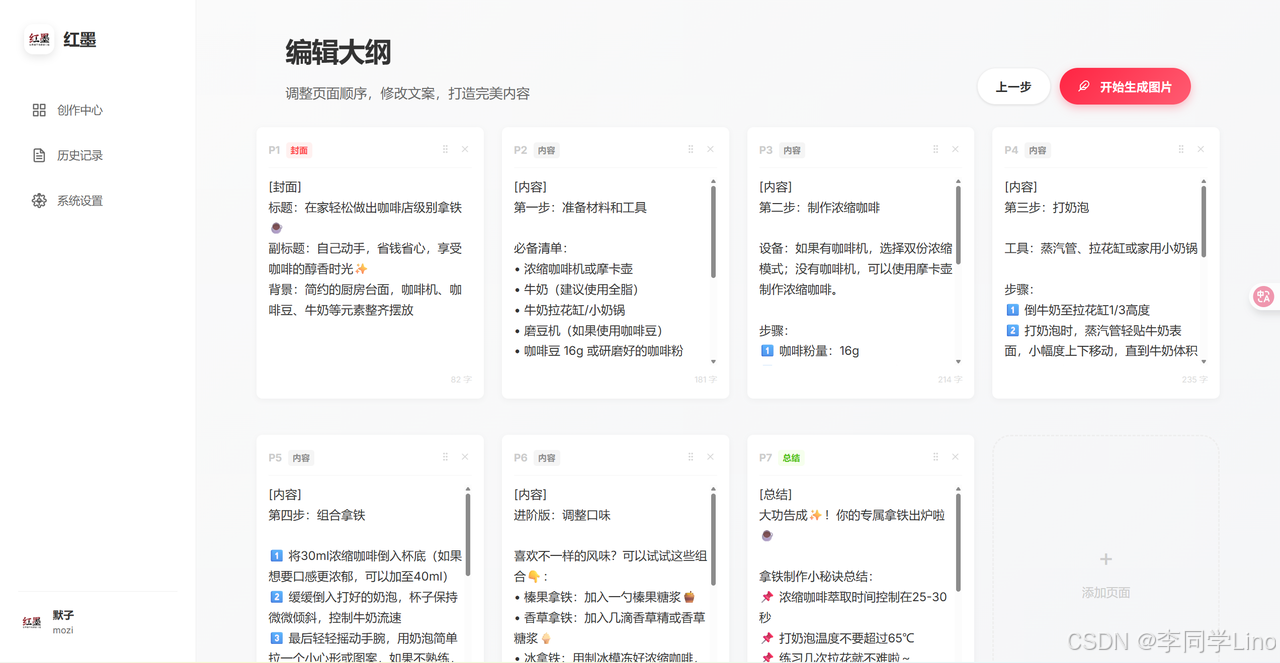
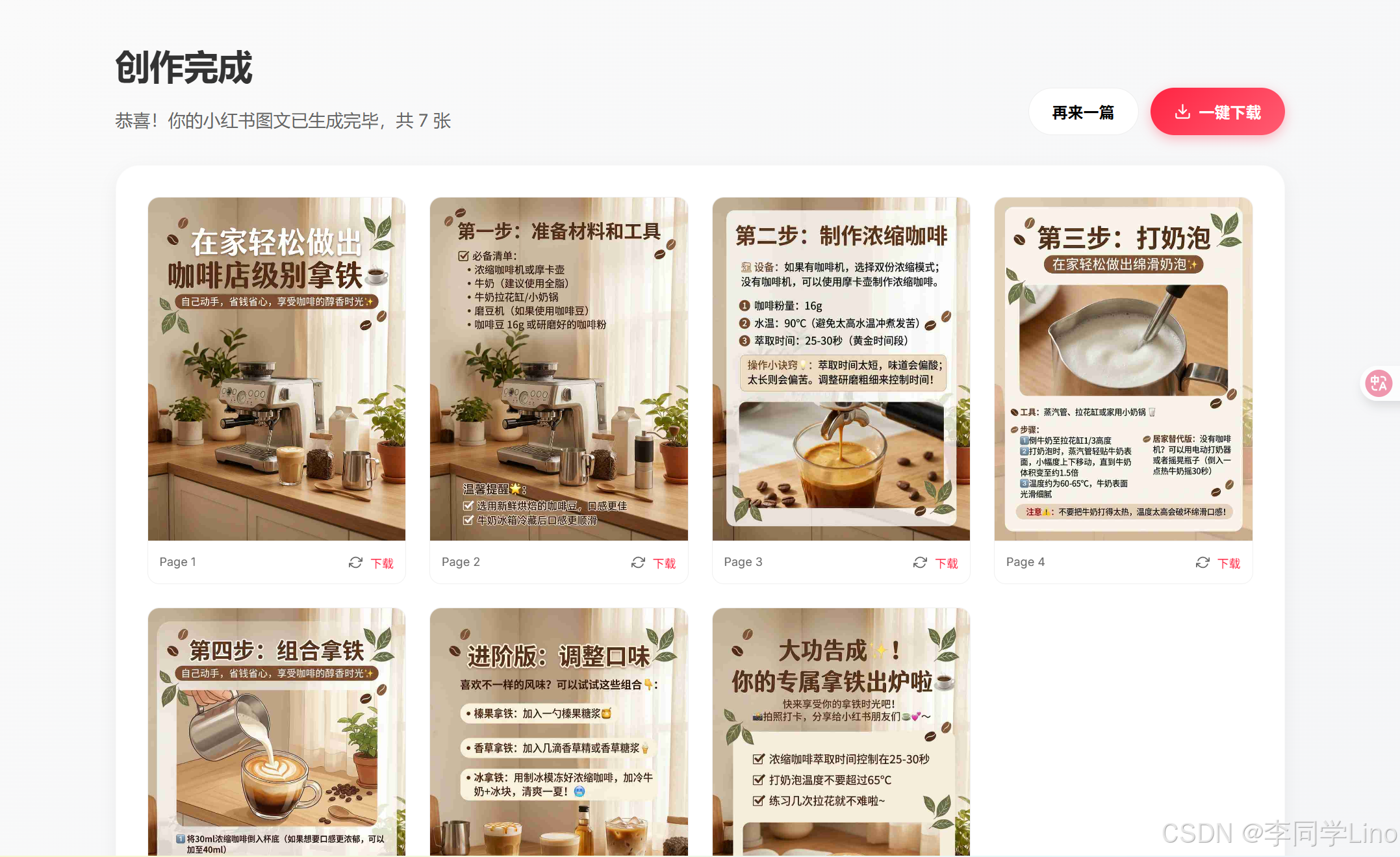
点击生成,观察流程:1.自动生成页面大纲 2.可手动编辑每一页内容(强烈建议) 3.生成封面 4.后续页面并发生成 5.最终可一键下载全部图片
如果能顺利生成图片,说明 部署已 100% 成功 🎉
六、总结
RedInk 并不是一个“玩具级”的 AI Demo,而是一个已经把小红书创作流程完整产品化的开源项目。通过 Docker,从零部署到可用只需要几分钟,而真正有价值的,是你可以用自己的模型、自己的 Key,把它变成一个稳定、可控的小红书内容生产工具。
如果你本身就是创作者、工作室,或者正在做 AI 内容方向的产品,RedInk 非常值得你亲自跑一遍。








 扫一扫
扫一扫


 2429
2429

 被折叠的 条评论
为什么被折叠?
被折叠的 条评论
为什么被折叠?
 到【灌水乐园】发言





