


固件烧录是LuatOS开发过程中基础又至关重要的一环。今天,我们就来特别分享正确的烧录流程、关键注意事项及故障排查要点。
一、LuaTools工具下载及烧录教程
LuaTools是设计开发的调试工具,支持最新固件获取、固件打包、trace打印、单机烧录等功能。
资料中心提供了LuaTools工具下载和各型号的详细使用教程,需要的朋友可通过链接查阅。
1.1 Air780和Air8000系列的正确烧录步骤
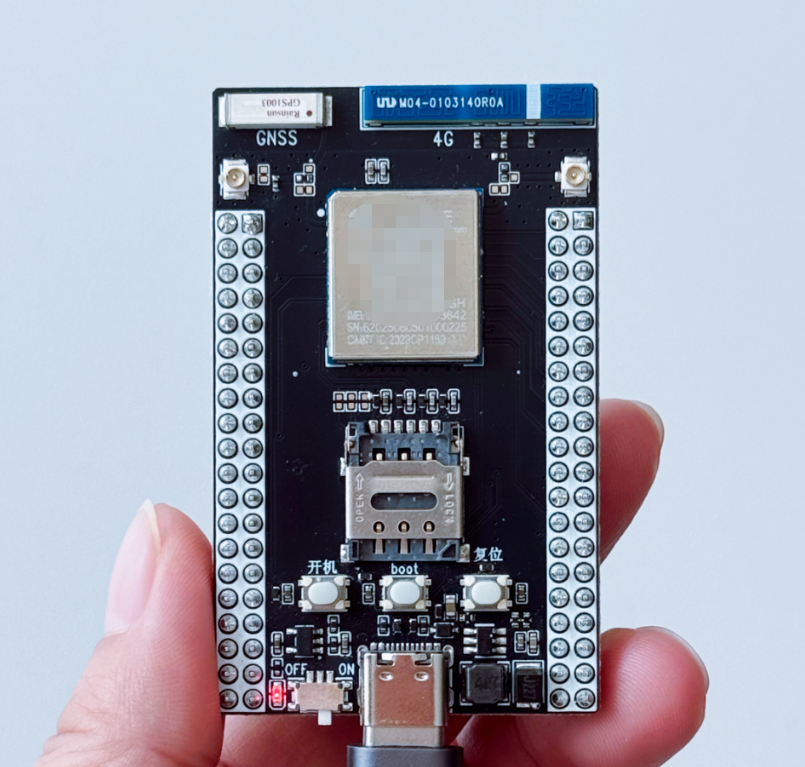
1)给模组断电
比如,如果是合宙核心板,先将供电拨动开关拨到OFF侧。
2)将LuaTools进入到下载等待界面
注意!是按了“下载”后进入下载等待界面。
3)按住BOOT键不要松
BOOT键是让模组开机进入下载模式的专用按键。
4)给模组供电
在保持BOOT按键不要松开的同时,给模组供电。比如,如果是合宙模组核心板,将供电拨动开关拨到ON侧。
5)长按开机键
模组在不按开机键的情况下,有概率直接开始下载;如果没有自动开始下载,则在没有松开BOOT键的同时长按开机键。
6)下载启动
开始下载后,松开BOOT和开机键;如果这时候还没有开始下载,就从第一步开始,重新操作;如果连续操作3遍,都无法启动下载,可以怀疑电路有故障了。
1.2 烧录注意事项
从LuaTools点击【下载】按钮开始,到LuaTools判断设备是否处于BOOT模式,根据烧录的软件(内核固件+脚本)不同,电脑配置不同,这个时间段的耗时也不同:可能10几秒,可能20几秒,也可能30几秒,还可能更长——这个时长记为A。
设备按下BOOT键,上电,会立即进入BOOT模式,实测18秒左右后,就会退出BOOT模式——这个时长记为B。
-
免BOOT烧录:
如果A大于B,还能烧录成功,就是免BOOT烧录,并不是真正的手动按BOOT触发的烧录;这种情况下,即使硬件没有问题,如果设备中运行的软件有异常(例如上电很快就重启了,并不能配合LuaTools正常跑完免BOOT的业务逻辑),大概率会烧录失败。
-
BOOT烧录:
如果A小于B,是真正手动按BOOT键触发的BOOT烧录,这种情况下,如果硬件没问题,就可以烧录成功。
1)最保险的方式:
当LuaTools出现类似于“发现xxx固件,请按住BOOT键复位设备,若未上电则按开机键,然后松开BOOT键”这样的提示语时:
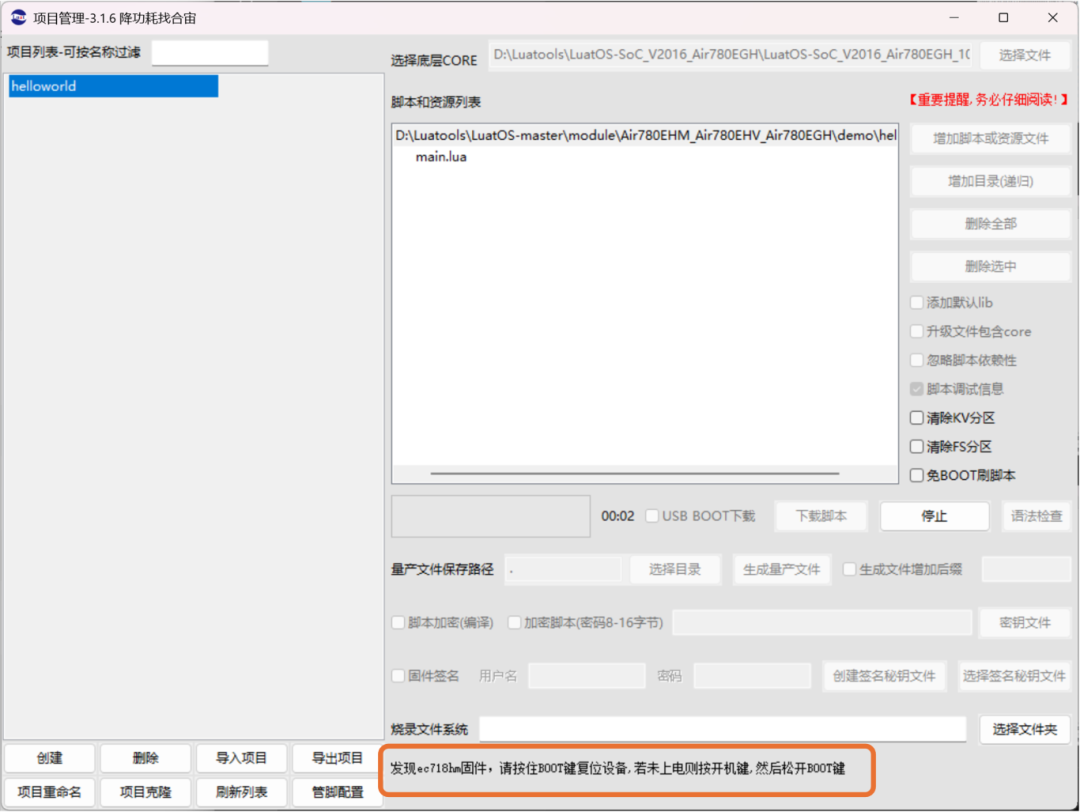
等一段时间(实际测试是5秒钟左右)如果没有开始下载,立即再手动控制设备进入BOOT烧录;LuaTools在这个阶段的检测超时时长是30秒左右。
2)烧录成功:
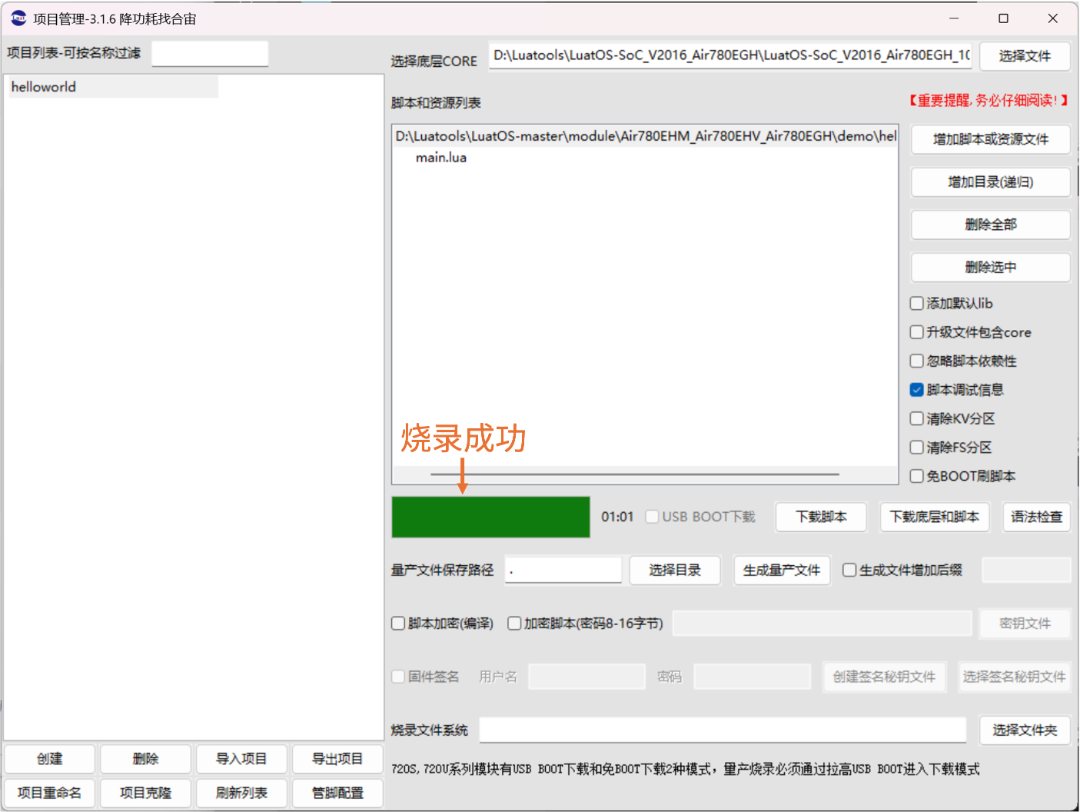
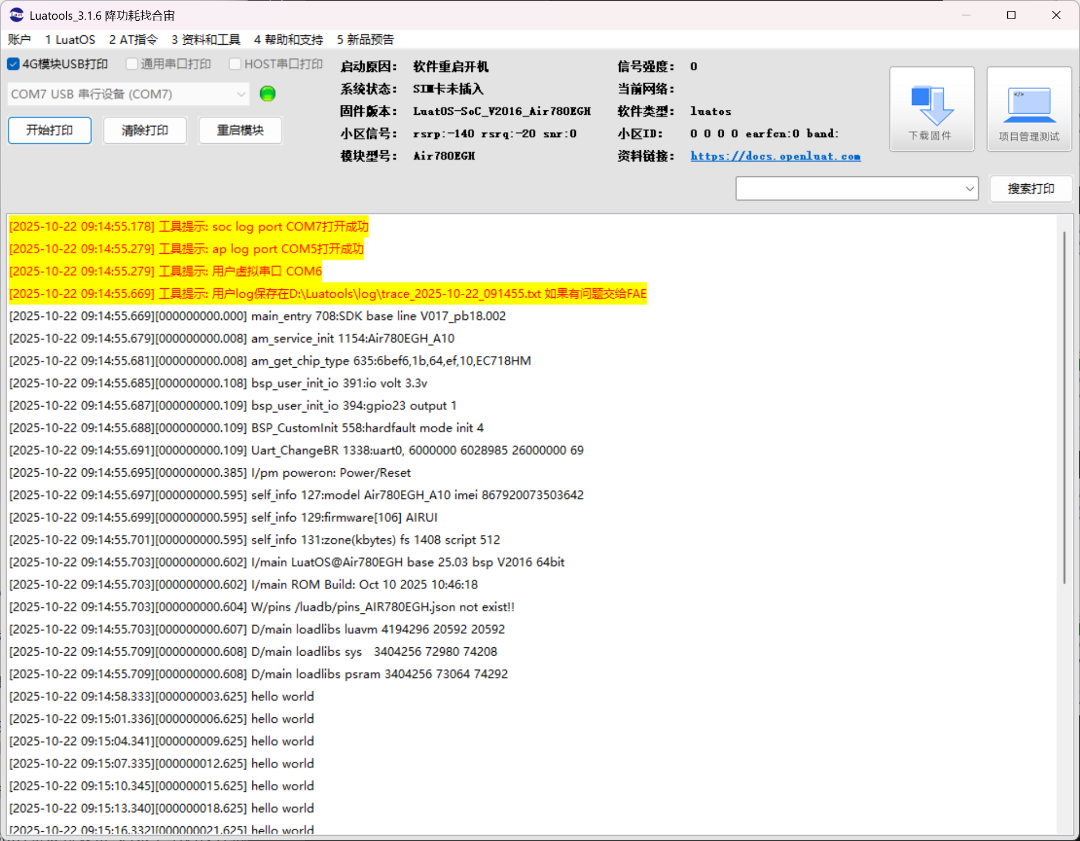
二、烧录不成功的排查次序
如果出现烧录不成功的情况,可参考故障排查指南的常见情况依次排查。
2.1 是否安装Windows驱动
-
Air780/Air8000/Air8201系列
都不需要安装驱动; -
Air722/724/720/795/820系列
需要安装驱动,详见合宙资料中心:
http://docs.openluat.com/air780epm/common/usb_drv/ -
Air8101/Air6xxx系列
需要根据烧录数据线的种类不同,按照数据线对应的驱动。
2.2 数据线是否靠谱
如果烧录不成功,要使用长度小于1米,带信号屏蔽保护功能的优质数据线。
需要注意:
-
部分USB线,只支持USB充电,也就是只有VBUS和 GND,没有DP和DM数据线,不能用于下载;
-
部分数据线,虽然有VBUS、GND、DP、DM,但由于信号线屏蔽保护不好,也容易造成下载失败。
一般来说,使用华米OV随手机附送的USB线都是没有问题的,既有信号线,且信号线也保护的很好。
2.3 硬盘是否有足够的剩余空间
检查硬盘的剩余空间是否过少导致LuaTools运行不正常。
2.4 是否有合宙开发板或者核心板做对比验证
如果是自己画的板子,手边最好是有合宙的开发板或者核心板,进行烧录的对比验证,提高调试效率。





 扫一扫
扫一扫


 2090
2090

 被折叠的 条评论
为什么被折叠?
被折叠的 条评论
为什么被折叠?
 到【灌水乐园】发言





