


最近翻抽屉找旧手机时,突然发现我的荣耀Magic6竟然成了“办公神器”——上周临时要处理一份英文合作协议,用手机拍了张照,三秒就翻译成了中文,连法律术语都精准到位!原来荣耀手机早就内置了超实用的翻译功能,从拍照翻译到文档导入,从实时互译到格式保留,几乎覆盖了所有跨语言办公场景。今天咱们就唠唠怎么用荣耀手机轻松翻译文档,再安利一个电脑端的“翻译搭子”,让你告别语言焦虑!
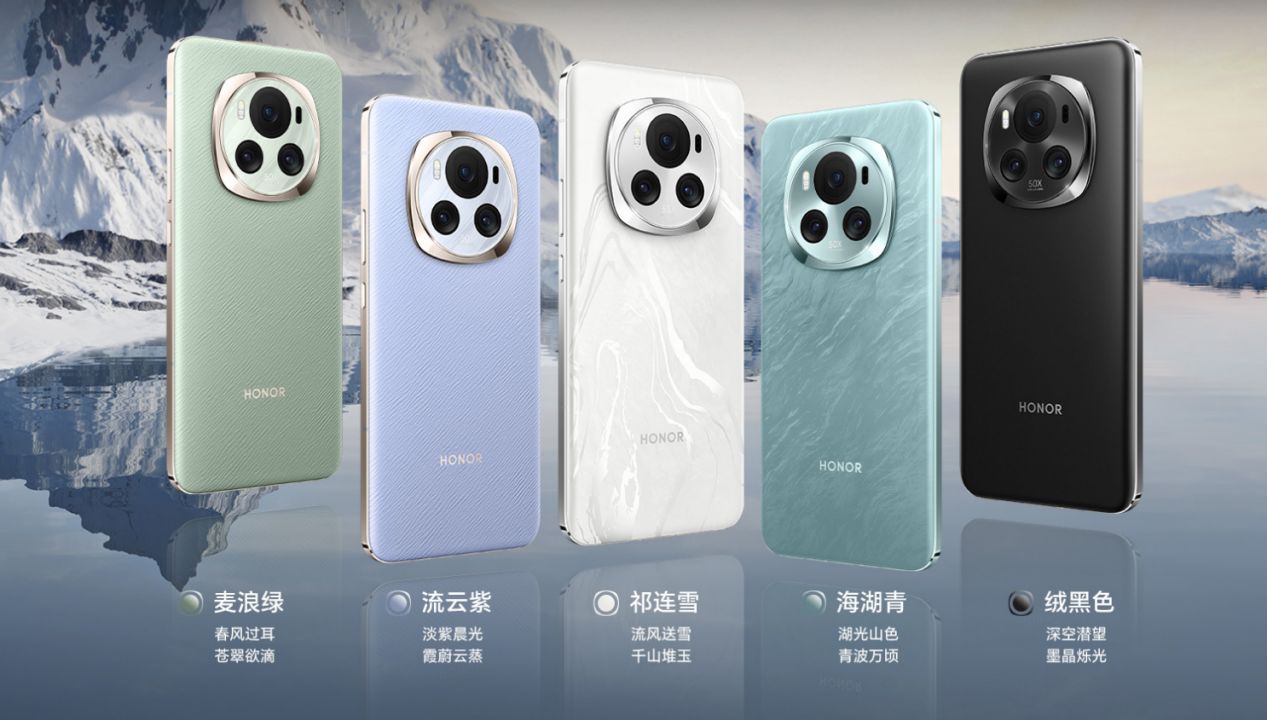
一、荣耀手机翻译文档:快、准、全,办公党直呼“真香”
荣耀手机的翻译功能可不是“花架子”,它依托自研的AI技术,支持中英日韩等数十种语言的互译,翻译速度堪比“闪电侠”。比如你收到一份英文合同,只需用手机拍张照或导入PDF,系统就能自动识别文字并精准翻译,连专业术语都能处理得明明白白。更贴心的是,翻译后的文档会保留原格式,段落、表格、图片位置都不乱,直接打印或分享给同事,完全不用二次调整。
更厉害的是,荣耀手机还支持“实时翻译”模式。比如你在看外文网页时,长按屏幕就能调出翻译浮窗,边浏览边对照原文和译文,效率直接翻倍!这种“无缝衔接”的体验,简直是跨国办公党的福音。
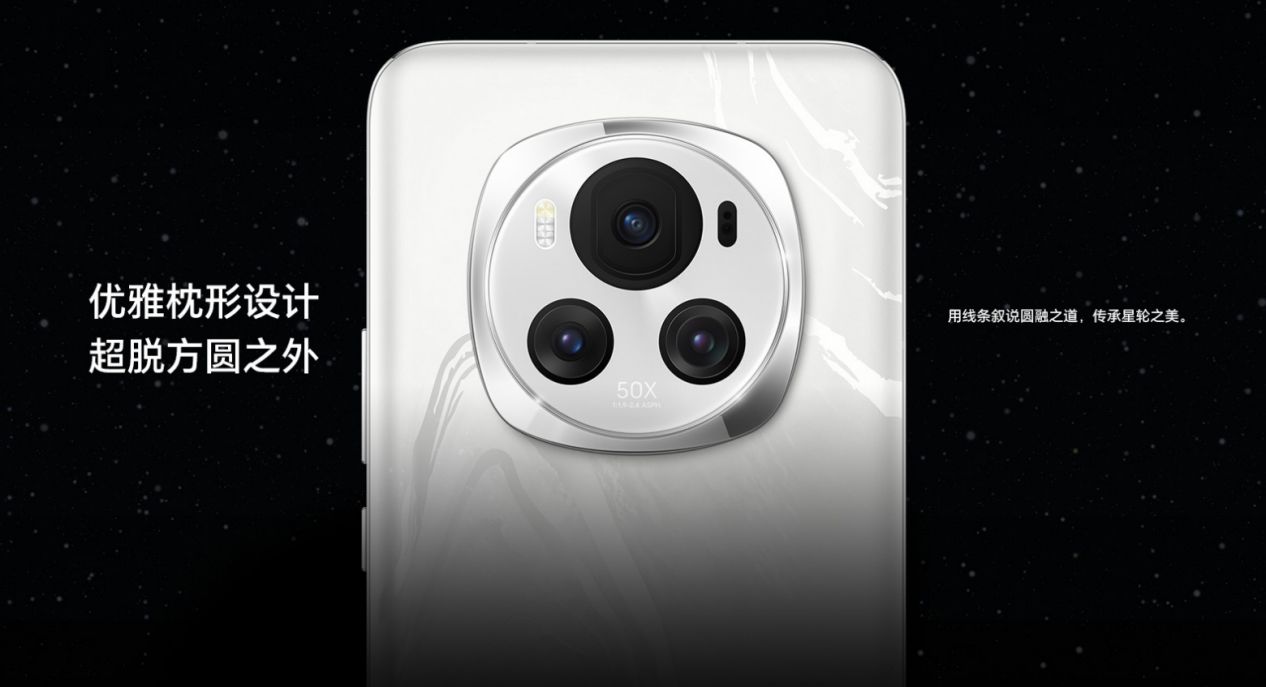
二、三步搞定文档翻译,手残党也能轻松上手
别看功能强大,操作起来却简单到“有手就行”。跟着我一步步来:
打开翻译工具:在荣耀手机桌面找到“智慧视觉”或“AI字幕”入口(不同机型位置可能略有不同),点击“翻译”选项;
导入文档:选择“拍照翻译”直接拍文档,或从相册、文件管理中导入已有的PDF/Word文件;
调整设置并翻译:在翻译界面选择源语言和目标语言(比如“英文→中文”),点击“立即翻译”,几秒钟后译文就会覆盖在原文上,还能点击“对比模式”逐句查看。
如果想保存翻译结果,直接点击“导出”就能生成新的PDF或Word文件,省时又省心!
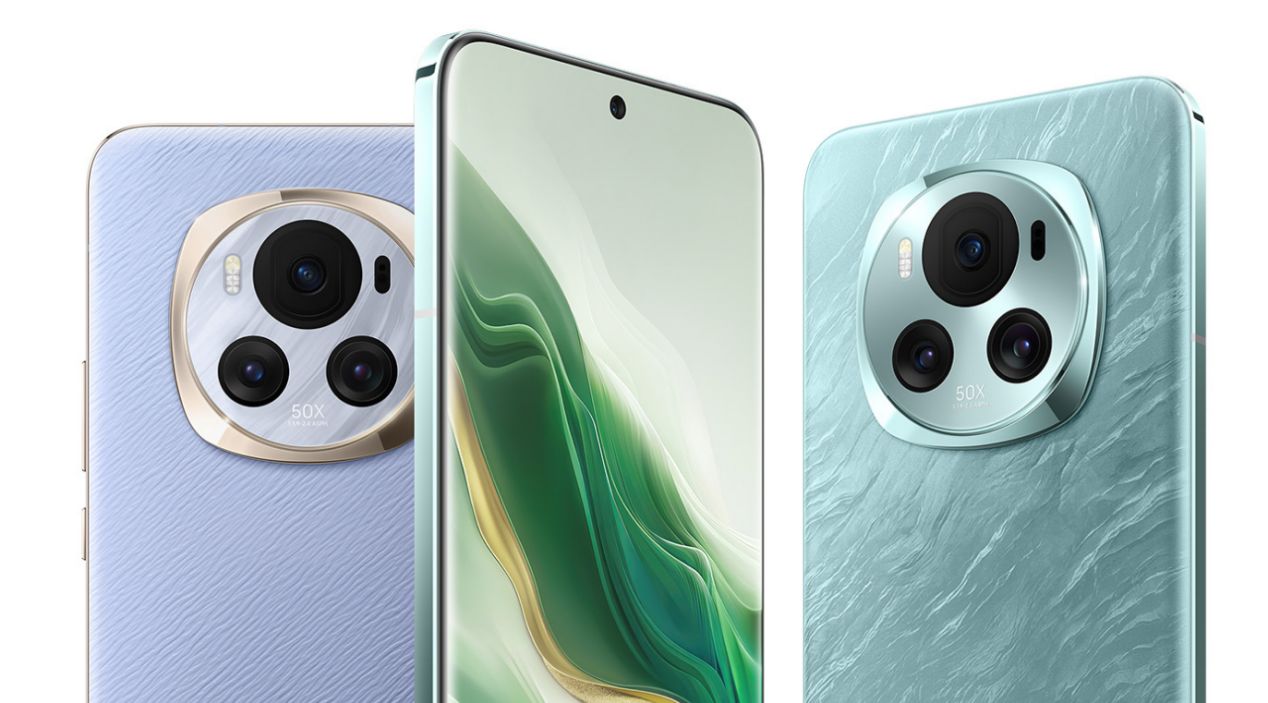
三、电脑端“全能翻译官”:大屏操作更高效
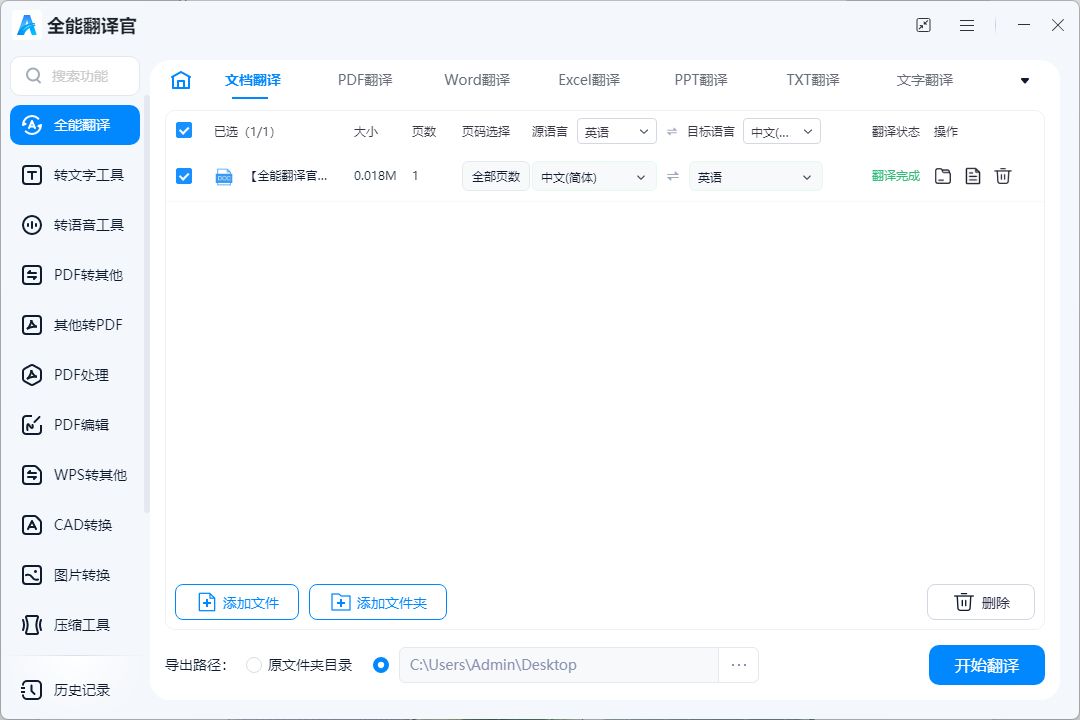
不过,手机屏幕毕竟太小,处理长文档或批量翻译时,电脑端会更方便。这时候就得请出“全能翻译官”了!这款软件专为办公场景设计,支持多语言互译,还能一键翻译整个文件夹的文档,连PPT、Excel都能完美兼容。
比如你需要翻译一份50页的英文报告,只需把文件拖进“全能翻译官”,选好语言,剩下的交给它就行。
从荣耀手机的“随身翻译官”到电脑端的“全能翻译官”,跨语言办公再也不是难题。下次遇到外文文档,不妨双管齐下,工作学习都能快人一步!





 扫一扫
扫一扫


 8万+
8万+

 被折叠的 条评论
为什么被折叠?
被折叠的 条评论
为什么被折叠?
 到【灌水乐园】发言





