




Canvas Drawing Editor 完整使用指南
一个强大的、零依赖的 Canvas 画布编辑器 Web Component
Gitee:https://gitee.com/susantyp/canvas-drawing-editor
GitHub: https://github.com/typsusan-zzz/canvas-drawing-editor
NPM: https://www.npmjs.com/package/canvas-drawing-editor
在线演示: https://typsusan-zzz.github.io/canvas-drawing-editor/
目录
- 简介
- 为什么选择 Canvas Drawing Editor
- 功能特性
- 快速开始
- 安装指南
- 框架集成
- 配置选项详解
- 工具配置
- 绘图工具使用
- 高级功能
- 热区功能
- Tween 动画系统
- 事件监听
- 数据格式
- API 参考
- 移动端支持
- 键盘快捷键
- 最佳实践
- 常见问题
简介
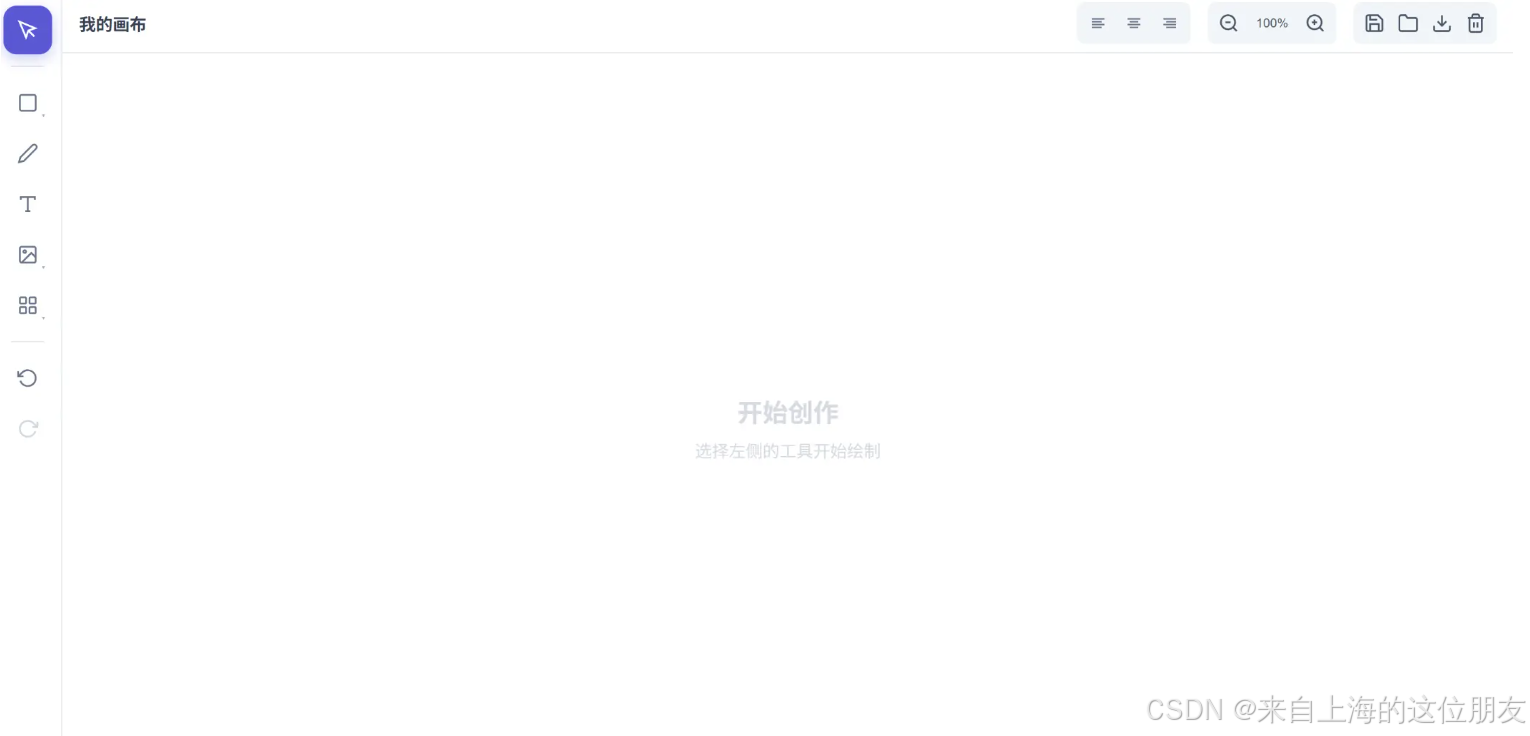
Canvas Drawing Editor 是一个基于 HTML5 Canvas 的现代化画布编辑器,它以 Web Component 的形式封装,使其可以无缝集成到任何前端框架或原生 HTML 项目中。
核心优势
- 零依赖:纯 JavaScript 实现,无需 React、Vue 等框架
- 轻量级:gzip 压缩后仅约 33KB
- 跨框架:支持 Vue 2/3、React、Angular 和原生 HTML
- 功能丰富:涵盖绑图、编辑、导出等完整工作流
- 移动端友好:支持触摸手势操作
为什么选择 Canvas Drawing Editor
在众多的画布编辑器库中,Canvas Drawing Editor 以其独特的优势脱颖而出:
1. 真正的零依赖
与市面上大多数需要依赖特定框架的画布库不同,Canvas Drawing Editor 是完全独立的。这意味着:
- 没有框架锁定
- 更小的包体积
- 更快的加载速度
- 更简单的集成方式
2. Web Component 标准
基于 Web Component 标准开发,享受原生浏览器支持:
<!-- 就像使用原生 HTML 标签一样简单 -->
<canvas-drawing-editor title="我的画板"></canvas-drawing-editor>
3. 企业级功能
虽然轻量,但功能完整:
- 20+ 绑图工具
- 完整的撤销/重做历史
- 图层管理系统
- 热区模板功能
- Tween 动画引擎
- 多种导出格式
Canvas Drawing Editor 与主流 Canvas 库对比
| 功能特性 | Canvas Drawing Editor | Fabric.js | Konva.js | Excalidraw | tldraw |
|---|---|---|---|---|---|
| 基本信息 | |||||
| 打包体积 (gzip) | ~33KB | ~90KB | ~60KB | ~500KB+ | ~300KB+ |
| 零依赖 | ✅ | ✅ | ✅ | ❌ (依赖 React) | ❌ (依赖 React) |
| Web Component | ✅ | ❌ | ❌ | ❌ | ❌ |
| TypeScript 支持 | ✅ | ✅ | ✅ | ✅ | ✅ |
| 框架兼容性 | |||||
| 原生 HTML | ✅ 开箱即用 | ✅ | ✅ | ❌ | ❌ |
| Vue 2/3 | ✅ 开箱即用 | ⚠️ 需要封装 | ⚠️ 需要封装 | ❌ | ❌ |
| React | ✅ 开箱即用 | ⚠️ 需要封装 | ✅ react-konva | ✅ 原生支持 | ✅ 原生支持 |
| Angular | ✅ 开箱即用 | ⚠️ 需要封装 | ⚠️ 需要封装 | ❌ | ❌ |
| 绘图工具 | |||||
| 铅笔/手绘 | ✅ | ✅ | ✅ | ✅ | ✅ |
| 矩形/圆形 | ✅ | ✅ | ✅ | ✅ | ✅ |
| 直线/箭头 | ✅ | ✅ | ✅ | ✅ | ✅ |
| 多边形 | ✅ | ✅ | ✅ | ❌ | ❌ |
| 星形/心形 | ✅ | ❌ | ✅ 仅星形 | ❌ | ❌ |
| 贝塞尔曲线 | ✅ | ✅ | ✅ | ❌ | ❌ |
| 文本输入 | ✅ | ✅ | ✅ | ✅ | ✅ |
| 富文本 | ✅ | ⚠️ 有限支持 | ❌ | ❌ | ❌ |
| 图片导入 | ✅ | ✅ | ✅ | ✅ | ✅ |
| 编辑功能 | |||||
| 撤销/重做 | ✅ 内置 | ❌ 需自行实现 | ❌ 需自行实现 | ✅ 内置 | ✅ 内置 |
| 图层管理 | ✅ 内置UI | ❌ 需自行实现 | ❌ 需自行实现 | ❌ | ❌ |
| 组合/取消组合 | ✅ | ✅ | ✅ | ✅ | ✅ |
| 对齐/分布 | ✅ 内置UI | ❌ 需自行实现 | ❌ 需自行实现 | ❌ | ✅ |
| 锁定/隐藏 | ✅ | ✅ | ✅ | ❌ | ✅ |
| 旋转/缩放 | ✅ | ✅ | ✅ | ✅ | ✅ |
| 高级功能 | |||||
| 内置工具栏UI | ✅ | ❌ | ❌ | ✅ | ✅ |
| 图片滤镜 | ✅ | ✅ | ✅ | ❌ | ❌ |
| 热区/模板变量 | ✅ | ❌ | ❌ | ❌ | ❌ |
| 补间动画 | ✅ 内置 | ❌ 需自行实现 | ✅ 内置 | ❌ | ❌ |
| 多种线条样式 | ✅ | ✅ | ✅ | ✅ | ✅ |
| 导入/导出 | |||||
| JSON 保存/加载 | ✅ | ✅ | ✅ | ✅ | ✅ |
| PNG 导出 | ✅ | ✅ | ✅ | ✅ | ✅ |
| SVG 导出 | ❌ | ✅ | ❌ | ✅ | ✅ |
| 移动端支持 | |||||
| 触摸手势 | ✅ | ⚠️ 有限支持 | ✅ | ✅ | ✅ |
| 双指缩放 | ✅ | ⚠️ 需自行实现 | ✅ | ✅ | ✅ |
| 响应式布局 | ✅ | ❌ 需自行实现 | ❌ 需自行实现 | ✅ | ✅ |
| 开发者体验 | |||||
| 学习曲线 | ⭐ 低 | ⭐⭐⭐ 中高 | ⭐⭐ 中等 | ⭐ 低 | ⭐ 低 |
| 开箱即用程度 | ⭐⭐⭐⭐⭐ | ⭐⭐ | ⭐⭐ | ⭐⭐⭐⭐ | ⭐⭐⭐⭐ |
| API 灵活性 | ⭐⭐⭐ | ⭐⭐⭐⭐⭐ | ⭐⭐⭐⭐⭐ | ⭐⭐ | ⭐⭐ |
| 文档完善度 | ⭐⭐⭐ | ⭐⭐⭐⭐⭐ | ⭐⭐⭐⭐ | ⭐⭐⭐⭐ | ⭐⭐⭐ |
图例说明:
- ✅ 完全支持 / 内置功能
- ⚠️ 部分支持 / 需要额外实现
- ❌ 不支持
- 需自行实现 = 需要自己编写代码实现该功能
功能特性
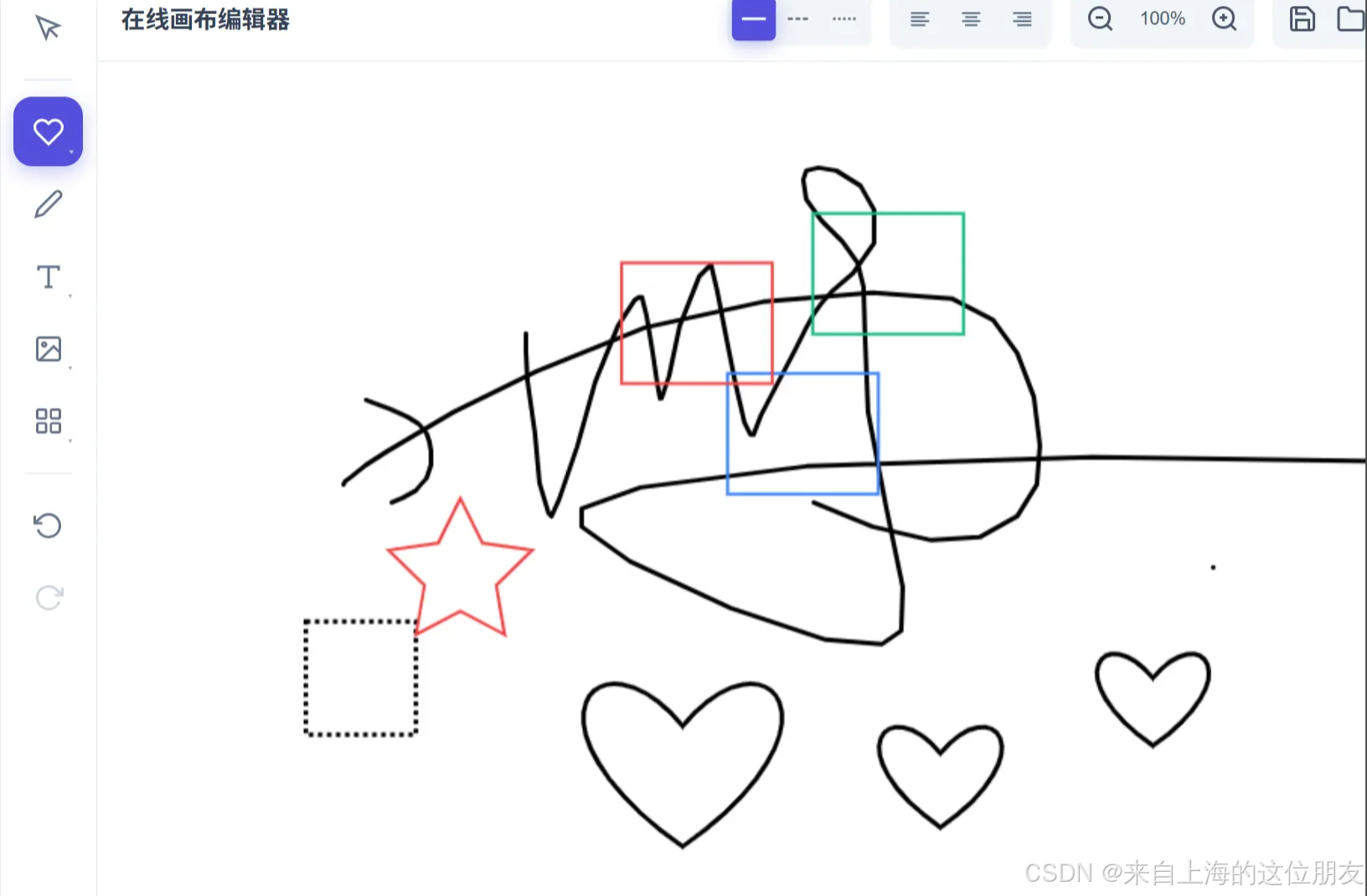
🎨 绑图工具集
| 工具 | 快捷键 | 说明 |
|---|---|---|
| 选择工具 | V | 选择、移动、缩放对象 |
| 画笔 | P | 自由绑制路径 |
| 矩形 | R | 绑制矩形 |
| 圆形 | C | 绑制圆形 |
| 线条 | L | 绘制直线 |
| 箭头 | A | 绘制箭头(单向/双向) |
| 多边形 | - | 绘制多边形(支持任意边数) |
| 文本 | T | 添加文本 |
| 富文本 | - | 支持混合样式的富文本 |
🔷 更多形状
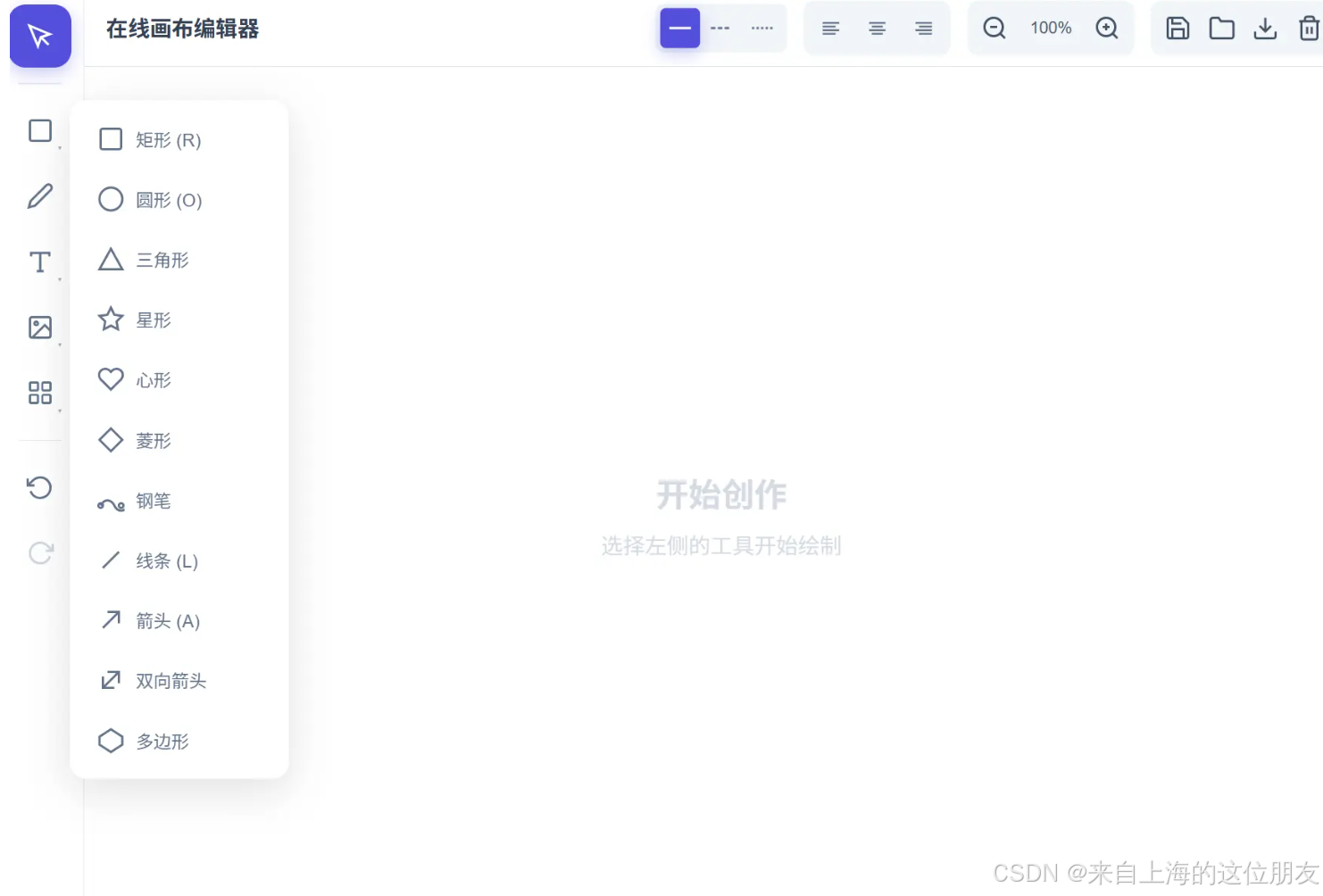
- 星形:可自定义角数和内外半径
- 心形:完美的心形曲线
- 三角形:等边三角形
- 菱形:标准菱形
- 贝塞尔曲线:精确的曲线控制
✏️ 线条样式
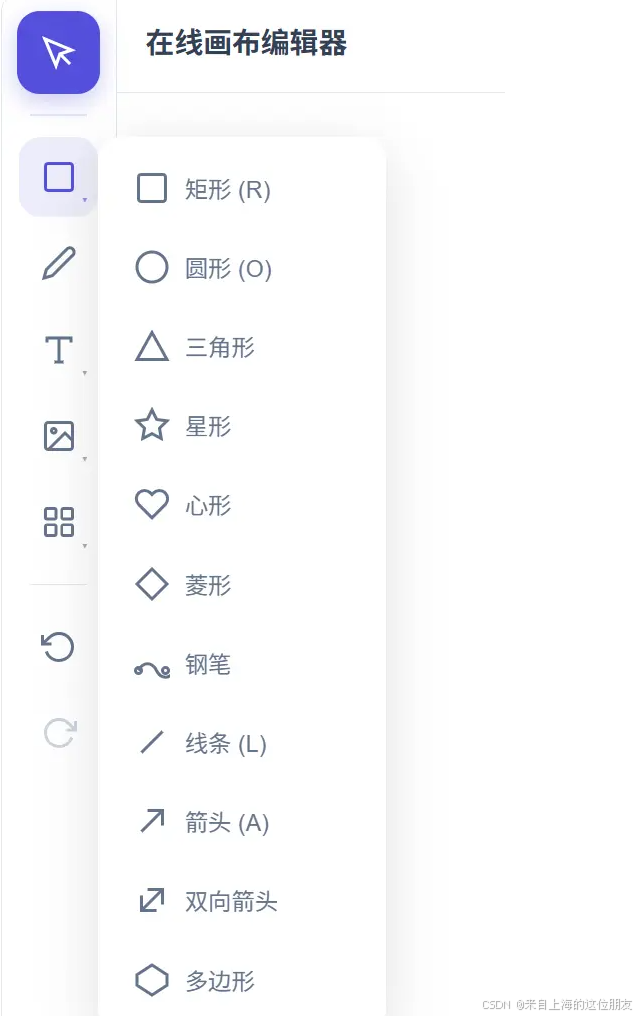
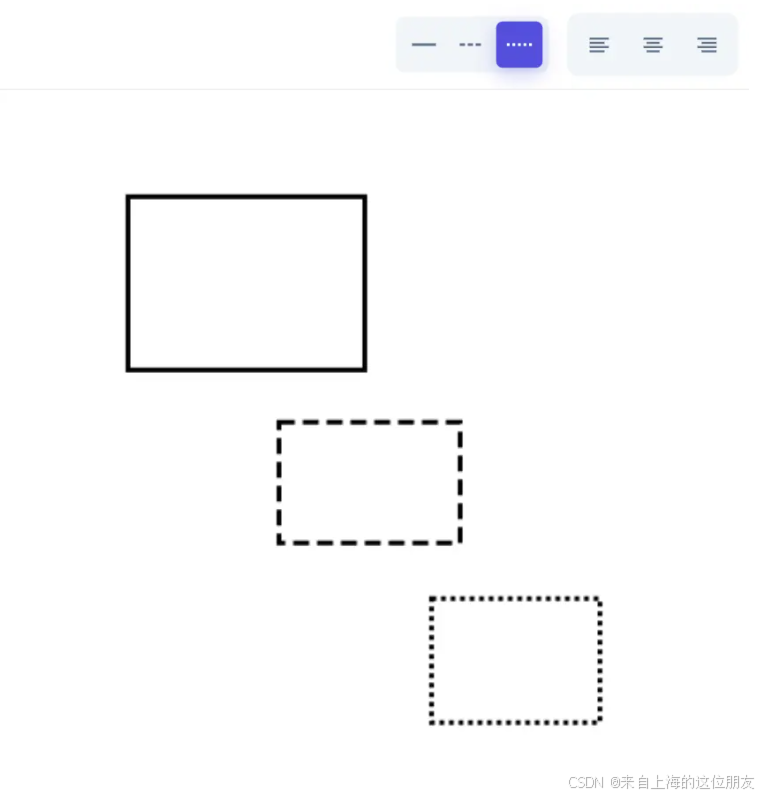
支持三种线条样式,适用于所有形状:
- 实线(Solid)
- 虚线(Dashed)
- 点线(Dotted)
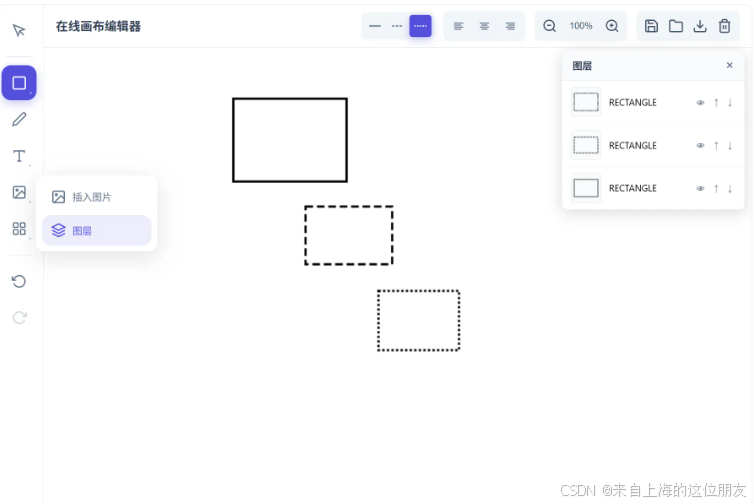
📚 图层管理
- 图层上移/下移
- 置顶/置底
- 可见性控制
- 锁定/解锁
🔄 编辑功能
- 撤销/重做:完整的历史记录支持(Ctrl+Z / Ctrl+Y)
- 复制/粘贴:快速复制对象(Ctrl+C / Ctrl+V)
- 删除:删除选中对象(Delete / Backspace)
- 旋转:自由旋转任意角度
- 等比缩放:Shift + 拖拽角点
💾 导入导出
| 功能 | 说明 |
|---|---|
| JSON 保存 | 保存完整项目数据,支持后续编辑 |
| JSON 加载 | 加载之前保存的项目 |
| PNG 导出 | 导出为高质量 PNG 图片 |
| 清空画布 | 一键清空所有内容 |
快速开始
最简示例
只需三步,即可在页面中添加一个功能完整的画布编辑器:
第一步:引入库文件
<script src="https://unpkg.com/canvas-drawing-editor/dist/canvas-drawing-editor.umd.js"></script>
第二步:添加编辑器标签
<canvas-drawing-editor title="我的画板"></canvas-drawing-editor>
第三步:设置样式
canvas-drawing-editor {
  width: 100%;
  height: 600px;
  display: block;
}
完整示例
<!DOCTYPE html>
<html>
<head>
  <meta charset="UTF-8">
  <meta name="viewport" content="width=device-width, initial-scale=1.0">
  <title>Canvas Drawing Editor 示例</title>
  <style>
    canvas-drawing-editor {
      width: 100%;
      height: 100vh;
      display: block;
    }
  </style>
</head>
<body>
  <canvas-drawing-editor
    title="我的画板"
    lang="zh"
    theme-color="#5450dc"
  ></canvas-drawing-editor>

  <script src="https://unpkg.com/canvas-drawing-editor/dist/canvas-drawing-editor.umd.js"></script>

  <script>
    // 监听画布变化事件
    document.addEventListener('editor-change', (e) => {
      console.log('画布内容变化:', e.detail.objects);
    });
  </script>
</body>
</html>
安装指南
NPM 安装(推荐)
npm install canvas-drawing-editor
或使用 yarn:
yarn add canvas-drawing-editor
或使用 pnpm:
pnpm add canvas-drawing-editor
CDN 引入
如果不使用包管理器,可以直接通过 CDN 引入:
<!-- unpkg -->
<script src="https://unpkg.com/canvas-drawing-editor/dist/canvas-drawing-editor.umd.js"></script>

<!-- 或指定版本 -->
<script src="https://unpkg.com/canvas-drawing-editor@latest/dist/canvas-drawing-editor.umd.js"></script>
ES Module 引入
// 在项目中导入
import 'canvas-drawing-editor';

// 或导入特定类型(TypeScript)
import { CanvasDrawingEditor, ToolType, CanvasObject } from 'canvas-drawing-editor';
框架集成
原生 HTML
原生 HTML 是最简单的集成方式,无需任何构建工具:
<!DOCTYPE html>
<html lang="zh-CN">
<head>
  <meta charset="UTF-8">
  <meta name="viewport" content="width=device-width, initial-scale=1.0">
  <title>Canvas Drawing Editor</title>
  <style>
    * { margin: 0; padding: 0; box-sizing: border-box; }
    canvas-drawing-editor {
      width: 100vw;
      height: 100vh;
      display: block;
    }
  </style>
</head>
<body>
  <canvas-drawing-editor
    title="我的画布"
    lang="zh"
    theme-color="#5450dc"
  ></canvas-drawing-editor>

  <script src="https://unpkg.com/canvas-drawing-editor/dist/canvas-drawing-editor.umd.js"></script>

  <script>
    // 获取编辑器实例
    const editor = document.querySelector('canvas-drawing-editor');

    // 监听编辑器事件
    document.addEventListener('editor-change', (e) => {
      console.log('画布内容变化:', e.detail.objects);
      // 可以在这里保存数据到服务器或 localStorage
    });

    document.addEventListener('editor-close', () => {
      console.log('编辑器已关闭');
    });
  </script>
</body>
</html>
Vue 3
在 Vue 3 项目中使用 Canvas Drawing Editor:
1. 安装
npm install canvas-drawing-editor
2. 基础使用
<template>
  <canvas-drawing-editor
    title="Vue 画板"
    style="width: 100%; height: 600px;"
  ></canvas-drawing-editor>
</template>

<script setup>
import 'canvas-drawing-editor';
</script>
3. 完整示例(带配置和事件监听)
<template>
  <canvas-drawing-editor
    :title="editorTitle"
    :lang="lang"
    :theme-color="themeColor"
    :tool-config="toolConfigStr"
    class="editor"
  ></canvas-drawing-editor>
</template>

<script setup lang="ts">
import { ref, computed, onMounted, onUnmounted } from 'vue';
import 'canvas-drawing-editor';

// 配置项
const editorTitle = ref('Vue3 画板');
const lang = ref('zh');
const themeColor = ref('#5450dc');

// 工具配置
const toolConfig = ref({
  pencil: true,
  rectangle: true,
  circle: true,
  line: true,
  arrow: true,
  polygon: true,
  text: true,
  image: true,
  undo: true,
  redo: true,
  zoom: true,
  download: true,
  exportJson: true,
  importJson: true,
  clear: true,
  color: true,
  layers: true,
  group: true,
  align: true
});

// 转换为 JSON 字符串
const toolConfigStr = computed(() => JSON.stringify(toolConfig.value));

// 事件处理
const handleEditorChange = (e: CustomEvent) => {
  console.log('画布内容变化:', e.detail.objects);
  // 保存到 localStorage
  localStorage.setItem('canvas-data', JSON.stringify({ objects: e.detail.objects }));
};

onMounted(() => {
  document.addEventListener('editor-change', handleEditorChange as EventListener);
});

onUnmounted(() => {
  document.removeEventListener('editor-change', handleEditorChange as EventListener);
});
</script>

<style scoped>
.editor {
  width: 100%;
  height: 100vh;
  display: block;
}
</style>
4. 消除控制台警告(可选)
如果控制台出现 Failed to resolve component: canvas-drawing-editor 警告,可在 vite.config.ts 中添加以下配置:
import { defineConfig } from 'vite';
import vue from '@vitejs/plugin-vue';

export default defineConfig({
  plugins: [
    vue({
      template: {
        compilerOptions: {
          // 将 canvas-drawing-editor 标记为自定义元素
          isCustomElement: (tag) => tag === 'canvas-drawing-editor'
        }
      }
    })
  ]
});
Vue 2
Vue 2 的集成方式与 Vue 3 类似:
1. main.js 配置
import Vue from 'vue';
import App from './App.vue';

// 引入 Canvas Drawing Editor
import 'canvas-drawing-editor';

// 可选:消除控制台警告
Vue.config.ignoredElements = ['canvas-drawing-editor'];

new Vue({
  render: h => h(App)
}).$mount('#app');
2. 组件使用
<template>
  <canvas-drawing-editor
    title="Vue2 画板"
    lang="zh"
    :theme-color="themeColor"
    style="width: 100%; height: 600px;"
  ></canvas-drawing-editor>
</template>

<script>
export default {
  data() {
    return {
      themeColor: '#5450dc'
    };
  },
  mounted() {
    document.addEventListener('editor-change', this.handleChange);
  },
  beforeDestroy() {
    document.removeEventListener('editor-change', this.handleChange);
  },
  methods: {
    handleChange(e) {
      console.log('画布内容变化:', e.detail.objects);
    }
  }
};
</script>
React
在 React 项目中使用 Canvas Drawing Editor:
1. 安装
npm install canvas-drawing-editor
2. TypeScript 类型声明
为了获得更好的类型支持,可以添加类型声明:
// types/canvas-drawing-editor.d.ts
declare global {
  namespace JSX {
    interface IntrinsicElements {
      'canvas-drawing-editor': React.DetailedHTMLProps<
        React.HTMLAttributes<HTMLElement> & {
          title?: string;
          lang?: string;
          'theme-color'?: string;
          'tool-config'?: string;
          'initial-data'?: string;
          'enable-hotzone'?: string;
          'hotzone-data'?: string;
        },
        HTMLElement
      >;
    }
  }
}
3. 完整使用示例
import { useEffect, useRef } from 'react';
import 'canvas-drawing-editor';

function App() {
  const editorRef = useRef<HTMLElement>(null);

  // 工具配置
  const toolConfig = {
    pencil: true,
    rectangle: true,
    circle: true,
    line: true,
    arrow: true,
    polygon: true,
    text: true,
    image: true,
    undo: true,
    redo: true,
    zoom: true,
    download: true,
    exportJson: true,
    importJson: true,
    clear: true,
    color: true,
    layers: true,
    group: true,
    align: true
  };

  useEffect(() => {
    // 监听编辑器事件
    const handleEditorChange = (e: Event) => {
      const customEvent = e as CustomEvent;
      console.log('画布内容变化:', customEvent.detail.objects);
    };

    const handleEditorClose = () => {
      console.log('编辑器已关闭');
    };

    document.addEventListener('editor-change', handleEditorChange);
    document.addEventListener('editor-close', handleEditorClose);

    return () => {
      document.removeEventListener('editor-change', handleEditorChange);
      document.removeEventListener('editor-close', handleEditorClose);
    };
  }, []);

  return (
    <div className="app">
      <canvas-drawing-editor
        ref={editorRef}
        title="React 画板"
        lang="zh"
        theme-color="#5450dc"
        tool-config={JSON.stringify(toolConfig)}
        style={{ width: '100%', height: '100vh', display: 'block' }}
      />
    </div>
  );
}

export default App;
Angular
在 Angular 项目中使用 Canvas Drawing Editor:
1. 安装
npm install canvas-drawing-editor
2. 配置 CUSTOM_ELEMENTS_SCHEMA
Angular 需要添加 CUSTOM_ELEMENTS_SCHEMA 来支持 Web Component:
// app.module.ts
import { NgModule, CUSTOM_ELEMENTS_SCHEMA } from '@angular/core';
import { BrowserModule } from '@angular/platform-browser';
import { AppComponent } from './app.component';

// 引入 Canvas Drawing Editor
import 'canvas-drawing-editor';

@NgModule({
  declarations: [AppComponent],
  imports: [BrowserModule],
  schemas: [CUSTOM_ELEMENTS_SCHEMA],  // 添加这行
  bootstrap: [AppComponent]
})
export class AppModule { }
3. 组件使用
// app.component.ts
import { Component, OnInit, OnDestroy, CUSTOM_ELEMENTS_SCHEMA } from '@angular/core';
import 'canvas-drawing-editor';

@Component({
  selector: 'app-root',
  standalone: true,
  schemas: [CUSTOM_ELEMENTS_SCHEMA],
  template: `
    <canvas-drawing-editor
      [attr.title]="editorTitle"
      [attr.lang]="lang"
      [attr.theme-color]="themeColor"
      [attr.tool-config]="toolConfigStr"
      style="width: 100%; height: 100vh; display: block;"
    ></canvas-drawing-editor>
  `
})
export class AppComponent implements OnInit, OnDestroy {
  editorTitle = 'Angular 画板';
  lang = 'zh';
  themeColor = '#5450dc';

  toolConfig = {
    pencil: true,
    rectangle: true,
    circle: true,
    line: true,
    arrow: true,
    polygon: true,
    text: true,
    image: true,
    undo: true,
    redo: true,
    zoom: true,
    download: true,
    exportJson: true,
    importJson: true,
    clear: true,
    color: true,
    layers: true,
    group: true,
    align: true
  };

  get toolConfigStr(): string {
    return JSON.stringify(this.toolConfig);
  }

  private handleEditorChange = (e: Event) => {
    const customEvent = e as CustomEvent;
    console.log('画布内容变化:', customEvent.detail.objects);
  };

  ngOnInit(): void {
    document.addEventListener('editor-change', this.handleEditorChange);
  }

  ngOnDestroy(): void {
    document.removeEventListener('editor-change', this.handleEditorChange);
  }
}
配置选项详解
Canvas Drawing Editor 提供了丰富的配置选项,让你可以完全自定义编辑器的行为和外观。
基础属性
| 属性 | 类型 | 默认值 | 说明 |
|---|---|---|---|
title | string | “Canvas Editor” | 编辑器标题,显示在顶部 |
lang | string | “zh” | 界面语言,支持 “zh”(中文)和 “en”(英文) |
theme-color | string | “#5450dc” | 主题色,影响按钮、悬停状态、选中状态等 |
initial-data | string | - | 初始化 JSON 数据,用于加载已有内容 |
enable-hotzone | boolean | false | 是否启用热区功能(管理员模式) |
hotzone-data | string | - | 热区变量数据(JSON 格式) |
tool-config | string | - | 工具配置对象(JSON 格式) |
属性使用示例
<canvas-drawing-editor
  title="我的画板"
  lang="zh"
  theme-color="#3b82f6"
  enable-hotzone="true"
  tool-config='{"pencil":true,"rectangle":true,"circle":true}'
  initial-data='{"objects":[{"id":"1","type":"RECTANGLE","x":100,"y":100,"width":200,"height":150,"color":"#3b82f6","lineWidth":2}]}'
></canvas-drawing-editor>
动态更新属性
可以通过 JavaScript 动态更新编辑器属性:
const editor = document.querySelector('canvas-drawing-editor');

// 更新标题
editor.setAttribute('title', '新标题');

// 切换语言
editor.setAttribute('lang', 'en');

// 更改主题色
editor.setAttribute('theme-color', '#10b981');

// 加载新数据
editor.setAttribute('initial-data', JSON.stringify({
  objects: [
    { id: 'rect1', type: 'RECTANGLE', x: 50, y: 50, width: 100, height: 80, color: '#ef4444', lineWidth: 2 }
  ]
}));
工具配置
通过 tool-config 属性可以精确控制工具栏中显示哪些工具。
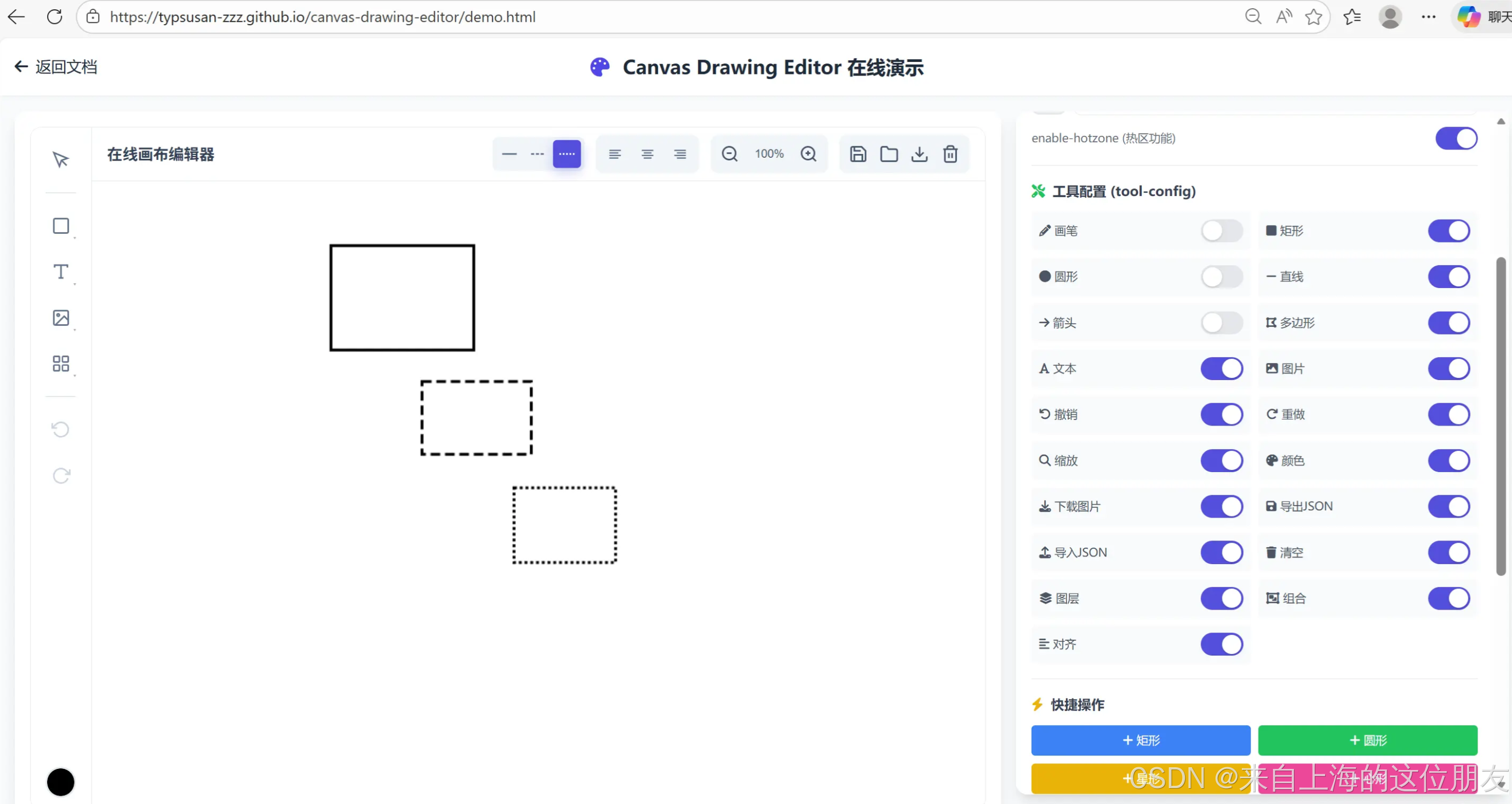
tool-config 完整选项
const toolConfig = {
  // 绘图工具
  pencil: true,      // 画笔工具
  rectangle: true,   // 矩形工具
  circle: true,      // 圆形工具
  line: true,        // 线条工具
  arrow: true,       // 箭头工具
  polygon: true,     // 多边形工具
  text: true,        // 文本工具
  image: true,       // 图片导入

  // 操作工具
  undo: true,        // 撤销按钮
  redo: true,        // 重做按钮
  zoom: true,        // 缩放控制

  // 文件操作
  download: true,    // PNG 导出
  exportJson: true,  // JSON 保存
  importJson: true,  // JSON 加载
  clear: true,       // 清空画布

  // 样式工具
  color: true,       // 颜色选择器

  // 高级功能
  layers: true,      // 图层管理
  group: true,       // 组合/解组
  align: true        // 对齐/分布
};

// 使用
<canvas-drawing-editor
  tool-config={JSON.stringify(toolConfig)}
></canvas-drawing-editor>
旧版属性(向后兼容)
除了 tool-config,还支持单独的 show-* 属性,但推荐使用 tool-config:
| 属性 | 类型 | 默认值 | 说明 |
|---|---|---|---|
show-pencil | boolean | true | 显示画笔工具 |
show-rectangle | boolean | true | 显示矩形工具 |
show-circle | boolean | true | 显示圆形工具 |
show-line | boolean | true | 显示线条工具 |
show-arrow | boolean | true | 显示箭头工具 |
show-polygon | boolean | true | 显示多边形工具 |
show-text | boolean | true | 显示文本工具 |
show-image | boolean | true | 显示图片导入 |
show-undo | boolean | true | 显示撤销按钮 |
show-redo | boolean | true | 显示重做按钮 |
show-zoom | boolean | true | 显示缩放控制 |
show-download | boolean | true | 显示 PNG 导出 |
show-export | boolean | true | 显示 JSON 保存 |
show-import | boolean | true | 显示 JSON 加载 |
show-color | boolean | true | 显示颜色选择器 |
show-clear | boolean | true | 显示清空画布按钮 |
show-layers | boolean | true | 显示图层管理 |
show-group | boolean | true | 显示组合/解组 |
show-align | boolean | true | 显示对齐/分布 |
绘图工具使用
选择工具(V)
选择工具是最基本的工具,用于选择、移动和变换对象。
操作方式:
- 单击:选择单个对象
- Shift + 点击:多选对象
- 框选:拖拽创建选择框,选中框内所有对象
- 拖拽:移动选中的对象
- 拖拽角点:缩放对象
- Shift + 拖拽角点:等比例缩放
- 拖拽旋转手柄:旋转对象
画笔工具(P)
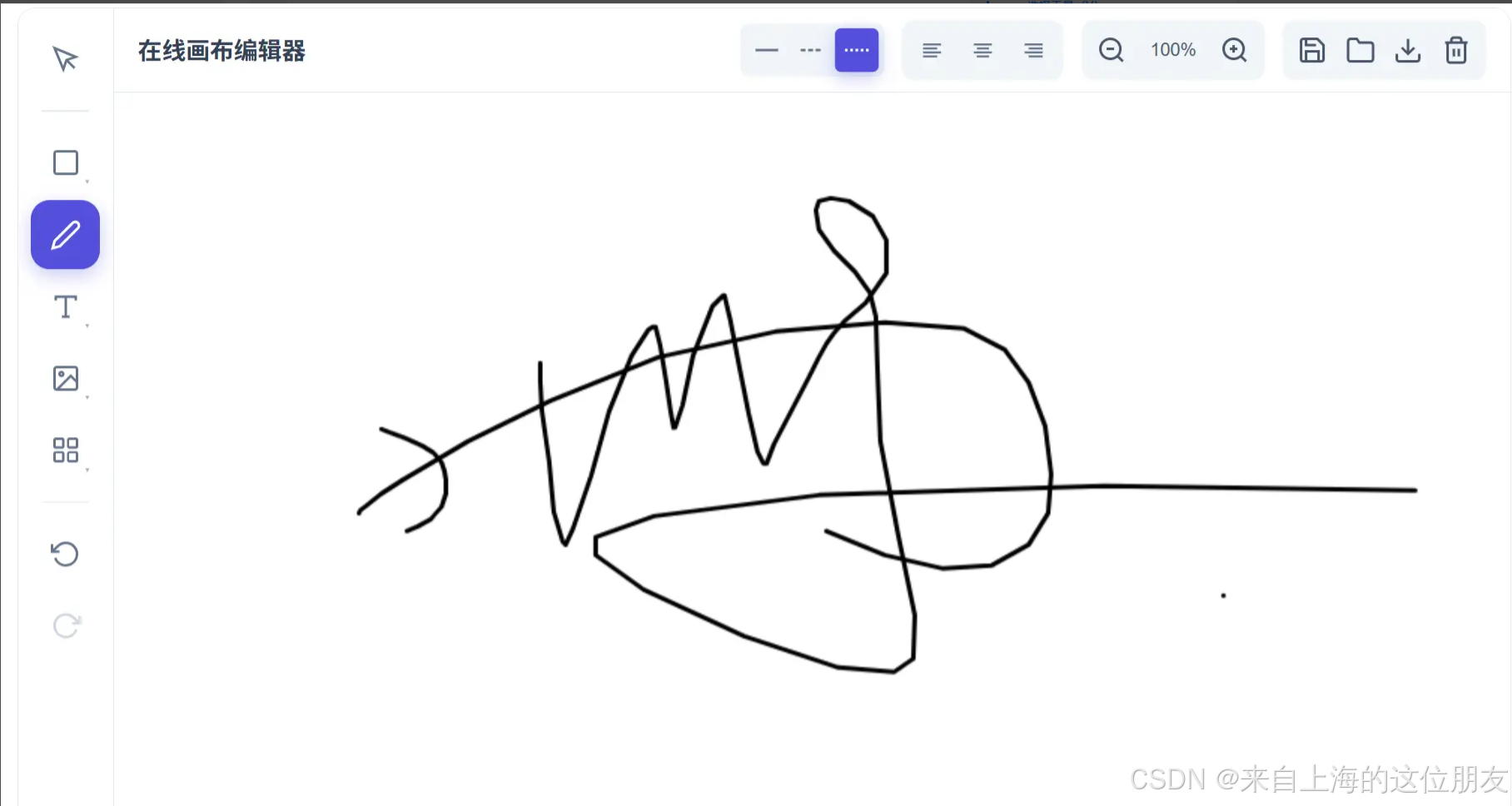
自由绑制路径,适合手绑签名、草图等。
操作方式:
- 选择画笔工具
- 在画布上按住鼠标左键绘制
- 松开鼠标完成绘制
属性:
- 颜色:通过颜色选择器设置
- 线宽:默认为 3px
矩形工具(R)
绘制矩形或正方形。
操作方式:
- 选择矩形工具
- 在画布上按住鼠标左键拖拽
- 松开鼠标完成绘制
- 按住 Shift:绘制正方形
圆形工具(C)
绘制椭圆或正圆。
操作方式:
- 选择圆形工具
- 在画布上按住鼠标左键拖拽
- 松开鼠标完成绘制
- 按住 Shift:绘制正圆
线条工具(L)
绘制直线,支持三种线条样式。
操作方式:
- 选择线条工具
- 在画布上按住鼠标左键拖拽
- 松开鼠标完成绘制
线条样式:
- 实线(Solid)
- 虚线(Dashed)
- 点线(Dotted)
箭头工具(A)
绘制箭头,支持单向箭头和双向箭头。
操作方式:
- 选择箭头工具
- 在画布上按住鼠标左键拖拽
- 松开鼠标完成绘制
箭头类型:
- 单向箭头(Single):终点有箭头
- 双向箭头(Double):两端都有箭头
多边形工具
绘制正多边形,支持任意边数。
操作方式:
- 选择多边形工具
- 在画布上按住鼠标左键拖拽
- 调整多边形边数(3边=三角形,6边=六边形等)
文本工具(T)
添加文本内容。
操作方式:
- 选择文本工具
- 在画布上点击位置
- 输入文本内容
- 按 Enter 确认,按 Esc 取消
文本属性:
- 字体大小
- 颜色
- 加粗/斜体
富文本
支持在同一文本对象中使用不同的样式。
特性:
- 部分文字加粗
- 部分文字改色
- 部分文字斜体
- 混合样式
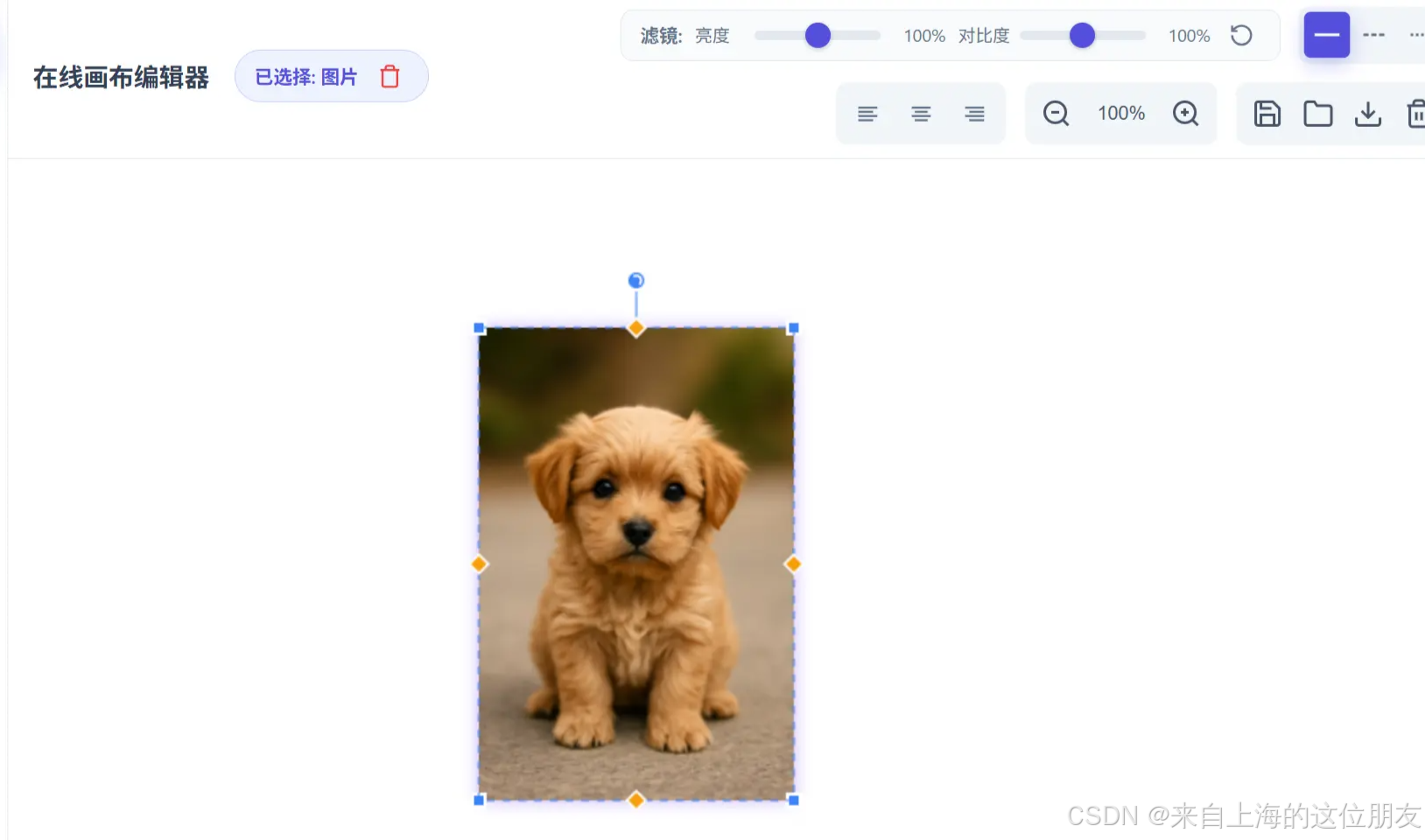
图片导入
导入本地图片到画布。
操作方式:
- 点击图片导入按钮
- 选择本地图片文件
- 图片将添加到画布中心
支持的格式:
- PNG
- JPG/JPEG
- GIF
- WebP
- SVG
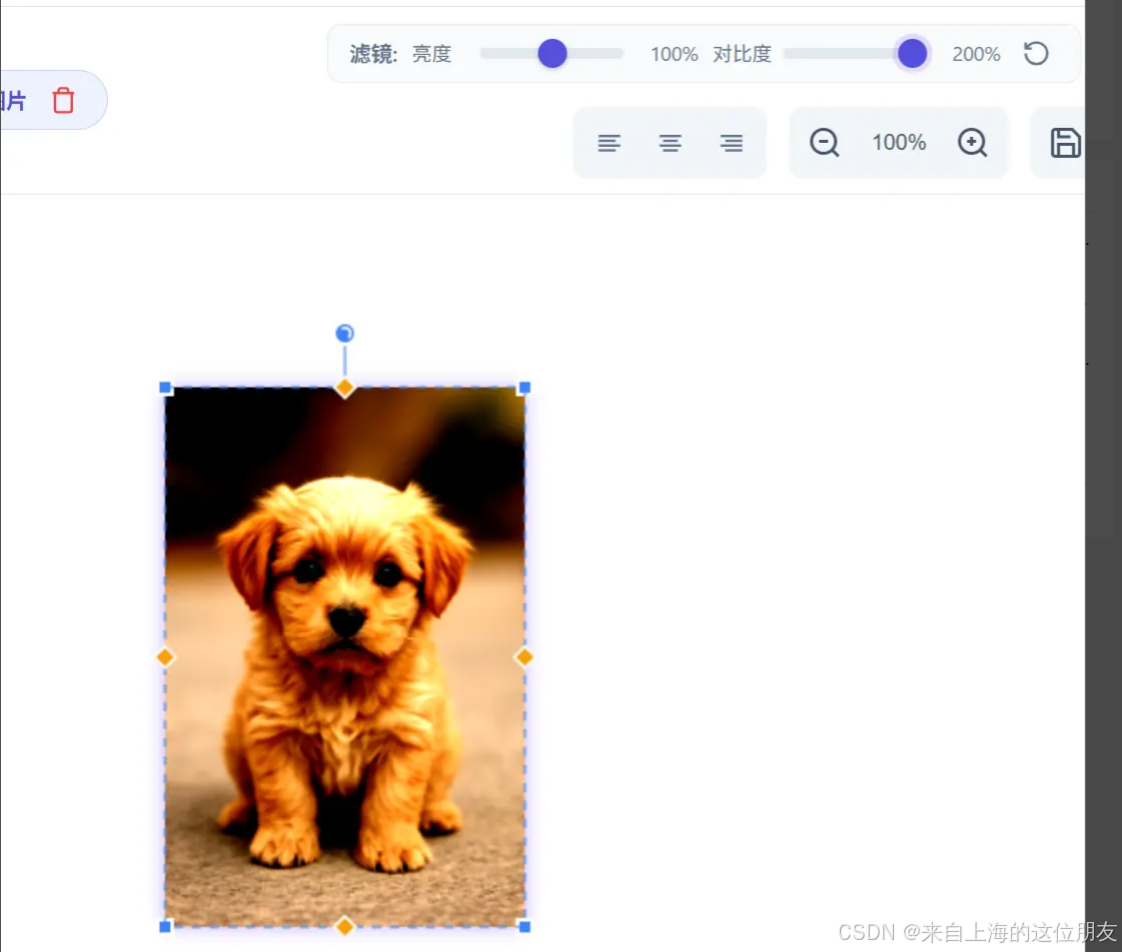
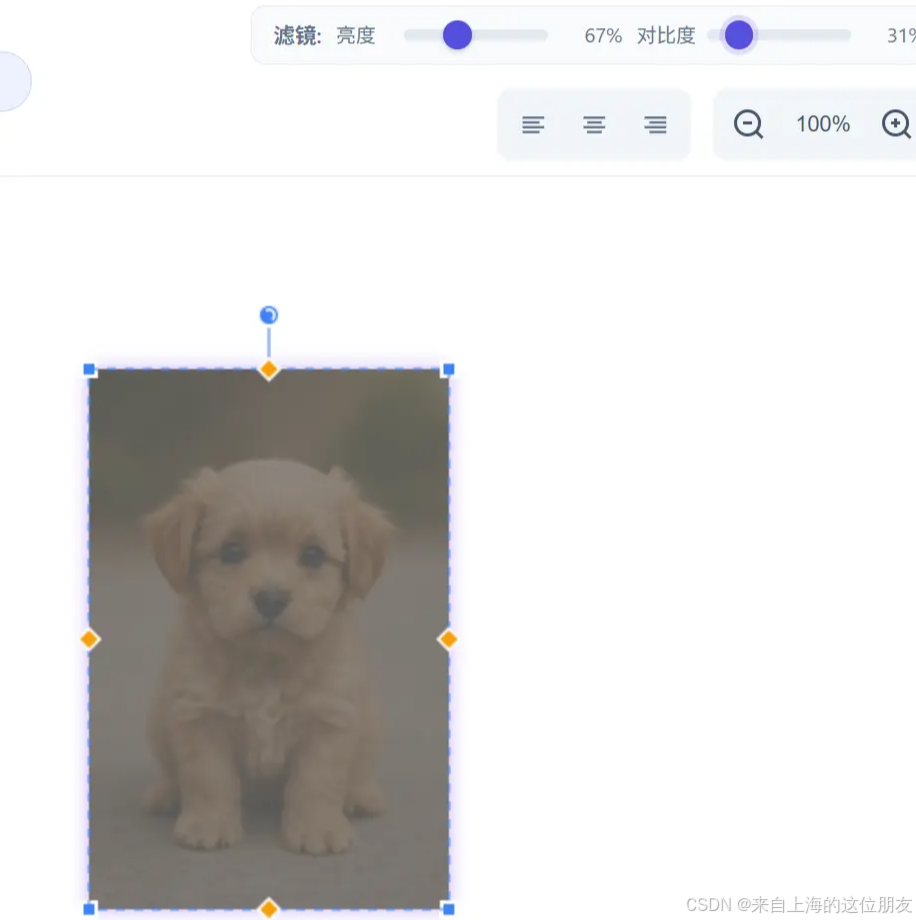
图片操作:
- 缩放
- 旋转
- 应用滤镜(亮度/对比度)
高级功能
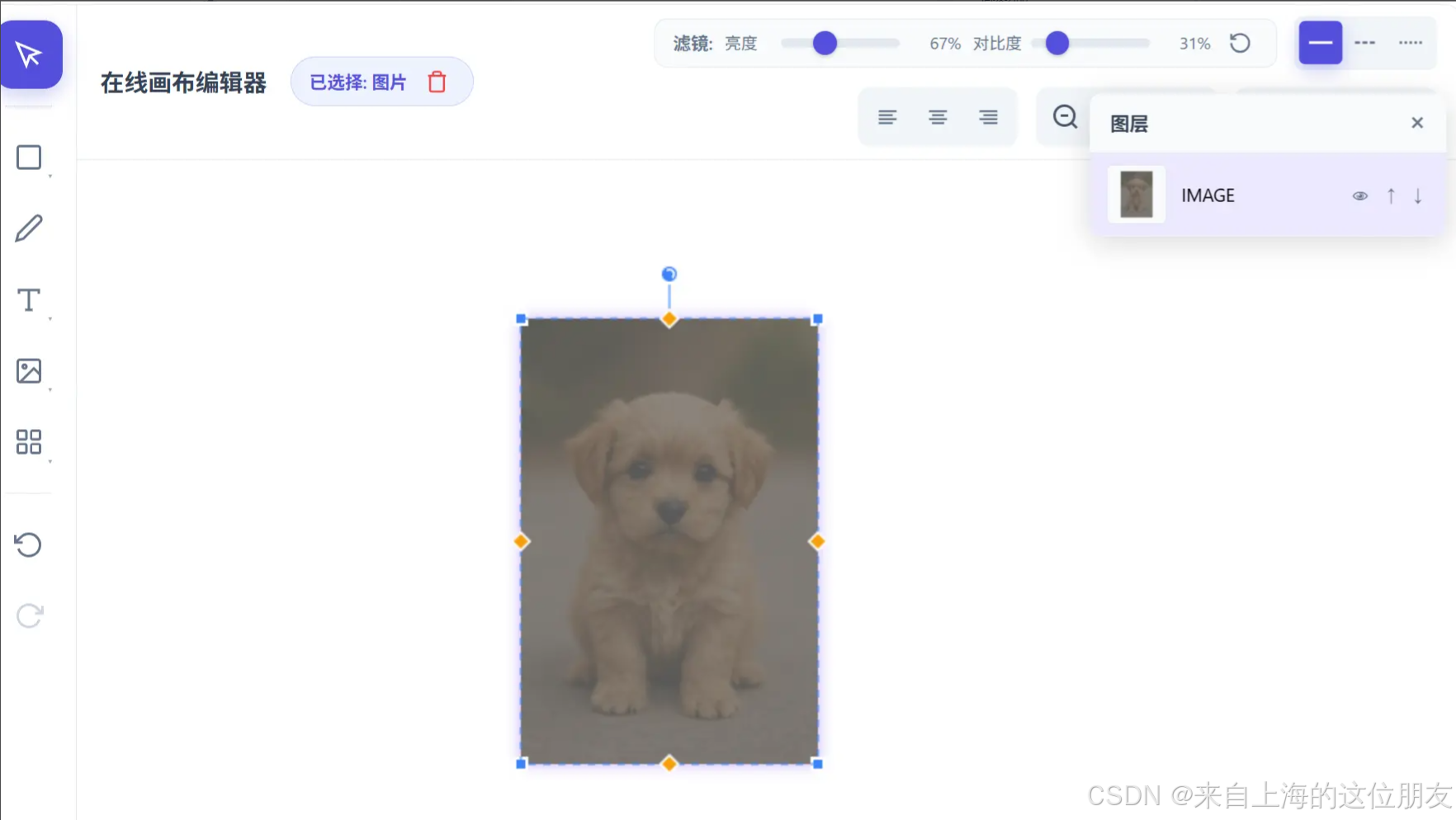
图层管理
Canvas Drawing Editor 提供完整的图层管理功能。
功能列表:
| 功能 | 说明 |
|---|---|
| 上移图层 | 将选中对象上移一层 |
| 下移图层 | 将选中对象下移一层 |
| 置于顶层 | 将选中对象移到最顶层 |
| 置于底层 | 将选中对象移到最底层 |
| 显示/隐藏 | 控制图层可见性 |
| 锁定/解锁 | 锁定图层防止误操作 |
对齐与分布
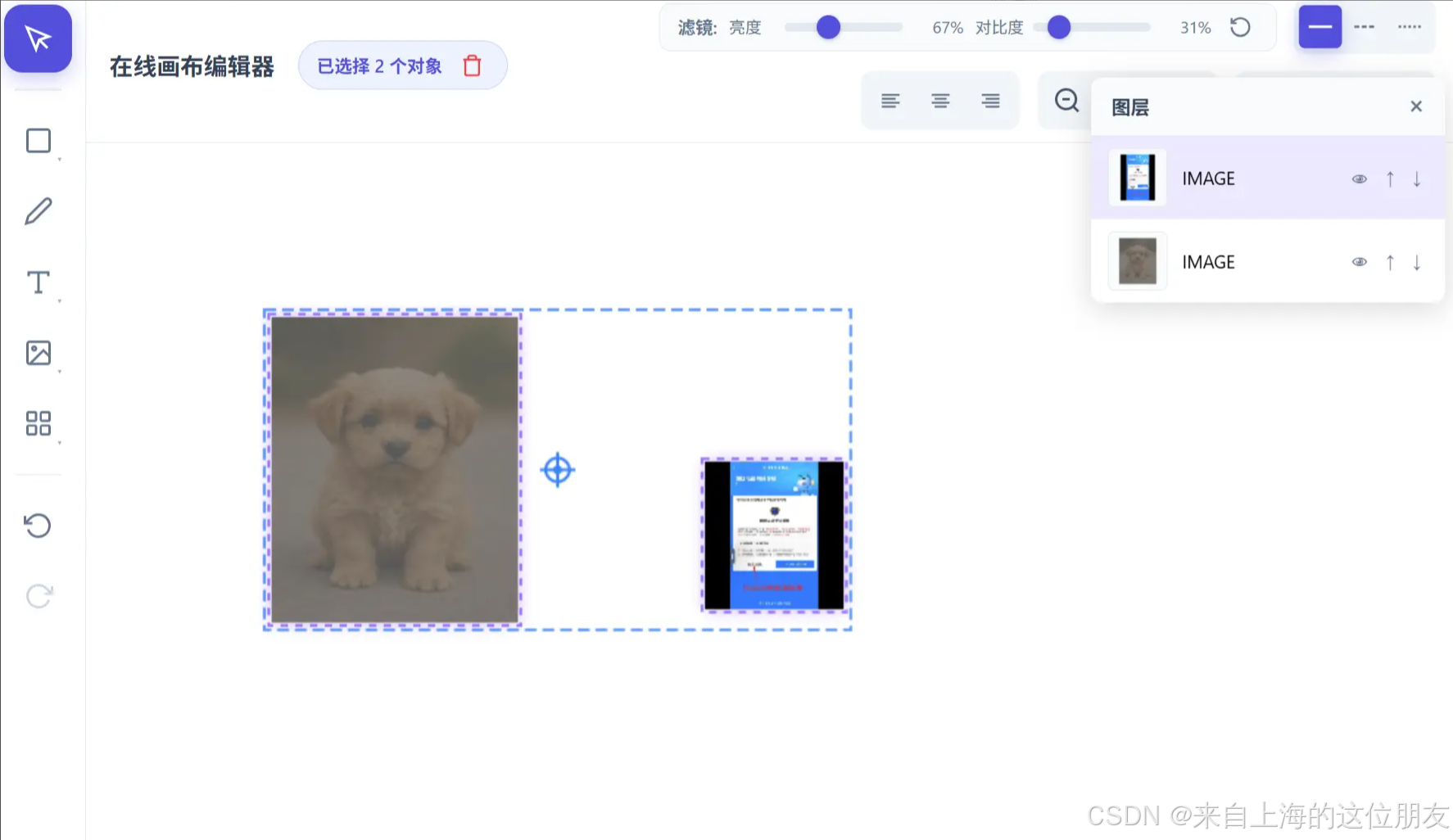
当选中多个对象时,可以使用对齐和分布功能。
对齐选项:
| 功能 | 说明 |
|---|---|
| 左对齐 | 所有对象左边缘对齐 |
| 水平居中 | 所有对象水平中心对齐 |
| 右对齐 | 所有对象右边缘对齐 |
| 顶对齐 | 所有对象顶边缘对齐 |
| 垂直居中 | 所有对象垂直中心对齐 |
| 底对齐 | 所有对象底边缘对齐 |
分布选项:
| 功能 | 说明 |
|---|---|
| 水平分布 | 对象之间水平间距相等 |
| 垂直分布 | 对象之间垂直间距相等 |
组合与解组
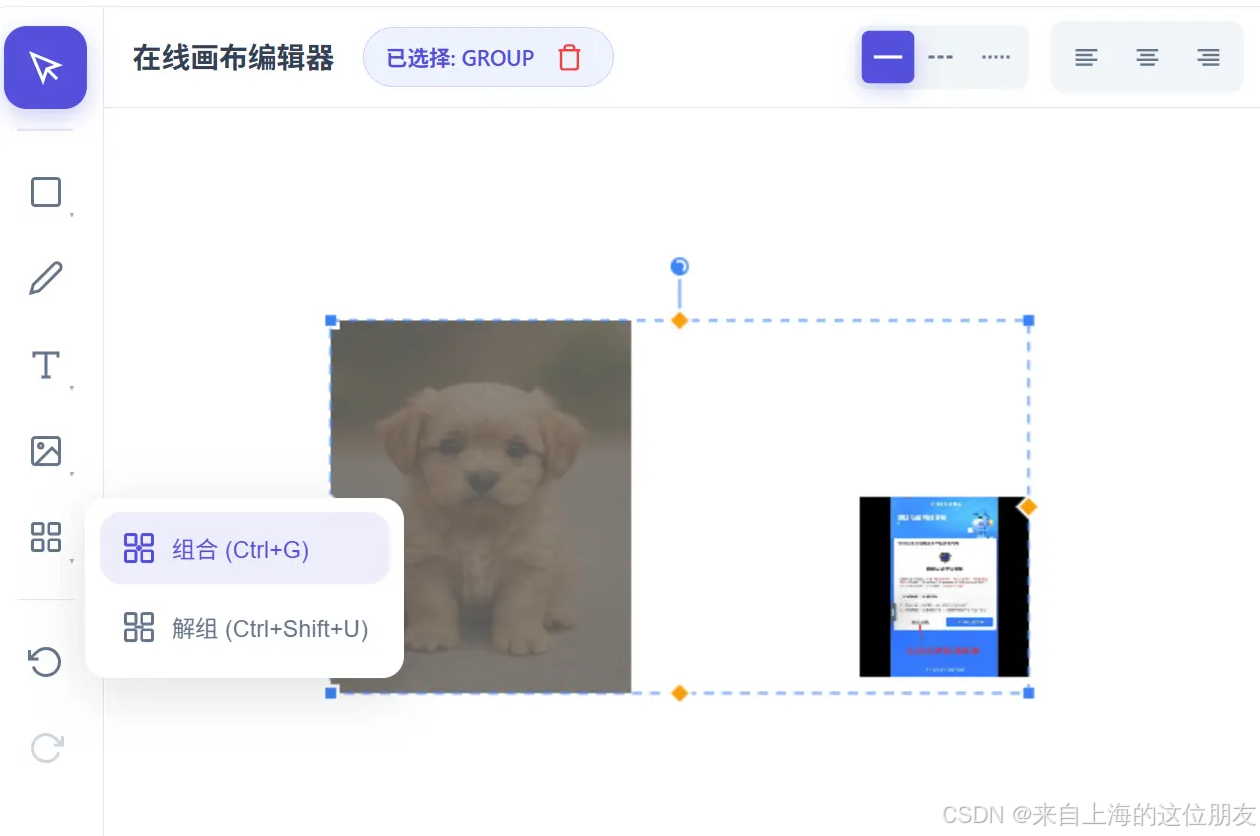
将多个对象组合成一个整体,方便统一操作。
操作方式:
- 组合:选中多个对象,按
Ctrl+G或点击组合按钮 - 解组:选中组合对象,按
Ctrl+Shift+G或点击解组按钮
组合特性:
- 组合后的对象作为整体移动、缩放、旋转
- 可以嵌套组合(组合中包含组合)
- 解组后恢复为独立对象
图片滤镜
对导入的图片应用滤镜效果。
支持的滤镜:
| 滤镜 | 范围 | 说明 |
|---|---|---|
| 亮度 | -100 ~ 100 | 调整图片亮度 |
| 对比度 | -100 ~ 100 | 调整图片对比度 |
| 模糊 | 0 ~ 20 | 高斯模糊效果 |
| 灰度 | 0 ~ 100 | 转换为灰度图 |
| 饱和度 | 0 ~ 200 | 调整色彩饱和度 |
热区功能
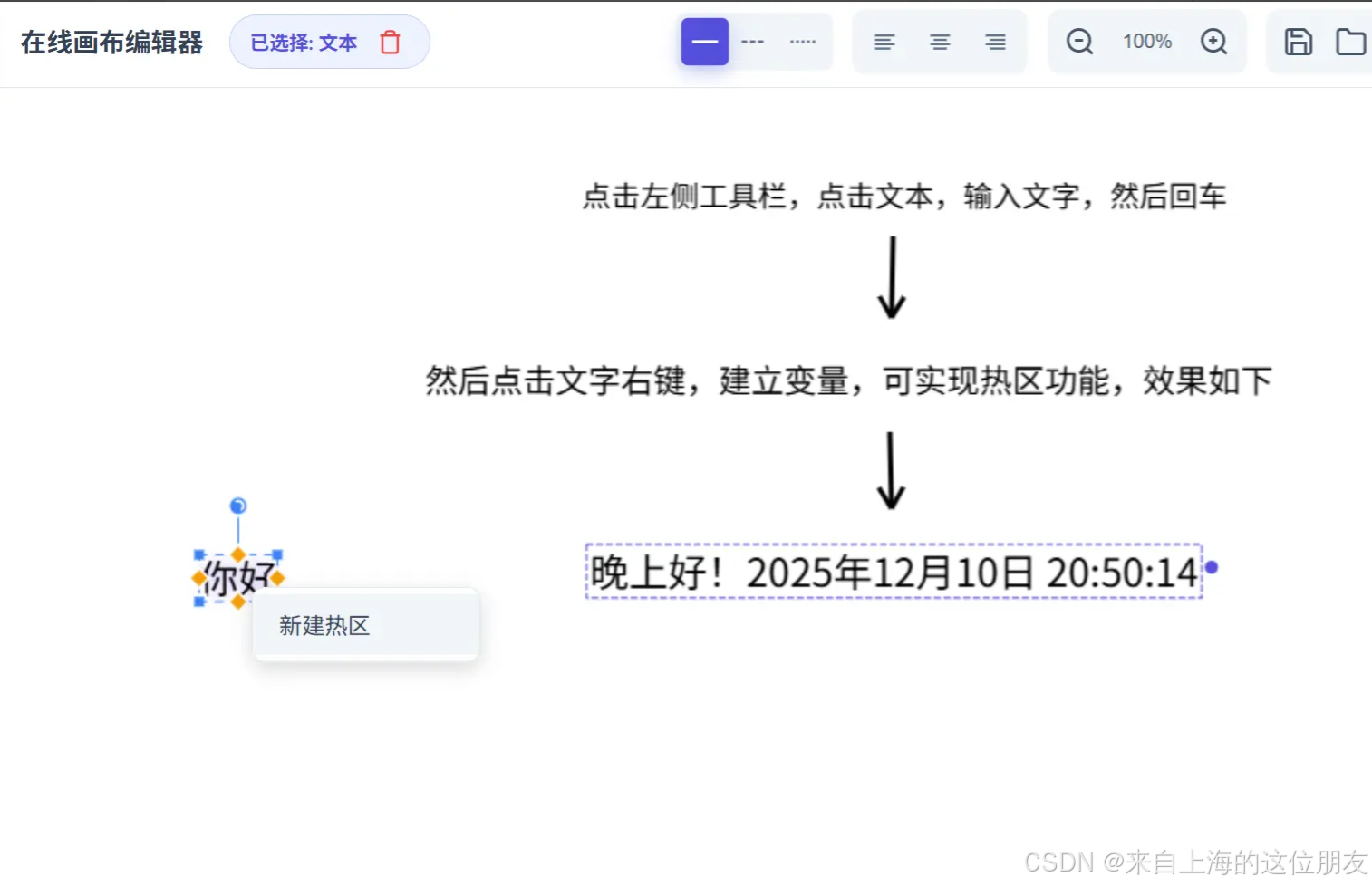
热区(Hotzone)是 Canvas Drawing Editor 的一个强大特性,允许在文本中使用动态变量,实现模板化的内容展示。
什么是热区?
热区功能允许你在文本中定义变量占位符,然后在运行时动态替换这些变量的值。这在以下场景非常有用:
- 证书生成:姓名、日期、编号等动态内容
- 海报模板:活动名称、时间、地点等
- 数据可视化:实时数据展示
- 个性化内容:用户信息、订单详情等
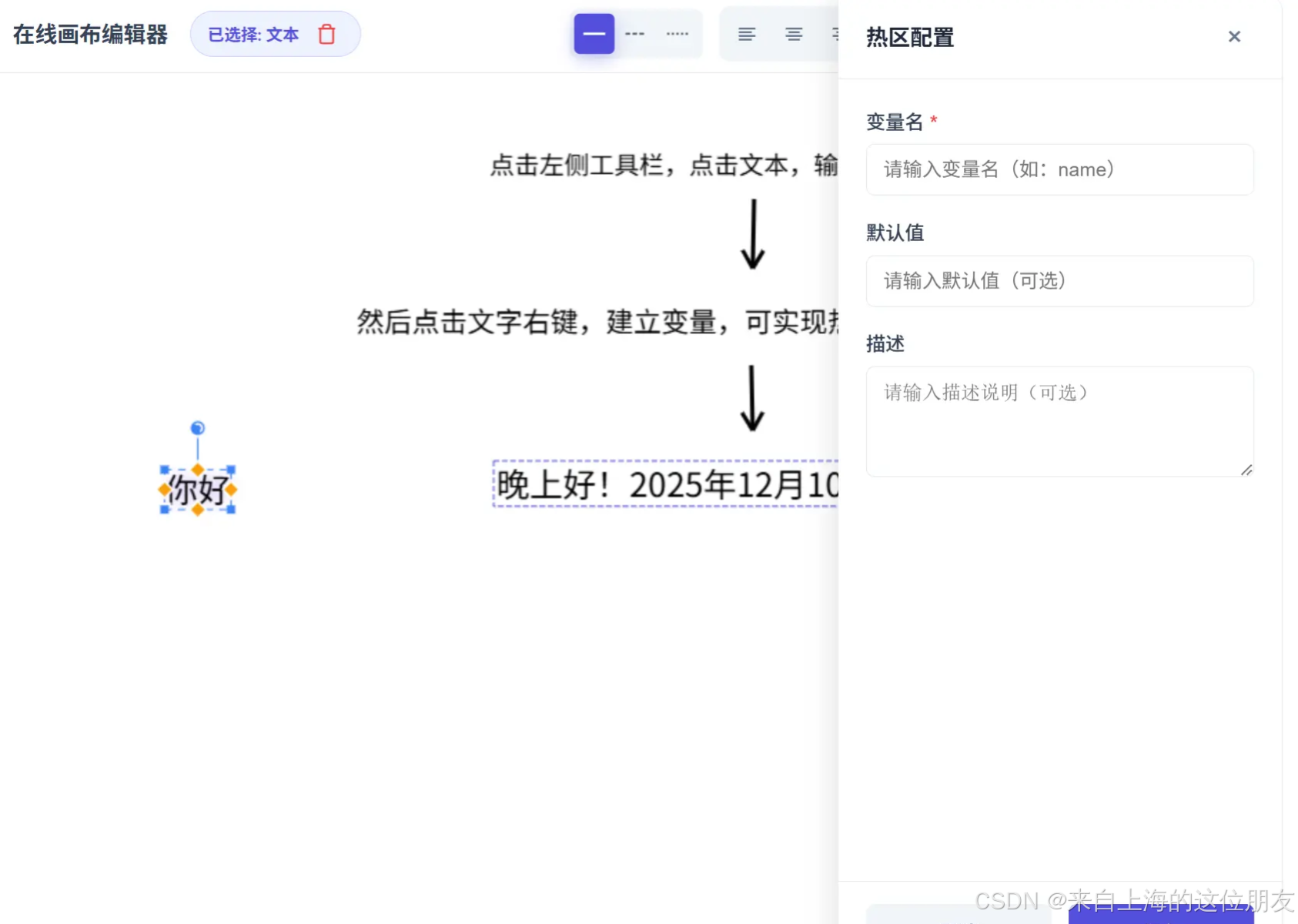
热区使用流程
热区功能分为两个模式:
- 管理员模式:设计模板,定义变量
- 用户模式:查看渲染后的内容
管理员模式(设计模板)
<canvas-drawing-editor
  title="模板设计器"
  enable-hotzone="true"
></canvas-drawing-editor>
在管理员模式下:
- 添加文本对象
- 在文本中使用
{{变量名}}语法定义变量 - 例如:
尊敬的 {{userName}},您的订单 {{orderId}} 已确认 - 保存模板 JSON
用户模式(展示内容)
<canvas-drawing-editor
  title="证书展示"
  enable-hotzone="false"
  :initial-data="templateData"
  :hotzone-data="hotzoneVariables"
></canvas-drawing-editor>
// 热区变量数据
const hotzoneVariables = JSON.stringify({
  userName: '张三',
  orderId: 'ORD-2024-001',
  date: '2024年1月15日'
});
热区变量语法
| 语法 | 说明 | 示例 |
|---|---|---|
{{变量名}} | 基本变量 | {{userName}} |
{{日期}} | 中文变量名 | {{创建时间}} |
{{data.name}} | 嵌套变量 | {{user.email}} |
完整热区示例
管理员端(设计模板):
<!DOCTYPE html>
<html>
<head>
  <title>热区模板设计</title>
  <style>
    canvas-drawing-editor { width: 100%; height: 600px; display: block; }
  </style>
</head>
<body>
  <canvas-drawing-editor
    title="证书模板设计"
    lang="zh"
    enable-hotzone="true"
  ></canvas-drawing-editor>

  <script src="https://unpkg.com/canvas-drawing-editor/dist/canvas-drawing-editor.umd.js"></script>

  <script>
    document.addEventListener('editor-change', (e) => {
      // 保存模板数据
      const templateData = JSON.stringify({ objects: e.detail.objects });
      localStorage.setItem('certificate-template', templateData);
      console.log('模板已保存');
    });
  </script>
</body>
</html>
用户端(展示证书):
<!DOCTYPE html>
<html>
<head>
  <title>我的证书</title>
  <style>
    canvas-drawing-editor { width: 100%; height: 600px; display: block; }
  </style>
</head>
<body>
  <canvas-drawing-editor
    id="certificate"
    title="我的证书"
    lang="zh"
    enable-hotzone="false"
  ></canvas-drawing-editor>

  <script src="https://unpkg.com/canvas-drawing-editor/dist/canvas-drawing-editor.umd.js"></script>

  <script>
    // 加载模板
    const templateData = localStorage.getItem('certificate-template');

    // 定义变量值
    const hotzoneData = {
      userName: '李明',
      courseName: 'Web 前端开发',
      completionDate: '2024年1月20日',
      certificateNo: 'CERT-2024-00123'
    };

    const editor = document.getElementById('certificate');
    editor.setAttribute('initial-data', templateData);
    editor.setAttribute('hotzone-data', JSON.stringify(hotzoneData));
  </script>
</body>
</html>
Tween 动画系统
Canvas Drawing Editor 内置了强大的 Tween 动画系统,可以为画布上的对象添加流畅的动画效果。
动画基础
Tween 动画可以平滑地改变对象的属性值,如位置、大小、旋转角度、透明度等。
可动画属性
| 属性 | 说明 | 示例值 |
|---|---|---|
x | X 坐标 | 100, 200, 300 |
y | Y 坐标 | 50, 150, 250 |
width | 宽度 | 100, 200 |
height | 高度 | 80, 160 |
rotation | 旋转角度(度) | 0, 90, 180, 360 |
opacity | 透明度 | 0 ~ 1 |
scaleX | X 轴缩放 | 0.5, 1, 2 |
scaleY | Y 轴缩放 | 0.5, 1, 2 |
缓动函数
Canvas Drawing Editor 提供了丰富的缓动函数,让动画更加生动:
| 缓动函数 | 说明 |
|---|---|
linear | 线性,匀速运动 |
easeInQuad | 二次方缓入 |
easeOutQuad | 二次方缓出 |
easeInOutQuad | 二次方缓入缓出 |
easeInCubic | 三次方缓入 |
easeOutCubic | 三次方缓出 |
easeInOutCubic | 三次方缓入缓出 |
easeInQuart | 四次方缓入 |
easeOutQuart | 四次方缓出 |
easeInOutQuart | 四次方缓入缓出 |
easeInElastic | 弹性缓入 |
easeOutElastic | 弹性缓出 |
easeInOutElastic | 弹性缓入缓出 |
easeOutBounce | 弹跳缓出 |
使用 tweenAnimate API
// 获取编辑器实例
const editor = document.querySelector('canvas-drawing-editor');

// 基本动画
editor.tweenAnimate({
  objectId: 'rect-001',           // 目标对象 ID
  property: 'x',                   // 动画属性
  from: 100,                       // 起始值
  to: 500,                         // 结束值
  duration: 1000,                  // 持续时间(毫秒)
  easing: 'easeOutQuad'           // 缓动函数
});

// 旋转动画
editor.tweenAnimate({
  objectId: 'star-001',
  property: 'rotation',
  from: 0,
  to: 360,
  duration: 2000,
  easing: 'linear',
  loop: true                       // 循环播放
});

// 透明度动画(淡入淡出)
editor.tweenAnimate({
  objectId: 'text-001',
  property: 'opacity',
  from: 0,
  to: 1,
  duration: 500,
  easing: 'easeInOutQuad'
});
动画配置选项
interface TweenConfig {
  objectId: string;        // 目标对象 ID
  property: string;        // 动画属性
  from: number;            // 起始值
  to: number;              // 结束值
  duration: number;        // 持续时间(毫秒)
  easing?: string;         // 缓动函数,默认 'linear'
  delay?: number;          // 延迟开始(毫秒)
  loop?: boolean;          // 是否循环
  yoyo?: boolean;          // 是否往返(配合 loop 使用)
  onStart?: () => void;    // 动画开始回调
  onUpdate?: (value: number) => void;  // 每帧更新回调
  onComplete?: () => void; // 动画完成回调
}
停止动画
// 停止所有动画
editor.stopAllAnimations();

// 停止特定对象的动画
editor.stopAnimation('rect-001');
动画事件
// 动画开始事件
document.addEventListener('animation-start', (e) => {
  console.log('动画开始:', e.detail.objectId, e.detail.property);
});

// 动画更新事件
document.addEventListener('animation-update', (e) => {
  console.log('动画进度:', e.detail.progress);
});

// 动画完成事件
document.addEventListener('animation-complete', (e) => {
  console.log('动画完成:', e.detail.objectId);
});
复杂动画示例
// 组合动画:移动 + 旋转 + 缩放
const editor = document.querySelector('canvas-drawing-editor');

// 同时执行多个动画
editor.tweenAnimate({
  objectId: 'star-001',
  property: 'x',
  from: 100,
  to: 400,
  duration: 2000,
  easing: 'easeInOutQuad'
});

editor.tweenAnimate({
  objectId: 'star-001',
  property: 'rotation',
  from: 0,
  to: 720,
  duration: 2000,
  easing: 'linear'
});

editor.tweenAnimate({
  objectId: 'star-001',
  property: 'scaleX',
  from: 1,
  to: 1.5,
  duration: 1000,
  easing: 'easeOutElastic',
  yoyo: true,
  loop: true
});
事件监听
Canvas Drawing Editor 通过自定义事件与外部通信。
可用事件
| 事件名 | 触发时机 | 事件数据 |
|---|---|---|
editor-change | 画布内容变化时 | { objects: CanvasObject[] } |
editor-close | 编辑器关闭时 | 无 |
animation-start | 动画开始时 | { objectId, property } |
animation-update | 动画每帧更新时 | { objectId, property, progress, value } |
animation-complete | 动画完成时 | { objectId, property } |
事件监听示例
// 监听画布变化
document.addEventListener('editor-change', (e) => {
  const { objects } = e.detail;
  console.log('画布对象数量:', objects.length);

  // 自动保存到 localStorage
  localStorage.setItem('canvas-backup', JSON.stringify({ objects }));
});

// 监听编辑器关闭
document.addEventListener('editor-close', () => {
  console.log('编辑器已关闭');
  // 可以在这里执行清理操作
});

// 监听动画事件
document.addEventListener('animation-complete', (e) => {
  const { objectId, property } = e.detail;
  console.log(`对象 ${objectId} 的 ${property} 动画已完成`);
});
Vue 3 中监听事件
<script setup>
import { onMounted, onUnmounted } from 'vue';

const handleEditorChange = (e) => {
  console.log('画布变化:', e.detail.objects);
};

onMounted(() => {
  document.addEventListener('editor-change', handleEditorChange);
});

onUnmounted(() => {
  document.removeEventListener('editor-change', handleEditorChange);
});
</script>
React 中监听事件
import { useEffect } from 'react';

function App() {
  useEffect(() => {
    const handleEditorChange = (e: CustomEvent) => {
      console.log('画布变化:', e.detail.objects);
    };

    document.addEventListener('editor-change', handleEditorChange as EventListener);

    return () => {
      document.removeEventListener('editor-change', handleEditorChange as EventListener);
    };
  }, []);

  return <canvas-drawing-editor />;
}
数据格式
JSON 数据结构
Canvas Drawing Editor 使用 JSON 格式保存和加载画布数据。
interface CanvasData {
  objects: CanvasObject[];
}

interface CanvasObject {
  id: string;           // 唯一标识符
  type: ToolType;       // 对象类型
  x: number;            // X 坐标
  y: number;            // Y 坐标
  color: string;        // 颜色
  lineWidth: number;    // 线宽
  rotation?: number;    // 旋转角度
  opacity?: number;     // 透明度
  locked?: boolean;     // 是否锁定
  visible?: boolean;    // 是否可见
  // ... 其他属性根据类型不同而不同
}
对象类型(ToolType)
| 类型 | 说明 | 特有属性 |
|---|---|---|
PENCIL | 画笔路径 | points: Point[] |
RECTANGLE | 矩形 | width, height, fillColor, lineStyle |
CIRCLE | 圆形 | radiusX, radiusY, fillColor |
LINE | 线条 | endX, endY, lineStyle |
ARROW | 箭头 | endX, endY, arrowType |
POLYGON | 多边形 | sides, radius |
TEXT | 文本 | text, fontSize, fontFamily, bold, italic |
RICH_TEXT | 富文本 | segments: TextSegment[] |
IMAGE | 图片 | src, width, height, filters |
TRIANGLE | 三角形 | width, height |
STAR | 星形 | points, innerRadius, outerRadius |
HEART | 心形 | size |
DIAMOND | 菱形 | width, height |
BEZIER | 贝塞尔曲线 | controlPoints: Point[] |
GROUP | 组合 | children: CanvasObject[] |
矩形对象示例
{
  "id": "rect-001",
  "type": "RECTANGLE",
  "x": 100,
  "y": 100,
  "width": 200,
  "height": 150,
  "color": "#3b82f6",
  "fillColor": "#93c5fd",
  "lineWidth": 2,
  "lineStyle": "solid",
  "rotation": 0,
  "opacity": 1,
  "locked": false,
  "visible": true
}
文本对象示例
{
  "id": "text-001",
  "type": "TEXT",
  "x": 200,
  "y": 200,
  "text": "Hello World",
  "fontSize": 24,
  "fontFamily": "Arial",
  "color": "#1f2937",
  "bold": false,
  "italic": false,
  "rotation": 0
}
图片对象示例
{
  "id": "image-001",
  "type": "IMAGE",
  "x": 50,
  "y": 50,
  "width": 300,
  "height": 200,
  "src": "data:image/png;base64,...",
  "rotation": 0,
  "filters": {
    "brightness": 0,
    "contrast": 0,
    "blur": 0,
    "grayscale": 0,
    "saturation": 100
  }
}
组合对象示例
{
  "id": "group-001",
  "type": "GROUP",
  "x": 100,
  "y": 100,
  "children": [
    {
      "id": "rect-002",
      "type": "RECTANGLE",
      "x": 0,
      "y": 0,
      "width": 100,
      "height": 80
    },
    {
      "id": "text-002",
      "type": "TEXT",
      "x": 10,
      "y": 30,
      "text": "标签"
    }
  ]
}
API 参考
编辑器实例方法
获取编辑器实例后,可以调用以下方法:
const editor = document.querySelector('canvas-drawing-editor');
exportJSON()
导出画布数据为 JSON 格式。
const jsonData = editor.exportJSON();
console.log(jsonData);
// 输出: { objects: [...] }

// 保存到文件
const blob = new Blob([JSON.stringify(jsonData)], { type: 'application/json' });
const url = URL.createObjectURL(blob);
const a = document.createElement('a');
a.href = url;
a.download = 'canvas-data.json';
a.click();
exportPNG(options?)
导出画布为 PNG 图片。
// 基本导出
const pngDataUrl = editor.exportPNG();

// 带选项导出
const pngDataUrl = editor.exportPNG({
  scale: 2,              // 缩放倍数,用于高清导出
  backgroundColor: '#ffffff'  // 背景色
});

// 下载图片
const a = document.createElement('a');
a.href = pngDataUrl;
a.download = 'canvas-image.png';
a.click();
tweenAnimate(config)
执行 Tween 动画。
editor.tweenAnimate({
  objectId: 'rect-001',
  property: 'x',
  from: 100,
  to: 500,
  duration: 1000,
  easing: 'easeOutQuad'
});
stopAllAnimations()
停止所有正在进行的动画。
editor.stopAllAnimations();
stopAnimation(objectId)
停止特定对象的动画。
editor.stopAnimation('rect-001');
完整 API 列表
| 方法 | 参数 | 返回值 | 说明 |
|---|---|---|---|
exportJSON() | 无 | CanvasData | 导出 JSON 数据 |
exportPNG(options?) | ExportOptions | string | 导出 PNG DataURL |
tweenAnimate(config) | TweenConfig | TweenInstance | 执行动画 |
stopAllAnimations() | 无 | void | 停止所有动画 |
stopAnimation(id) | string | void | 停止特定动画 |
移动端支持
Canvas Drawing Editor 完全支持移动端触摸操作。
触摸手势
| 手势 | 操作 |
|---|---|
| 单指点击 | 选择对象 |
| 单指拖拽 | 移动对象/绘制 |
| 双指捏合 | 缩放画布 |
| 双指旋转 | 旋转画布 |
| 长按 | 显示上下文菜单 |
移动端优化
编辑器针对移动端做了以下优化:
- 触摸区域放大:控制手柄更大,便于触摸操作
- 手势识别:智能识别单指/双指操作
- 惯性滚动:平滑的画布滚动体验
- 响应式布局:工具栏自适应屏幕宽度
移动端示例
<!DOCTYPE html>
<html>
<head>
  <meta charset="UTF-8">
  <meta name="viewport" content="width=device-width, initial-scale=1.0, maximum-scale=1.0, user-scalable=no">
  <title>移动端画板</title>
  <style>
    * { margin: 0; padding: 0; }
    html, body {
      width: 100%;
      height: 100%;
      overflow: hidden;
      touch-action: none;
    }
    canvas-drawing-editor {
      width: 100%;
      height: 100%;
      display: block;
    }
  </style>
</head>
<body>
  <canvas-drawing-editor
    title="移动画板"
    lang="zh"
  ></canvas-drawing-editor>

  <script src="https://unpkg.com/canvas-drawing-editor/dist/canvas-drawing-editor.umd.js"></script>
</body>
</html>
键盘快捷键
Canvas Drawing Editor 支持丰富的键盘快捷键,提高操作效率。
工具快捷键
| 快捷键 | 功能 |
|---|---|
V | 选择工具 |
P | 画笔工具 |
R | 矩形工具 |
C | 圆形工具 |
L | 线条工具 |
A | 箭头工具 |
T | 文本工具 |
编辑快捷键
| 快捷键 | 功能 |
|---|---|
Ctrl + Z | 撤销 |
Ctrl + Y | 重做 |
Ctrl + Shift + Z | 重做(备选) |
Ctrl + C | 复制 |
Ctrl + V | 粘贴 |
Ctrl + X | 剪切 |
Ctrl + A | 全选 |
Delete / Backspace | 删除选中对象 |
Escape | 取消选择/取消操作 |
组合快捷键
| 快捷键 | 功能 |
|---|---|
Ctrl + G | 组合选中对象 |
Ctrl + Shift + G | 解组 |
视图快捷键
| 快捷键 | 功能 |
|---|---|
Ctrl + + | 放大 |
Ctrl + - | 缩小 |
Ctrl + 0 | 重置缩放 |
Space + 拖拽 | 平移画布 |
辅助快捷键
| 快捷键 | 功能 |
|---|---|
Shift + 拖拽 | 等比例缩放 |
Alt + 拖拽 | 从中心缩放 |
Shift + 绘制 | 绘制正方形/正圆 |
最佳实践
1. 性能优化
控制对象数量
// 定期清理不需要的对象
document.addEventListener('editor-change', (e) => {
  const { objects } = e.detail;
  if (objects.length > 500) {
    console.warn('画布对象过多,可能影响性能');
  }
});
使用适当的图片尺寸
// 导入图片前压缩
function compressImage(file, maxWidth = 1920) {
  return new Promise((resolve) => {
    const reader = new FileReader();
    reader.onload = (e) => {
      const img = new Image();
      img.onload = () => {
        const canvas = document.createElement('canvas');
        const ratio = Math.min(maxWidth / img.width, 1);
        canvas.width = img.width * ratio;
        canvas.height = img.height * ratio;
        const ctx = canvas.getContext('2d');
        ctx.drawImage(img, 0, 0, canvas.width, canvas.height);
        resolve(canvas.toDataURL('image/jpeg', 0.8));
      };
      img.src = e.target.result;
    };
    reader.readAsDataURL(file);
  });
}
2. 数据持久化
自动保存
let saveTimeout;

document.addEventListener('editor-change', (e) => {
  // 防抖:500ms 内的多次变化只保存一次
  clearTimeout(saveTimeout);
  saveTimeout = setTimeout(() => {
    const data = JSON.stringify({ objects: e.detail.objects });
    localStorage.setItem('canvas-autosave', data);
    console.log('自动保存成功');
  }, 500);
});
加载保存的数据
window.addEventListener('load', () => {
  const savedData = localStorage.getItem('canvas-autosave');
  if (savedData) {
    const editor = document.querySelector('canvas-drawing-editor');
    editor.setAttribute('initial-data', savedData);
  }
});
3. 错误处理
// 监听加载错误
try {
  const editor = document.querySelector('canvas-drawing-editor');
  const data = JSON.parse(localStorage.getItem('canvas-data'));
  if (data && data.objects) {
    editor.setAttribute('initial-data', JSON.stringify(data));
  }
} catch (error) {
  console.error('加载画布数据失败:', error);
  // 清除损坏的数据
  localStorage.removeItem('canvas-data');
}
4. 响应式设计
/* 桌面端 */
canvas-drawing-editor {
  width: 100%;
  height: calc(100vh - 60px);
}

/* 平板端 */
@media (max-width: 1024px) {
  canvas-drawing-editor {
    height: calc(100vh - 50px);
  }
}

/* 移动端 */
@media (max-width: 768px) {
  canvas-drawing-editor {
    height: calc(100vh - 40px);
  }
}
5. 与后端集成
// 保存到服务器
async function saveToServer(objects) {
  try {
    const response = await fetch('/api/canvas/save', {
      method: 'POST',
      headers: {
        'Content-Type': 'application/json'
      },
      body: JSON.stringify({ objects })
    });

    if (!response.ok) {
      throw new Error('保存失败');
    }

    const result = await response.json();
    console.log('保存成功:', result.id);
    return result;
  } catch (error) {
    console.error('保存到服务器失败:', error);
    throw error;
  }
}

// 从服务器加载
async function loadFromServer(canvasId) {
  try {
    const response = await fetch(`/api/canvas/${canvasId}`);
    if (!response.ok) {
      throw new Error('加载失败');
    }

    const data = await response.json();
    const editor = document.querySelector('canvas-drawing-editor');
    editor.setAttribute('initial-data', JSON.stringify(data));
  } catch (error) {
    console.error('从服务器加载失败:', error);
  }
}
常见问题
Q1: 编辑器不显示或显示空白
可能原因:
- 未正确引入库文件
- 未设置编辑器尺寸
解决方案:
<!-- 确保正确引入 -->
<script src="https://unpkg.com/canvas-drawing-editor/dist/canvas-drawing-editor.umd.js"></script>

<!-- 确保设置尺寸 -->
<style>
  canvas-drawing-editor {
    width: 100%;
    height: 600px;
    display: block;  /* 重要! */
  }
</style>
Q2: Vue/React 控制台出现警告
Vue 警告: Failed to resolve component: canvas-drawing-editor
解决方案(Vue 3 + Vite):
// vite.config.ts
export default defineConfig({
  plugins: [
    vue({
      template: {
        compilerOptions: {
          isCustomElement: (tag) => tag === 'canvas-drawing-editor'
        }
      }
    })
  ]
});
解决方案(Vue 2):
// main.js
Vue.config.ignoredElements = ['canvas-drawing-editor'];
Q3: 事件监听不生效
可能原因:
事件是在 document 上触发的,而不是编辑器元素上。
正确做法:
// ✅ 正确
document.addEventListener('editor-change', handler);

// ❌ 错误
editor.addEventListener('editor-change', handler);
Q4: 初始数据加载失败
可能原因:
- JSON 格式错误
- 数据结构不正确
解决方案:
// 确保数据格式正确
const validData = {
  objects: [
    {
      id: 'unique-id',  // 必须有唯一 ID
      type: 'RECTANGLE', // 必须是有效的类型
      x: 100,
      y: 100,
      width: 200,
      height: 150,
      color: '#3b82f6',
      lineWidth: 2
    }
  ]
};

editor.setAttribute('initial-data', JSON.stringify(validData));
Q5: 导出的 PNG 图片模糊
解决方案:
// 使用 scale 参数导出高清图片
const pngDataUrl = editor.exportPNG({
  scale: 2  // 2倍分辨率
});
Q6: 移动端触摸不灵敏
解决方案:
<meta name="viewport" content="width=device-width, initial-scale=1.0, maximum-scale=1.0, user-scalable=no">

<style>
  html, body {
    touch-action: none;
    overflow: hidden;
  }
</style>
Q7: 如何获取特定对象
document.addEventListener('editor-change', (e) => {
  const { objects } = e.detail;

  // 按 ID 查找
  const targetObject = objects.find(obj => obj.id === 'my-object-id');

  // 按类型筛选
  const rectangles = objects.filter(obj => obj.type === 'RECTANGLE');

  // 按属性筛选
  const redObjects = objects.filter(obj => obj.color === '#ff0000');
});
Q8: 如何实现协同编辑
Canvas Drawing Editor 本身不提供协同编辑功能,但可以通过以下方式实现:
// 使用 WebSocket 同步数据
const ws = new WebSocket('wss://your-server.com/canvas');

// 发送本地变化
document.addEventListener('editor-change', (e) => {
  ws.send(JSON.stringify({
    type: 'canvas-update',
    objects: e.detail.objects
  }));
});

// 接收远程变化
ws.onmessage = (event) => {
  const data = JSON.parse(event.data);
  if (data.type === 'canvas-update') {
    const editor = document.querySelector('canvas-drawing-editor');
    editor.setAttribute('initial-data', JSON.stringify({ objects: data.objects }));
  }
};
总结
Canvas Drawing Editor 是一个功能强大、易于使用的 Canvas 画布编辑器。它的主要优势包括:
- 零依赖:无需任何框架,纯 JavaScript 实现
- 跨框架:支持 Vue、React、Angular 和原生 HTML
- 功能丰富:20+ 绘图工具,完整的编辑功能
- 高度可定制:灵活的配置选项和 API
- 移动端友好:完整的触摸手势支持
- 动画系统:内置 Tween 动画引擎
- 热区功能:支持动态变量模板
无论是简单的绘图应用,还是复杂的图形编辑器,Canvas Drawing Editor 都能满足你的需求。
相关链接
- Gitee 仓库:https://gitee.com/susantyp/canvas-drawing-editor
- GitHub 仓库:https://github.com/typsusan-zzz/canvas-drawing-editor
- NPM 包:https://www.npmjs.com/package/canvas-drawing-editor
- 在线演示:https://typsusan-zzz.github.io/canvas-drawing-editor/
- 问题反馈:https://github.com/typsusan-zzz/canvas-drawing-editor/issues
许可证
MIT License
Copyright © 2025 typsusan
感谢使用 Canvas Drawing Editor!如果这个项目对你有帮助,请给我们一个 ⭐ Star!





 扫一扫
扫一扫


 1493
1493

 被折叠的 条评论
为什么被折叠?
被折叠的 条评论
为什么被折叠?
 到【灌水乐园】发言





