



为了释放 iPhone 的存储空间,将音乐从 iPhone 传输到Mac是个明智之举。或许您刚入手了一台新的Mac或Mac ,想要同步 iPhone 上的音乐以便轻松聆听。然而,将音乐从 iPhone 传输到Mac并不像传输视频那样简单。别担心,本指南将为您介绍几种将音乐从 iPhone 传输到Mac的有效方法。如果您想快速永久地将庞大的音乐库迁移到Mac , Coolmuster iOS Assistant 是一个值得尝试的可靠解决方案。
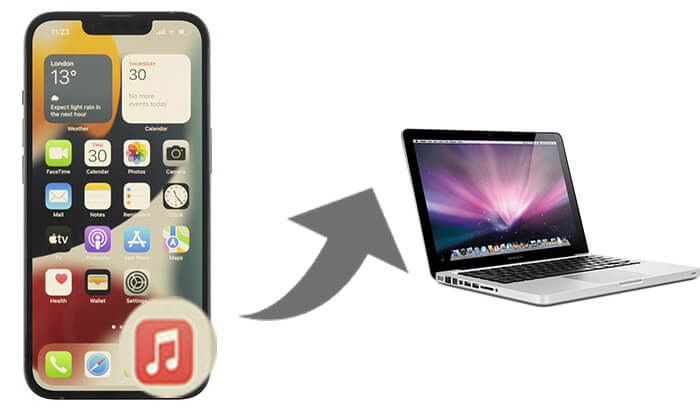
第一部分:如何在不使用 iTunes 的情况下将 iPhone 中的音乐传输到Mac (包括未购买的歌曲)
很多人说,由于 iTunes 的限制,将 iPhone/iPad/iPod 中的音乐复制到Mac很困难。例如,iTunes 只允许你将从 iTunes Store 购买的音乐从 iPhone 传输到Mac 。但实际上,只要找到一款实用的 iPhone 到Mac音乐传输工具Coolmuster iOS Assistant ,一切都会变得非常简单。
它能让您轻松地将 iPhone 音乐复制到Mac Pro、 Mac Air 和Mac 。有了它,您可以随心所欲地使用所有音乐文件,包括已购买和未购买的歌曲,无需 iTunes 或 iCloud。
Coolmuster iOS助手亮点:
- 一键将iPhone中的音乐传输到PC / Mac 。
- 支持传输联系人、短信、照片、视频、音乐、笔记、日历等。
- 将电脑上的文件导入到 iPhone/iPad 中。
- 传输前请预览并选择所需数据。
- 备份和恢复您的iOS设备。
- 在PC/ Mac上管理您的iOS数据。
- 支持最新的 iPhone 17/17 Pro/17 Pro Max/17 Plus 和iOS 26。
如何将音乐从 iPhone 或 iPad 传输到Mac Book Pro/ Mac Book Air/ Mac ?
01下载并安装此工具的正确版本。
02启动该工具并将你的 iPhone 连接到Mac 。如果系统提示,请点击“信任”。之后,你将看到该工具的主界面。
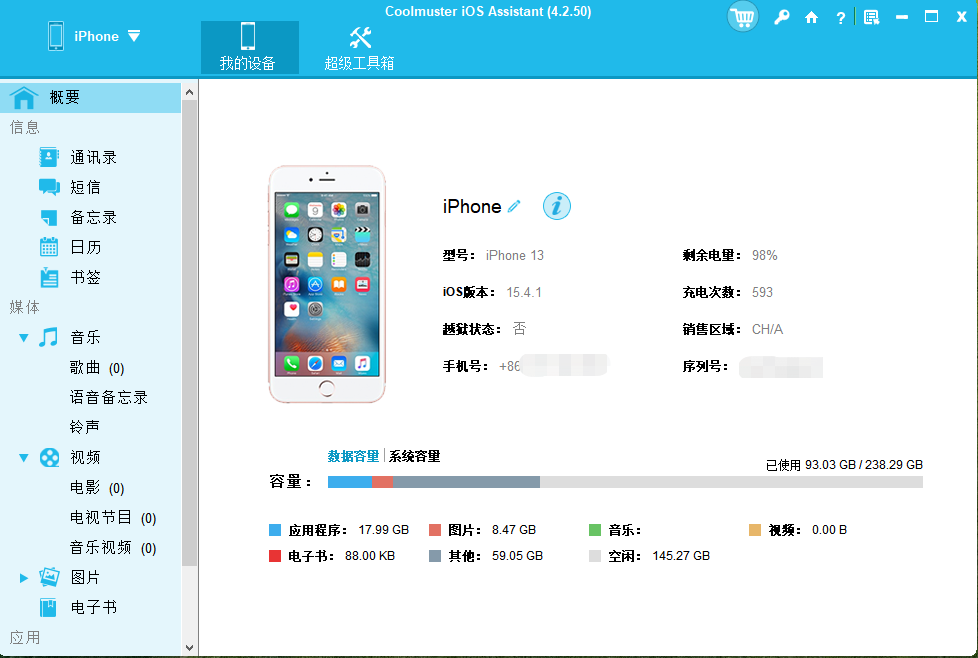
03点击“音乐”选项打开 iPhone 音乐库文件夹。您可以在右侧面板中浏览所有文件。此工具将完整显示所有音乐文件,包括类型、标题、时长、大小、流派、艺术家等信息。
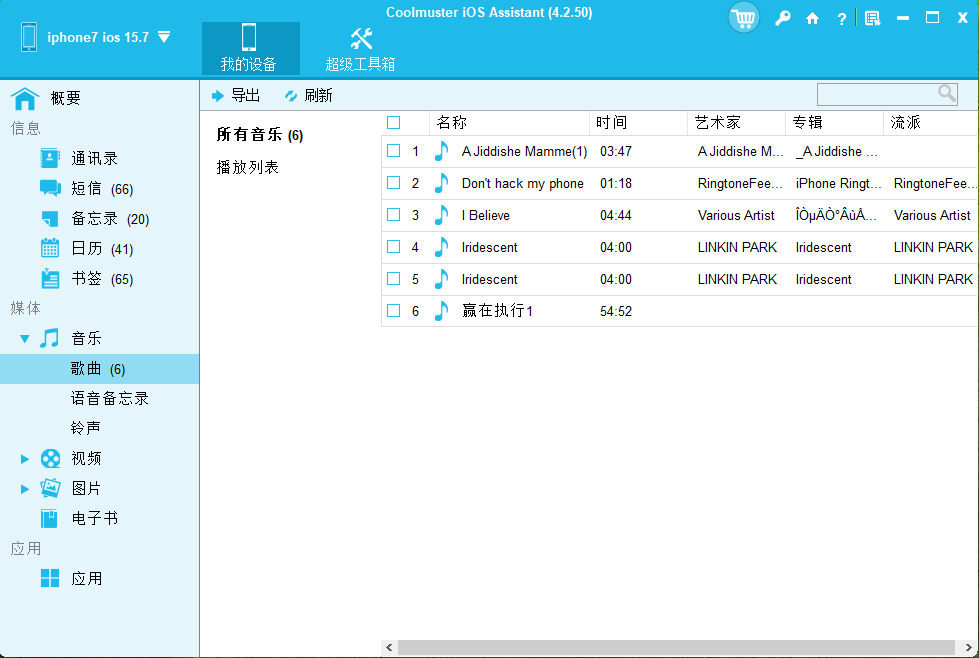
04选择并勾选歌曲,然后按“导出”按钮,即可轻松地将音乐文件从 iPhone 传输到Mac 。
第二部分:如何使用 iTunes 将歌曲从 iPhone 传输到Mac
对于 macOS Mojave 及更早版本的用户来说,使用 iTunes 将音乐从 iPhone 传输到Mac应该是一个不错的选择。众所周知,iTunes 商店为iOS设备用户提供了大量最新发布的音乐、电影和视频。
因
此,许多iPhone用户会根据需要前往iTunes Store下载歌曲和视频到他们的iPhone设备,这非常自然。此外,您还可以通过iTunes将购买的音乐歌曲和其他文件导出到电脑。
以下是如何将音乐从 iPhone 传输到Mac Air 的方法:
第一步:启动Mac电脑上已安装的iTunes。(请确保您的iTunes版本为最新版本。)
步骤 2. 通过 USB 数据线将 iPhone 连接到Mac电脑。
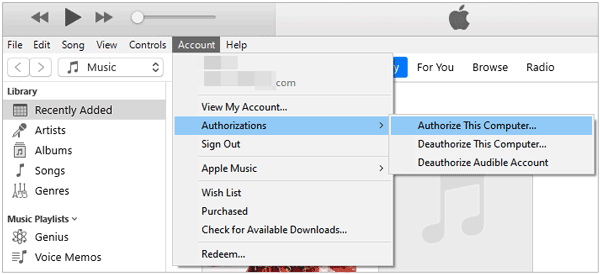
步骤 3. 在Mac上打开 iTunes,然后转到“帐户”>“授权”>“授权此电脑”,然后点击“授权”。
第四步:转到顶部面板的“文件”选项卡,然后选择“设备”选项。接着,从下拉菜单中选择“从 iPhone 传输购买项目”选项。
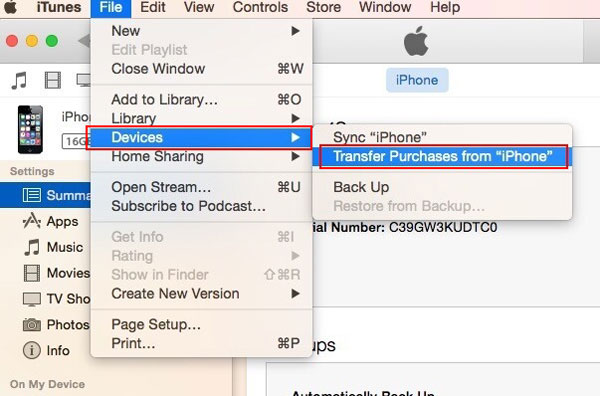
第五步:现在,选择要从 iPhone 传输到Mac歌曲。(注意:只有通过 iTunes 购买的音乐才能选择传输。)
想知道如何将 iPhone 中的歌曲导入 iTunes 吗?本指南将介绍两种有效的方法,并提供分步说明,教您如何将音乐从 iPhone 传输到 iTunes 资料库。
将 iPhone 音乐传输到 iTunes 资料库的两种方法
第三部分:如何使用 Finder 将 iPhone 上的音乐传输到Mac
在 macOS Catalina 及更高版本中,Finder 取代了 iTunes 用于管理设备。以下是如何通过 Finder 将 iPhone 或 iPad 中的音乐上传到Mac Pro 的方法:
步骤 1. 使用 Wi-Fi 或 USB 数据线将 iPhone 连接到Mac 。
步骤 2. 在Mac上打开 Finder。在 Finder 侧边栏中,找到并选择“位置”下的 iPhone。
步骤 3. 转到顶部菜单中的“音乐”选项卡,访问您的音乐库。
步骤 4. 选择同步“整个音乐库”还是“选定的艺术家、专辑、流派和播放列表”。
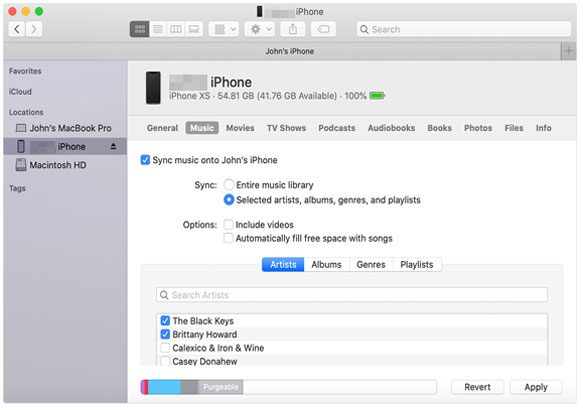
第五步:选择完成后,点击“应用”。
第四部分:如何通过 Apple Music 将 iPhone 中的音乐复制到Mac
除了 Finder 和 iTunes 之外,Apple Music 还提供了另一种将音乐从 iPhone 传输到Mac的方法。不过,顾名思义,Apple Music 仅支持音乐文件,并且适用于 macOS Catalina 及更高版本。
要使用 Apple Music 进行同步,您首先需要订阅。之后,操作过程比您想象的要简单得多。
通过 Apple Music 将音乐从 iPhone 传输到Mac步骤:
第一步:在您的 iPhone 或Mac上订阅 Apple Music。
步骤 2:在你的 iPhone 上,打开“设置”应用。
步骤 3:向下滚动找到“音乐”,然后启用“同步库”。
步骤 4:现在,您可以在Mac上欣赏音乐了。
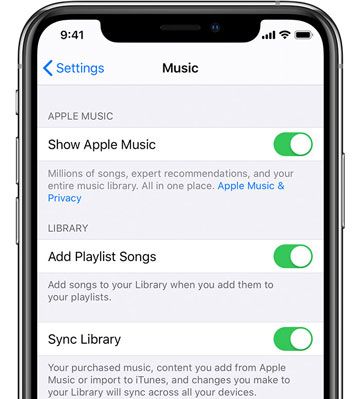
如果您丢失了 Apple Music 资料库,可以参考本指南。我们介绍了 8 种行之有效的恢复 Apple Music 资料库的方法。
第五部分:如何使用 iCloud 音乐库将音乐从 iPhone 传输到Mac
您可能听说过 iCloud 音乐资料库可以将 iPhone 或 iPad 上的音乐同步到Mac 。没错。但是,前提是您已加入 Apple Music(需要付费)并启用了 iCloud 音乐资料库。如果您已完成这些操作,并且使用同一个 Apple ID 登录 iPhone 和Mac ,即可在两台设备之间无线传输音乐。
以下是如何使用 iCloud 音乐库将 iPhone 中的音乐导入Mac Book Air:
步骤 1.解锁你的 iPhone ,进入“设置”>“音乐”。
步骤 2. 找到“iCloud 音乐库”选项并将其打开。
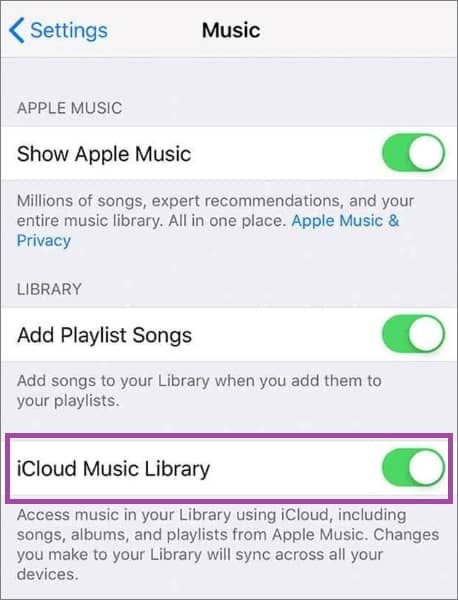
步骤 3. 在Mac电脑上启动 iTunes,然后点击“偏好设置”选项。
步骤 4. 转到“通用”部分,勾选“iCloud 音乐资料库”选项以将其打开。
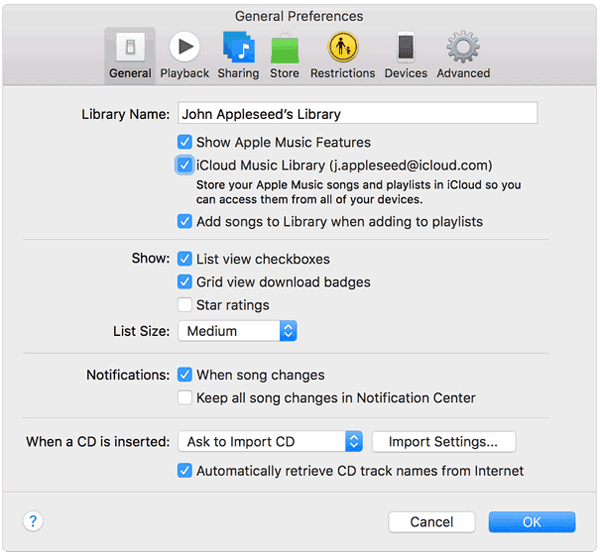
步骤 5. 单击“确定”选项以应用该选项。
因此,之后你 iPhone 上的歌曲就可以无线同步到你的Mac上了。
第六部分:如何使用隔空投送将 iPhone 上的音乐传输到Mac
如果您熟悉 AirDrop,也可以考虑使用 AirDrop 将音乐从 iPhone 传输到Mac 。不过操作起来稍微麻烦一些。如有需要,您可以参考以下步骤。( iPhone 上的 AirDrop 无法使用?)
以下是如何通过隔空投送将歌曲从 iPhone/iPad 传输到Mac方法:
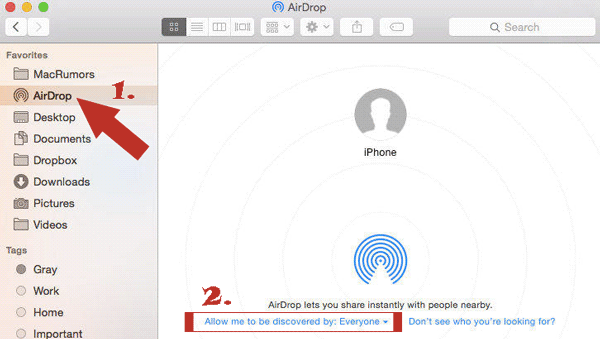
步骤 1. 在 iPhone 和Mac上启用 AirDrop。
在您的Mac上:打开 Finder,从左侧边栏选择“隔空投送”,并将其可见性设置为“所有人”。
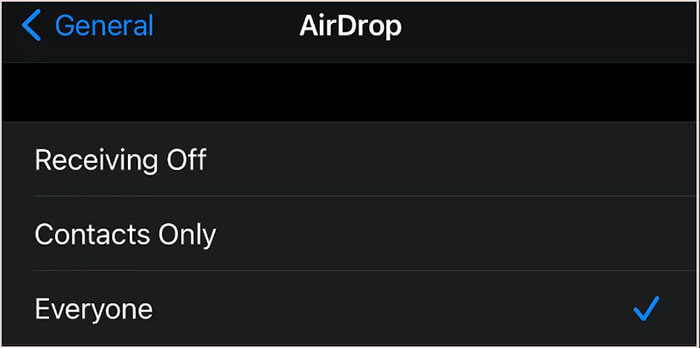
在你的 iPhone 上:打开“设置”,轻点“通用”,然后启用隔空投送。
步骤 3. 打开 iPhone 上的音乐应用,选择要通过隔空投送从 iPhone 传输到Mac歌曲。
步骤 4. 点击“共享”按钮,然后选择您的Mac进行共享。
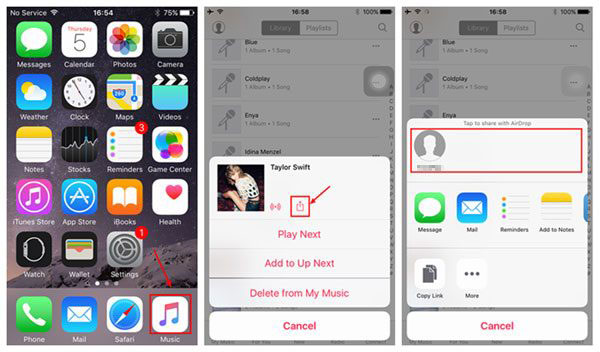
步骤 5. 之后,应该会弹出一个窗口,只需点击“接受”即可立即开始将选定的歌曲从 iPhone 传输到Mac 。
步骤 6. 当整个传输过程完成后,您可以打开音乐文件文件夹,并根据自己的喜好使用音乐播放器播放音乐。
第七部分:如何通过 Google 云端硬盘将 iPhone 音乐同步到Mac
iOS用户经常会问:“我能将 iPhone 上的音乐无线传输到Mac吗?”答案是肯定的!您可以使用 Google Drive 等云服务或第三方iOS应用来实现。本指南将重点介绍如何使用 Google Drive 进行无线音乐传输。
步骤 1. 在您的 iPhone 上下载并打开 Google 云端硬盘应用,然后登录您的帐户。
步骤 2. 将 iPhone 中的音乐文件上传到 Google 云端硬盘。
步骤 3. 在Mac上的网络浏览器中打开 Google 云端硬盘,并登录您的帐户。
步骤 4. 找到音乐文件并将其下载到您的Mac上。
总结
以上介绍涵盖了将歌曲从 iPhone/iPad/iPod 传输到Mac几种方法,包括使用Coolmuster iOS助手、iTunes、Finder、iCloud 音乐库、Apple Music、Google Drive 和 AirDrop。每种方法各有优缺点,请选择最适合您需求的方法。
如您所见,使用 iPhone 到Mac音乐传输程序 - Coolmuster iOS Assistant ,您可以轻松地将音乐从 iPhone 传输到Mac ,包括已购买和未购买的歌曲,就像 1-2-3 一样简单。





 扫一扫
扫一扫


 1472
1472

 被折叠的 条评论
为什么被折叠?
被折叠的 条评论
为什么被折叠?
 到【灌水乐园】发言





