VMware Ubuntu22.04安装详细图文教程

前言

谈到嵌入式,那当然是离不开Linux的,所以最近想学习相关的知识,但是电脑本身是Windows系统的,一不想重装电脑(资料重要),二不想装双系统(电脑不配),所以先在虚拟机上装个乌班图,等以后有这个条件了再单独装一个Linux系统。

一、安装虚拟机VMware16.1

链接:https://pan.baidu.com/s/1QbrlPTO7qRN0T0OkQw6Hwg
提取码:2333

1.下载完成后,解压压缩包,以管理员身份运行安装文件
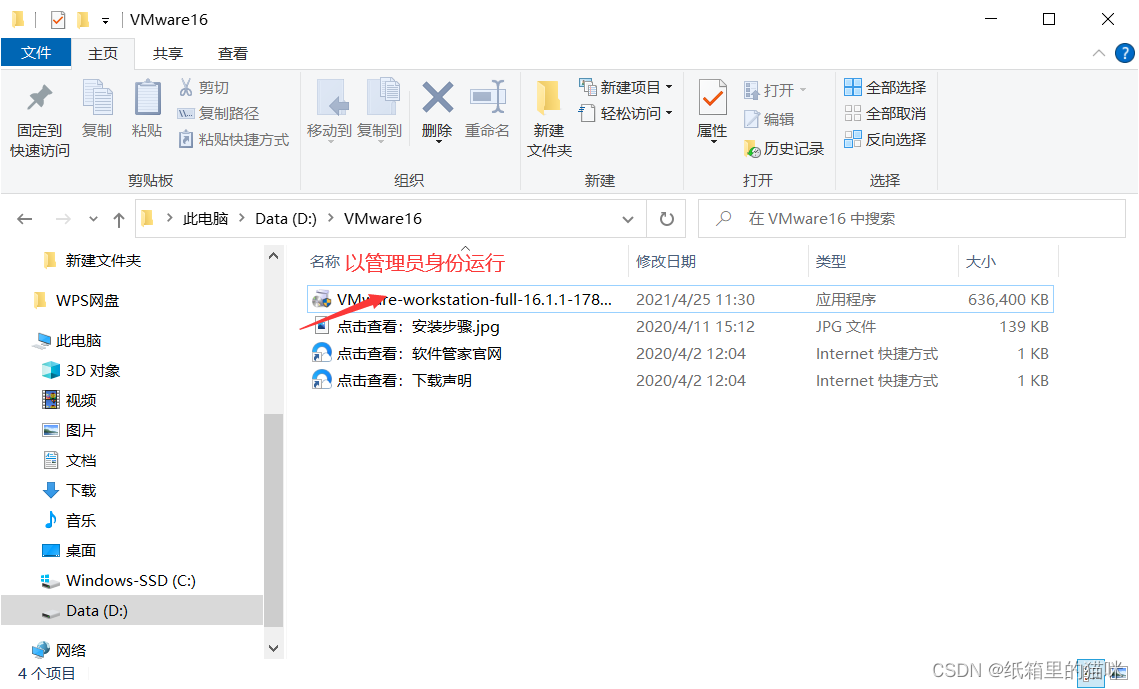
在这里插入图片描述
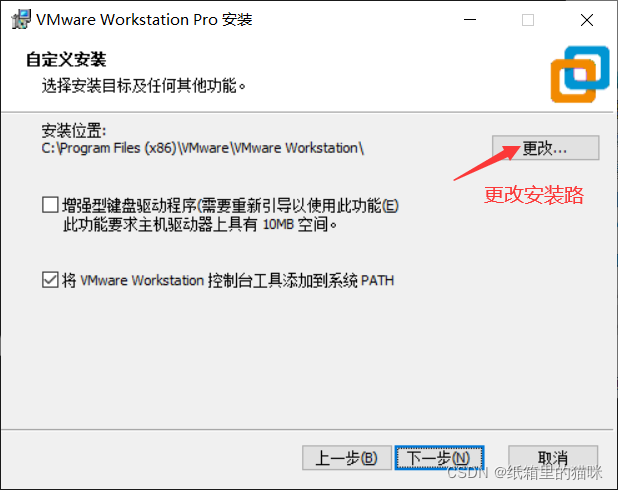
2.一直下一步知道更改安装路径
在这里插入图片描述
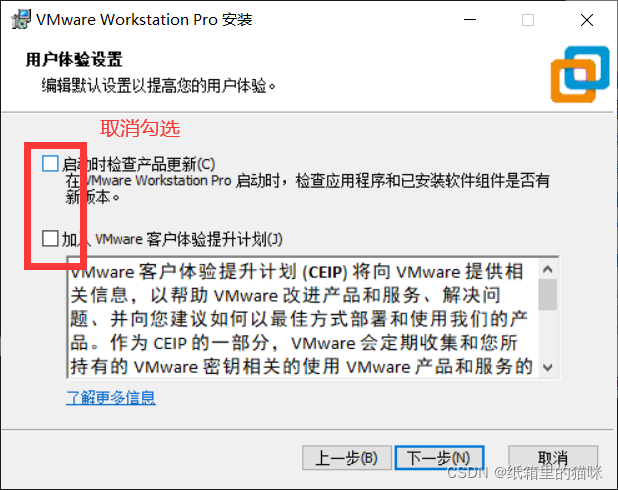
3.取消勾选启动时检查
在这里插入图片描述
4.安装完成后输入许可证
以下可任意输入一组:

ZF3R0-FHED2-M80TY-8QYGC-NPKYF
YF390-0HF8P-M81RQ-2DXQE-M2UT6
ZF71R-DMX85-08DQY-8YMNC-PPHV8
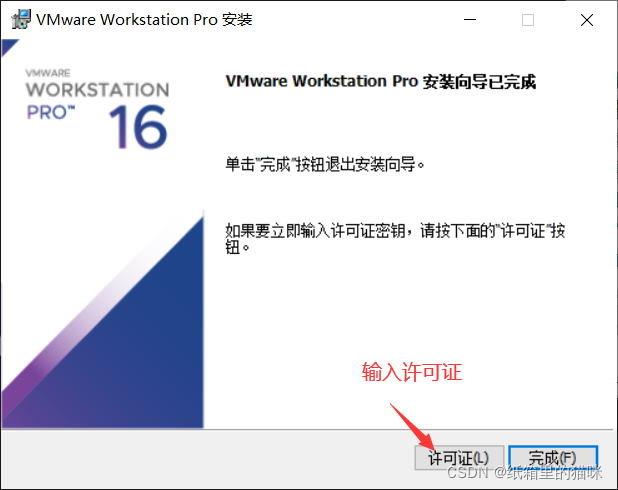
在这里插入图片描述
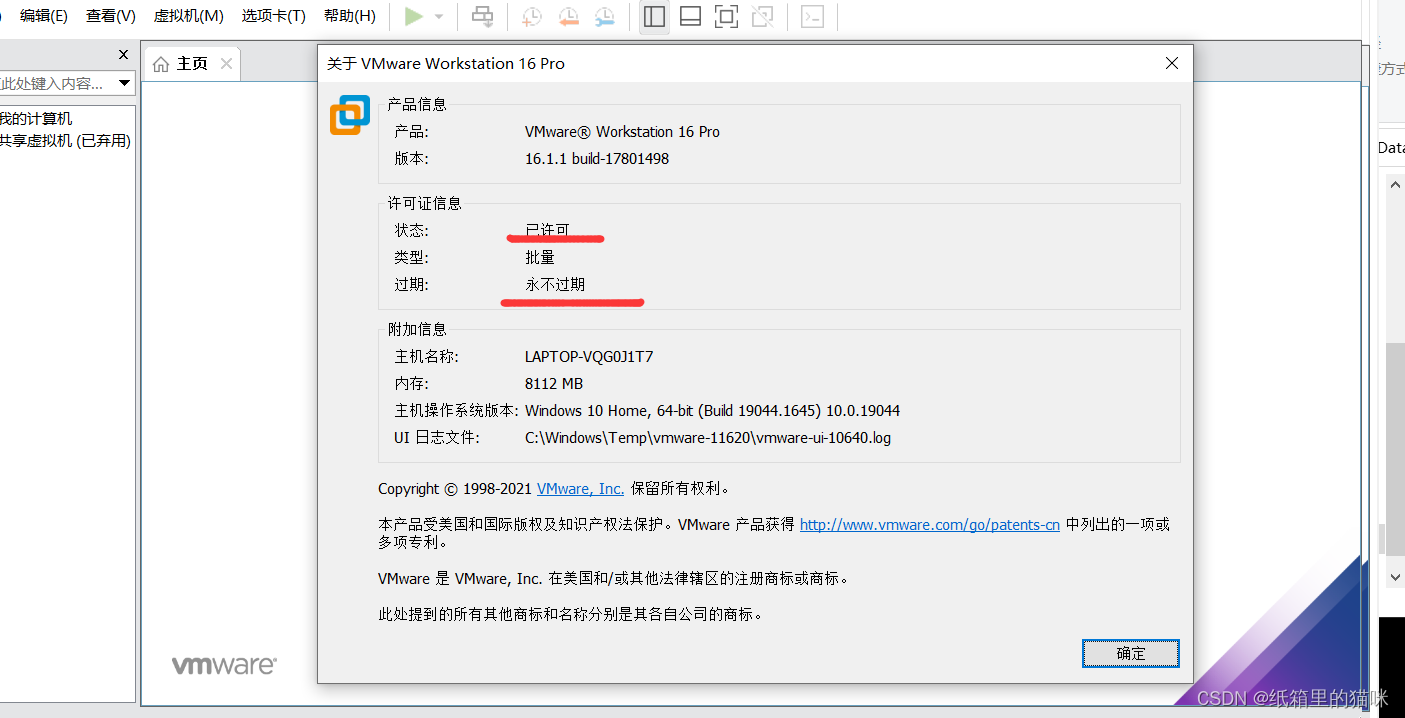
5.检查是否安装成功,如一样则虚拟机安装完成
在这里插入图片描述

二、Ubuntu22.04安装

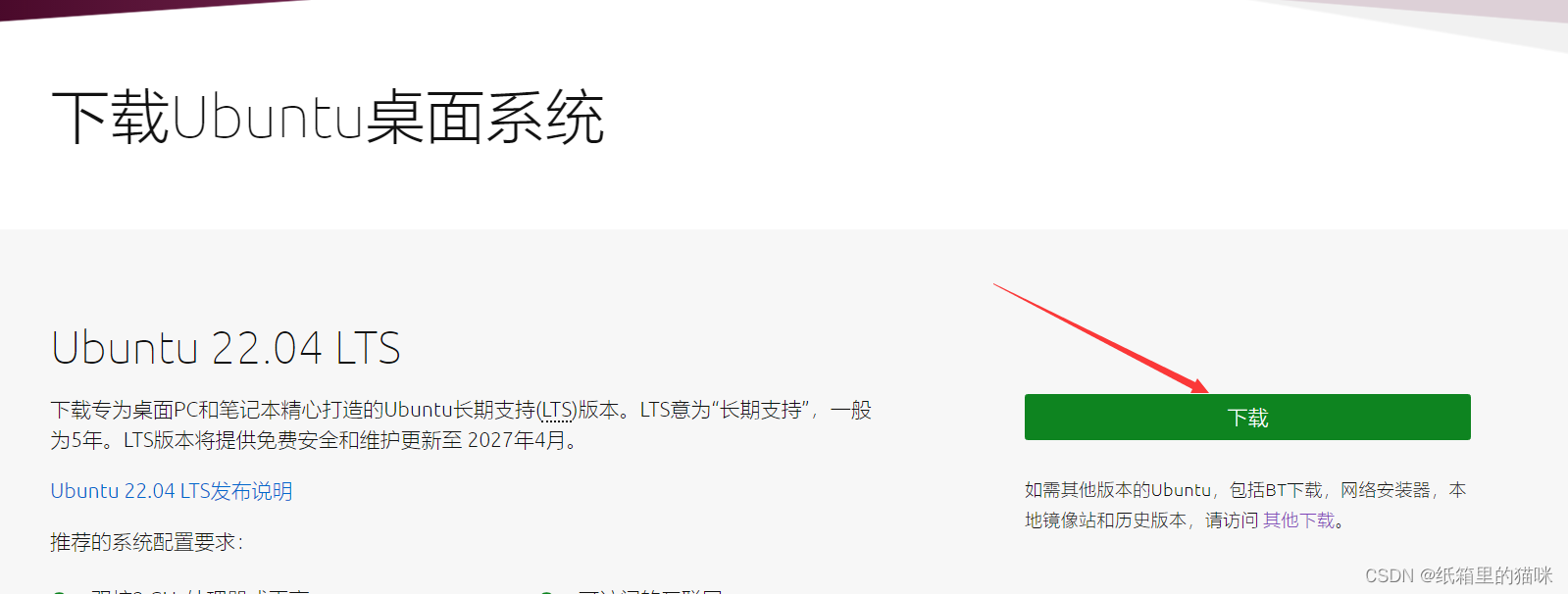
1.先去Ubuntu中文站下载镜像文件
在这里插入图片描述
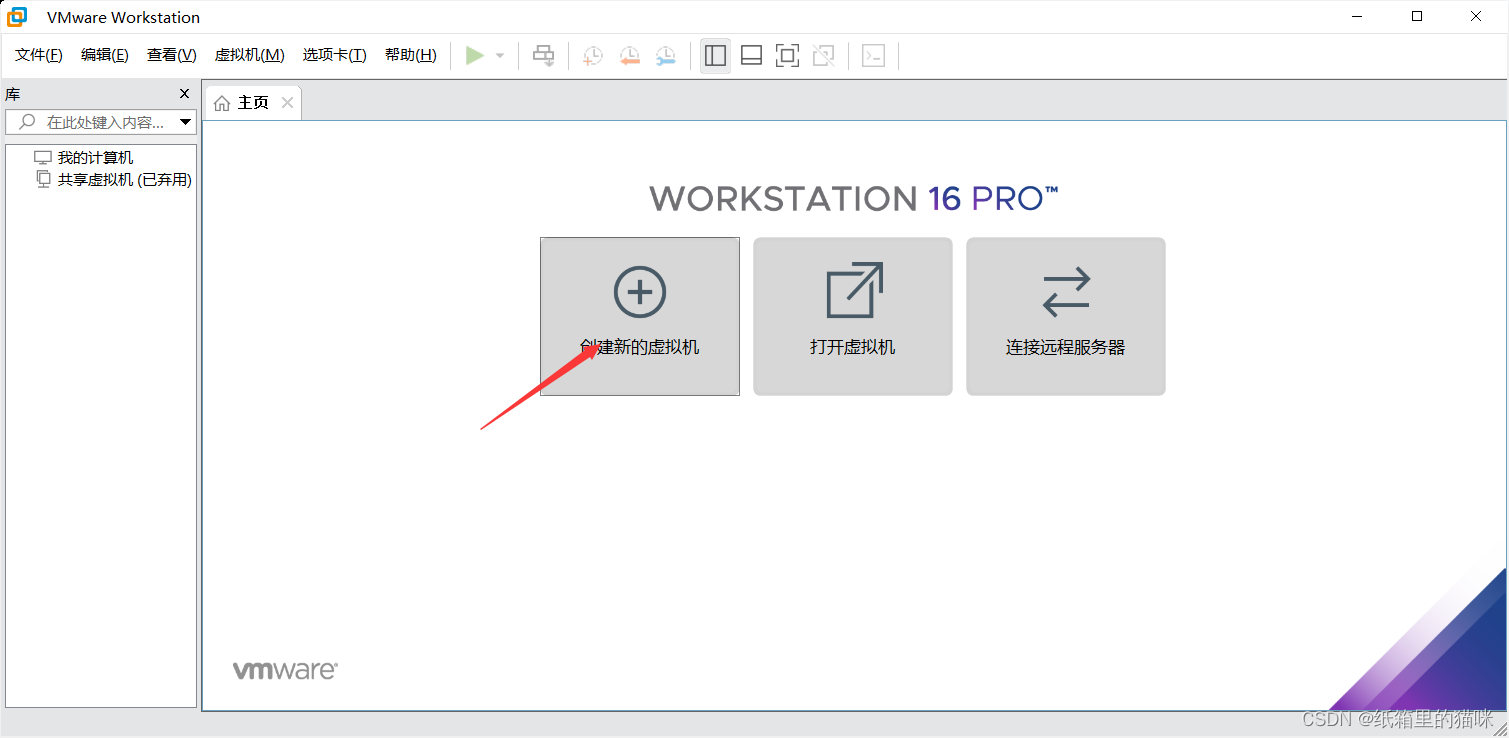
2.创建新的虚拟机
在这里插入图片描述
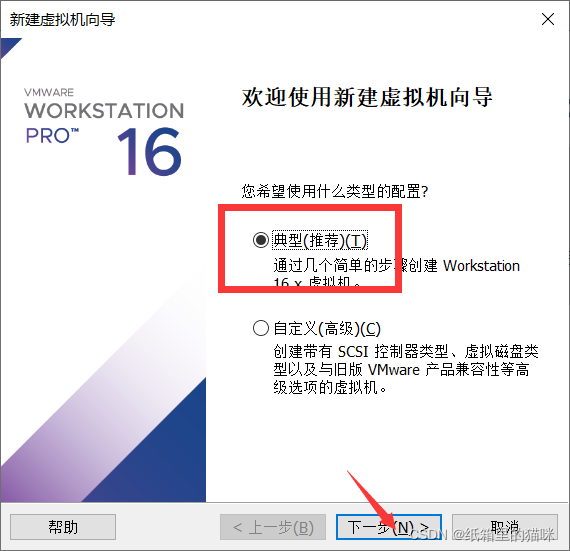
3.选择【典型】,点击下一步
在这里插入图片描述
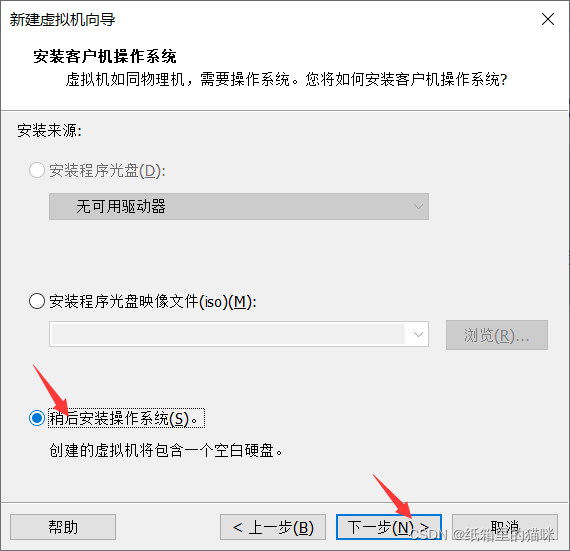
4.选择【稍后安装系统】,点击下一步
在这里插入图片描述
5.操作系统选择【Linux】,版本选择【Ubuntu 64位】,点击下一步
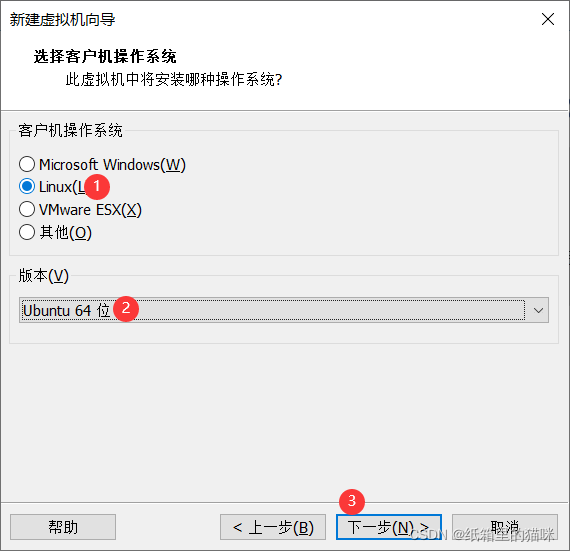
在这里插入图片描述
6.点击【浏览】可更改安装位置(建议不要安装在C盘,可以在D盘或者其它盘),点击下一步
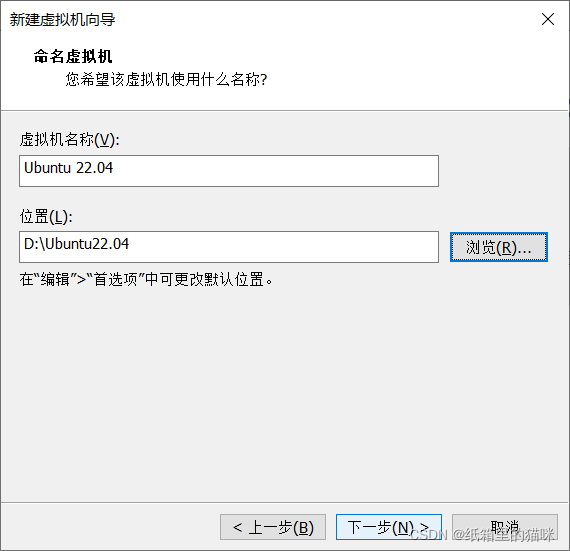
在这里插入图片描述
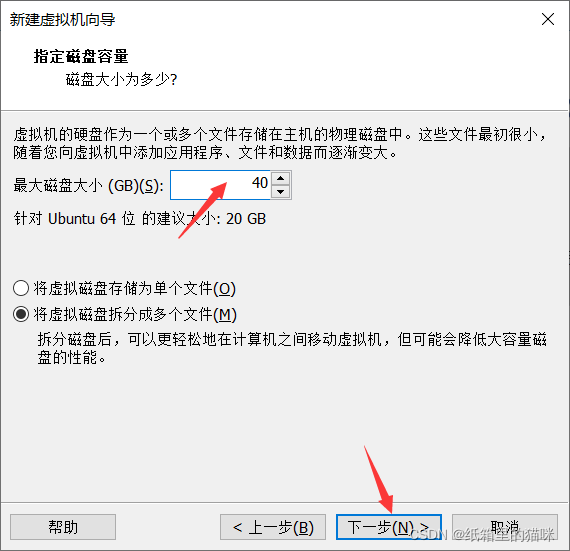
7.磁盘大小选择20G以上,点击下一步
在这里插入图片描述
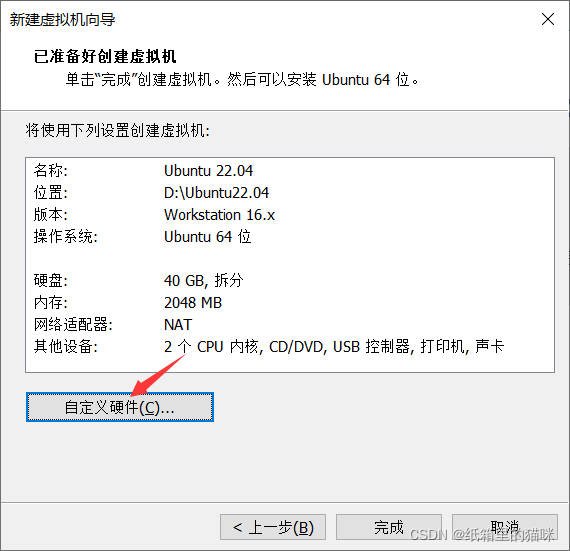
8.点击【自定义硬件】
在这里插入图片描述
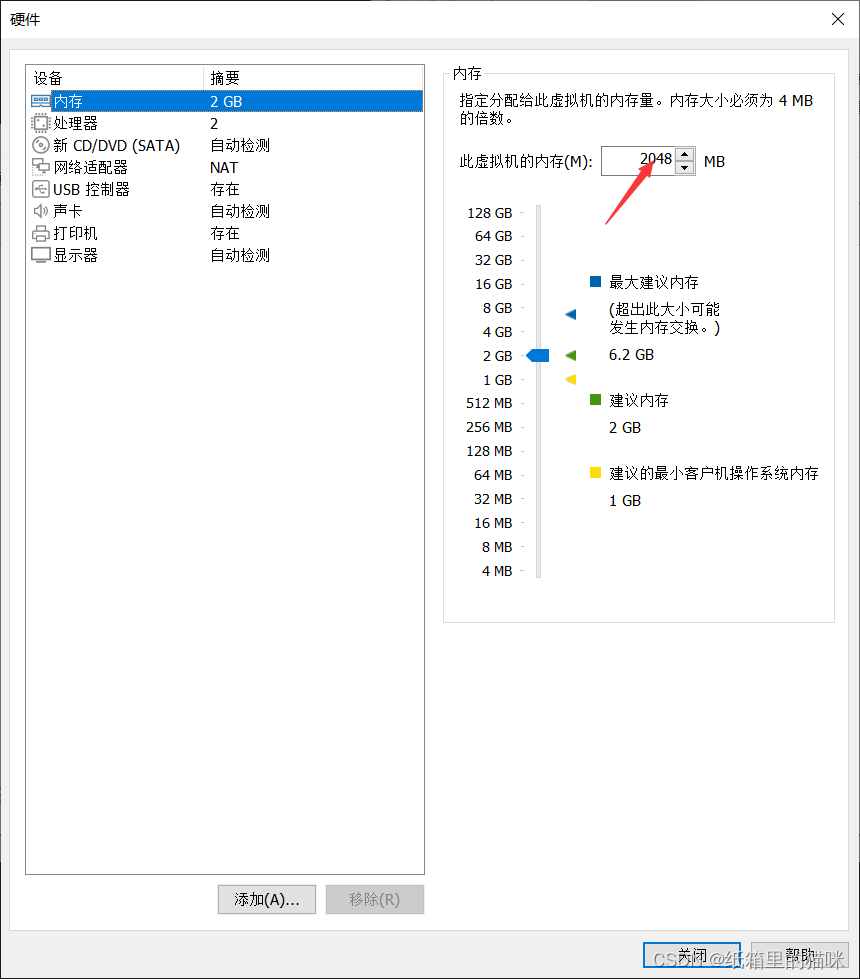
9.点击【内存】,设置位【2048MB】
在这里插入图片描述
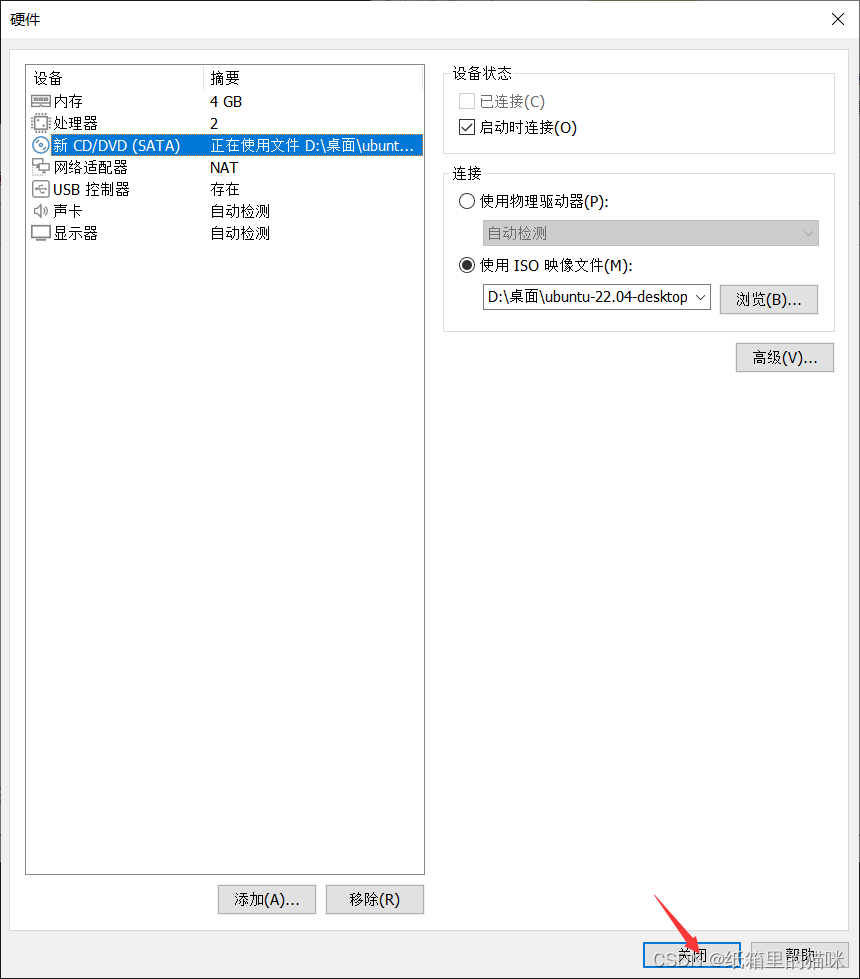
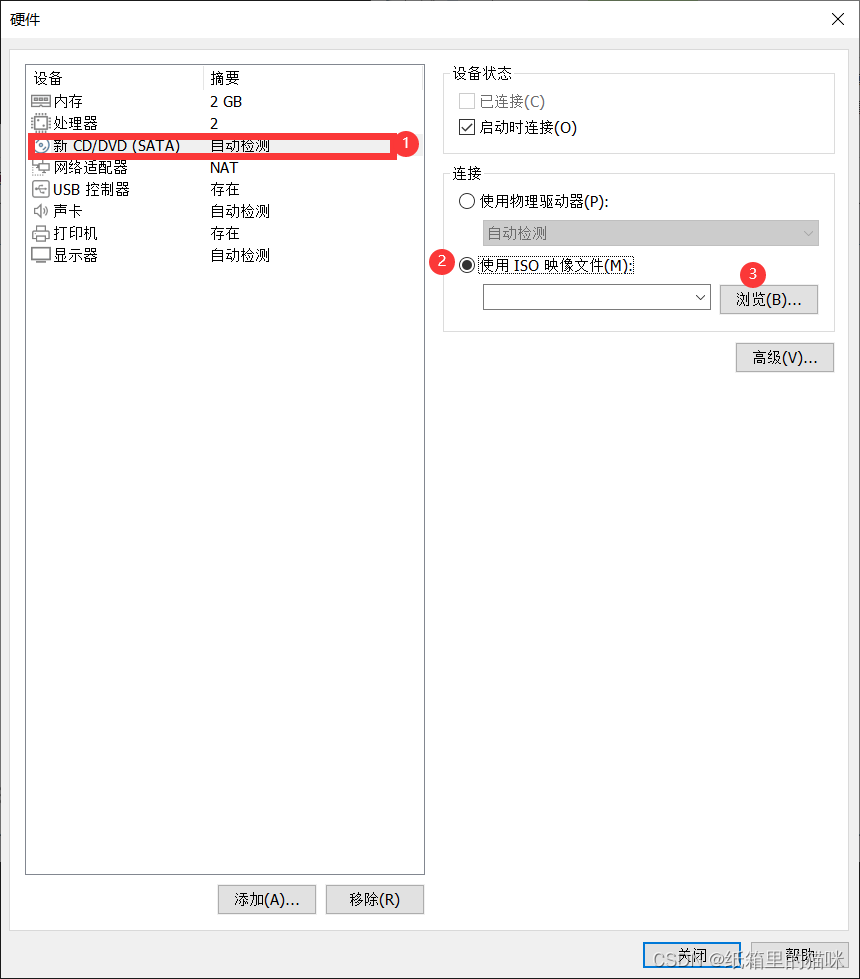
10.选择【新CD/DVD(SATA)】,选择【使用ISO镜像文件】,点击【浏览】,路径为下载时保存的路径
在这里插入图片描述
11.移除【USB控制器】和【打印机】,移除后点击关闭
在这里插入图片描述
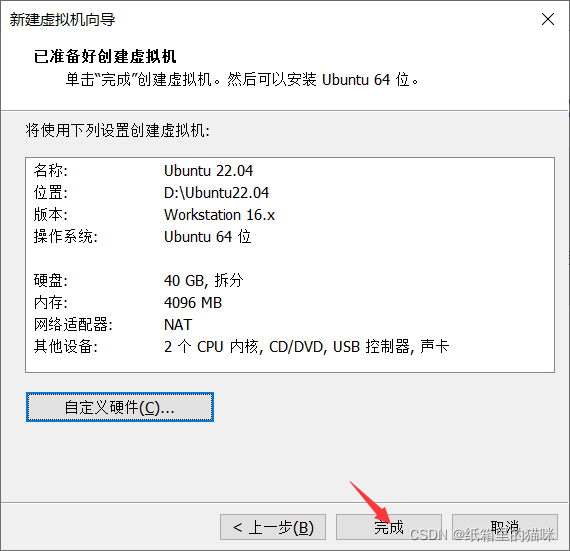
12.点击完成
在这里插入图片描述
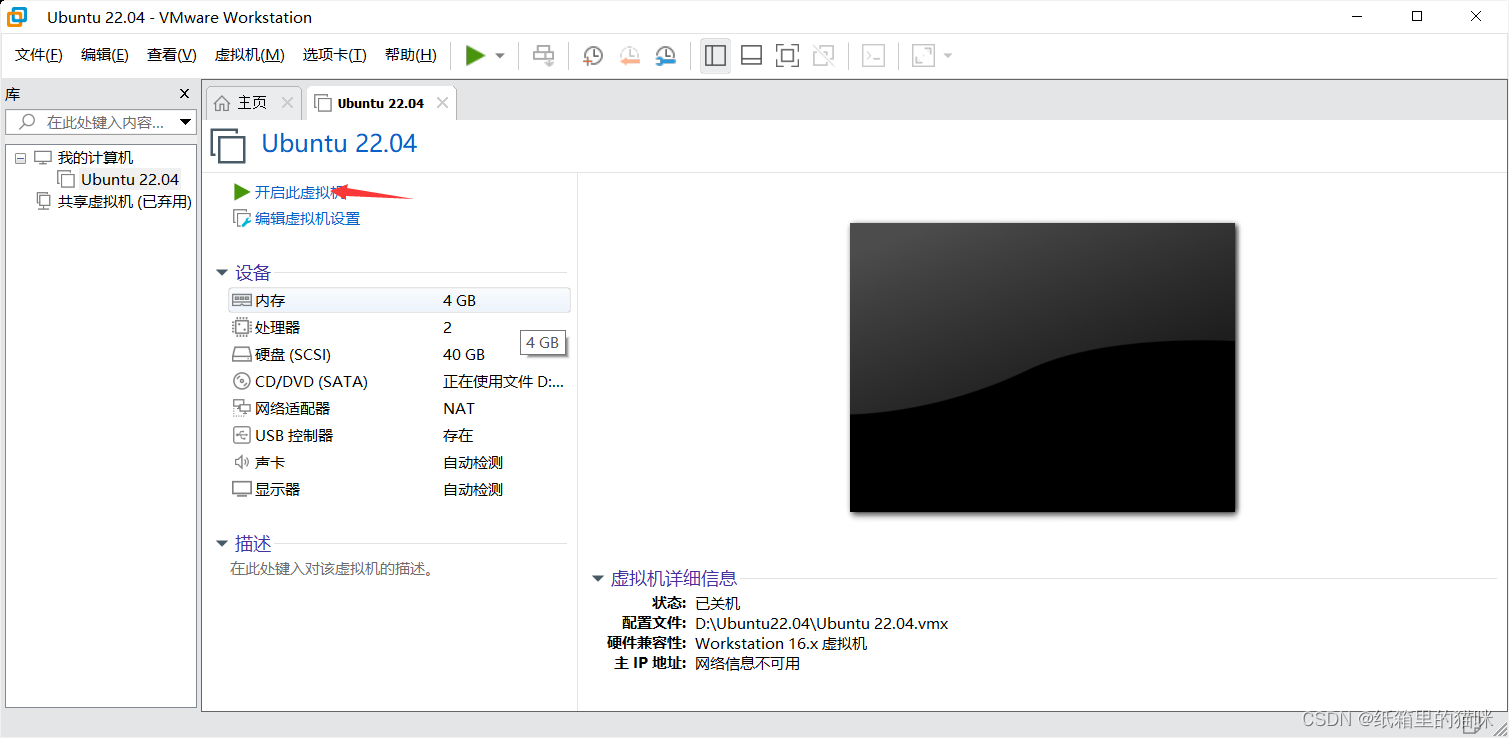
13.点击【开启虚拟机】
在这里插入图片描述
14.安装系统
在这里插入图片描述
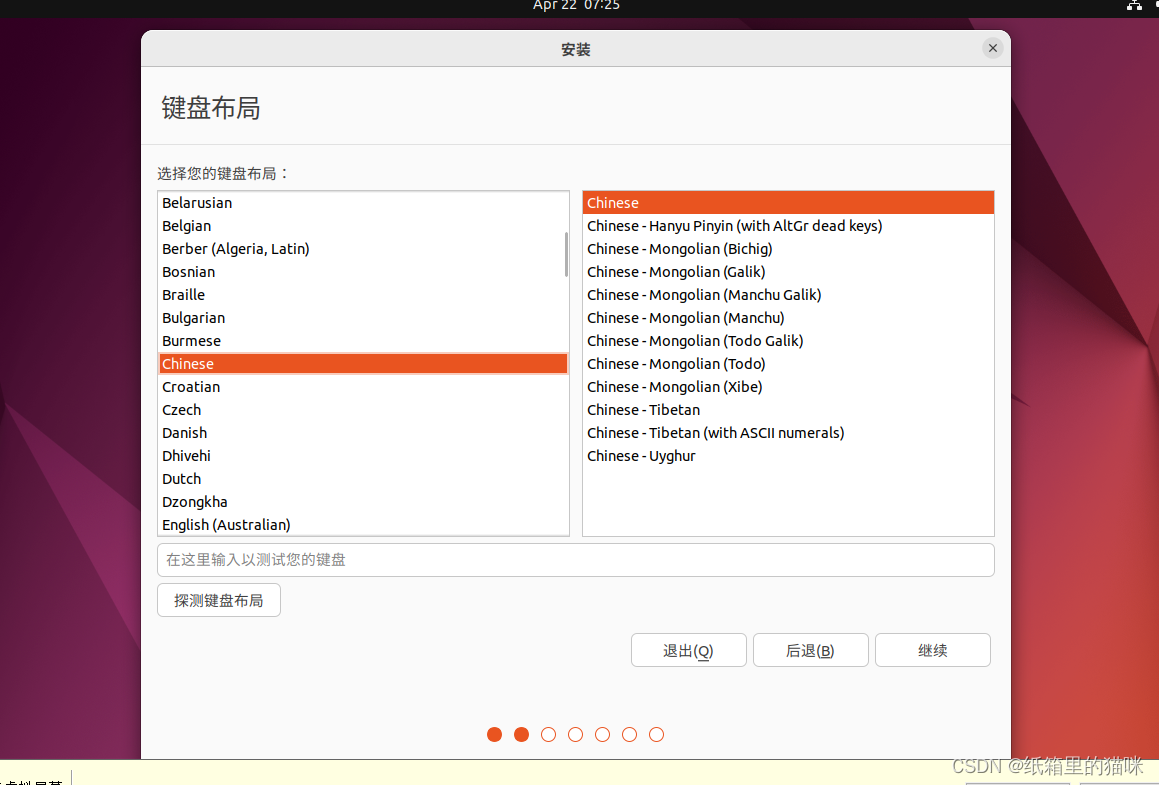
15.选择语言为中文,点击继续在这里插入图片描述
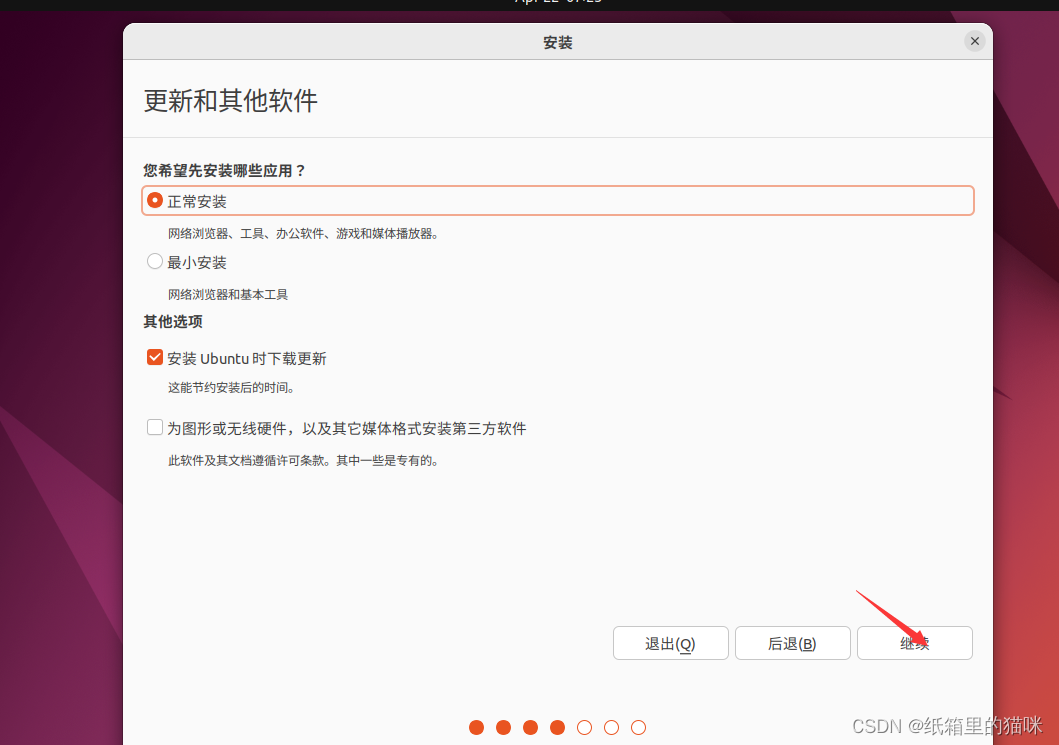
16.点击继续
在这里插入图片描述
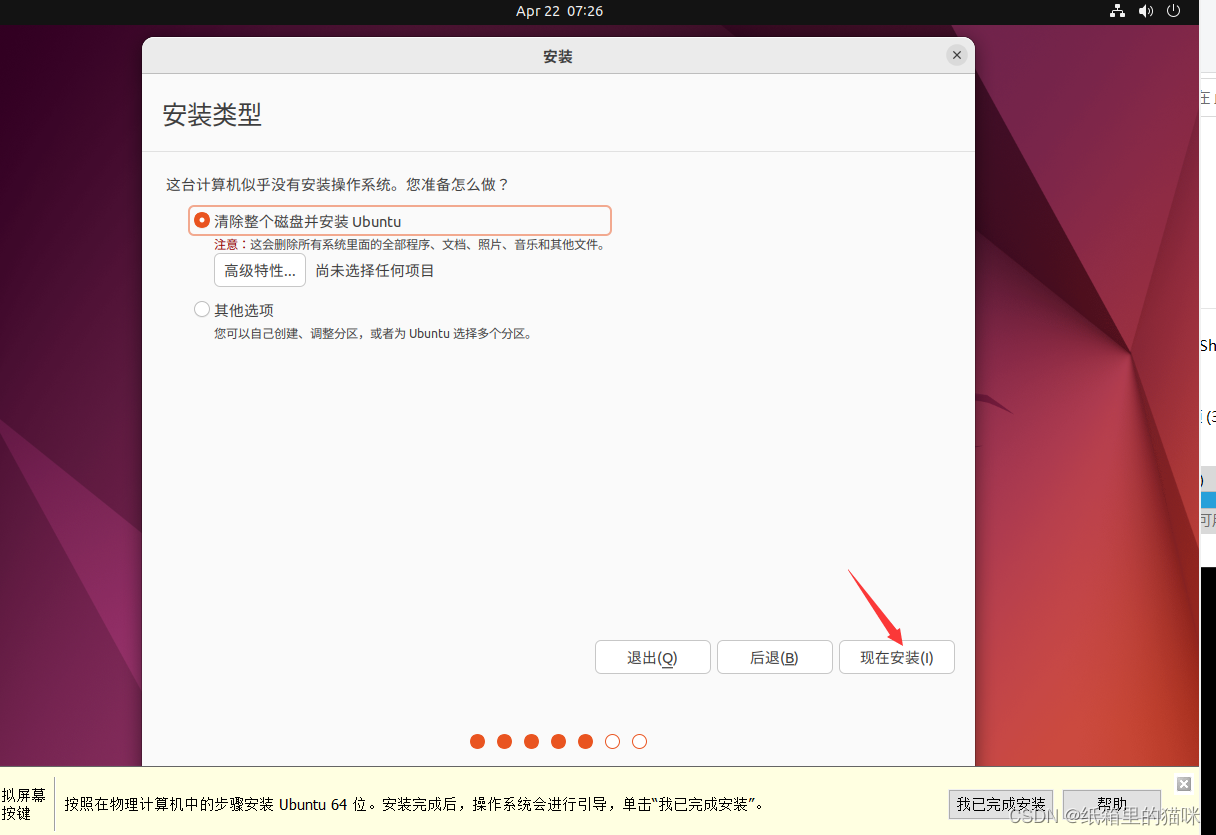
17.点击现在安装
在这里插入图片描述
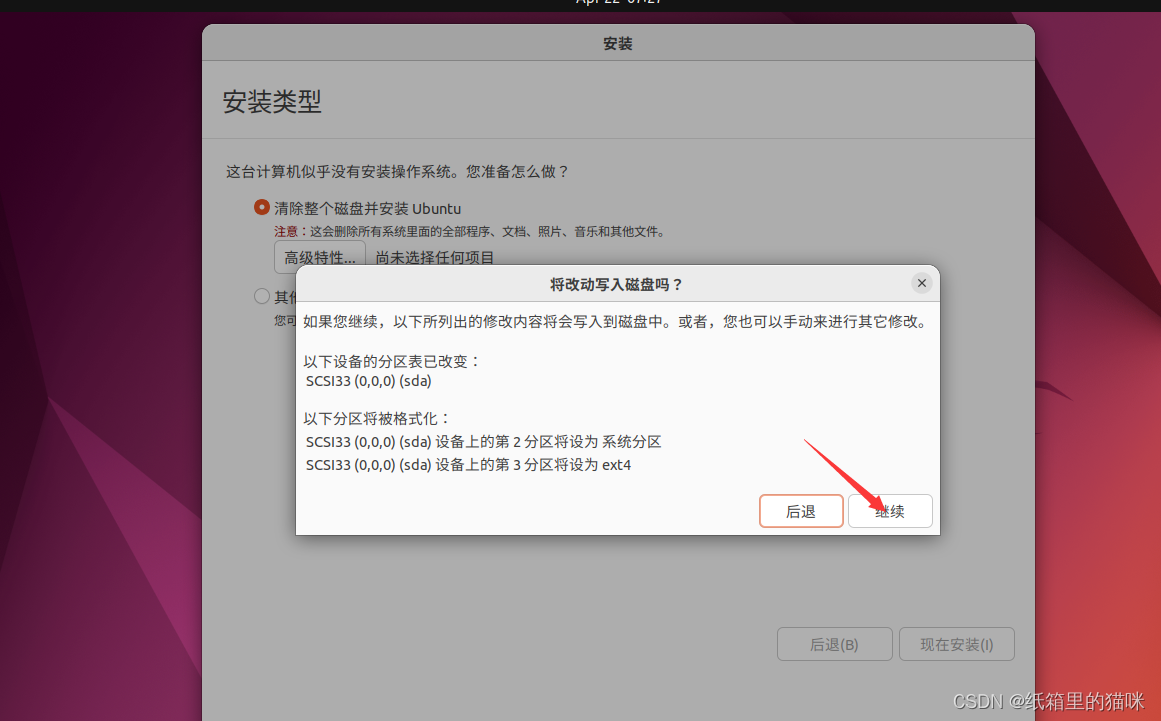
18.点击继续
在这里插入图片描述
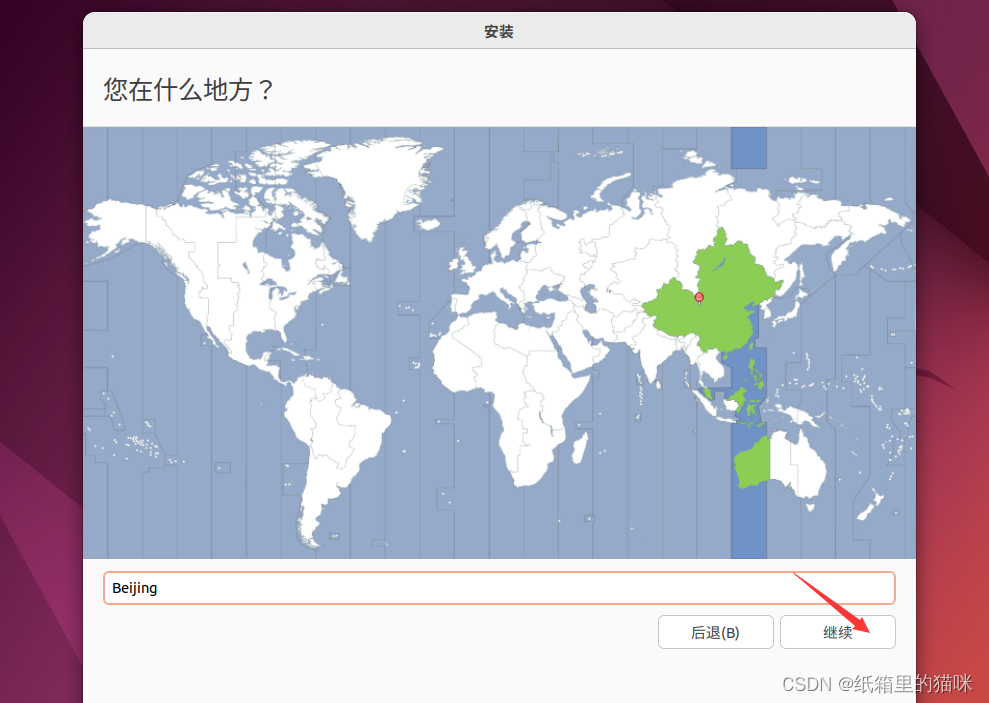
19.选择所在地
在这里插入图片描述
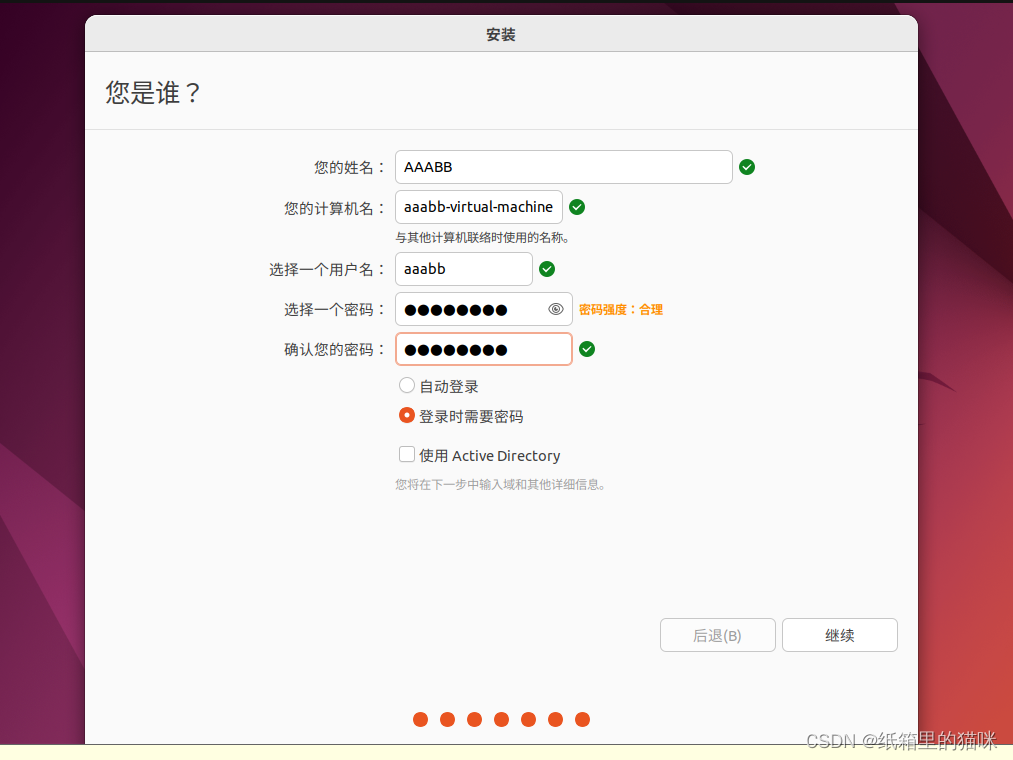
20.设置,姓名、密码,点击继续
在这里插入图片描述
21.等待系统安装完成
在这里插入图片描述
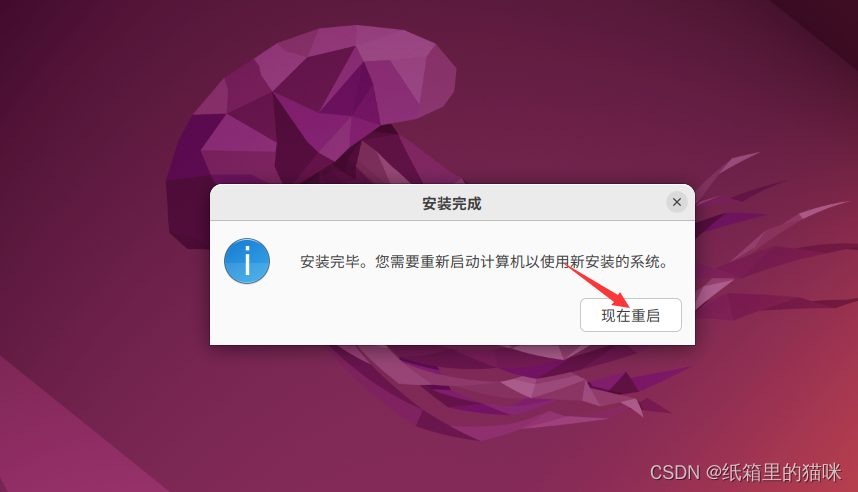
22.点击【现在重启】
在这里插入图片描述
23.输入密码,点击登录(安装结束)
在这里插入图片描述

总结

以上就是VMware Ubuntu22.04安装的所有步骤了,按照步骤一步一步按照,基本上不会出现问题。既然安装完成了,那就开始Linux的学习之路(摸鱼)。在这里插入图片描述

<think>好的,用户需要Ubuntu 20.04安装教程,我要根据提供的引用资料来组织回答。首先,确认用户的需求是安装Ubuntu 20.04,可能是在虚拟机中安装,因为引用[1]提到了VMware。需要分步骤说明,结构要清晰,使用中文回答,并且符合系统级指令的格式要求。 第一步,准备工作。引用[1]提到了准备工作,需要下载ISO镜像和VMware,所以这里要提醒用户准备好这两个文件,并检查系统资源是否足够。 第二步,配置VMware虚拟机。这里需要详细说明如何在VMware中创建新的虚拟机,选择ISO文件,配置内存、硬盘等参数。要注意使用行内公式的格式,比如内存建议至少4GB,但用户可能不知道,这里需要确认引用是否有提到具体数值。不过引用中没有具体数值,可能得用一般建议。 第三步,安装Ubuntu 20.04。这里要分安装步骤,比如选择语言、分区磁盘、设置用户名密码等。引用[1]提到了安装过程中的配置,但可能没有详细的分区步骤,需要简要说明常见的分区方法,如使用整个磁盘或手动分区。 第四步,安装VMware Tools。这部分引用[1]提到了,需要说明如何安装,可能是在虚拟机菜单中安装,然后挂载并解压安装包,执行命令。要确保步骤正确,避免出错。 最后,生成相关问题。根据用户可能的后续需求,比如安装后的配置、软件安装如微信Linux版(引用[2]提到的),或者性能优化,网络配置等。 需要检查LaTeX是否正确使用,但问题中可能不需要数学公式,所以可能不涉及。确保所有行内变量如版本号用$...$包裹,例如$4.0.0$。不过引用中的微信版本是4.0.0,所以可能需要用$4.0.0$。但原问题中的示例里,变量用$包裹,比如$...$,所以要注意这一点。 另外,回答的结构要清晰,分步骤,每个步骤有小标题,使用中文,引用标识放在相关句子末尾。比如在提到VMware配置时末尾加上[^1],在提到微信安装时引用[^2]。 现在整理步骤: 1. 准备工作:下载ISO和VMware,检查资源。 2. 创建虚拟机:配置参数,安装步骤。 3. 系统安装:分区设置,用户信息。 4. VMware Tools安装:步骤说明。 5. 相关问题:生成三个相关问题,涉及后续配置、软件安装和优化。 检查是否有遗漏,确保每个引用都被正确使用,比如引用[1]用于安装教程VMware Tools,引用[2]用于相关问题中的微信安装。 现在开始撰写回答,确保符合格式要求,使用中文,步骤清晰,引用正确,并在最后添加相关问题。</think>### Ubuntu 20.04 安装教程图文详解) #### 一、准备工作 1. **下载 Ubuntu 20.04 ISO 镜像** 从[官网](https://ubuntu.com/download/desktop)获取镜像文件,建议选择长期支持(LTS)版本。 2. **安装虚拟机软件** 若需在虚拟机中安装,推荐使用 VMware Workstation 或 VirtualBox。引用[1]中使用了 VMware,可参考其配置方法。 3. **检查系统资源** 确保主机满足虚拟机运行需求(如内存 ≥4GB,硬盘 ≥20GB)。 #### 二、配置 VMware 虚拟机 1. **新建虚拟机** 打开 VMware,选择“创建新的虚拟机”,按向导操作。 2. **选择 ISO 文件** 在安装源步骤中,选择已下载的 Ubuntu 20.04 ISO 文件[^1]。 3. **分配资源** - 内存:建议 ≥4GB(若主机资源充足可分配更多)。 - 硬盘:推荐 ≥20GB,选择“将虚拟磁盘拆分成多个文件”。 #### 三、安装 Ubuntu 20.04 系统 1. **启动安装程序** 开启虚拟机后,选择“Install Ubuntu”,按提示选择语言和键盘布局。 2. **磁盘分区** - 简单模式:选择“清除磁盘并安装 Ubuntu”,系统自动分配分区。 - 手动模式(高级):可自定义 `/`(根分区)、`/home`(用户数据)和 `swap`(交换分区)。 3. **设置用户信息** 输入用户名、密码,建议勾选“自动登录”以简化启动流程。 4. **完成安装** 等待进度条完成后重启虚拟机,移除 ISO 文件。 #### 四、安装 VMware Tools 1. **加载工具** 在 VMware 菜单中,选择“虚拟机” → “安装 VMware Tools”,挂载虚拟光驱。 2. **解压并安装** ```bash tar -zxvf /media/$USER/VMware\ Tools/VMwareTools-*.tar.gz -C /tmp/ cd /tmp/vmware-tools-distrib/ sudo ./vmware-install.pl ``` 按默认选项完成安装,重启虚拟机生效。 --- ###
评论
成就一亿技术人!
拼手气红包6.0元
还能输入1000个字符
 
红包 添加红包
表情包 插入表情
 条评论被折叠 查看
添加红包

请填写红包祝福语或标题

红包个数最小为10个

红包金额最低5元

当前余额3.43前往充值 >
需支付:10.00
成就一亿技术人!
领取后你会自动成为博主和红包主的粉丝 规则
hope_wisdom
发出的红包
实付
使用余额支付
点击重新获取
扫码支付
钱包余额 0

抵扣说明:

1.余额是钱包充值的虚拟货币,按照1:1的比例进行支付金额的抵扣。
2.余额无法直接购买下载,可以购买VIP、付费专栏及课程。

余额充值