 Cursor入门指南与AI编程实战



简单介绍
Cursor是一款基于人工智能的现代化代码编辑器,它集成了强大的AI编程助手功能。该编辑器基于VS Code开发,保留了VS Code的优秀特性,同时深度整合了AI编程能力,能够帮助开发者更高效地编写、理解和重构代码。
主要特性:
- 智能代码补全和生成
- 自然语言编程对话
- 代码解释和重构
- 错误检测和修复建议
- 支持多种编程语言和框架
一、安装
系统要求
操作系统:Windows 10/11、macOS 10.14+、Linux(Ubuntu 16.04+)
内存:至少4GB RAM(推荐8GB以上)
存储空间:至少500MB可用空间
下载安装
Windows
访问Cursor官网 ----》下载Windows版本的安装包(.exe文件) ----》双击安装包,按照向导完成安装 ----》启动Cursor,登录或注册账户
macOS
# 方法一:通过官网下载
# 访问官网下载.dmg文件,拖拽到Applications文件夹

# 方法二:使用Homebrew
brew install --cask cursor
📢注意:因为我现在的电脑是mac M芯片,所以安装流程和图片主要以mac用户为主
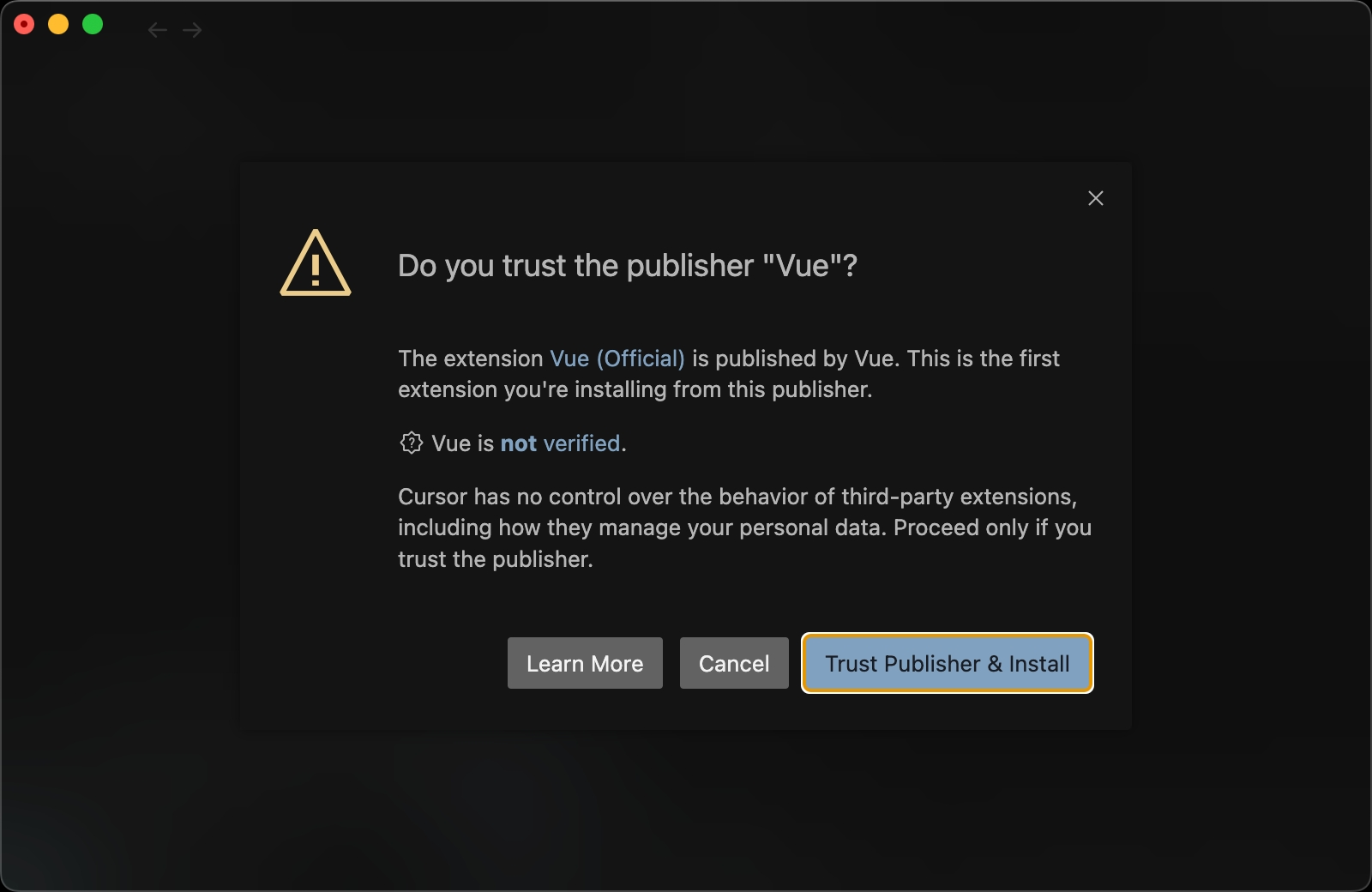
下载安装后,登录账号,推荐选择github ----》成功后,会问你是否需要绑定vscode,同意后,就下一步下一步,接受安装vscode里面的插件(当然,如果你不想都安装可以选择性安装)
Linux
# Ubuntu/Debian
wget -O cursor.deb https://download.cursor.sh/linux/deb
sudo dpkg -i cursor.deb

# 或者使用Snap
sudo snap install cursor
首次配置
(1)启动Cursor后,登录你的账户
(2)选择主题和配色方案
(3)安装推荐的语言扩展包
(4)配置AI模型设置(根据需要选择免费或付费版本)
二、使用
基本操作
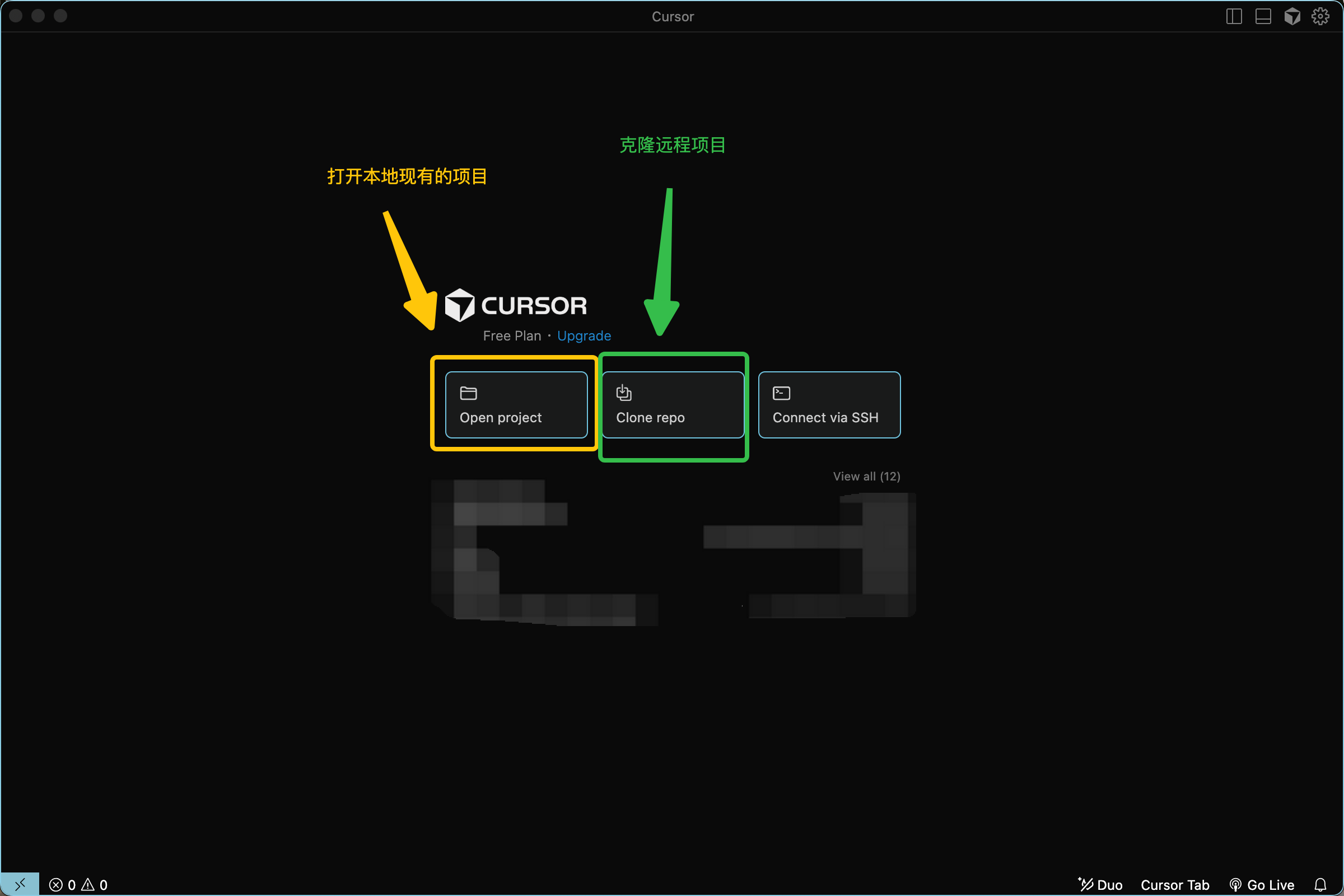
项目创建和打开
AI编程功能
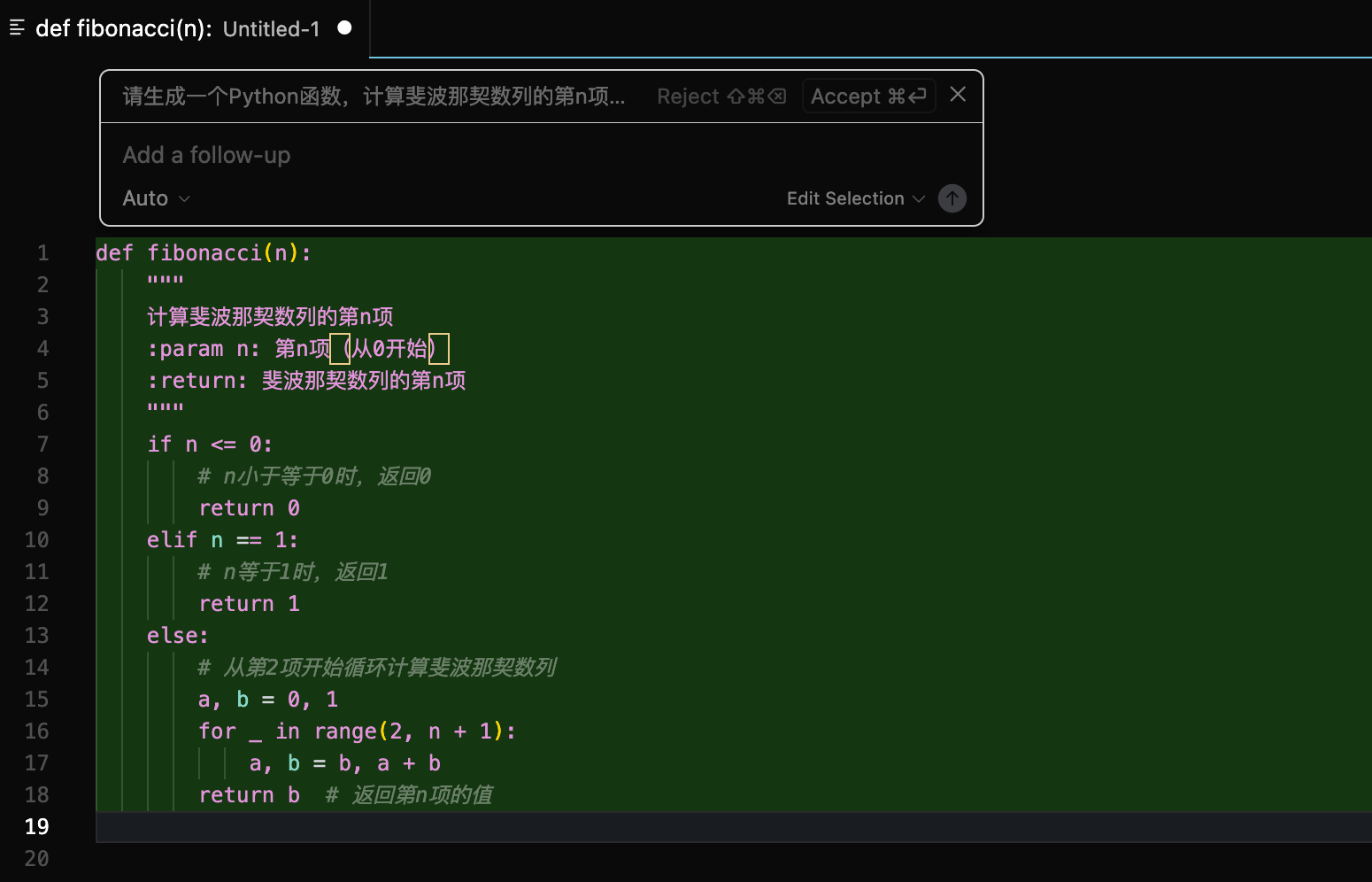
代码生成
(1)使用Ctrl+K(Mac: Cmd+K)触发AI代码生成
(2)在注释中描述需求,AI会自动生成代码
代码对话
选中代码后使用Ctrl+L(Mac: Cmd+L)与AI对话
可以询问代码功能、请求优化建议等
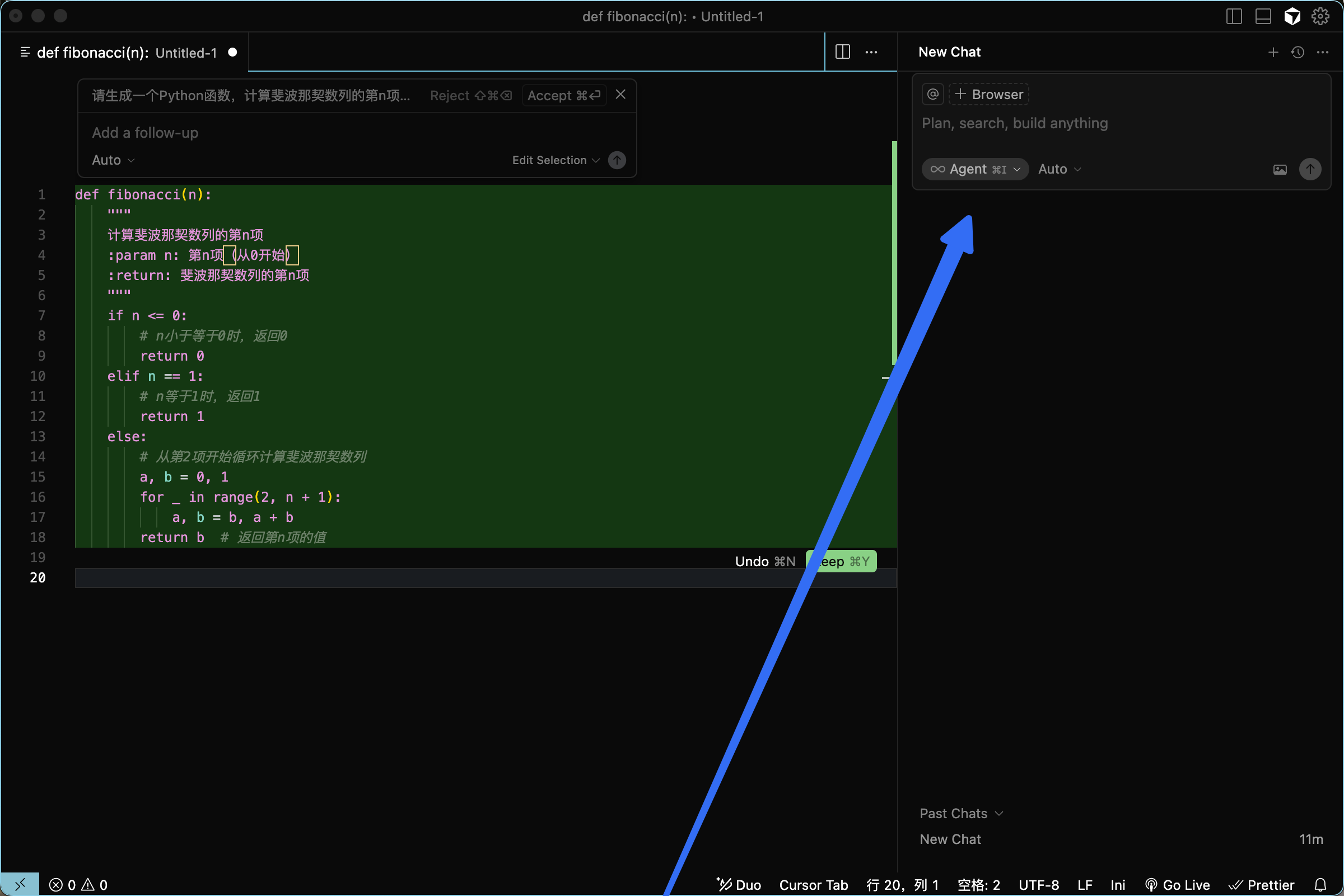
错误修复
当出现错误时,AI会自动提供修复建议
使用Ctrl+Shift+I(Mac: Cmd+Shift+I)查看AI建议
快捷键汇总
| 功能分类 | 功能描述 | 快捷键 (Mac) | 快捷键 (Windows/Linux) |
|---|---|---|---|
| 基础编辑 | 复制当前行 | Cmd + C (无需选中) | Ctrl + C (无需选中) |
| 基础编辑 | 剪切当前行 | Cmd + X (无需选中) | Ctrl + X (无需选中) |
| 基础编辑 | 删除当前行 | Cmd + Shift + K | Ctrl + Shift + K |
| 基础编辑 | 向上/下移动行 | Opt + ↑/↓ | Alt + ↑/↓ |
| 基础编辑 | 向上/下复制行 | Shift + Opt + ↑/↓ | Shift + Alt + ↑/↓ |
| 基础编辑 | 在下方插入行 | Cmd + Enter | Ctrl + Enter |
| 基础编辑 | 在上方插入行 | Cmd + Shift + Enter | Ctrl + Shift + Enter |
| 基础编辑 | 跳转到匹配的括号 | Cmd + Shift + \ | Ctrl + Shift + \ |
| 基础编辑 | 增加/减少缩进 | Cmd + ] / Cmd + [ | Ctrl + ] / Ctrl + [ |
| 基础编辑 | 行注释开关 | Cmd + / | Ctrl + / |
| 基础编辑 | 块注释开关 | Shift + Opt + A | Shift + Alt + A |
| 基础编辑 | 格式化代码 | Shift + Option + F | Shift + Alt + F |
| 界面控制 | 打开命令面板 | Cmd + Shift + P | Ctrl + Shift + P |
| AI 核心功能 | 打开 Chat 面板 | Cmd + L | Ctrl + L |
| AI 核心功能 | 在光标处生成代码 (Inline Chat) | Cmd + K | Ctrl + K |
| AI 核心功能 | 快速修复 (Quick Fix) | Opt + . 或 Cmd + Shift + I | Alt + . 或 Ctrl + Shift + I |
| AI 核心功能 | 切换到终端并解释错误 | Cmd + Shift + R | Ctrl + Shift + R |
| AI 核心功能 | 编辑选中代码 (Cmd+K 后) | E | E |
| AI 核心功能 | 在 Chat 中提问选中代码 (Cmd+K 后) | Ctrl + Cmd + K | Ctrl + Ctrl + K (或按 Tab 选择) |
| 导航与跳转 | 快速文件跳转 | Cmd + P | Ctrl + P |
| 导航与跳转 | 跳转到符号 (类、函数等) | Cmd + Shift + O | Ctrl + Shift + O |
| 导航与跳转 | 跳转到定义 | F12 | F12 |
| 导航与跳转 | 查看定义 (浮窗) | Cmd + K, F12 | Ctrl + K, F12 |
| 导航与跳转 | 跳转到引用 | Shift + F12 | Shift + F12 |
| 导航与跳转 | 前进/后退导航历史 | Ctrl + - / Ctrl + Shift + - | Alt + → / Alt + ← |
| 搜索与替换 | 在文件中查找 | Cmd + Shift + F | Ctrl + Shift + F |
| 搜索与替换 | 在文件中替换 | Cmd + Shift + H | Ctrl + Shift + H |
| 搜索与替换 | 查找 | Cmd + F | Ctrl + F |
| 搜索与替换 | 替换 | Cmd + Opt + F | Ctrl + H |
| 界面控制 | 切换侧边栏 visibility | Cmd + B | Ctrl + B |
| 界面控制 | 切换终端 | `Ctrl + `` | `Ctrl + `` |
| 界面控制 | 新建窗口 | Cmd + Shift + N | Ctrl + Shift + N |
| 界面控制 | 关闭当前编辑器 | Cmd + W | Ctrl + W |
| 界面控制 | 拆分编辑器 | Cmd + \ | Ctrl + \ |
| 界面控制 | 聚焦到不同的编辑器组 | Cmd + 1/2/3 | Ctrl + 1/2/3 |
| 多光标与选择 | 插入多个光标 | Opt + 点击 | Alt + 点击 |
| 多光标与选择 | 在上方/下方添加光标 | Cmd + Opt + ↑/↓ | Ctrl + Alt + ↑/↓ |
| 多光标与选择 | 将选择内容添加到下一个匹配项 | Cmd + D | Ctrl + D |
| 多光标与选择 | 选中所有匹配项 | Cmd + Shift + L | Ctrl + Shift + L |
三、额外插件
设置中文
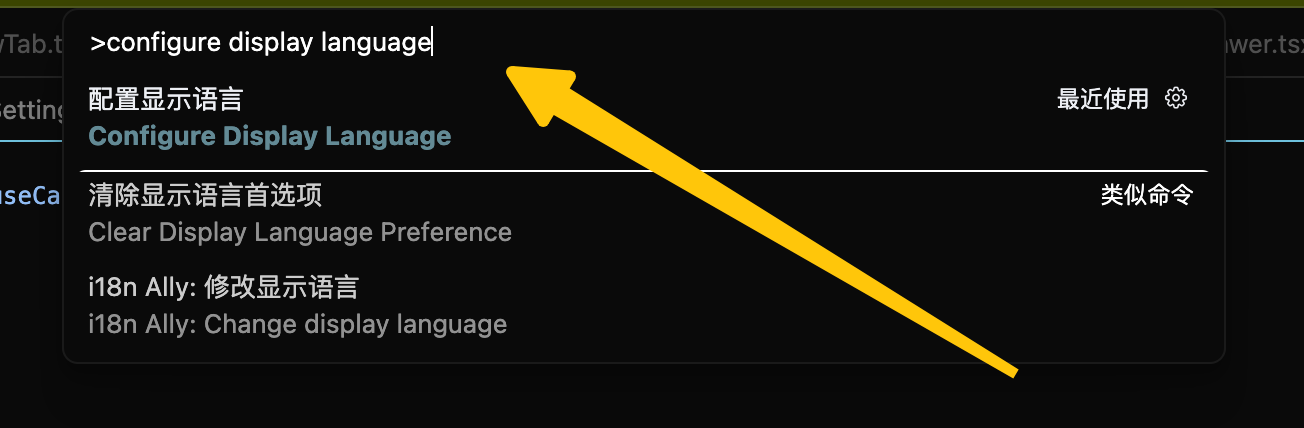
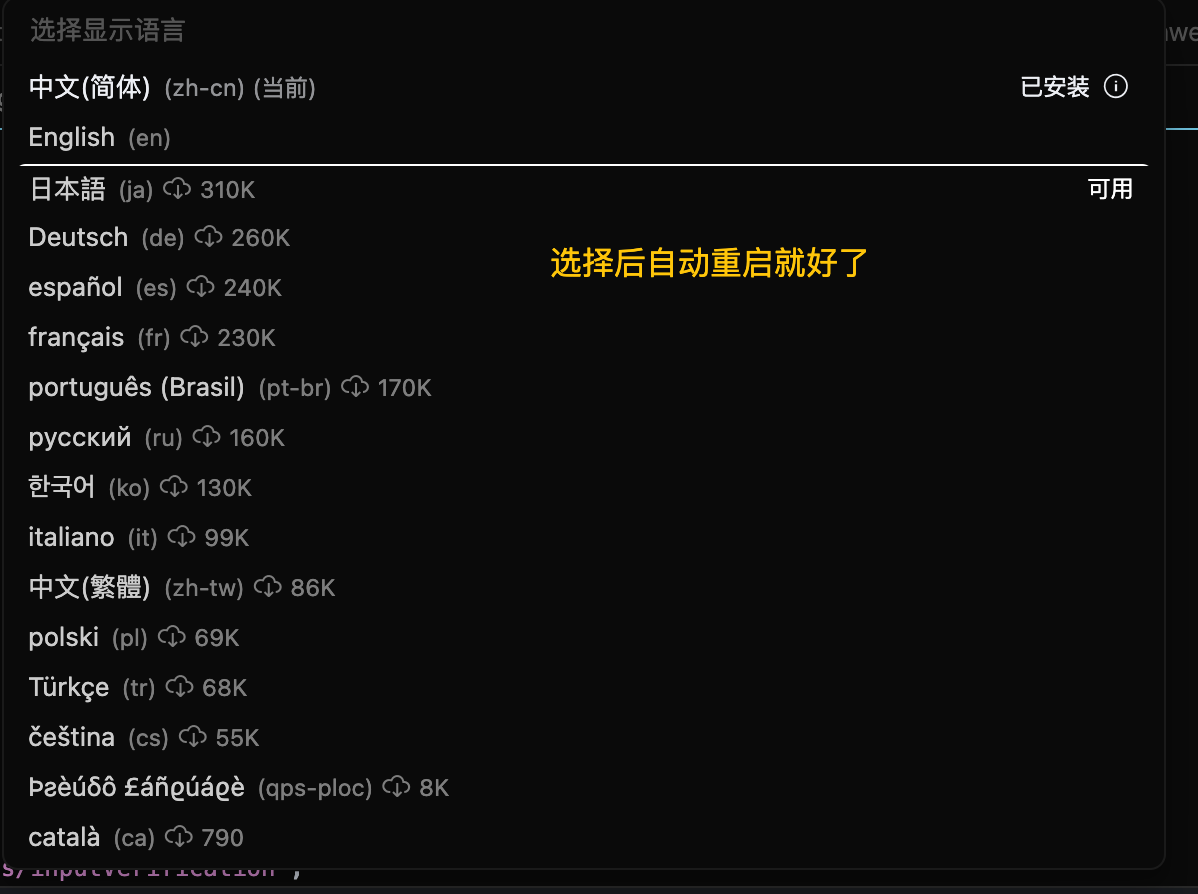
按下键盘组合键(Windows) Ctrl + Shift + P/(Mac) Command + Shift + P ----》在搜索框中输入Configure Display Language






 扫一扫
扫一扫


 2万+
2万+

 被折叠的 条评论
为什么被折叠?
被折叠的 条评论
为什么被折叠?
 到【灌水乐园】发言





