


 本文详细指导如何在VMware Workstation 12上安装Oracle Solaris 10,包括ZFS根文件系统配置、网络设置、安全策略等步骤,适合Linux/Unix经验者。
参考链接:https://blog.csdn.net/linuxnews/article/details/51668428
导读
| Oracle Solaris 11 是世界上最先进的企业操作系统,提供安全、速度、简单的企业云环境和DevOps。在这篇文章中我们将使用Solaris 10版本,但您可以按照同样的步骤,来安装刚刚发布的 Solaris 11最新版本。 |
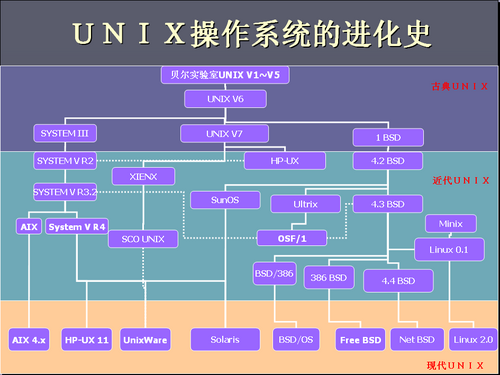
我们按照以下步骤在VMware workstation 12上面完成安装Solaris。
1. 开机
打开VMware工作站在你的主页,选择您创建的虚拟机Solaris 10,并点击按钮如下所示。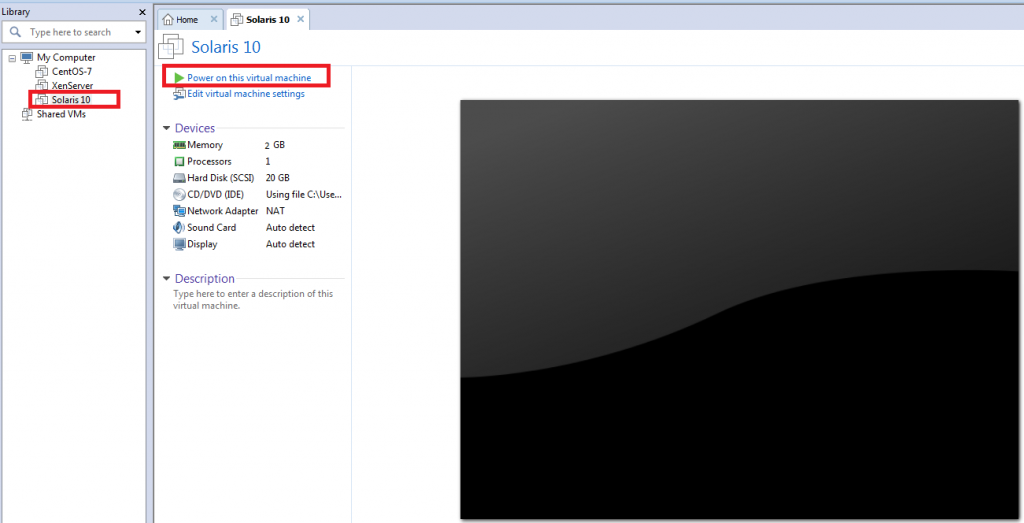
2. 启动菜单
一旦你启动虚拟机,您将看到grub菜单,VM将开始从Solaris引导,图像如下所示。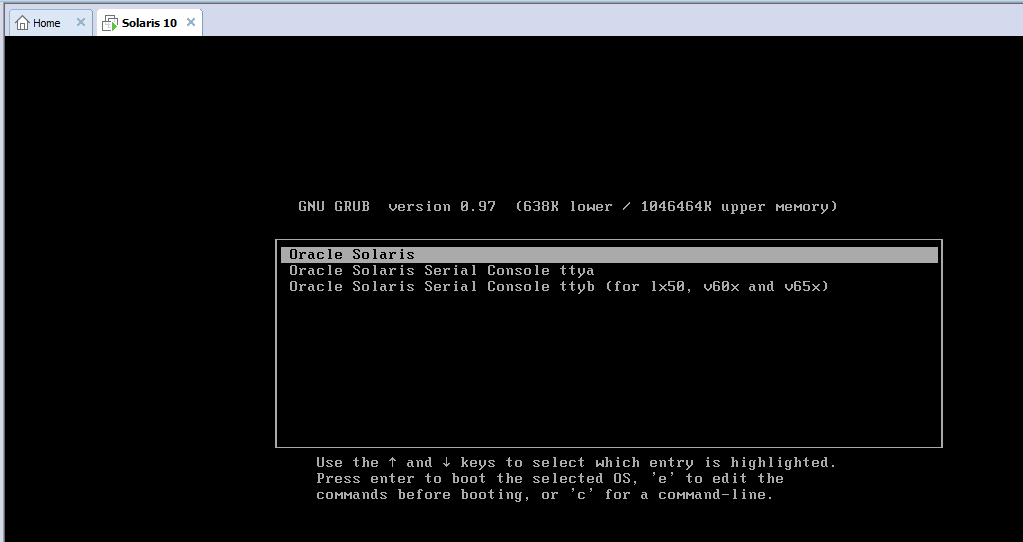
Solaris引导过程开始后,你会看到以下消息显示在你的屏幕上并显示SunOS的发布版本。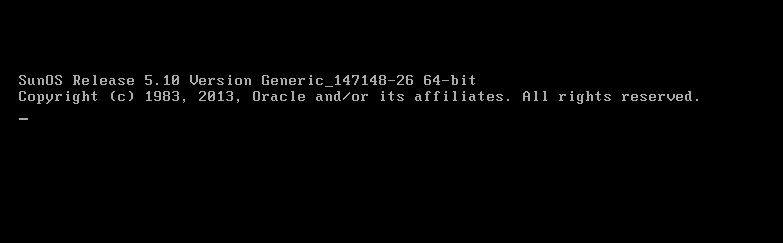
3. ZFS的根文件系统
在这里您将被要求选择可用的选择,主要取决于你想要做什么。所以,选择下面的选项4,如所示的图像开始安装ZFS的根文件系统。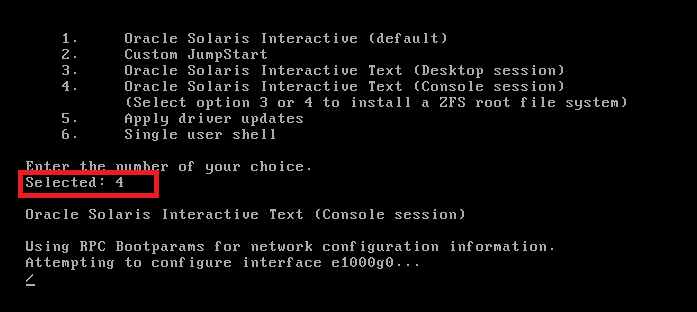
4. 键盘配置
使用箭头键从多个可用选项中选择您的键盘布局,如图片所示。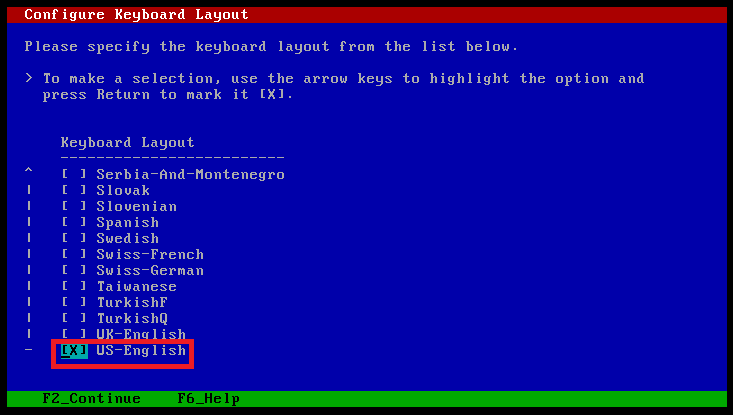
从0-10选项当中通过选择键选择你的语言,并按回车键继续。
 最低0.47元/天 解锁文章






 扫一扫
扫一扫


 845
845

 被折叠的 条评论
为什么被折叠?
被折叠的 条评论
为什么被折叠?
 到【灌水乐园】发言





