


目录:
一、配置JDK开发环境
1.1、下载JDK
1.2、安装JDK
1.3、配置环境变量
1.4、验证 JDK 安装
二、配置 Maven 开发环境
2.1、下载 Maven
2.2、解压 Maven
2.3、配置环境变量
2.4、配置 settings.xml
2.5、验证 Maven 安装
三、快速搭建 Spring Boot 项目
3.1、使用 Spring Initializr (boot)创建项目
3.2、导入项目到开发工具
3.3、配置项目
3.4、创建项目结构
一、配置 JDK 开发环境
-
下载 JDK
- 访问 Oracle 官网,找到 JDK 下载页面。
- 根据你的操作系统选择合适的 JDK 版本进行下载。
-
安装 JDK
- 运行下载的安装程序,按照安装向导逐步进行操作。
- 可以选择自定义安装路径,但要记住安装位置以便后续配置环境变量。
-
配置环境变量
- 打开系统环境变量设置。在 Windows 系统中,可以通过右键 “此电脑”->“属性”->“高级系统设置”->“环境变量” 进行设置。
- 新建系统变量 “JAVA_HOME”,变量值为 JDK 的安装路径。例如,如果 JDK 安装在 “C:\Program Files\Java\jdk1.8.0_XXX”,则将 “JAVA_HOME” 设置为该路径。
- 在系统变量 “Path” 中添加 “% JAVA_HOME%\bin” 和 “% JAVA_HOME%\jre\bin”。这将确保在命令行中可以直接调用 Java 命令。
-
验证 JDK 安装
- 打开命令提示符,输入 “java -version”。如果显示出 JDK 的版本信息,则说明 JDK 安装成功并配置正确。
JDK下载路径:Java Downloads | Oracle 中国
二、配置 Maven 开发环境
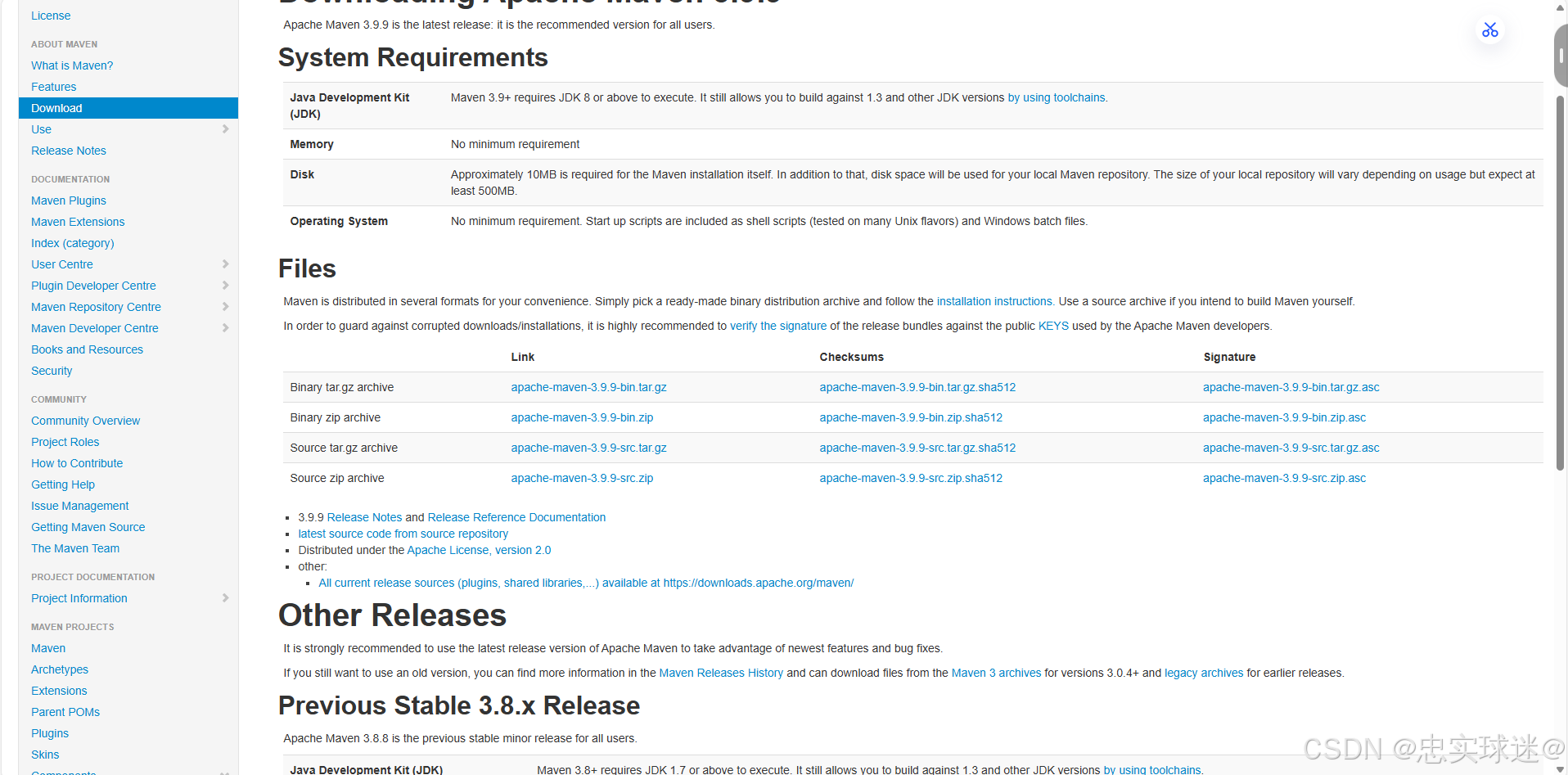
Maven下载路径: Maven – Download Apache Maven
-
下载 Maven
- 访问 Maven 官方网站,下载最新版本的 Maven 压缩包。
-
解压 Maven
- 将下载的压缩包解压到一个合适的目录,例如 “D:\maven”。
-
配置环境变量
- 新建系统变量 “MAVEN_HOME”,变量值为 Maven 的解压路径。
- 在系统变量 “Path” 中添加 “% MAVEN_HOME%\bin”。
-
配置 settings.xml
- 在 Maven 解压目录下的 “conf” 文件夹中找到 “settings.xml” 文件。
- 可以配置本地仓库路径,例如:
<localRepository>D:\maven_repository</localRepository>
- 还可以配置镜像以加速下载依赖,例如:
<mirrors>
    <mirror>
        <id>alimaven</id>
        <name>aliyun maven</name>
        <url>http://maven.aliyun.com/nexus/content/groups/public/</url>
        <mirrorOf>central</mirrorOf>
    </mirror>
</mirrors>
- 验证 Maven 安装
- 打开命令提示符,输入 “mvn -v”。如果显示出 Maven 的版本信息,则说明 Maven 安装成功并配置正确。
三、快速搭建 Spring Boot 项目
-
使用 Spring Initializr 创建项目
- 打开浏览器,访问 https://start.spring.io/。
- 在页面中进行以下配置:
- Project:选择 Maven Project。
- Language:选择 Java。
- Spring Boot Version:选择一个较新的稳定版本。
- Group:输入项目的包名,如 “com.example.blog”。
- Artifact:输入项目的名称,如 “blog-project”。
- Dependencies:选择 “Spring Web”、“Spring Data JPA”、“MySQL Driver”、“Thymeleaf” 等依赖。
- 点击 “Generate” 按钮下载生成的项目压缩包。
-
导入项目到开发工具
- 以 IntelliJ IDEA 为例,将下载的压缩包解压后,在 IDEA 中选择 “File”->“Open”,选择解压后的项目目录进行导入。
-
配置项目
- 数据库配置:在项目的 “application.properties” 文件中添加数据库连接信息,例如:
spring.datasource.url=jdbc:mysql://localhost:3306/blog?useSSL=false&serverTimezone=UTC
spring.datasource.username=root
spring.datasource.password=your_password
- 其他配置:可以根据需要配置日志级别、服务器端口等。
- 创建项目结构
- 实体类:在 “entity” 包中创建实体类,如 “User” 实体类和 “Article” 实体类。
- 数据访问层(Repository):在 “repository” 包中创建数据访问层接口,继承 “JpaRepository” 接口。例如:
import org.springframework.data.jpa.repository.JpaRepository;

import com.example.blog.entity.User;

public interface UserRepository extends JpaRepository<User, Long> {
}
- 服务层(Service):在 “service” 包中创建服务层接口和实现类,实现业务逻辑。
- 控制器层(Controller):在 “controller” 包中创建控制器类,处理 HTTP 请求。
通过以上步骤,你可以成功配置 Spring Boot 的开发环境,并快速搭建一个功能丰富的博客项目。





 扫一扫
扫一扫


 3万+
3万+

 被折叠的 条评论
为什么被折叠?
被折叠的 条评论
为什么被折叠?
 到【灌水乐园】发言





