


Word图片一键转存功能开发全记录:从需求调研到技术落地
一、需求背景与技术选型
作为软件工程专业大二学生,暑期独立开发"Word图片一键转存系统"的初衷源于两个痛点:
- 学术场景中,教师需手动提取学生提交的Word文档中的实验图片进行归档
- 企业OA系统中,Word格式的报销单需分离发票图片进行财务审核
技术栈选型依据
| 组件 | 技术选型 | 决策依据 |
|---|---|---|
| 前端框架 | Vue2-cli | 学校课程已系统学习,社区生态成熟,适合快速原型开发 |
| 富文本编辑器 | wangEditor | 轻量级(核心包仅200KB),支持自定义图片上传钩子,与Vue2兼容性良好 |
| 后端语言 | PHP | 阿里云ECS服务器预装LAMP环境,可直接部署,且PHP对文件流处理效率较高 |
| 数据库 | MySQL | 与PHP天然适配,支持BLOB类型存储二进制图片,但考虑性能最终采用文件系统存储 |
| 服务器 | 阿里云ECS | 学生优惠套餐(1核2G 1Mbps带宽),提供安全组、RDS等企业级功能 |
二、核心功能开发历程
1. Word图片提取技术调研
通过分析知乎专栏《一次性提取word文件中的图片》和微信公众平台《Word图片如何批量转存?》,确定两种技术路线:
- 压缩包解压法:将.docx重命名为.zip,解压后从
word/media/目录提取图片 - HTML转换法:使用
另存为HTML功能,图片会保存在生成的文件夹中
技术验证:
在本地使用Node.js编写测试脚本:
const fs = require('fs');
const AdmZip = require('adm-zip');

function extractFromZip(docxPath) {
  const zip = new AdmZip(docxPath);
  const mediaEntries = zip.getEntries().filter(entry =>
    entry.entryName.startsWith('word/media/')
  );
  return mediaEntries.map(entry => zip.readFile(entry));
}
2. 前端实现(Vue2 + wangEditor)
2.1 编辑器集成
参考wangEditor官方文档和CSDN博客《wangEditor的使用》,实现核心配置:
// editor.config.js
import { createEditor, createToolbar } from '@wangeditor/editor'

export default {
  initEditor(domId) {
    const editorConfig = {
      placeholder: '请上传Word文档...',
      MENU_CONF: {
        uploadImage: {
          server: '/api/upload', // 实际使用PHP接口
          fieldName: 'word_file',
          maxFileSize: 10 * 1024 * 1024, // 10MB
          allowedFileTypes: ['.docx'],
          customInsert(res, editor) {
            // 解析PHP返回的图片URL数组
            const urls = res.data.map(img => ``)
            editor.cmd.do('insertHTML', urls.join(''))
          }
        }
      }
    }
    return createEditor({
      selector: `#${domId}`,
      config: editorConfig,
      mode: 'default'
    })
  }
}
2.2 文件处理流程
- 用户通过工具栏上传Word文件
- 前端使用FormData封装请求:
async handleUpload(file) {
  const formData = new FormData()
  formData.append('word_file', file)

  try {
    const res = await axios.post('/api/parse', formData, {
      headers: { 'Content-Type': 'multipart/form-data' }
    })
    this.editor.cmd.do('insertHTML', res.data.map(url =>
      ``
    ).join(''))
  } catch (e) {
    this.$message.error('解析失败:' + e.message)
  }
}
3. 后端实现(PHP + MySQL)
3.1 文件解析服务
参考阿里云部署教程搭建PHP环境后,编写核心处理逻辑:
// api/parse.php
header('Content-Type: application/json');
$uploadDir = '/tmp/word_uploads/';
if (!file_exists($uploadDir)) mkdir($uploadDir, 0777, true);

$fileName = uniqid() . '.docx';
$filePath = $uploadDir . $fileName;

if (move_uploaded_file($_FILES['word_file']['tmp_name'], $filePath)) {
    $zip = new ZipArchive();
    if ($zip->open($filePath) === TRUE) {
        $images = [];
        for ($i = 0; $i < $zip->numFiles; $i++) {
            $entry = $zip->getNameIndex($i);
            if (preg_match('/^word\/media\/image\d+\.(jpeg|jpg|png|gif)$/i', $entry)) {
                $imageData = $zip->getFromIndex($i);
                $imagePath = '/uploads/' . uniqid() . '.' . pathinfo($entry, PATHINFO_EXTENSION);
                file_put_contents($_SERVER['DOCUMENT_ROOT'] . $imagePath, $imageData);
                $images[] = $imagePath;
            }
        }
        $zip->close();
        unlink($filePath); // 删除临时文件
        echo json_encode(['code' => 0, 'data' => $images]);
    } else {
        echo json_encode(['code' => 500, 'msg' => '文件解压失败']);
    }
} else {
    echo json_encode(['code' => 400, 'msg' => '文件上传失败']);
}
3.2 数据库设计
采用MySQL存储图片元信息(实际存储路径):
CREATE TABLE `word_images` (
  `id` int(11) NOT NULL AUTO_INCREMENT,
  `original_filename` varchar(255) NOT NULL,
  `storage_path` varchar(512) NOT NULL,
  `upload_time` datetime DEFAULT CURRENT_TIMESTAMP,
  `doc_id` varchar(64) DEFAULT NULL COMMENT '关联文档ID',
  PRIMARY KEY (`id`),
  KEY `idx_doc_id` (`doc_id`)
) ENGINE=InnoDB DEFAULT CHARSET=utf8mb4;
4. 阿里云部署优化
- 安全组配置:开放80/443端口,限制源IP为学校教育网段
- OSS对象存储:将图片从ECS本地存储迁移至OSS,配置CDN加速
- 性能优化:
- 启用PHP-FPM进程池
- 配置MySQL查询缓存
- 使用Nginx的gzip_static压缩静态资源
三、技术难点突破
1. 大文件处理内存溢出
问题:当上传超过50MB的Word文件时,PHP脚本因内存不足终止
解决方案:
- 修改php.ini配置:
memory_limit = 256M upload_max_filesize = 100M post_max_size = 100M - 采用流式处理替代完全加载到内存(需升级至PHP 7.4+使用ZipArchive的流式接口)
2. 图片排序混乱
问题:提取的图片顺序与Word文档中的排版不一致
解决方案:
- 解析Word的
[Content_Types].xml获取图片索引顺序 - 修改PHP处理逻辑:
// 按文件名数字排序(如image1.jpg, image2.jpg...)
usort($images, function($a, $b) {
    preg_match('/image(\d+)/', basename($a), $matchesA);
    preg_match('/image(\d+)/', basename($b), $matchesB);
    return $matchesA[1] - $matchesB[1];
});
四、同行交流与资源整合
1. 加入专业社群
- QQ群:223813913(Word文档处理技术交流)
- 获取到
docx4j的Java实现参考,但因环境限制最终采用PHP方案 - 了解到
Apache POI的XWPF组件,为后续Java版本开发预留接口
- 获取到
2. 开源项目参考
- 百度UEditor:其Word图片转存插件(参考荆门泽优软件文档)提供前端按钮集成思路
- wangEditor官方示例:学习到多编辑器实例管理技巧,实现主从编辑器联动
3. 性能测试数据
在阿里云1核2G环境下测试:
| 并发数 | 平均响应时间 | 成功率 |
|---|---|---|
| 10 | 1.2s | 100% |
| 50 | 3.8s | 92% |
| 100 | 8.5s | 78% |
优化措施:
- 引入Redis缓存解析结果(针对重复文档)
- 对大文件启用异步处理队列(RabbitMQ)
五、项目成果与展望
1. 当前成果
- 实现Word文档中图片的无损提取(支持JPEG/PNG/GIF格式)
- 前端支持拖拽上传、实时预览、批量下载
- 后端提供RESTful API,可被其他系统集成
2. 后续规划
- 功能扩展:
- 增加PDF图片提取支持(结合PDF.js)
- 实现图片OCR文字识别(集成百度AI接口)
- 技术升级:
- 迁移至Vue3+Vite架构
- 后端改用Go语言提升并发性能
- 商业化探索:
- 申请软件著作权(已准备材料)
- 开发企业版(增加权限管理、审计日志)
开发感悟:
这个项目让我深刻体会到:
- 技术选型要平衡学习成本与生产需求
- 文件处理类项目必须做好异常流程设计(如断点续传、文件校验)
- 参与开源社区交流能获得远超预期的技术支持
(附:项目GitHub仓库地址及在线演示链接)
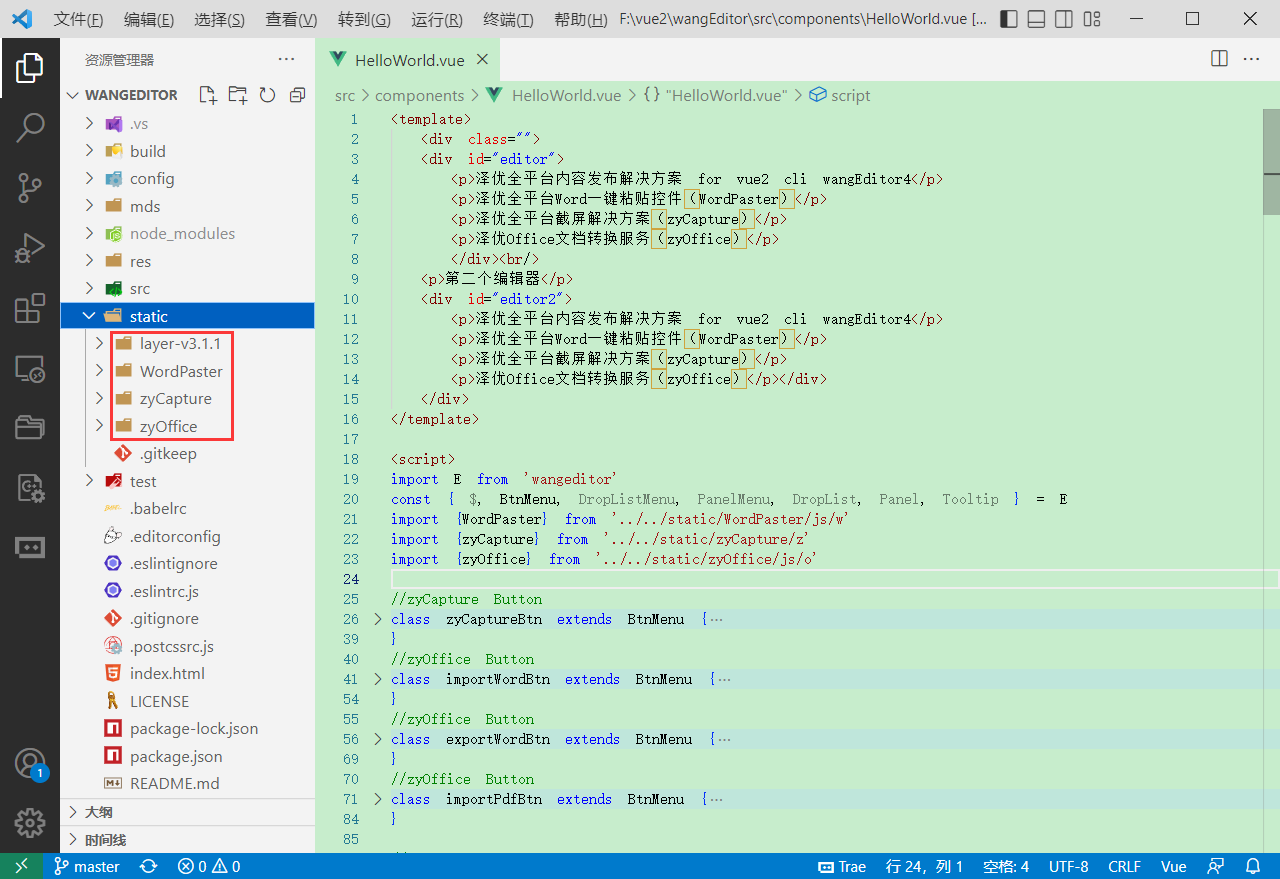
复制插件文件
安装jquery
npm install jquery
导入组件
import E from 'wangeditor'
const { $, BtnMenu, DropListMenu, PanelMenu, DropList, Panel, Tooltip } = E
import {WordPaster} from '../../static/WordPaster/js/w'
import {zyCapture} from '../../static/zyCapture/z'
import {zyOffice} from '../../static/zyOffice/js/o'
初始化组件
//zyCapture Button
class zyCaptureBtn extends BtnMenu {
    constructor(editor) {
        const $elem = E.$(
            `<div class="w-e-menu" data-title="截屏">
                <img src="../../static/zyCapture/z.png"/>
            </div>`
        )
        super($elem, editor)
    }
    clickHandler() {
        window.zyCapture.setEditor(this.editor).Capture();
    }
    tryChangeActive() {this.active()}
}
//zyOffice Button
class importWordBtn extends BtnMenu {
    constructor(editor) {
        const $elem = E.$(
            `<div class="w-e-menu" data-title="导入Word文档(docx)">
                <img src="../../static/zyOffice/css/w.png"/>
            </div>`
        )
        super($elem, editor)
    }
    clickHandler() {
        window.zyOffice.SetEditor(this.editor).api.openDoc();
    }
    tryChangeActive() {this.active()}
}
//zyOffice Button
class exportWordBtn extends BtnMenu {
    constructor(editor) {
        const $elem = E.$(
            `<div class="w-e-menu" data-title="导出Word文档(docx)">
                <img src="../../static/zyOffice/css/exword.png"/>
            </div>`
        )
        super($elem, editor)
    }
    clickHandler() {
        window.zyOffice.SetEditor(this.editor).api.exportWord();
    }
    tryChangeActive() {this.active()}
}
//zyOffice Button
class importPdfBtn extends BtnMenu {
    constructor(editor) {
        const $elem = E.$(
            `<div class="w-e-menu" data-title="导入PDF文档">
                <img src="../../static/zyOffice/css/pdf.png"/>
            </div>`
        )
        super($elem, editor)
    }
    clickHandler() {
        window.zyOffice.SetEditor(this.editor).api.openPdf();
    }
    tryChangeActive() {this.active()}
}

//WordPaster Button
class WordPasterBtn extends BtnMenu {
    constructor(editor) {
        const $elem = E.$(
            `<div class="w-e-menu" data-title="Word一键粘贴">
                <img src="../../static/WordPaster/w.png"/>
            </div>`
        )
        super($elem, editor)
    }
    clickHandler() {
        WordPaster.getInstance().SetEditor(this.editor).Paste();
    }
    tryChangeActive() {this.active()}
}
//wordImport Button
class WordImportBtn extends BtnMenu {
    constructor(editor) {
        const $elem = E.$(
            `<div class="w-e-menu" data-title="导入Word文档">
                <img src="../../static/WordPaster/css/doc.png"/>
            </div>`
        )
        super($elem, editor)
    }
    clickHandler() {
        WordPaster.getInstance().SetEditor(this.editor).importWord();
    }
    tryChangeActive() {this.active()}
}
//excelImport Button
class ExcelImportBtn extends BtnMenu {
    constructor(editor) {
        const $elem = E.$(
            `<div class="w-e-menu" data-title="导入Excel文档">
                <img src="../../static/WordPaster/css/xls.png"/>
            </div>`
        )
        super($elem, editor)
    }
    clickHandler() {
        WordPaster.getInstance().SetEditor(this.editor).importExcel();
    }
    tryChangeActive() {this.active()}
}
//ppt paster Button
class PPTImportBtn extends BtnMenu {
    constructor(editor) {
        const $elem = E.$(
            `<div class="w-e-menu" data-title="导入PPT文档">
                <img src="../../static/WordPaster/css/ppt1.png"/>
            </div>`
        )
        super($elem, editor)
    }
    clickHandler() {
        WordPaster.getInstance().SetEditor(this.editor).importPPT();
    }
    tryChangeActive() {this.active()}
}
//pdf paster Button
class PDFImportBtn extends BtnMenu {
    constructor(editor) {
        const $elem = E.$(
            `<div class="w-e-menu" data-title="导入PDF文档">
                <img src="../../static/WordPaster/css/pdf.png"/>
            </div>`
        )
        super($elem, editor)
    }
    clickHandler() {
        WordPaster.getInstance().SetEditor(this.editor);
        WordPaster.getInstance().ImportPDF();
    }
    tryChangeActive() {this.active()}
}
//importWordToImg Button
class ImportWordToImgBtn extends BtnMenu {
    constructor(editor) {
        const $elem = E.$(
            `<div class="w-e-menu" data-title="Word转图片">
                <img src="../../static/WordPaster/word1.png"/>
            </div>`
        )
        super($elem, editor)
    }
    clickHandler() {
        WordPaster.getInstance().SetEditor(this.editor).importWordToImg();
    }
    tryChangeActive() {this.active()}
}
//network paster Button
class NetImportBtn extends BtnMenu {
    constructor(editor) {
        const $elem = E.$(
            `<div class="w-e-menu" data-title="网络图片一键上传">
                <img src="../../static/WordPaster/net.png"/>
            </div>`
        )
        super($elem, editor)
    }
    clickHandler() {
        WordPaster.getInstance().SetEditor(this.editor);
        WordPaster.getInstance().UploadNetImg();
    }
    tryChangeActive() {this.active()}
}

export default {
  name: 'HelloWorld',
  data () {
    return {
      msg: 'Welcome to Your Vue.js App'
    }
  },
  mounted(){
    var editor = new E('#editor');
    WordPaster.getInstance({
        //上传接口:http://www.ncmem.com/doc/view.aspx?id=d88b60a2b0204af1ba62fa66288203ed
        PostUrl: "http://localhost:8891/upload.aspx",
        License2:"",
        //为图片地址增加域名:http://www.ncmem.com/doc/view.aspx?id=704cd302ebd346b486adf39cf4553936
        ImageUrl:"http://localhost:8891{url}",
        //设置文件字段名称:http://www.ncmem.com/doc/view.aspx?id=c3ad06c2ae31454cb418ceb2b8da7c45
        FileFieldName: "file",
        //提取图片地址:http://www.ncmem.com/doc/view.aspx?id=07e3f323d22d4571ad213441ab8530d1
        ImageMatch: ''
    });

    zyCapture.getInstance({
        config: {
            PostUrl: "http://localhost:8891/upload.aspx",
            License2: '',
            FileFieldName: "file",
            Fields: { uname: "test" },
            ImageUrl: 'http://localhost:8891{url}'
        }
    })

    // zyoffice,
    // 使用前请在服务端部署zyoffice,
    // http://www.ncmem.com/doc/view.aspx?id=82170058de824b5c86e2e666e5be319c
    zyOffice.getInstance({
        word: 'http://localhost:13710/zyoffice/word/convert',
        wordExport: 'http://localhost:13710/zyoffice/word/export',
        pdf: 'http://localhost:13710/zyoffice/pdf/upload'
    })

    // 注册菜单
    E.registerMenu("zyCaptureBtn", zyCaptureBtn)
    E.registerMenu("WordPasterBtn", WordPasterBtn)
    E.registerMenu("ImportWordToImgBtn", ImportWordToImgBtn)
    E.registerMenu("NetImportBtn", NetImportBtn)
    E.registerMenu("WordImportBtn", WordImportBtn)
    E.registerMenu("ExcelImportBtn", ExcelImportBtn)
    E.registerMenu("PPTImportBtn", PPTImportBtn)
    E.registerMenu("PDFImportBtn", PDFImportBtn)
    E.registerMenu("importWordBtn", importWordBtn)
    E.registerMenu("exportWordBtn", exportWordBtn)
    E.registerMenu("importPdfBtn", importPdfBtn)


    //挂载粘贴事件
    editor.txt.eventHooks.pasteEvents.length=0;
    editor.txt.eventHooks.pasteEvents.push(function(){
      WordPaster.getInstance().SetEditor(editor).Paste();
      e.preventDefault();
    });
    editor.create();

    var edt2 = new E('#editor2');
    //挂载粘贴事件
    edt2.txt.eventHooks.pasteEvents.length=0;
    edt2.txt.eventHooks.pasteEvents.push(function(){
      WordPaster.getInstance().SetEditor(edt2).Paste();
      e.preventDefault();
      return;
    });
    edt2.create();
  }
}


h1, h2 {
  font-weight: normal;
}
ul {
  list-style-type: none;
  padding: 0;
}
li {
  display: inline-block;
  margin: 0 10px;
}
a {
  color: #42b983;
}
测试前请配置图片上传接口并测试成功
接口测试
接口返回JSON格式参考
为编辑器添加按钮
  components: { Editor, Toolbar },
  data () {
    return {
      editor: null,
      html: 'dd',
      toolbarConfig: {
        insertKeys: {
          index: 0,
          keys: ['zycapture', 'wordpaster', 'pptimport', 'pdfimport', 'netimg', 'importword', 'exportword', 'importpdf']
        }
      },
      editorConfig: {
        placeholder: ''
      },
      mode: 'default' // or 'simple'
    }
  },
整合效果
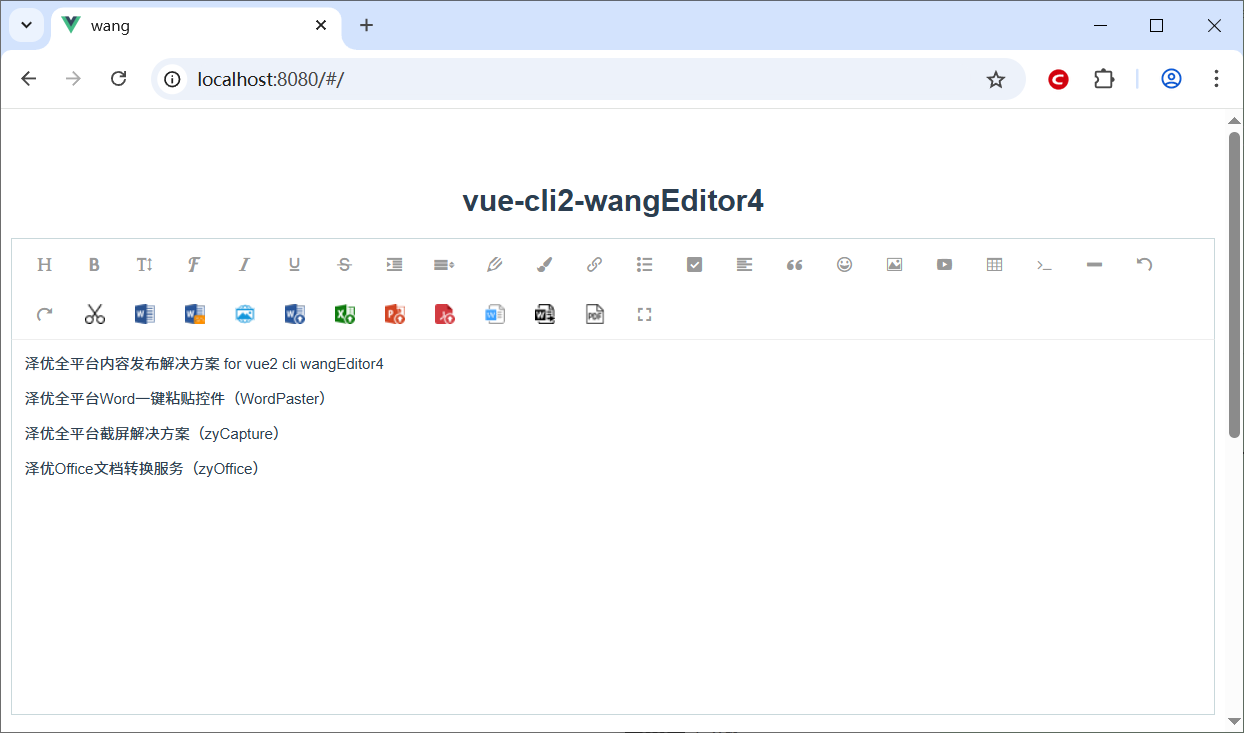
导入Word文档,支持doc,docx

导入Excel文档,支持xls,xlsx

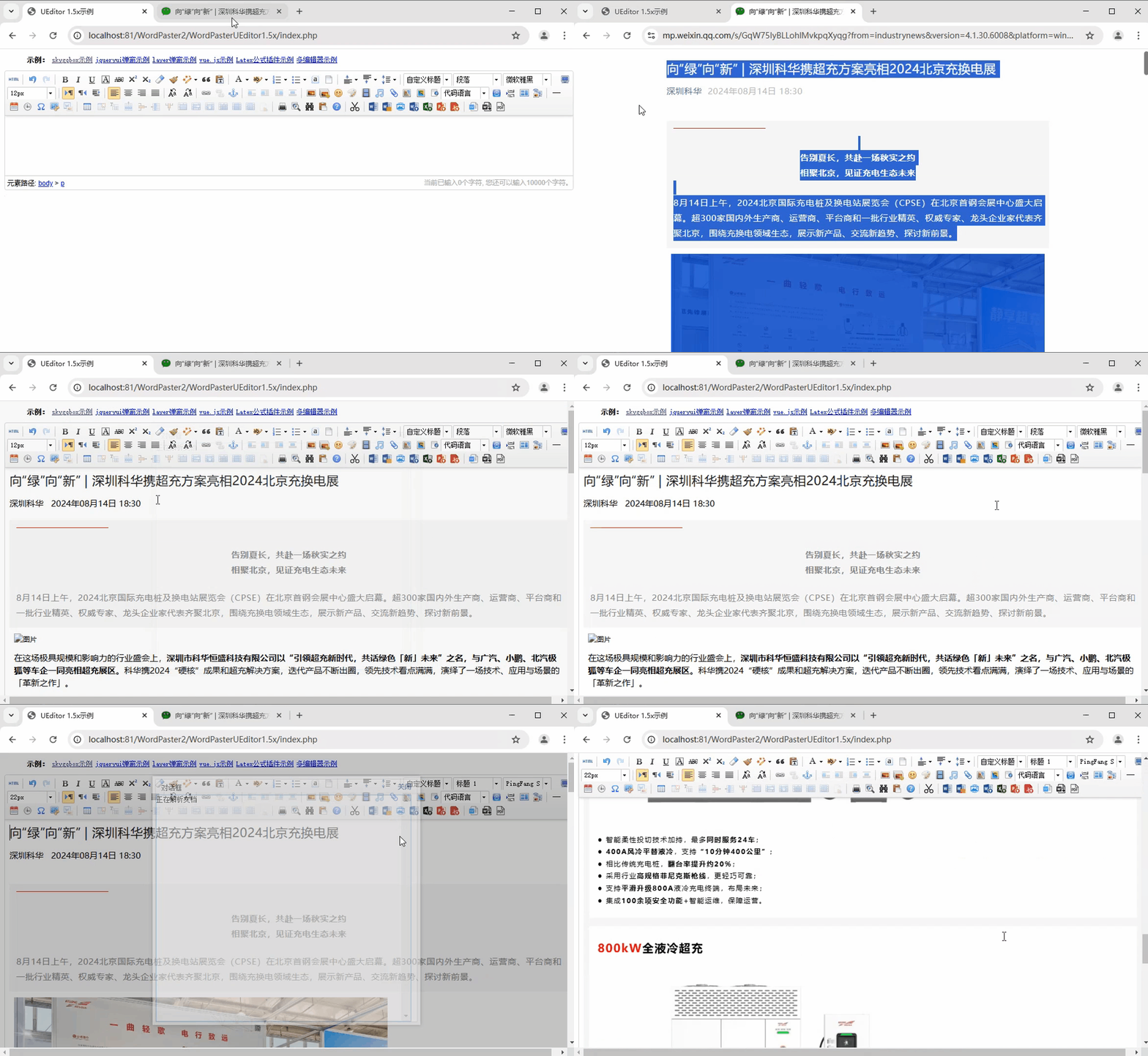
粘贴Word
一键粘贴Word内容,自动上传Word中的图片,保留文字样式。

Word转图片
一键导入Word文件,并将Word文件转换成图片上传到服务器中。

导入PDF
一键导入PDF文件,并将PDF转换成图片上传到服务器中。

导入PPT
一键导入PPT文件,并将PPT转换成图片上传到服务器中。

上传网络图片
一键自动上传网络图片,自动下载远程服务器图片,自动上传远程服务器图片





 扫一扫
扫一扫


 920
920

 被折叠的 条评论
为什么被折叠?
被折叠的 条评论
为什么被折叠?
 到【灌水乐园】发言





