


目录
🟢经典操作
第一步:使用默认磁盘清理操作
🐱: 选中C盘,右击看到属性选项,进入C盘属性界面,看到中间的磁盘清理按键,选择确认后,清理一遍。
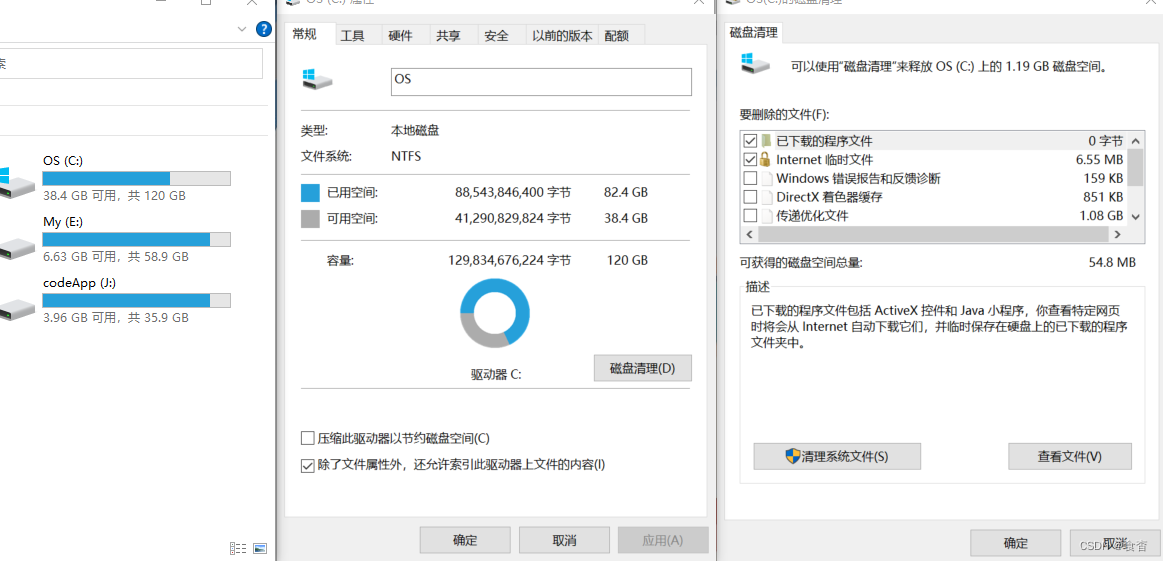
官方详细说明:
删除临时文件:
1 在任务栏上的搜索框中,键入“磁盘清理”,并从结果列表中选择“磁盘清理”。
2 选择要清理的驱动器,然后选择“确定”。
3 在“要删除的文件”下,选择要删除的文件类型。若要获取文件类型的说明,请选择它。
4 选择“确定”。
如果需要释放更多空间,还可以删除系统文件:
1 在“磁盘清理”中,选择“清理系统文件”。
2 选择要删除的文件类型。若要获取文件类型的说明,请选择它。
3 选择“确定”。
第二步:开启系统存储感知
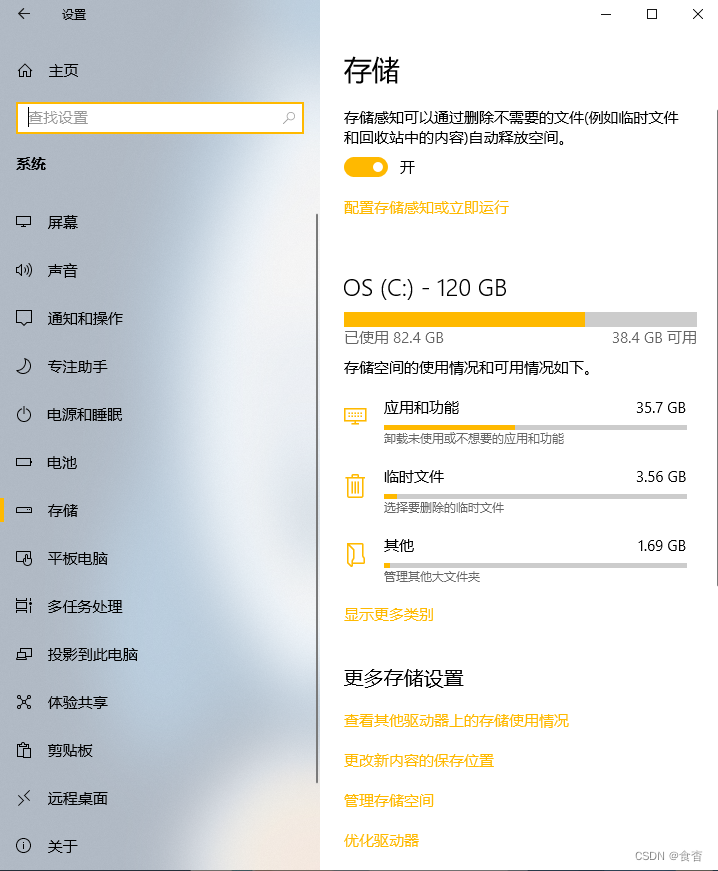
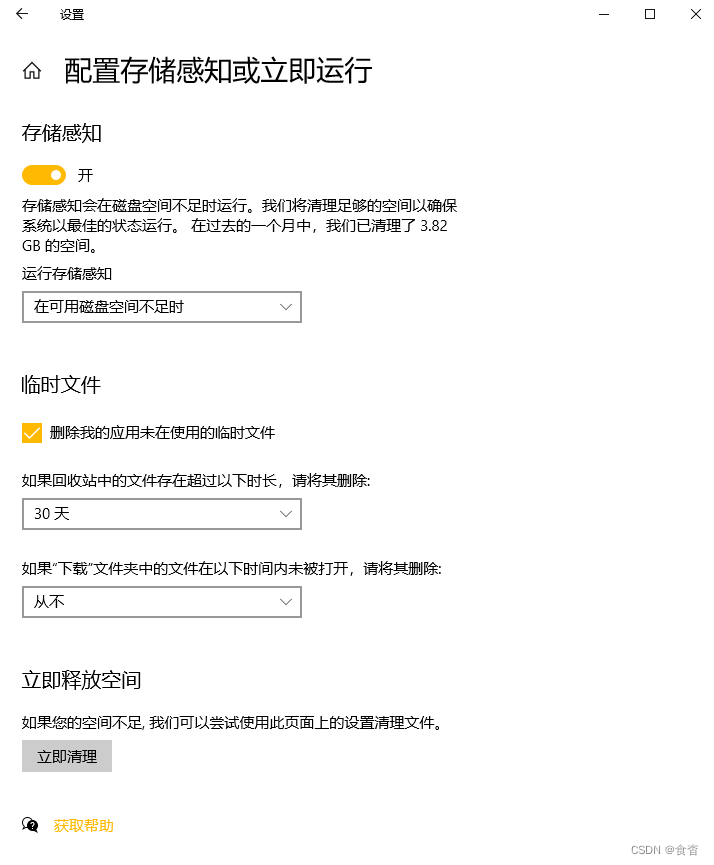
🐱:在系统设置存储里面,设置存储感知,系统自动清理临时文件
 🔴:如果以上都不够的话,下面手动清理C盘
🟡深入操作
手动进入C盘目录,自己删
第一步:随便网上下载一个磁盘文件清理软件
(主要是为了可视化方便)
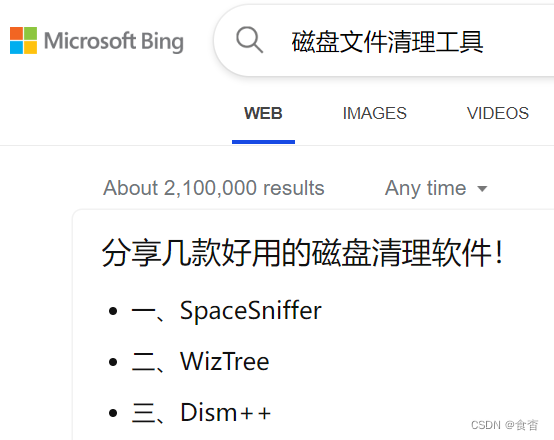
🐱: 我这里下载的是WizTree
第二步:用清理工具打开自己的磁盘
可以详细查看每个文件夹占的存储空间大小,以及排序
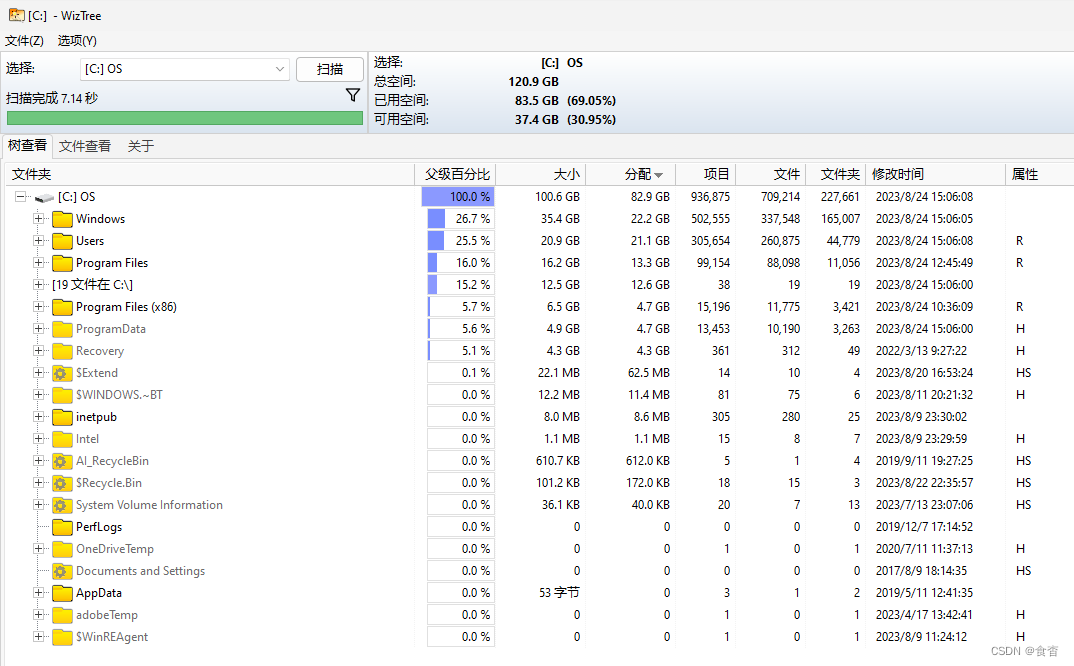
🐱:通常系统文件不会去处理,在这里我们先选择users文件夹,里面可以随意删的文件更多
第三步:打开自己C盘文件夹,显示隐藏文件
🐱:不在wiztree里删是因为动一下就卡了
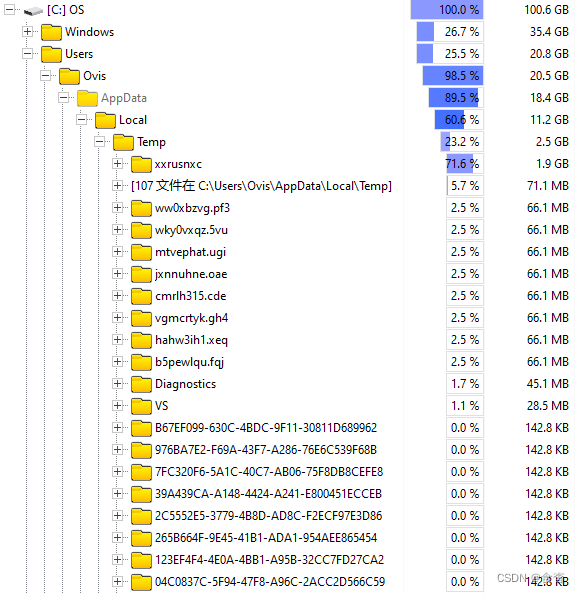
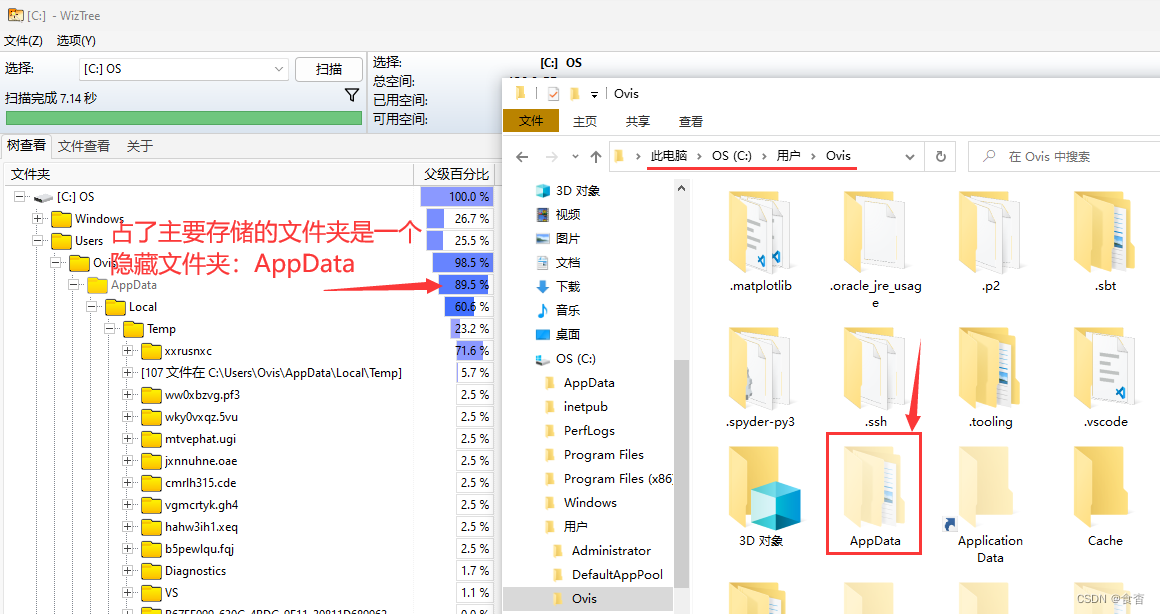
🐱: 根据显示的占据大存储的文件,我们在C盘文件夹中一层一层文件目录中找到对应文件夹:
C:\Users\Ovis\AppData\Local
这个里面存储了大量下载的软件保存的内容,即使软件没有安装在C盘,使用的软件也依然在C:\Users\Ovis\AppData\Local下存储了大量内容
🐱:最担心的内容:万一删错了系统文件怎么办,删掉了重要内容怎么办?
有不认识的内容,直接复制它的路径,或者是文件名,搜索:***可以删吗
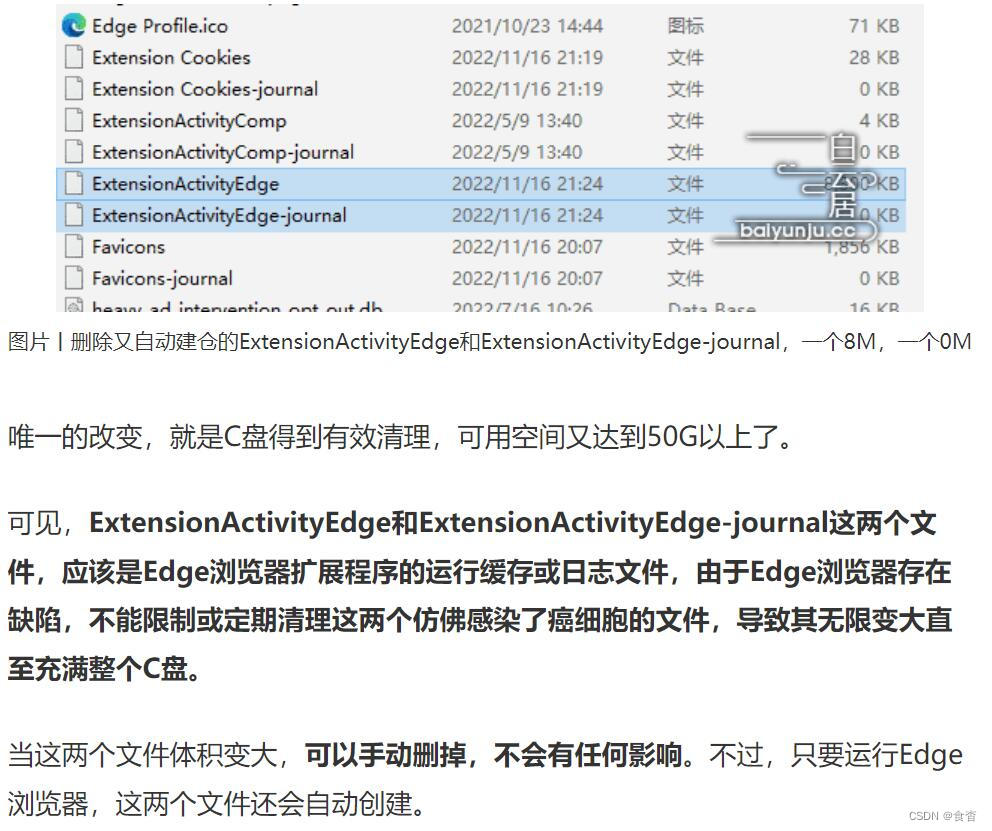
🐱:比如Edge浏览器里面的ExtensionActivityEdge这个玩意,我第一次见,占了我C盘十几G,一搜它,删了完全没影响。
具体清理内容
- temp文件夹: 临时文件
- Cache相关文件夹:里面大部分是缓存数据
- log文件夹:大部分时候是日志文件
- Storage文件夹: 主要存储各种图片,视频,使用软件时存储下来的媒体文件之类的
🐱: 具体情况具体分析
ctrl+A, 一键delete- 如果删除过程中跳出窗口说有文件正在使用,就选择跳过
- 删完一键清空垃圾回收站
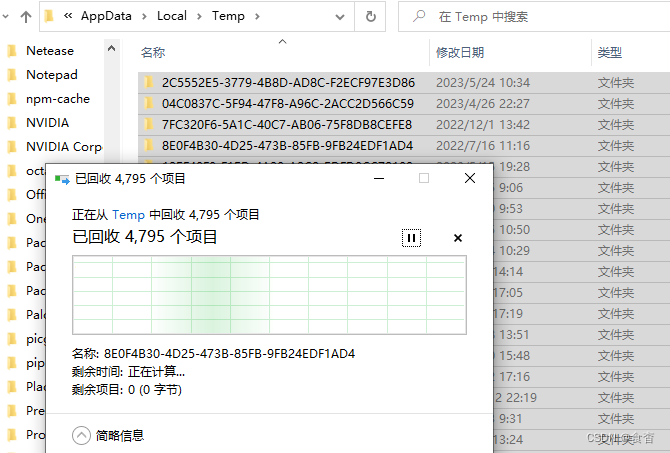
😺: 删了半天,删了大概三四十G,主要包括Tencent文件夹、Edge浏览器文件夹等等





 扫一扫
扫一扫


 1625
1625

 被折叠的 条评论
为什么被折叠?
被折叠的 条评论
为什么被折叠?
 到【灌水乐园】发言





