WPS 最新文档没被保存,如何找回最新版本文件

场景

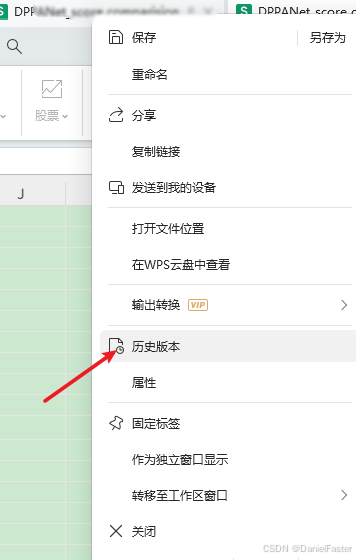
最新的文档没有被保存。一个文件忘记保存,电脑待机了,隔天上班,发现可能有雨断电了,被关机了,重新开电脑后发现昨晚最后的版本居然不见了【图1 显示只有那天下午3点的版本】,查看历史版本也没有显示
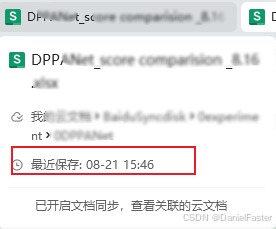
【图1 WPS的历史版本 只显示那天下午3点的版本】

解决办法

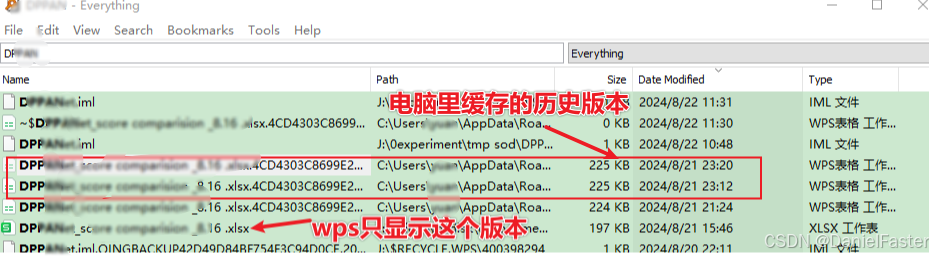
everything,输入文件名称,找下是否有缓存的版本,找到了历史版本
### 如何找回WPS文件被覆盖之前的版本 在使用WPS时,如果文件被意外覆盖,可以通过以下方法尝试找回之前保存的版本。这些方法基于WPS软件的功能以及操作系统级别的备份机制。 #### 1. 使用WPS自带的“文档恢复”功能 WPS提供了一个内置的文档恢复功能,可以尝试找回最近未保存或被覆盖的文件版本。打开WPS主界面,点击菜单栏中的“文件”,然后选择“最近使用的文件”下的“恢复未保存文档”选项[^4]。此功能会扫描本地缓存,列出所有可能的未保存或被覆盖的文件版本供用户选择恢复。 #### 2. 检查自动备份文件 WPS会在编辑过程中自动创建临时备份文件。这些文件通常存储在操作系统的临时文件夹中,例如Windows系统中的`C:\Users\[用户名]\AppData\Roaming\Kingsoft\WPSOFFICE\backup`路径下。用户可以手动检查该目录,寻找与目标文件名称相关的备份文件[^5]。 #### 3. 利用云同步功能 如果启用了WPS的云同步功能,每次保存文件时都会将最新版本上传至云端。通过登录WPS账号,访问云文档页面,可以查看文件的历史版本并选择回滚到某个特定的时间点[^6]。 #### 4. 文件历史记录(适用于Windows 10及以上) 对于支持文件历史记录功能的操作系统(如Windows 10及以上),用户可以直接右键点击目标文件,选择“属性”->“以前的版本”。在这里,可以找到由系统自动备份的历史版本,并将其恢复为当前工作版本[^7]。 #### 5. 第三方数据恢复工具 如果上述方法均未能成功找回被覆盖的版本,可以考虑使用第三方数据恢复工具(如Recuva、EaseUS Data Recovery Wizard等)。这些工具能够扫描硬盘上的已删除或覆盖的数据区域,尝试恢复丢失的文件内容[^8]。 ```python # 示例代码:检查WPS备份路径是否存在目标文件 import os def check_wps_backup(file_name): backup_path = r"C:\Users\[用户名]\AppData\Roaming\Kingsoft\WPSOFFICE\backup" files = os.listdir(backup_path) for f in files: if file_name in f: print(f"Found backup: {f}") return os.path.join(backup_path, f) return None file_to_restore = "example.docx" restored_file = check_wps_backup(file_to_restore) if restored_file: print(f"Restored file path: {restored_file}") else: print("No backup found.") ```
评论
添加红包

请填写红包祝福语或标题

红包个数最小为10个

红包金额最低5元

当前余额3.43前往充值 >
需支付:10.00
成就一亿技术人!
领取后你会自动成为博主和红包主的粉丝 规则
hope_wisdom
发出的红包
实付
使用余额支付
点击重新获取
扫码支付
钱包余额 0

抵扣说明:

1.余额是钱包充值的虚拟货币,按照1:1的比例进行支付金额的抵扣。
2.余额无法直接购买下载,可以购买VIP、付费专栏及课程。

余额充值