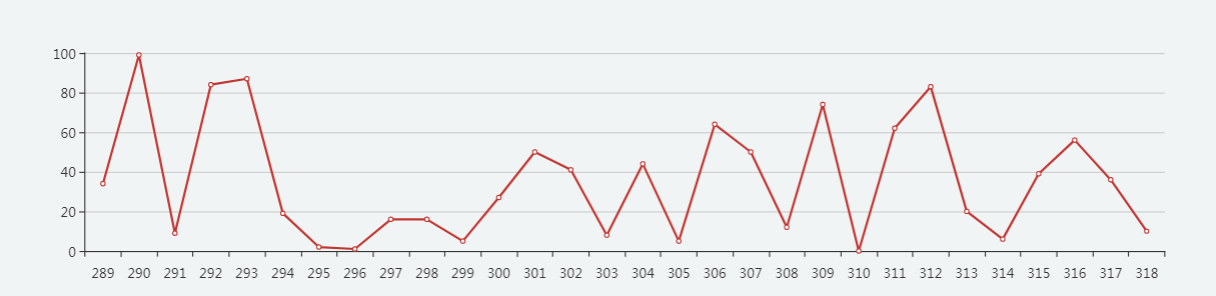
echarts实现数据刷新时折现随时间变化的动态效果(从右至左移动)

本文介绍如何使用ECharts创建一个动态更新的折线图,包括数据生成、图表初始化及实时更新的方法。通过设置定时器,使折线图能够显示最新的数据变化。
<div id="main" style="height:300px;"></div>
var myChart = echarts.init(document.getElementById('main'));

var date = [];
var randomData = [];

for(var i = 0; i<30; i++){
	date.push('第' + (i+1) + '天');
	randomData.push(Math.floor(Math.random()*100));
}

// 指定图表的配置项和数据
var option = {
    xAxis: {
        type: 'category',
        data: date
    },
    yAxis: {
        type: 'value'
    },
    series: [{
        data: randomData,
        type: 'line'
    }]
};

// 使用刚指定的配置项和数据显示图表。
myChart.setOption(option);	

var len = date.length;

setInterval(function(){
	randomData.push(Math.floor(Math.random()*100));
	randomData.shift();
	date.push(len++);
	date.shift();
	myChart.setOption({
	    xAxis: {
	        data: date
	    },
        series: [{
            data: randomData
        }]
    });	
}, 2000)
### 如何使用 ECharts 实现折线水位图 为了实现折线水位图,可以利用 `ECharts` 提供的强大配置项来定制化图表。下面是一个具体的例子展示如何创建一个简单的折线水位图。 #### 初始化 ECharts 图表实例并设置基础配置选项 首先,在 Vue 项目中引入 ECharts 并初始化图表容器: ```javascript // main.js 或 setup 文件内全局注册 echarts import * as echarts from 'echarts'; ``` 接着在组件内部定义方法用于渲染图表: ```vue <template> <div ref="waterLevelChart" style="width: 600px;height:400px;"></div> </template> <script> export default { mounted() { this.initWaterLevelChart(); }, methods: { initWaterLevelChart() { const chartDom = document.getElementById('main'); var myChart = echarts.init(this.$refs.waterLevelChart); let option; option = { title: { text: '简单折线水位图' }, tooltip: { trigger: 'axis' }, xAxis: { type: 'category', data: ['Mon', 'Tue', 'Wed', 'Thu', 'Fri', 'Sat', 'Sun'] }, yAxis: [ { name: '水量()', type: 'value', min: 0, max: 100, // 设置y轴最大值以适应数据范围 interval: 20 } ], series: [{ name: '水位', type: 'line', smooth: true, areaStyle: {}, emphasis: { focus: 'series' }, data: [15, 23, 27, 45, 60, 80, 95], markLine: { itemStyle: { color: '#f00' }, data: [{type: 'average', name: '平均'}] } }] }; option && myChart.setOption(option); } } } </script> ``` 此代码片段展示了如何通过修改 `option` 对象中的属性来自定义图表样式和行为。特别是对于双轴情况下的处理方式,可以通过调整 `yAxis` 数组内的多个对象分别指定不同单位的数据序列[^1]。 针对提到的超出图表范围的问题,建议合理设定 y 轴的最大最小值 (`min`, `max`) 和间隔(`interval`) 来确保所有重要数值都能被清晰呈现出来[^3]。 如果希望在线条上标注特殊标记,则可借助于 `markPoint` 或者更复杂的图形组件如 `graphic` 进行自定义绘制[^2]。
评论
成就一亿技术人!
拼手气红包6.0元
还能输入1000个字符
 
红包 添加红包
表情包 插入表情
 条评论被折叠 查看
添加红包

请填写红包祝福语或标题

红包个数最小为10个

红包金额最低5元

当前余额3.43前往充值 >
需支付:10.00
成就一亿技术人!
领取后你会自动成为博主和红包主的粉丝 规则
hope_wisdom
发出的红包
实付
使用余额支付
点击重新获取
扫码支付
钱包余额 0

抵扣说明:

1.余额是钱包充值的虚拟货币,按照1:1的比例进行支付金额的抵扣。
2.余额无法直接购买下载,可以购买VIP、付费专栏及课程。

余额充值




