


网络安全工程师必备:网络工程师基础知识大全(建议收藏)
本文全面介绍网络工程师必备知识,从网络基础、OSI模型、IP地址、路由技术到网络安全与ACL,涵盖交换机、路由器、防火墙等设备配置,提供排障工具和命令大全,并给出学习路线和SDN、云网络等未来趋势,适合小白入门和程序员进阶学习,建议收藏备查。
《网络工程师基础知识大全》
✅ 目录
- 网络工程师概述
- 计算机网络基础
- OSI 七层模型与 TCP/IP 协议栈
- IP 地址与子网划分(含 IPv6)
- 以太网与 VLAN 技术
- 生成树 STP、链路聚合 EtherChannel
- 路由技术(静态 + 动态路由 OSPF/RIP/BGP)
- 常用网络协议详解(ARP、ICMP、DNS、DHCP、NAT)
- 网络设备详解(交换机、路由器、防火墙)
- 网络安全与 ACL(访问控制列表)
- 排障与运维(ping、traceroute、抓包、调试)
- 必会命令大全(Cisco + Huawei + Linux)
- 网络工程师学习路线建议
- 未来趋势(SDN、云网络、自动化)
第一章:网络工程师概述
    网络工程师是 IT 基础架构中最重要的岗位之一,主要负责企业网络的 **设计、部署、运维、安全**,确保网络高效、稳定、安全运行。

    随着 **云计算、虚拟化、SDN(软件定义网络)、网络自动化** 的发展,网络工程师的技能要求从传统路由交换扩展到 **编程自动化、安全、云网络**。
网络工程师主要职责:
- 网络设计与规划:根据企业业务需求,设计 LAN、WAN、VPN。
- 设备部署与配置:交换机、路由器、防火墙。
- 网络安全管理:ACL、防火墙策略、VPN。
- 故障排查:ping、traceroute、抓包。
- 性能优化:QoS、链路负载均衡。
- 自动化与云网络:Python 自动化、SDN、云平台网络。
职业发展方向:
- 网络管理员 → 网络工程师 → 高级网络工程师 → 网络架构师
- 专精方向:安全工程师、数据中心工程师、云网络工程师、自动化工程师
第二章:计算机网络基础
计算机网络是由多个计算机、网络设备、传输介质组成的通信系统,目的是实现 **资源共享与信息传递**。
1. 网络类型
- LAN(局域网):公司内部网络(<1km)。
- WAN(广域网):跨城市/国家的网络。
- MAN(城域网):覆盖一个城市。
- VPN(虚拟专用网):通过隧道加密传输。
2. 网络拓扑结构
- 星型(企业局域网常用)
- 总线型
- 环型
- 网状型(高可靠)
3. 网络设备分类
- 终端设备:PC、服务器。
- 中间设备:
- 交换机(Switch):二层设备,基于 MAC 转发。
- 路由器(Router):三层设备,基于 IP 转发。
- 防火墙(Firewall):安全策略控制。
第三章:OSI 七层模型 & TCP/IP 协议栈
1. OSI 七层模型
- 应用层(HTTP、FTP、DNS)
- 表示层(加解密、编码)
- 会话层(会话建立)
- 传输层(TCP、UDP)
- 网络层(IP、ICMP)
- 数据链路层(以太网、ARP)
- 物理层(网线、光纤)
2. TCP/IP 四层模型
- 应用层:HTTP、DNS、FTP
- 传输层:TCP(可靠)、UDP(快速)
- 网络层:IP、ICMP
- 链路层:以太网、Wi-Fi
第四章:IP 地址与子网划分
1. IPv4 地址
- A 类:1.0.0.0 - 126.255.255.255
- B 类:128.0.0.0 - 191.255.255.255
- C 类:192.0.0.0 - 223.255.255.255
2. 子网划分
- CIDR:192.168.1.0/24
- 子网掩码:255.255.255.0
计算示例:
网络:192.168.10.0/26
子网掩码:255.255.255.192
主机数:2^6-2=62
第五章:以太网与 VLAN 技术
- VLAN:虚拟局域网,隔离广播域。
- Trunk 端口:传递多个 VLAN。
- STP(生成树协议):防环路。
Cisco VLAN 配置示例:
Switch(config)# vlan 10
Switch(config-vlan)# name HR
Switch(config)# interface g0/1
Switch(config-if)# switchport access vlan 10
第六章:路由技术
1. 静态路由
Router(config)# ip route 192.168.2.0 255.255.255.0 192.168.1.1
2. 动态路由
- RIP(距离矢量)
- OSPF(链路状态)
- BGP(互联网核心协议)
OSPF 配置示例:
router ospf 1
 network 192.168.1.0 0.0.0.255 area 0
第七章:常用协议
- ARP:IP → MAC
- ICMP:ping 测试
- DNS:域名解析
- DHCP:动态分配 IP
- NAT:私网 → 公网
第八章:网络设备详解
- 交换机:二层转发,VLAN。
- 路由器:三层路由,OSPF、BGP。
- 防火墙:ACL、安全策略。
第九章:排障工具
- ping
- traceroute
- telnet/ssh
- tcpdump、Wireshark
第十章:命令大全
(Cisco、华为、Linux 全覆盖)
✅ Cisco 示例
show ip interface brief
ping 192.168.1.1
configure terminal
✅ 华为示例
display ip interface brief
system-view
✅ Linux 示例
ip addr
ping 8.8.8.8
第十一章:学习路线
- 30 天 CCNA 入门
- 90 天掌握 OSPF、BGP
- 半年学会 SDN + Python
第十二章:未来趋势
- SDN(软件定义网络)
- 网络自动化(Python、Ansible)
- 云网络(AWS、华为云、阿里云)
文章来自网上,侵权请联系博主
互动话题:如果你想学习更多网安方面的知识和工具,可以看看以下题外话!
题外话
今天只要你给我的文章点赞,我私藏的网安学习资料一样免费共享给你们,来看看有哪些东西。
网络安全学习资源分享:
下面给大家分享一份2025最新版的网络安全学习路线资料,帮助新人小白更系统、更快速的学习黑客技术!
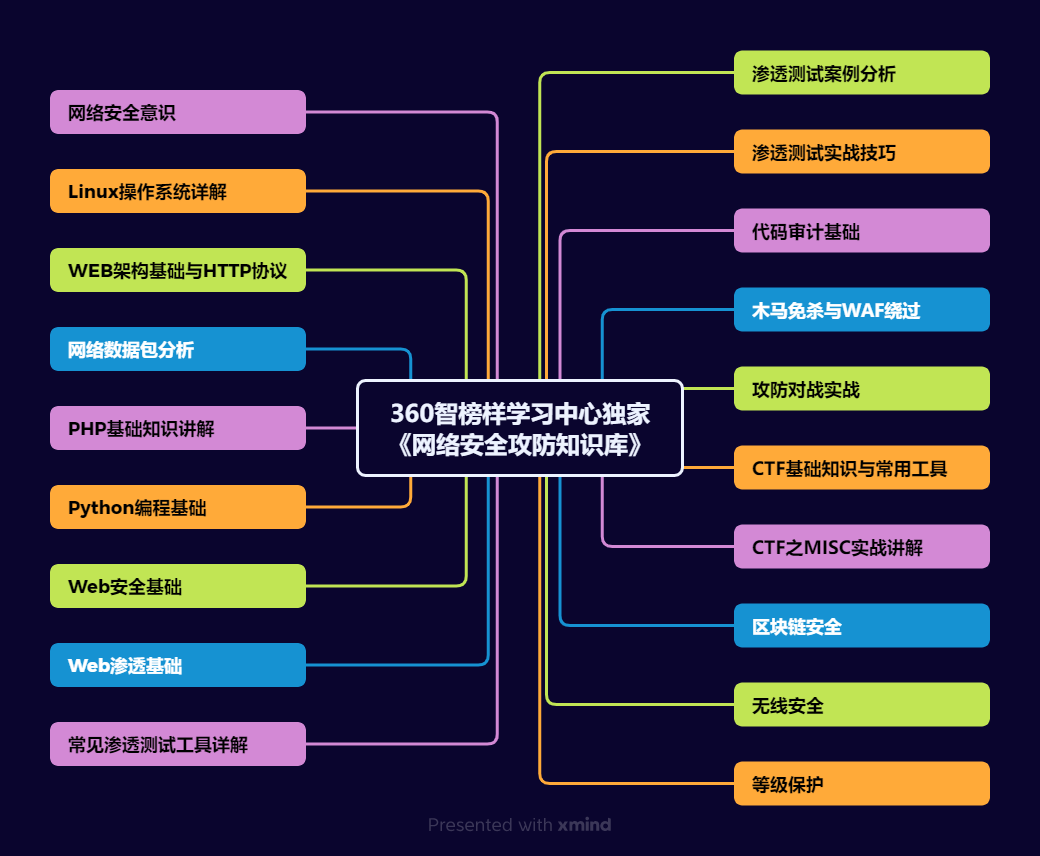
一、2025最新网络安全学习路线
一个明确的学习路线可以帮助新人了解从哪里开始,按照什么顺序学习,以及需要掌握哪些知识点。
对于从来没有接触过网络安全的同学,我们帮你准备了详细的学习成长路线图&学习规划。可以说是最科学最系统的学习路线,大家跟着这个大的方向学习准没问题。
读者福利 | CSDN大礼包:《网络安全入门&进阶学习资源包》免费分享 (安全链接,放心点击)
我们把学习路线分成L1到L4四个阶段,一步步带你从入门到进阶,从理论到实战。
L1级别:网络安全的基础入门
L1阶段:我们会去了解计算机网络的基础知识,以及网络安全在行业的应用和分析;学习理解安全基础的核心原理,关键技术,以及PHP编程基础;通过证书考试,可以获得NISP/CISP。可就业安全运维工程师、等保测评工程师。

L2级别:网络安全的技术进阶
L2阶段我们会去学习渗透测试:包括情报收集、弱口令与口令爆破以及各大类型漏洞,还有漏洞挖掘和安全检查项目,可参加CISP-PTE证书考试。

L3级别:网络安全的高阶提升
L3阶段:我们会去学习反序列漏洞、RCE漏洞,也会学习到内网渗透实战、靶场实战和技术提取技术,系统学习Python编程和实战。参加CISP-PTE考试。

L4级别:网络安全的项目实战
L4阶段:我们会更加深入进行实战训练,包括代码审计、应急响应、红蓝对抗以及SRC的挖掘技术。并学习CTF夺旗赛的要点和刷题

整个网络安全学习路线L1主要是对计算机网络安全的理论基础的一个学习掌握;而L3 L4更多的是通过项目实战来掌握核心技术,针对以上网安的学习路线我们也整理了对应的学习视频教程,和配套的学习资料。
二、技术文档和经典PDF书籍
书籍和学习文档资料是学习网络安全过程中必不可少的,我自己整理技术文档,包括我参加大型网安行动、CTF和挖SRC漏洞的经验和技术要点,电子书也有200多本,(书籍含电子版PDF)


三、网络安全视频教程
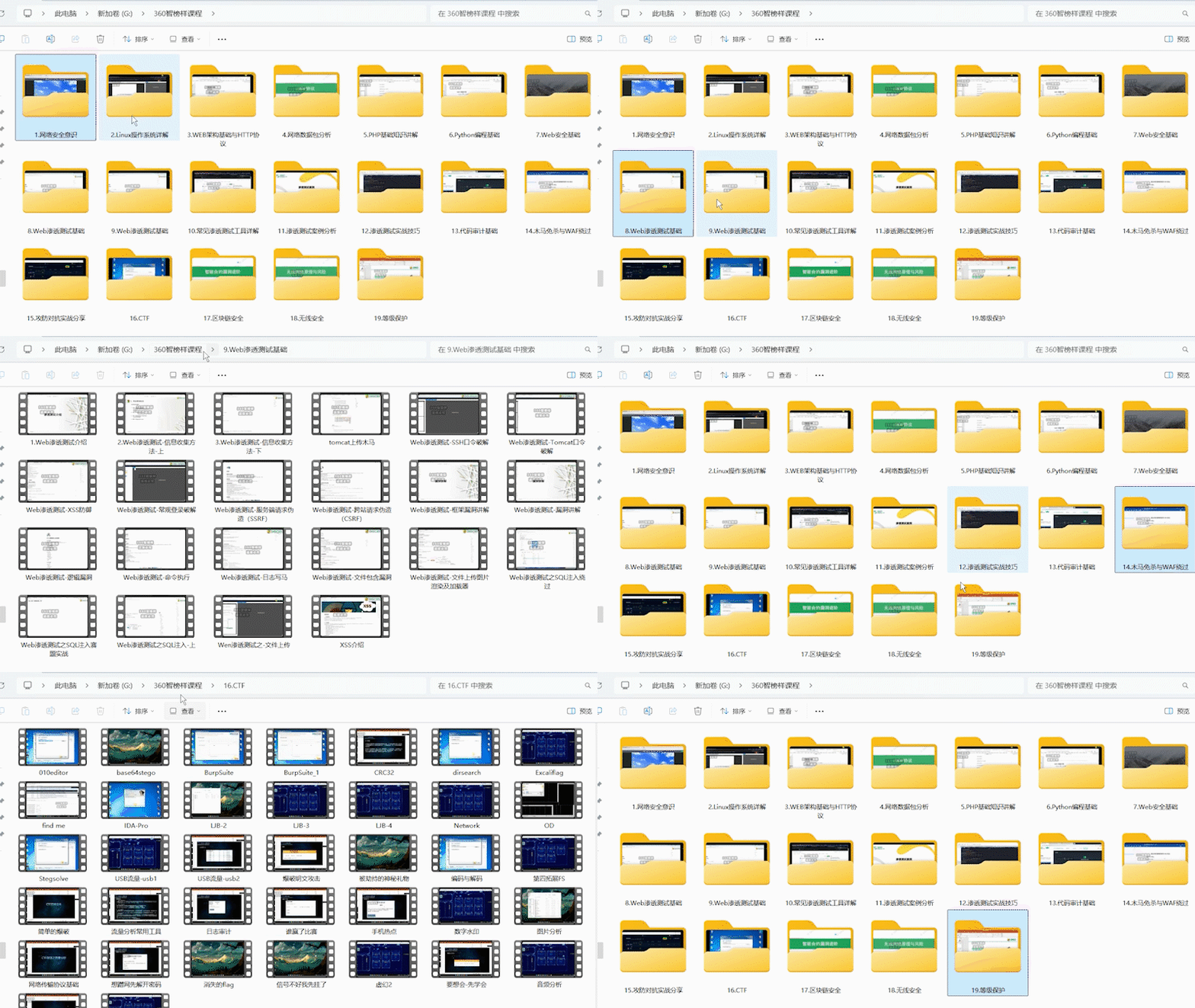
对于很多自学或者没有基础的同学来说,书籍这些纯文字类的学习教材会觉得比较晦涩难以理解,因此,我们提供了丰富的网安视频教程,以动态、形象的方式展示技术概念,帮助你更快、更轻松地掌握核心知识。
网上虽然也有很多的学习资源,但基本上都残缺不全的,这是我自己录的网安视频教程,上面路线图的每一个知识点,我都有配套的视频讲解。
四、网络安全护网行动/CTF比赛
学以致用 ,当你的理论知识积累到一定程度,就需要通过项目实战,在实际操作中检验和巩固你所学到的知识,同时为你找工作和职业发展打下坚实的基础。


五、网络安全工具包、面试题和源码
“工欲善其事必先利其器”我为大家总结出了最受欢迎的几十款款黑客工具。涉及范围主要集中在 信息收集、Android黑客工具、自动化工具、网络钓鱼等,感兴趣的同学不容错过。


面试不仅是技术的较量,更需要充分的准备。
在你已经掌握了技术之后,就需要开始准备面试,我们将提供精心整理的网安面试题库,涵盖当前面试中可能遇到的各种技术问题,让你在面试中游刃有余。
如果你是要找网安方面的工作,它们绝对能帮你大忙。
这些题目都是大家在面试深信服、奇安信、腾讯或者其它大厂面试时经常遇到的,如果大家有好的题目或者好的见解欢迎分享。
参考解析:深信服官网、奇安信官网、Freebuf、csdn等
内容特点:条理清晰,含图像化表示更加易懂。
内容概要:包括 内网、操作系统、协议、渗透测试、安服、漏洞、注入、XSS、CSRF、SSRF、文件上传、文件下载、文件包含、XXE、逻辑漏洞、工具、SQLmap、NMAP、BP、MSF…


**读者福利 |** CSDN大礼包:《网络安全入门&进阶学习资源包》免费分享 (安全链接,放心点击)





 扫一扫
扫一扫


 4万+
4万+

 被折叠的 条评论
为什么被折叠?
被折叠的 条评论
为什么被折叠?
 到【灌水乐园】发言





