


目录
1 前言
阿里云物联网平台提供全托管的企业级实例服务,具有低成本、高可靠、高性能、高安全的优势,无需自建物联网基础设施即可接入各种主流协议设备,管理运维亿级规模设备,存储备份和处理分析EB量级的设备数据,帮助企业快速实现设备数据和应用数据的融合,实现设备智能化升级。
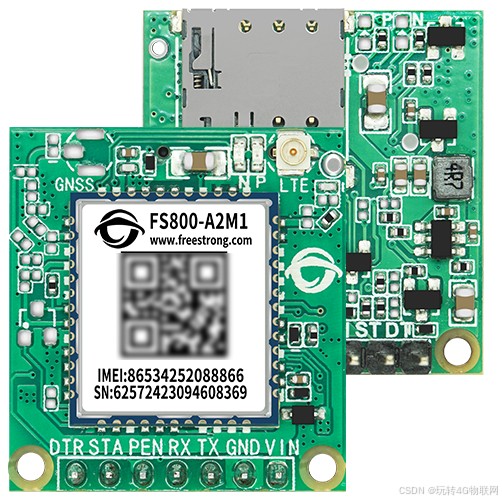
FS800DTU核心板是基于飞思创4G Cat.1模组设计的,上面集成了DC-DC、SIM卡、天线和串口电平转换电路,支持5-16V供电输入,我们不需要额外的设计,核心板串口可与单片机直连,再接上天线、SIM卡和供电就可以进行数据交互了。
FS800DTU支持4路Socket,支持TCP/UDP/HTTP/MQTT等通信协议,适配了阿里云、OneNET等物联网平台。不需要一条一条发AT指令配置,出厂自带YunDTU固件,通过飞思创提供的配置工具直接填写联网参数即可,连上服务器后数据直接透传,小白也能快速上手。
2 环境搭建
2.1 硬件准备
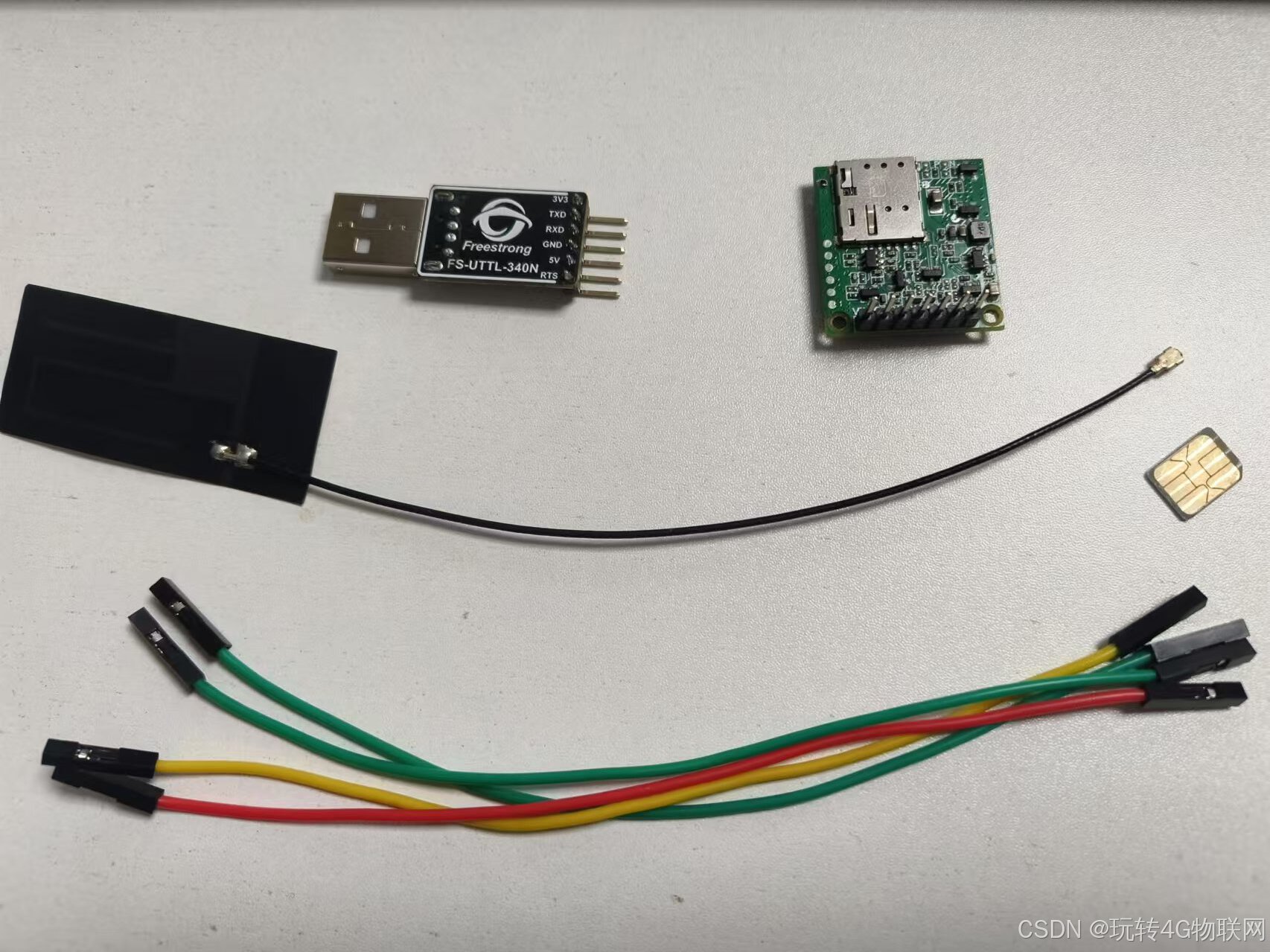
- FS800DTU核心板(型号:FS-MCore-F8A2M1)。
- 4G物联卡一张,移动,联通,电信均可。
- USB转TTL模块,包括4根杜邦线。
- 4G天线一根。
2.2 软件准备
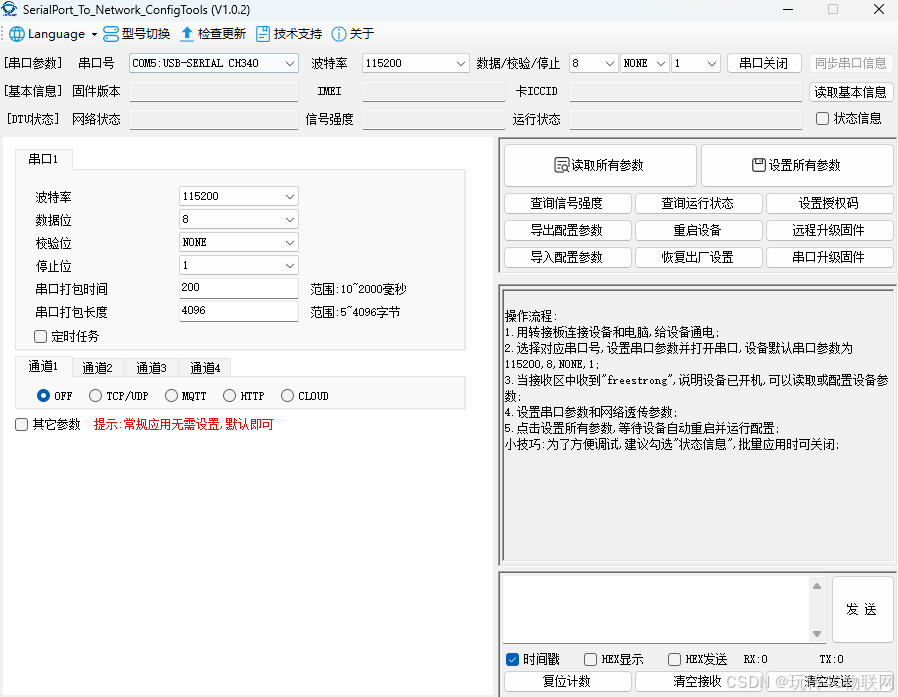
SerialPort_To_Network_ConfigTools参数配置软件
2.3 硬件连接
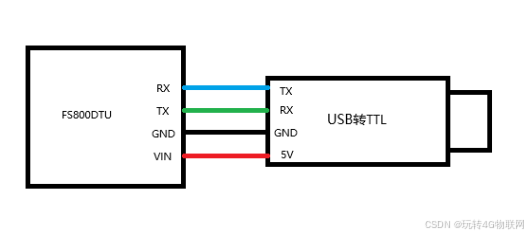
将天线,SIM卡装到4G模块上(按照模块上的插卡方向操作),按图示方式接好线,注意串口是交叉连接。
2.4 检查驱动
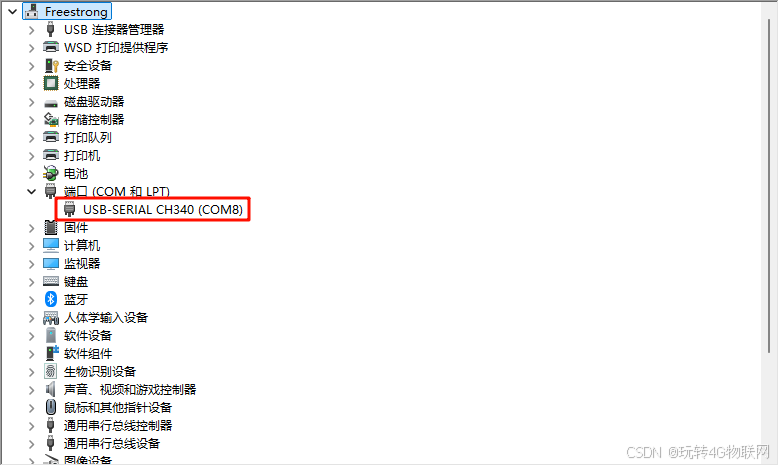
打开电脑的设备管理器,查看是否有CH340驱动,图中是已经装好驱动的,如果在端口处没有该设备,可以在产品资料包里找到该驱动并安装。
3 阿里云IOT平台设备创建
3.1 创建账号
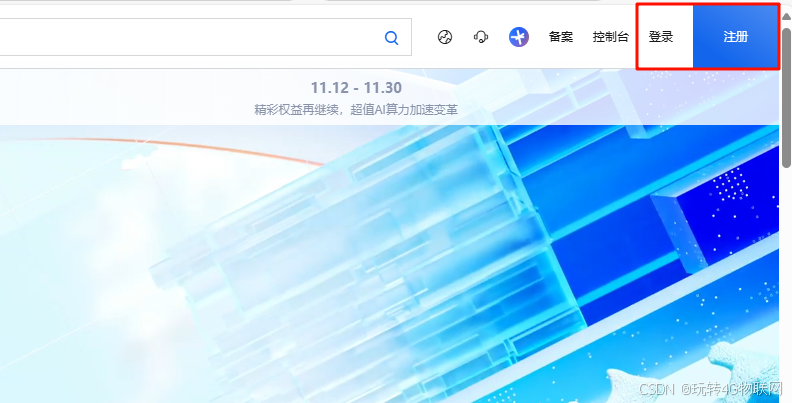
打开阿里云主页:阿里云-计算,为了无法计算的价值,登录阿里云物联网平台,有账号的话直接点击登录,没有账号就注册后登录。
3.2 进入阿里云物联网平台
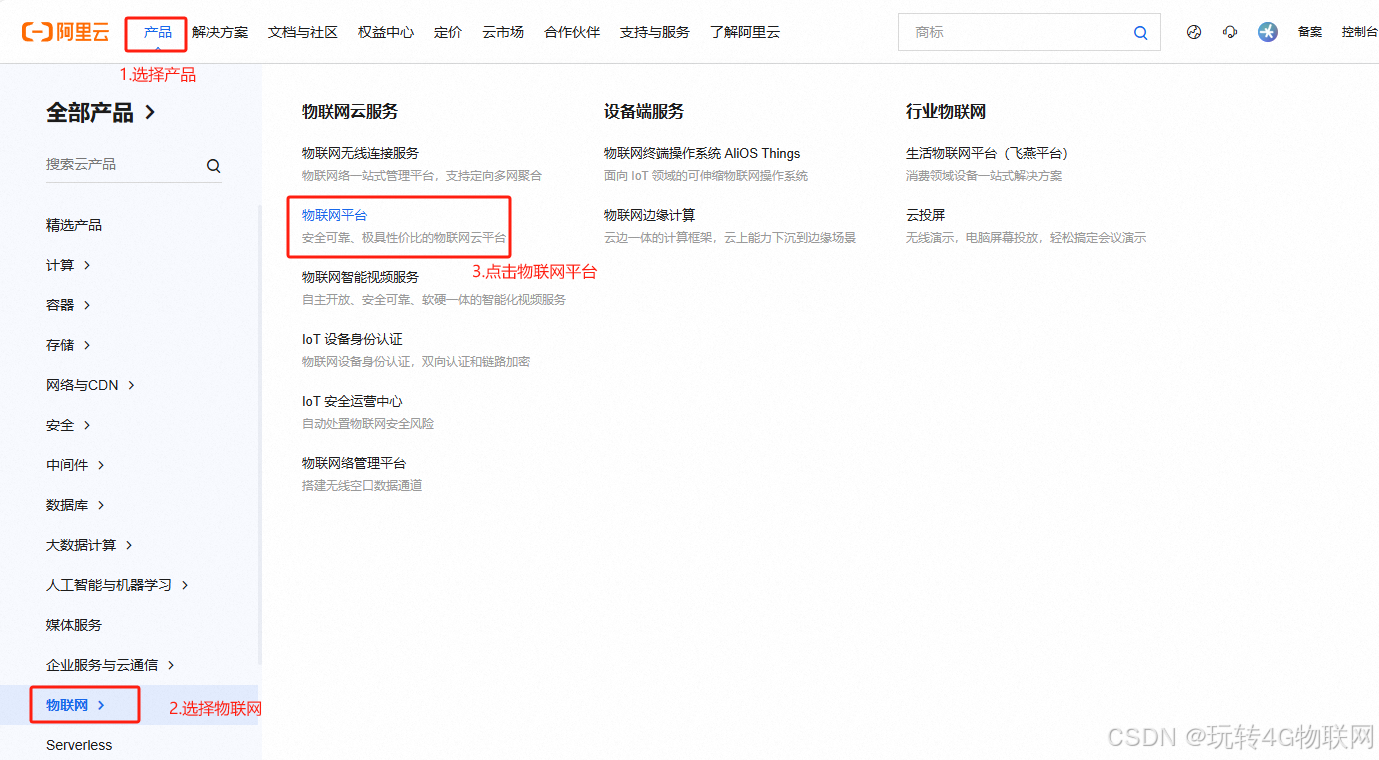
(1)产品->物联网->物联网平台
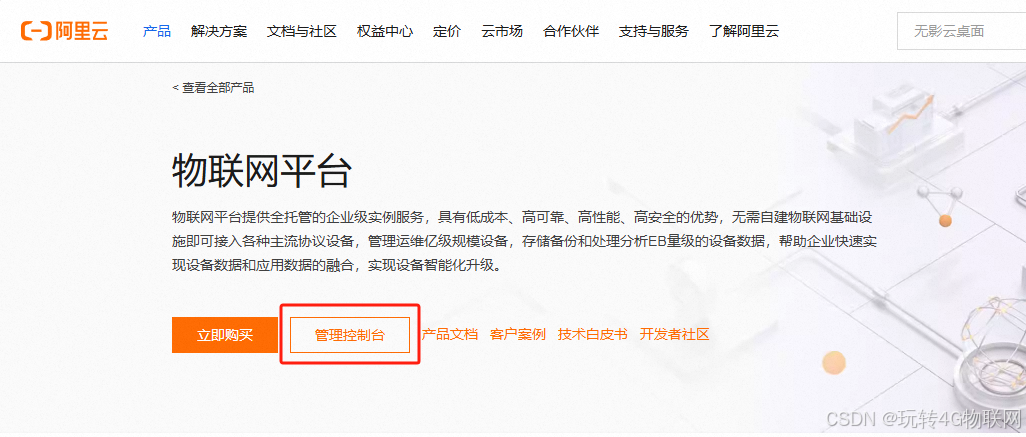
(2)点击管理控制台
(3)点击公共实例
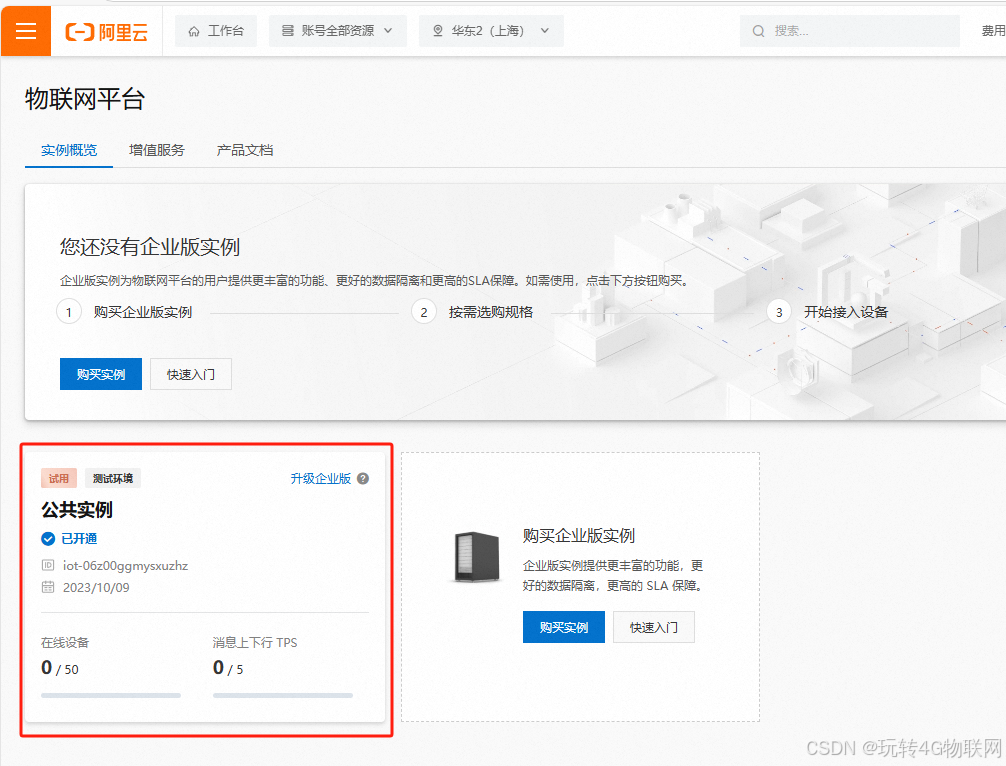
3.3 创建产品
(1)设备管理->产品->创建产品
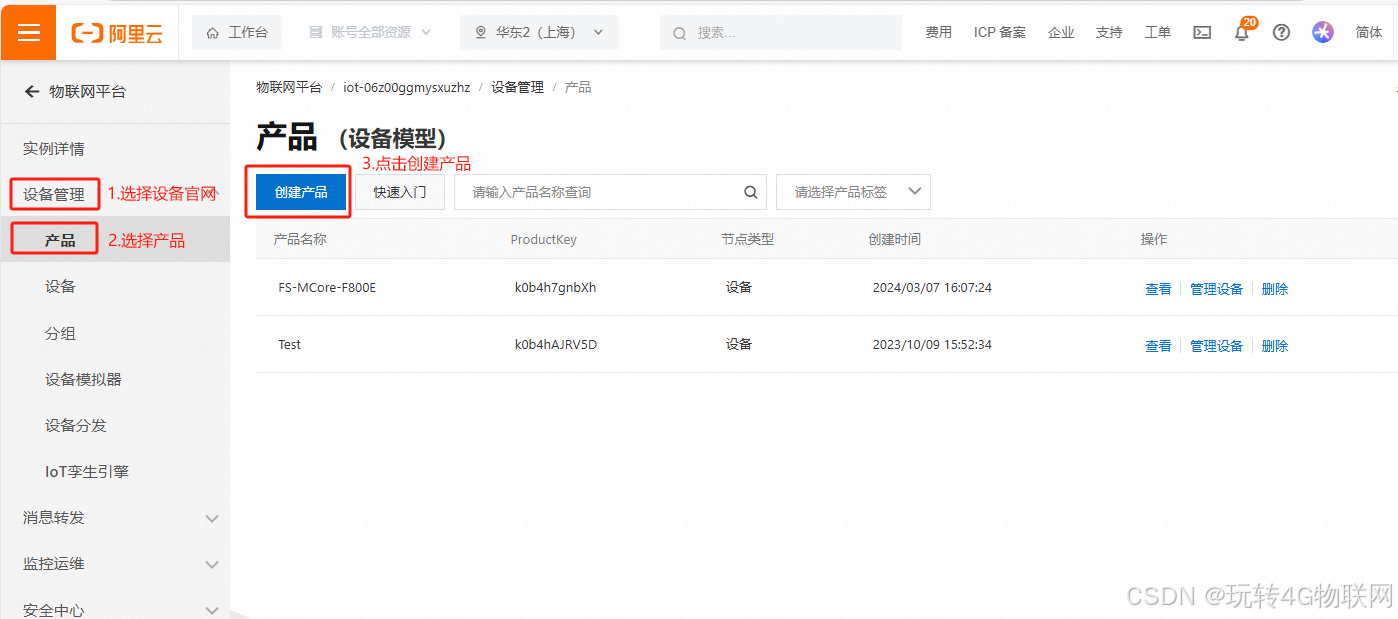
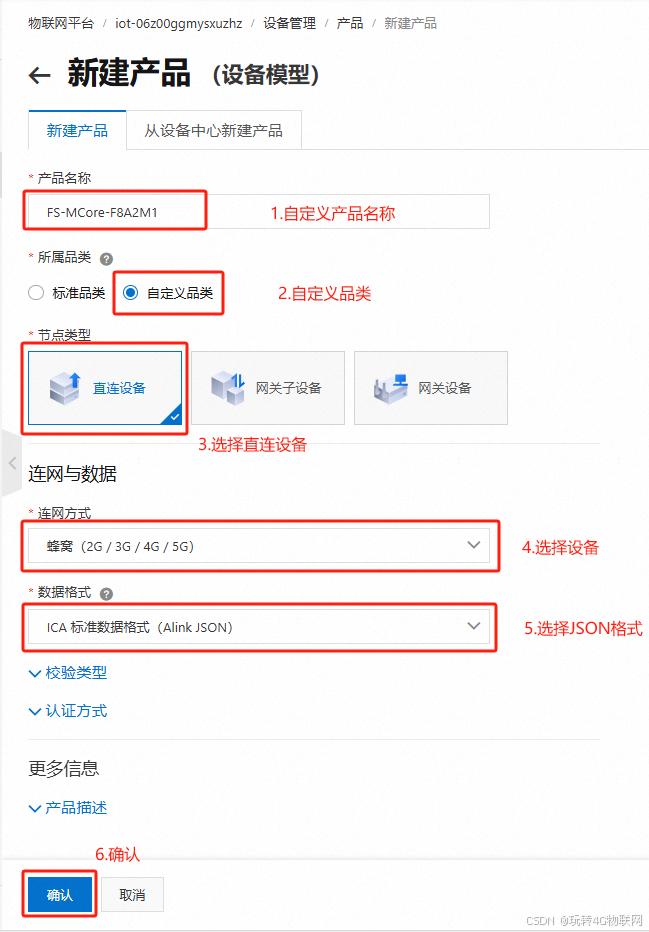
(2)自定义产品名称->自定义品类->直连设备->蜂窝->点击确定
3.4 添加物模型
(1)前往功能定义
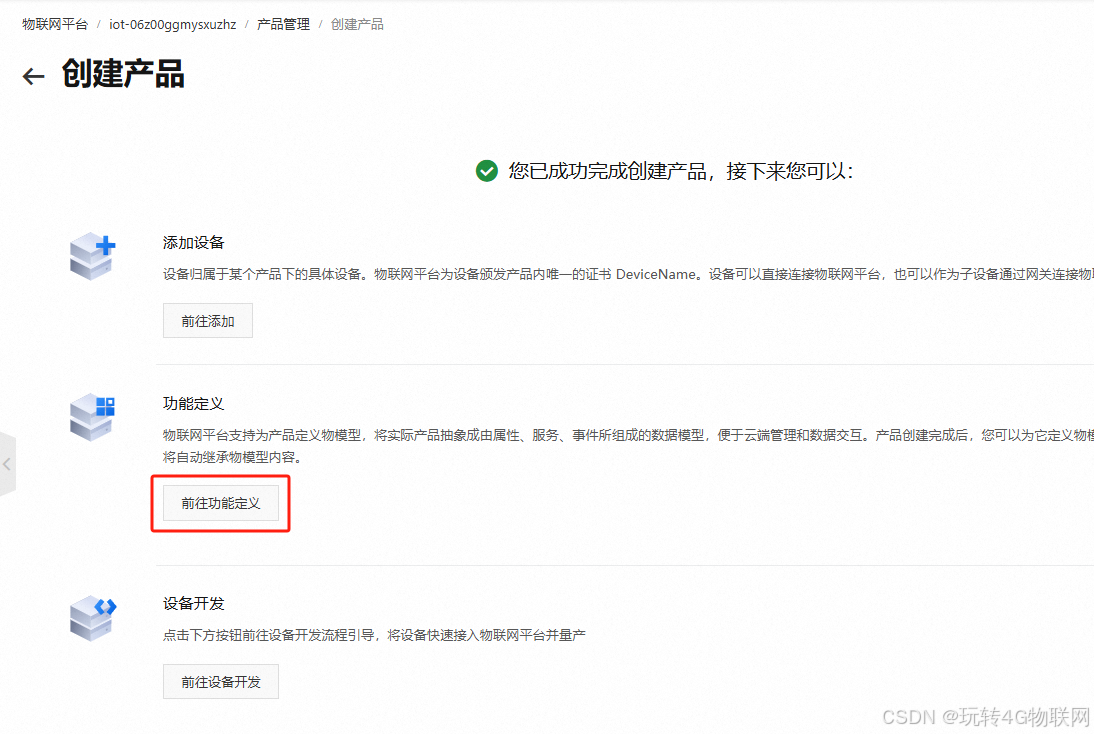
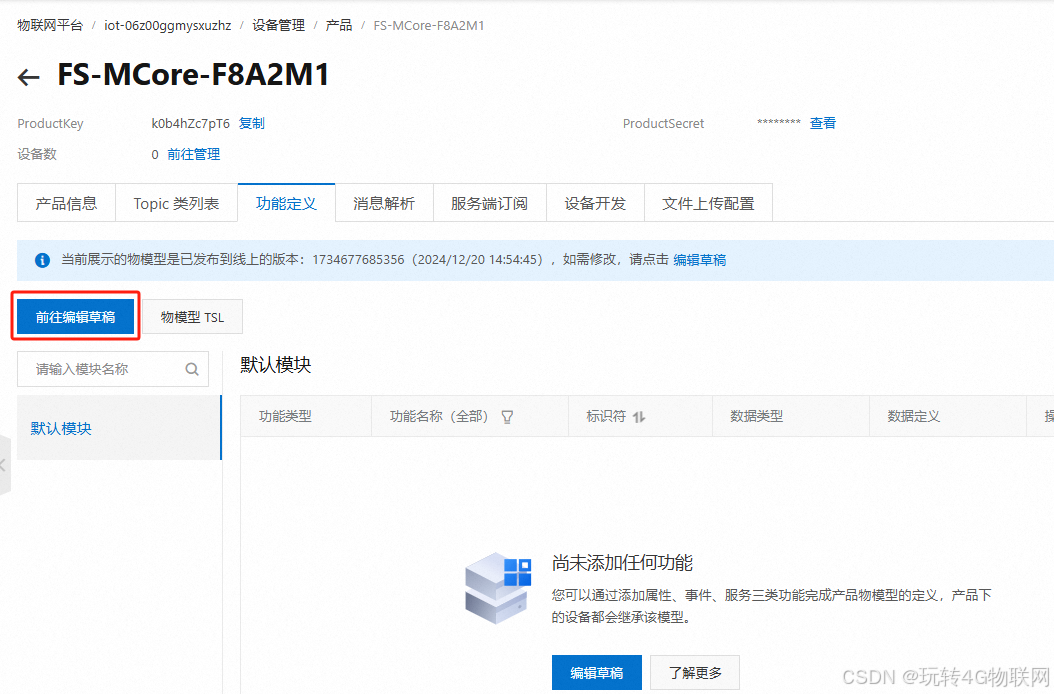
(2)前往编辑草稿
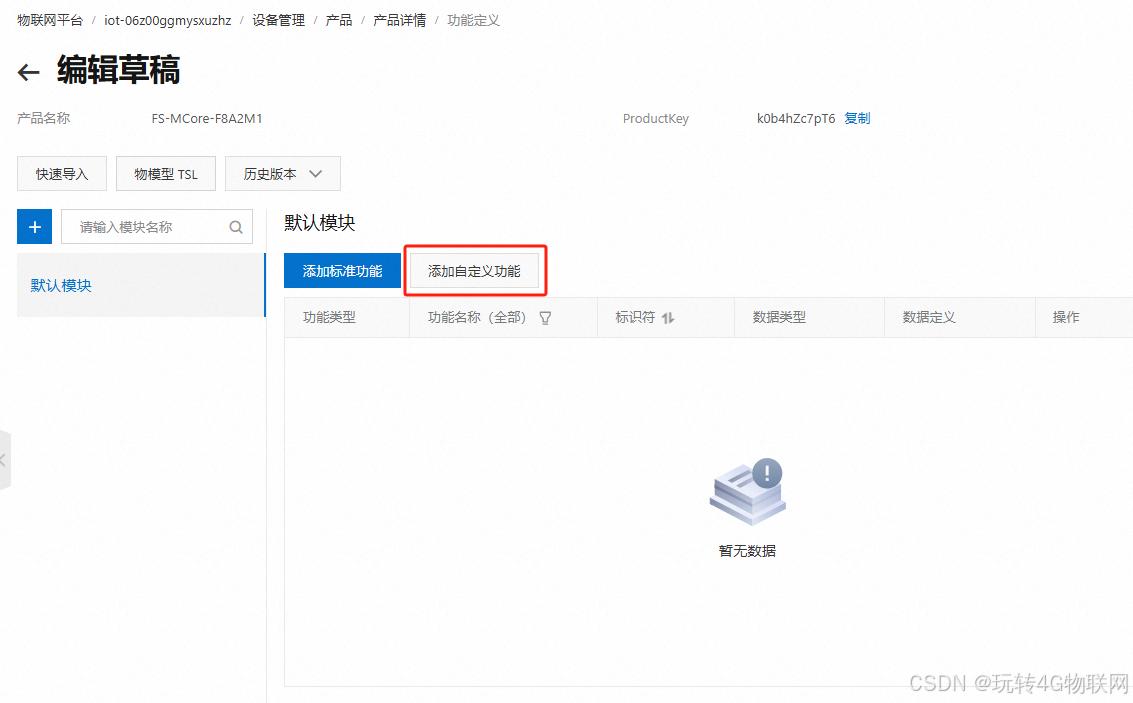
(3)添加自定义功能
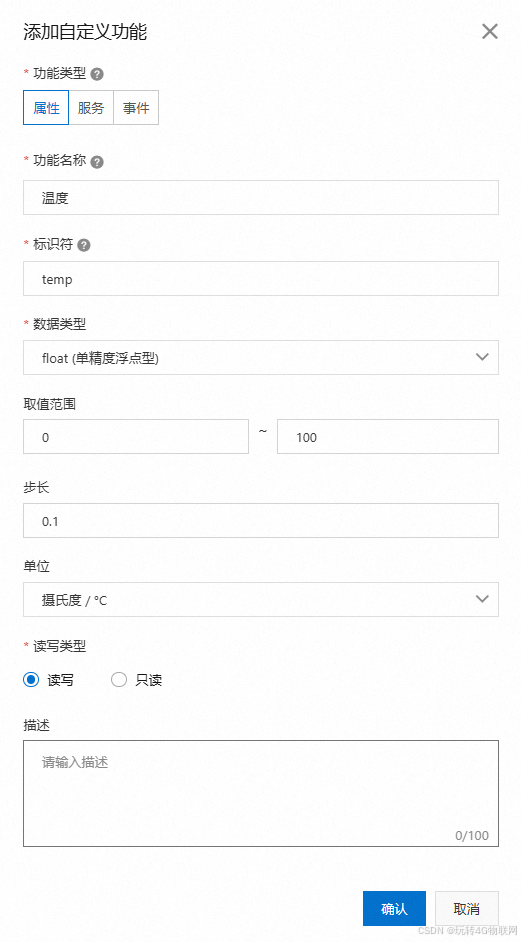
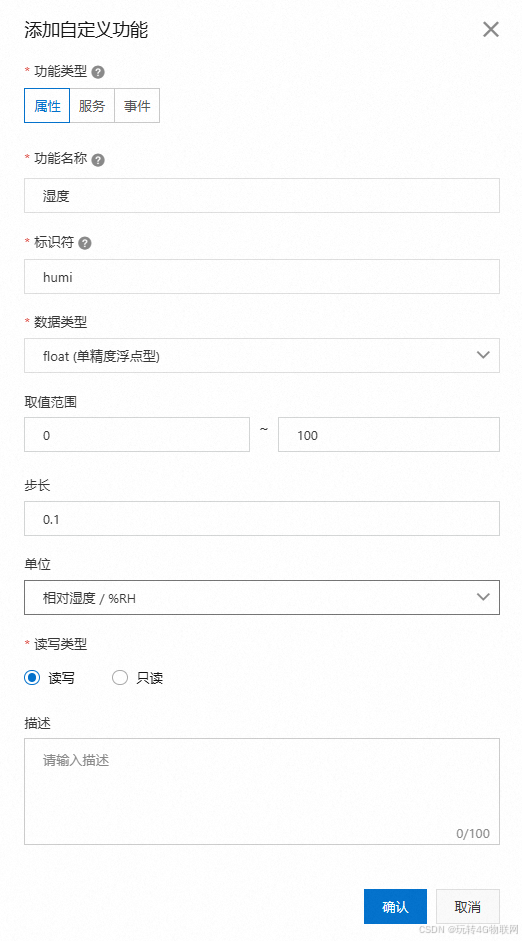
(4)按需求添加自定义功能属性->点击确定->发布上线

3.5 添加设备
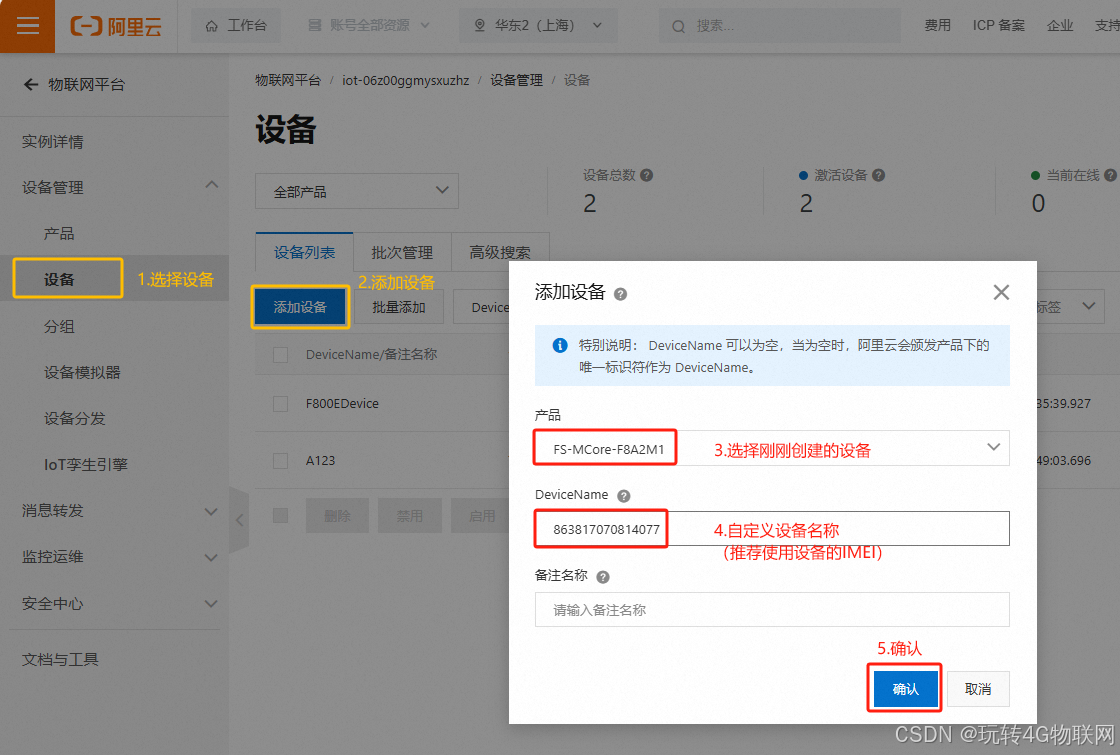
选择设备->添加设备->选择刚刚创建的设备->自定义设备名称->点击确定
3.6 获取设备连接信息
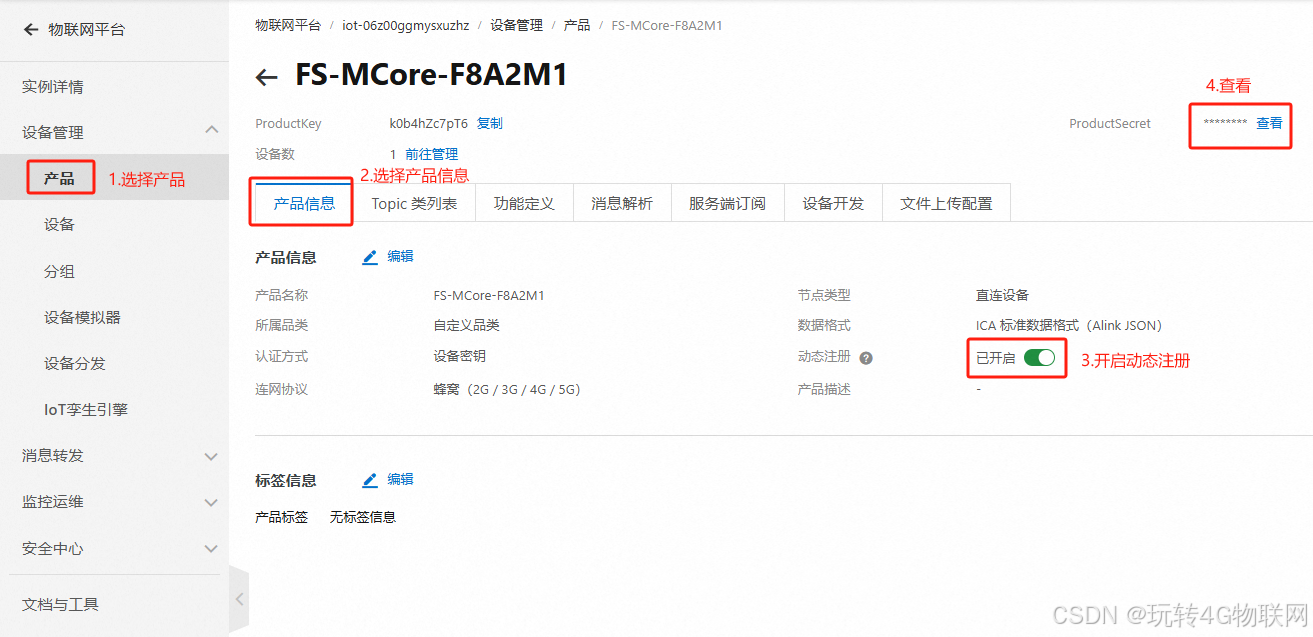
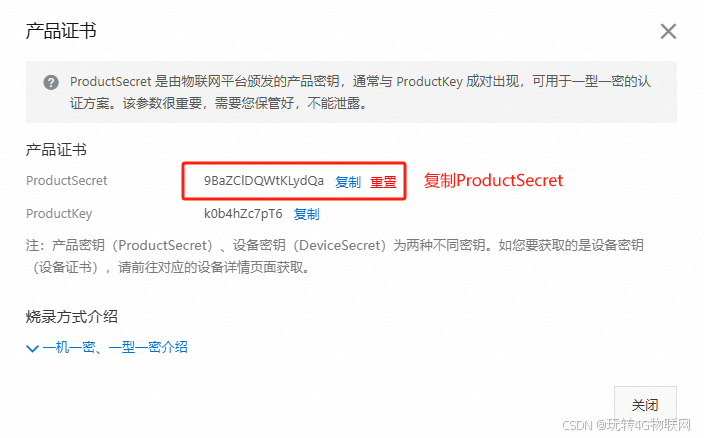
选择产品->产品信息->开启动态注册->查看ProductSecret->记录连接参数(ProductySecret)
选择设备->设备信息->记录连接参数(ProductyKey和DeviceName)

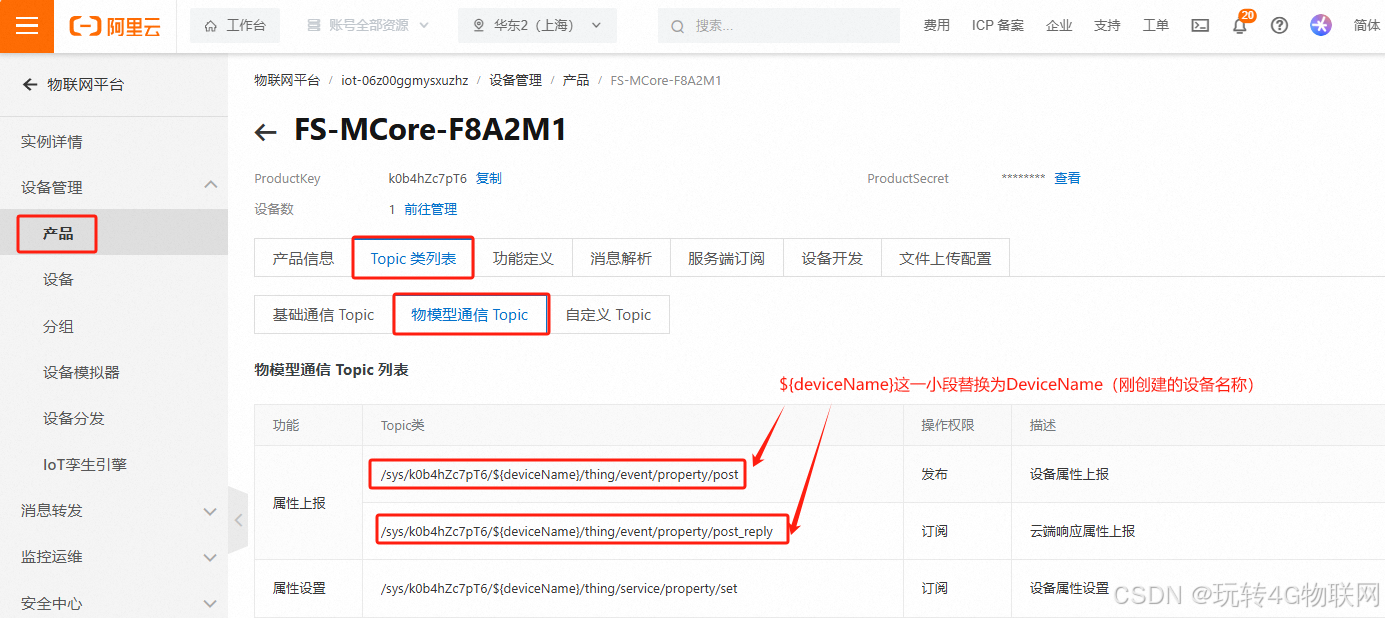
选择产品->选择刚创建的产品->选择Topic类列表->选择物模型通讯Topic->将属性上报的发布和订阅记录下来(将里面的${deviceName}这一小段替换为设备的名称,我这里是863817070814077)
4 连接阿里云
4.1 打开配置工具读取基本信息
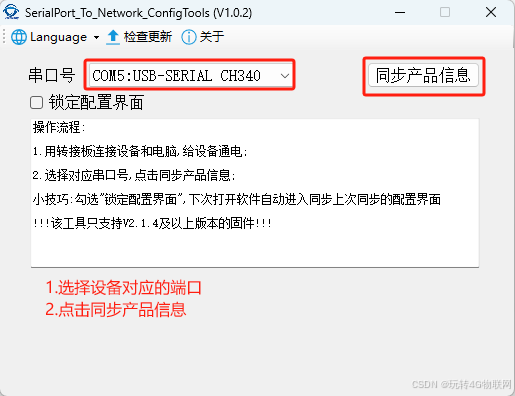
在资料包里双击打开SerialPort_To_Network_ConfigTools参数配置软件->选择设备对应的端口->点击同步产品信息
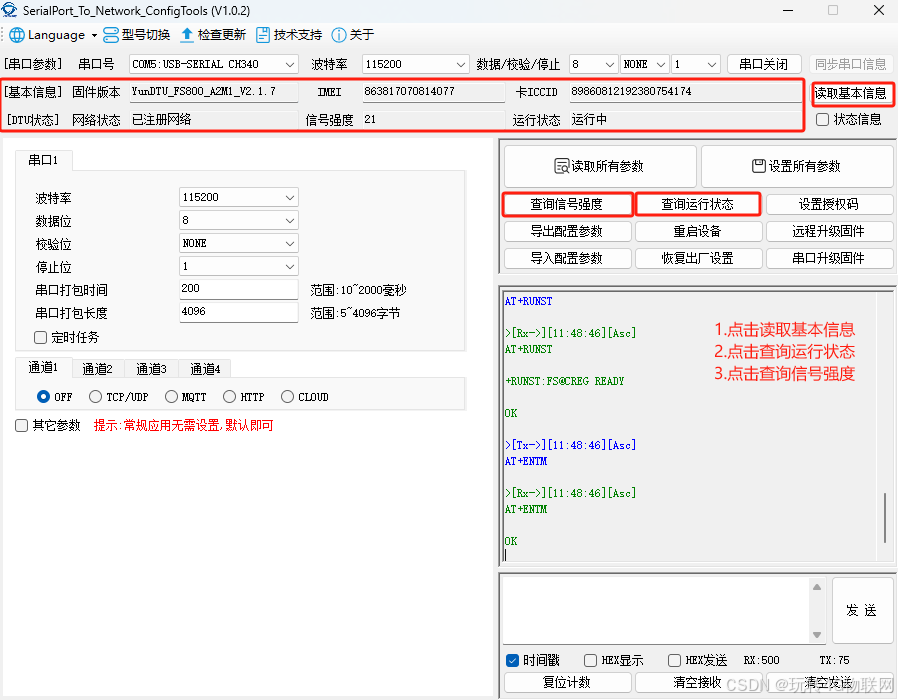
点击读取基本信息,查看基本信息是否如图完整->点击查询运行状态,查看是否注册上网络以及设备运行状态->点击查询信号强度,查看设备信号强度是否正常。(0-7很差,8-13能注上网,14-18较差,19-25正常,26-31优秀,99异常)。
4.2 设置连接参数进行数据交互
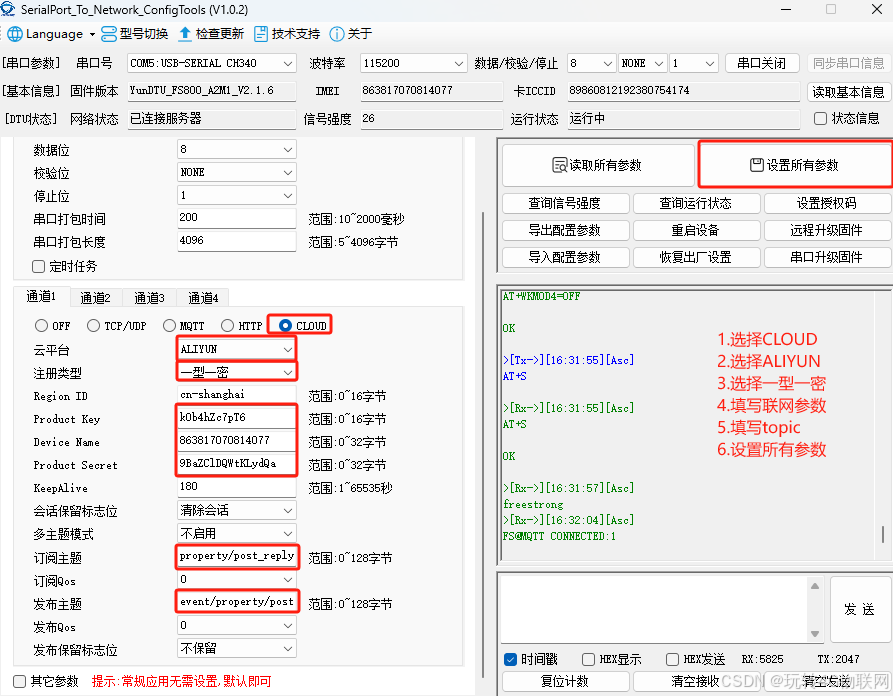
选择CLOUD->选择ALIYUN->填写第三章记录的连接参数->点击设置所有参数(如果有连接不上的情况检查Region ID是不是你所在地区的地域码。各个地域对应的代码_数据资源平台(DRP)-阿里云帮助中心)。下面等待连接就行了。
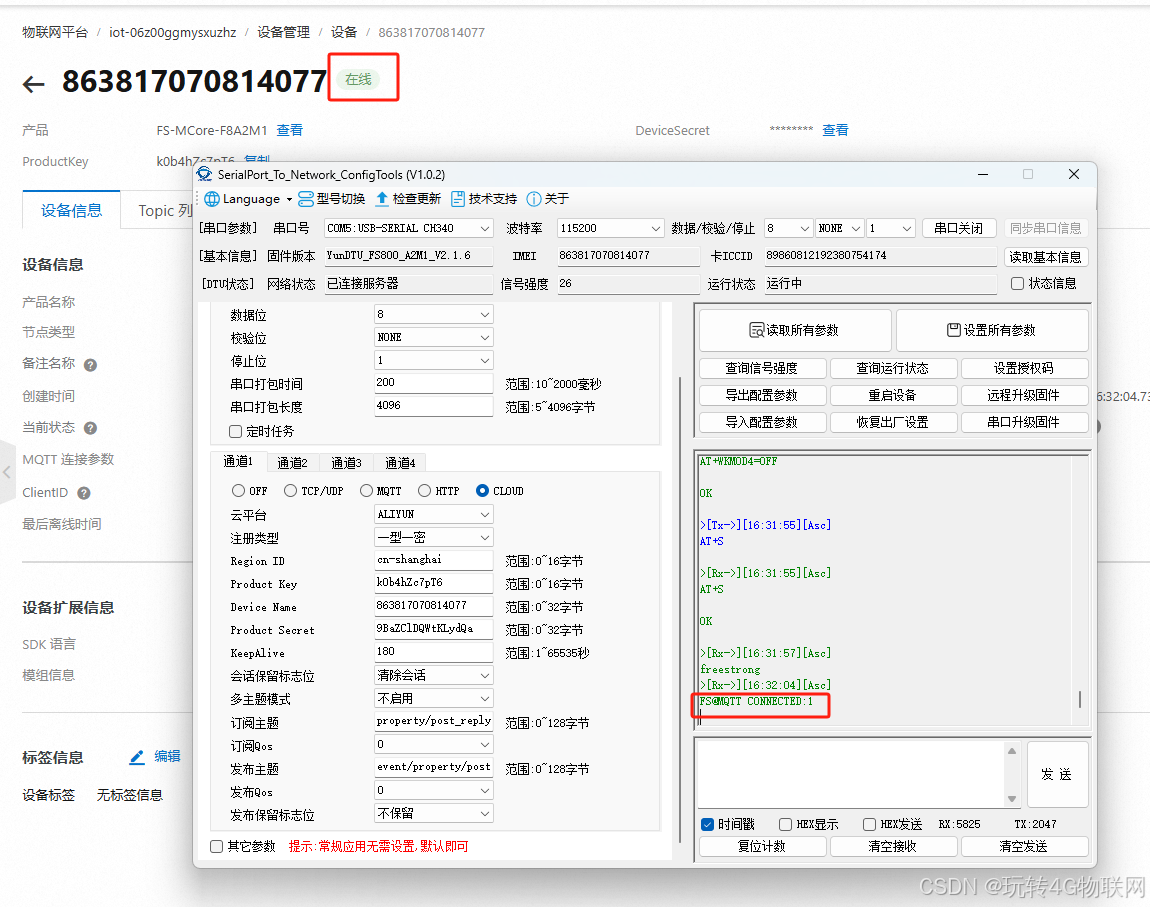
等待设备主动连接阿里云出现FS@MQTT CONNECTED:1表示连接成功,如果出现其他的返回值说明有问题,可以根据资料中的手册找到对应返回值代表的含义,或者联系飞思创工作人员协助解决。设备端显示连接成功之后,查看一下阿里云服务器,如果没有显示在线就刷新一下页面。就会出现“在线”的字样。
这是一段JSON数据,如何编写、提交和验证物模型数据解析脚本_物联网平台(IoT)-阿里云帮助中心
整理完成就是下面这样,对应的数据就是你要上报的数据了,其他的参数不用管。现在想修改上报的数据就修改key对应属性的就行了。
{
  "method": "thing.service.property.set",
  "id": "123",
  "version": "1.0",
  "params": {
    "temp": 66,
    "humi": 99
  }
}
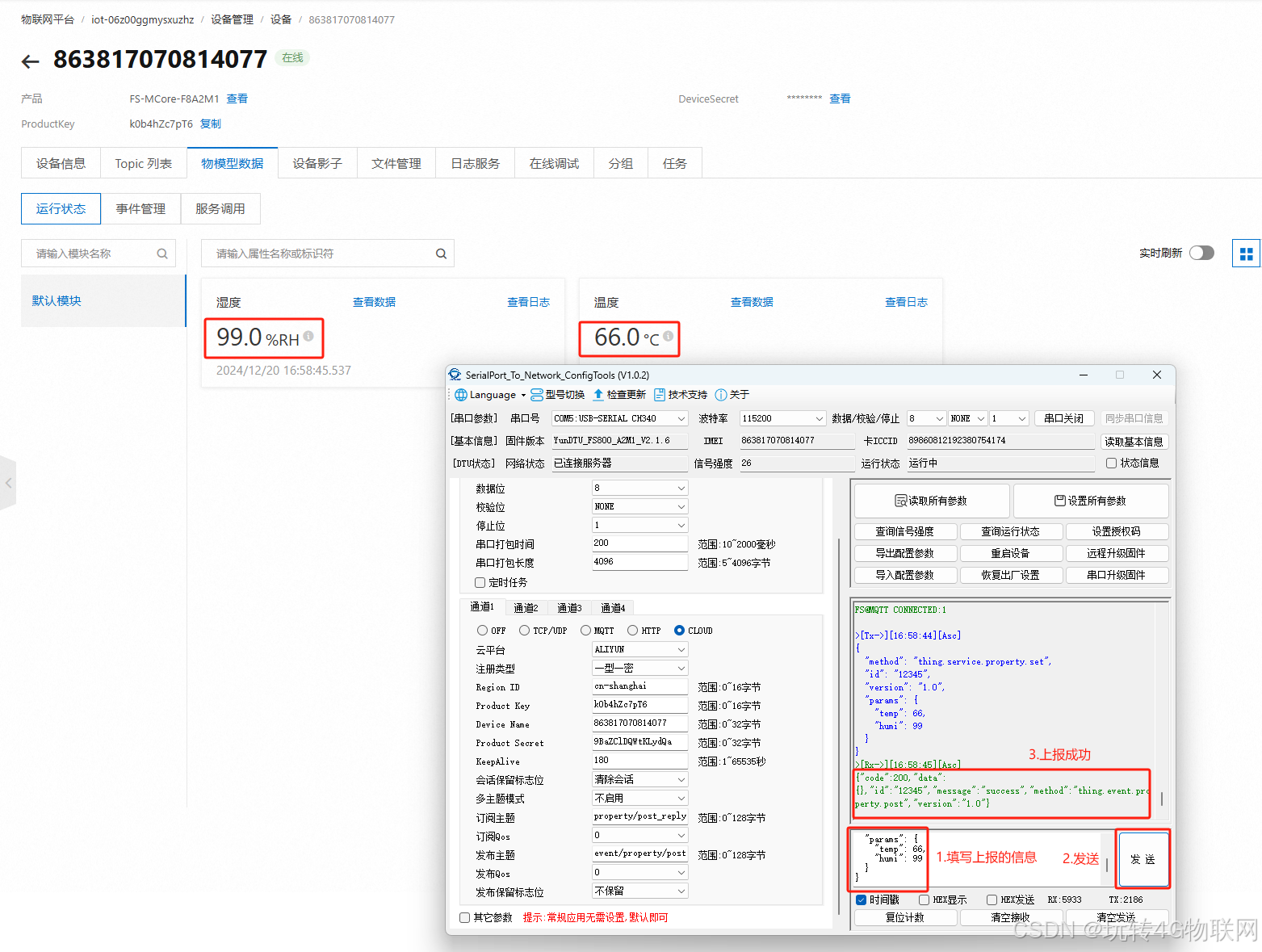
发送数据后,如果收到“code:200”的提示语句,则表示数据上报成功。接下来,可以前往阿里云平台进行验证。一旦在平台上看到相应的数据显示,就说明数据已经成功发送。
5 总结
本篇文章详细介绍了如何利用FS800DTU的一型一密功能,实现与阿里云物联网平台的连接。感谢大家的观看!如果您对本文有任何疑问,或希望进一步了解该产品,请随时通过私信或评论区留言,我们将尽快回复您的消息!





 扫一扫
扫一扫


 1701
1701

 被折叠的 条评论
为什么被折叠?
被折叠的 条评论
为什么被折叠?
 到【灌水乐园】发言





