



正文共:1234 字 23 图,预估阅读时间:2 分钟
上篇文章中(Windows Server 2019配置多用户远程桌面登录服务器),我们主要介绍了Windows Server 2019在配置远程桌面时,如何通过3种方式创建本地用户账户、如何开启远程桌面服务、以及将本地用户添加到远程桌面用户组的3种方式。
然而,上回留下了两个拦路虎:一是首次登录强制改密码的坑;二是默认仅支持2个并发用户的天花板。我们今天就来逐个击破。
首先,是我们在创建用户tietou1时,因为勾选了“用户下次登录时必须更改密码”,但是远程桌面无法修改密码,所以登录失败了。
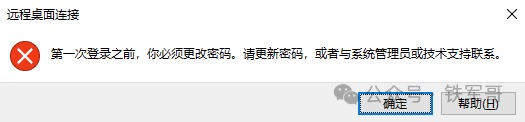
实际上,“用户下次登录时必须更改密码”这个功能使用是有限制的,它只认坐在服务器前操作的本地交互式登录,不买远程桌面的账,无法在远程登录时修改。
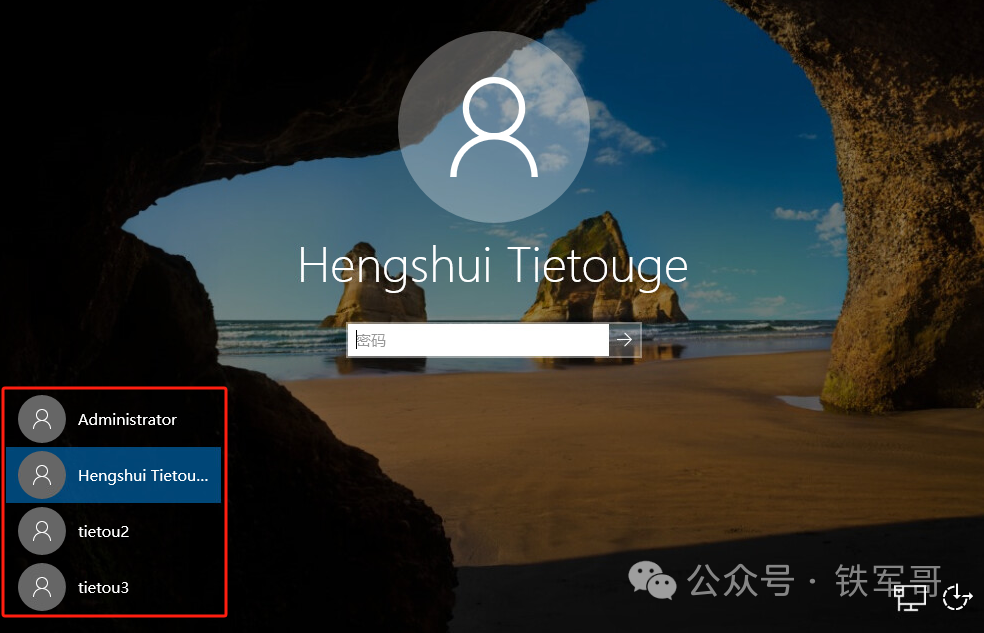
当使用本地会话登录时,我们可以看到左下角列出了本地的所有帐户,点击选择tietou1对应的第二个账号。
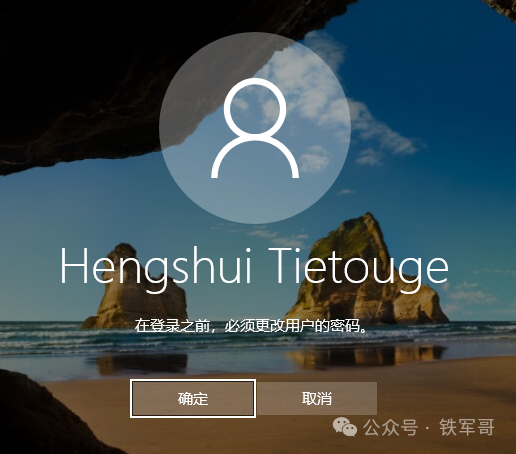
此时在登录时就会出现修改密码的提示了,点击确定修改密码。
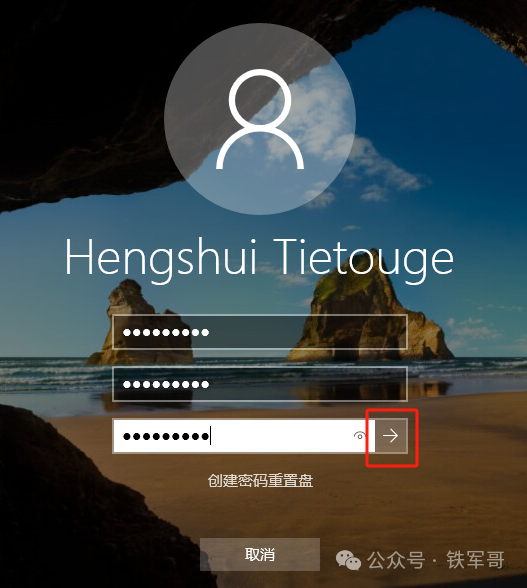
修改成功之后就能正常登录了。
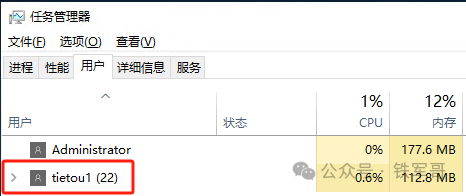
然后就是第二个问题,默认情况下,Windows Server允许最多两个用户同时登录。如果要支持更多的用户并发登录,则需要启用并配置远程桌面授权服务并从微软获取相应的客户端访问许可证(Client Access Licenses,CALs)了。如果没有授权,则第三个用户无法登录,报错如下:
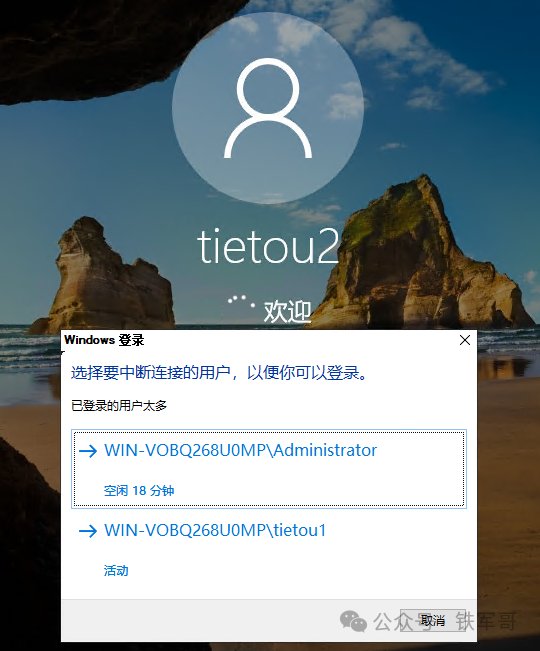
必须要踢掉一个在线的用户,比较友好的是,他提醒了在线用户的空闲时间,踢掉的影响可能会小一些,但抢占的方式多少有点不友好。
接下来,我们按照官方提示,先安装远程桌面服务试一下。说来也怪,服务器本身已经有Remote Desktop Services了,为什么还要安装一个远程桌面服务呢?
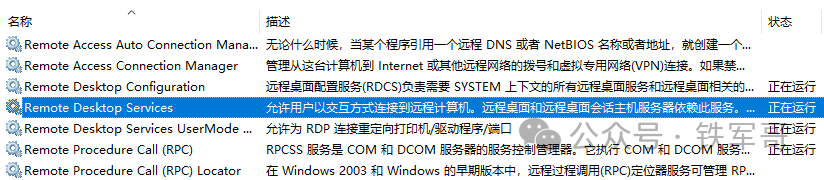
可能默认安装的是精简版服务吧,我们先按照官方提示安装一下。
在服务器管理器中,点击“添加角色和功能”,选择“基于角色或基于角色的安装”。
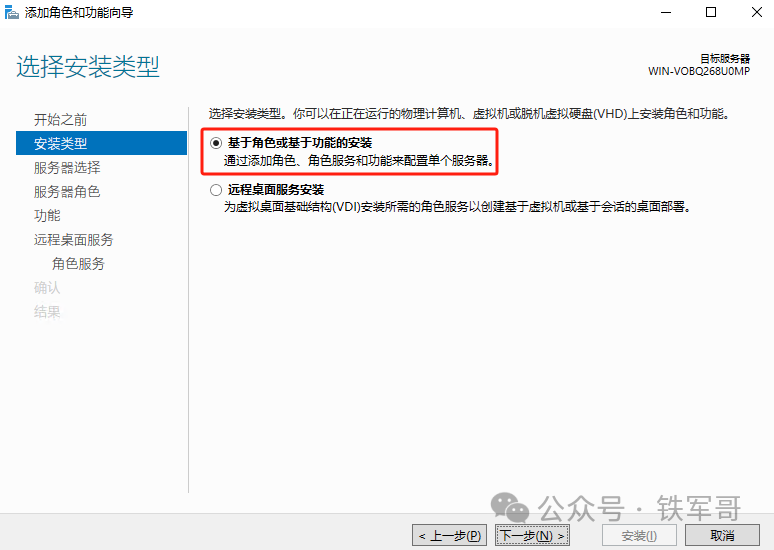
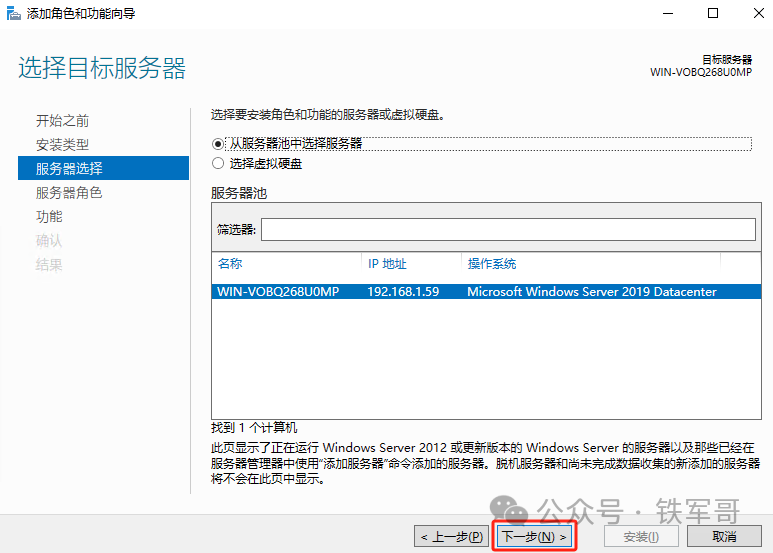
服务器只有一台,直接“下一步”即可。
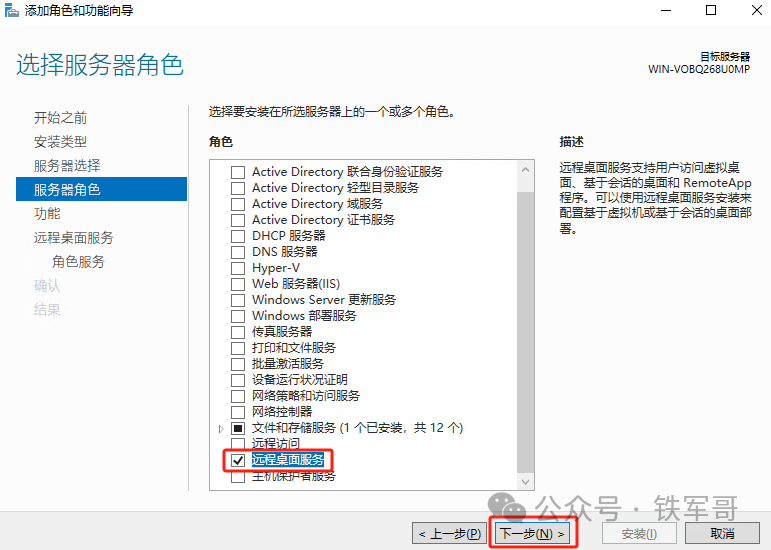
在“服务器角色”配置页面,选择“远程桌面服务”,点击“下一步”。
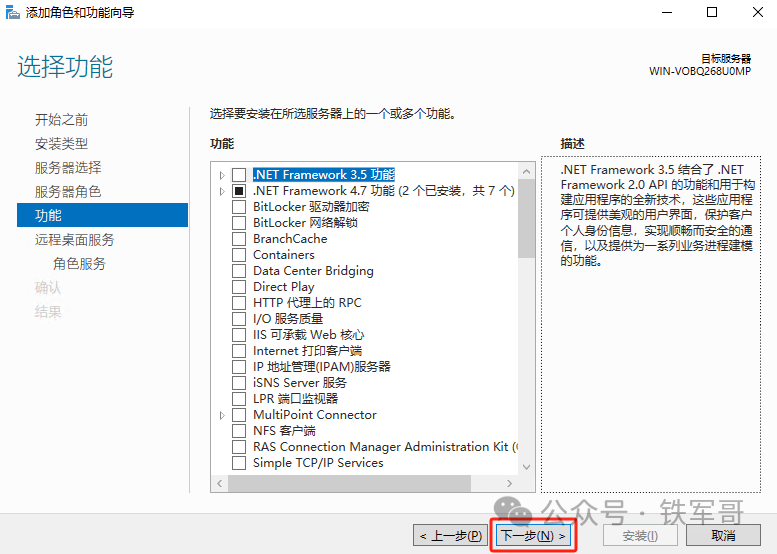
“功能”页面,无需调整,直接点击“下一步”即可。
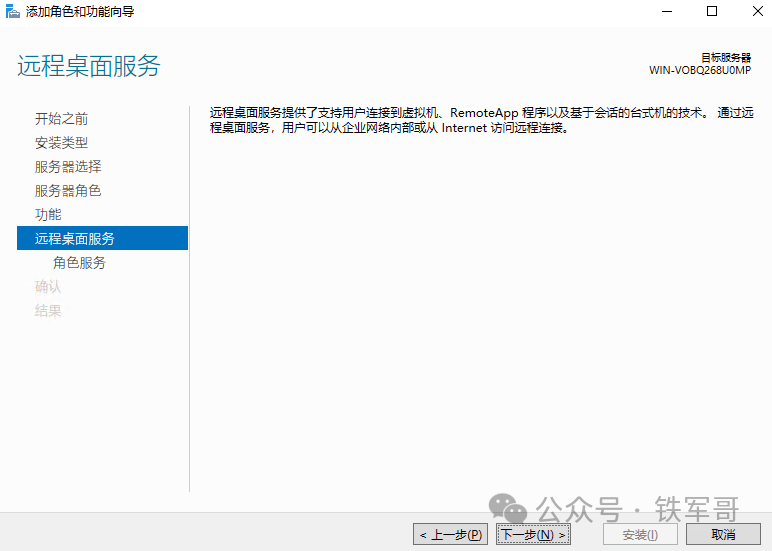
远程桌面服务的介绍为,远程桌面服务提供了支持用户连接到虚拟机、RemoteApp程序以及基于会话的台式机的技术。通过远程桌面服务,用户可以从企业网络内部或从Internet访问远程连接。
在角色服务页面,勾选“Remote Desktop Session Host”和“远程桌面授权”两项角色服务,在弹出的窗口中单击“添加功能”,其他几项按需勾选,然后单击“下一步”。
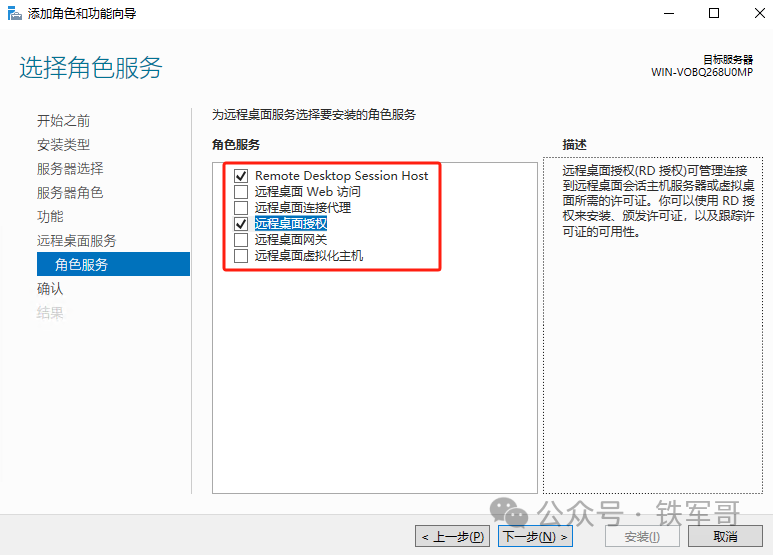
确认安装信息,点击“安装”。
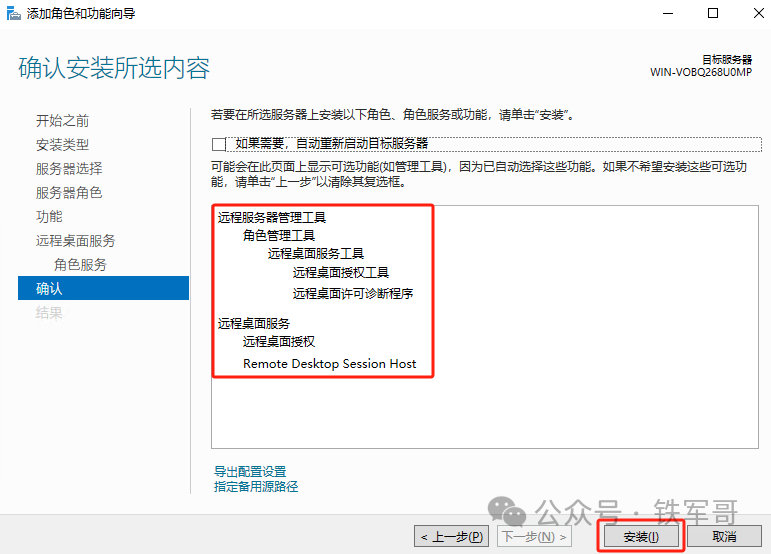
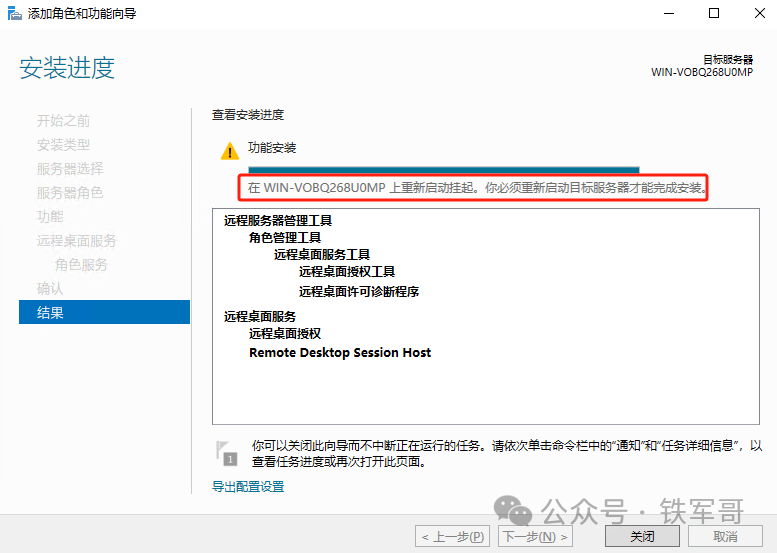
临门一脚,安装完成后系统会提示重启。重启大法之后,远程桌面服务的完整功能才正式上岗。
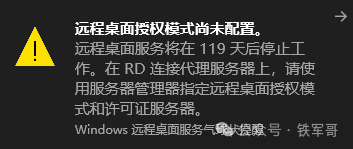
再次登录后,系统提示“远程桌面授权模式尚未配置。远程桌面服务将在119天后停止工作,在RD连接代理服务器上,请使用服务器管理器指定远程桌面授权模式和许可证服务器。”
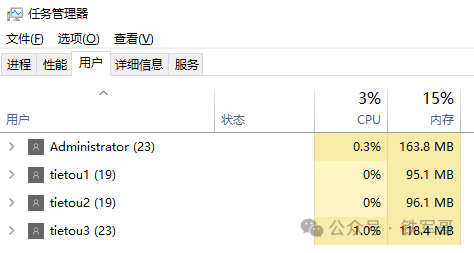
现在再重新测试,就已经可以实现4个账号同时远程登录了。
如果要修改同时可以登录的用户数,可以通过组策略编辑器来调整。运行gpedit.msc打开本地组策略编辑器,导航至“计算机配置>管理模板>Windows组件>远程桌面服务>远程桌面会话主机>连接”。
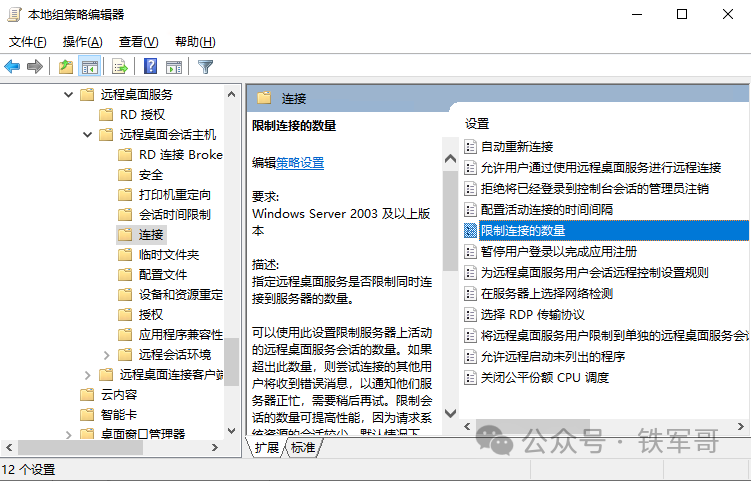
双击“限制连接的数量”编辑策略设置。
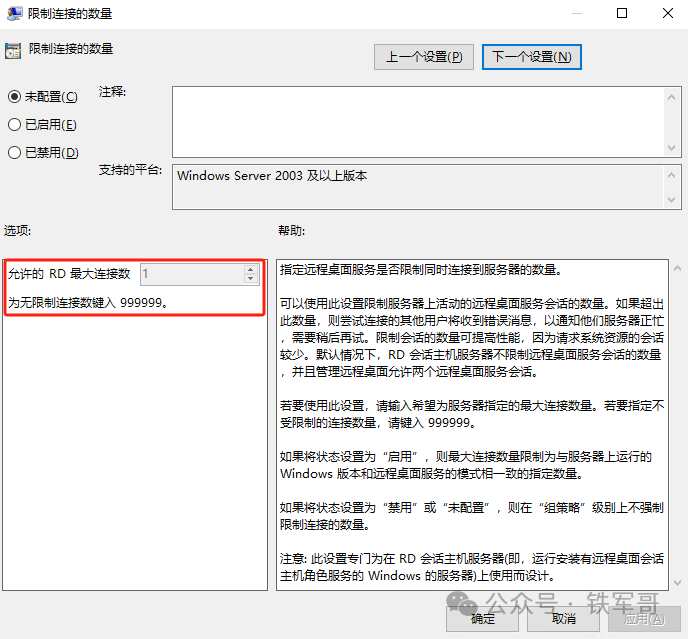
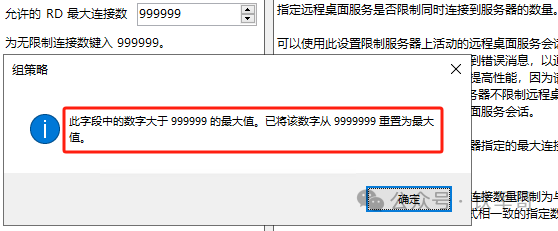
可以看到,默认为“未配置”状态,未限制同时远程连接到服务器的数量;其实,这里藏着一个通关秘籍,将最大值设为999999,其实际含义就是无限制。这意味着,只要服务器硬件性能撑得住,理论上就能支持海量用户并发访问。如果配置的值超过999999,则会有如下提示。
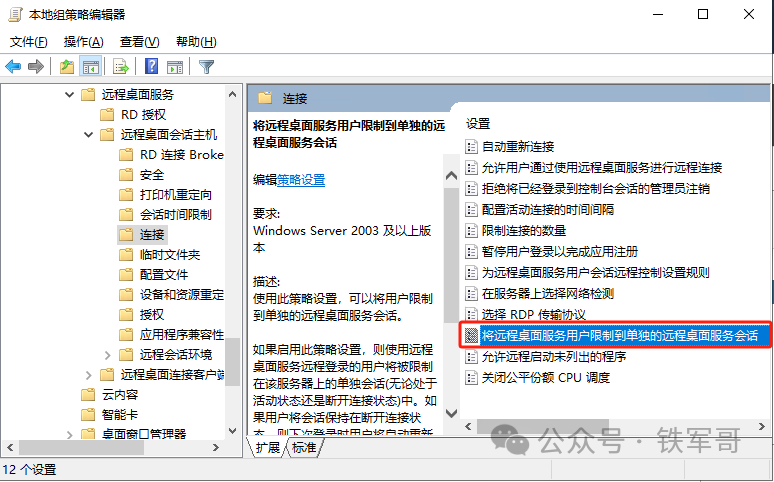
当然,还有一个高级配置,那就是配置双会话模式,以允许多个不同用户使用同一个账户同时登录。还是在刚才的远程桌面会话主机连接页面,双击“将远程桌面服务用户限制到单独的远程真面服务会话”编辑策略设置。
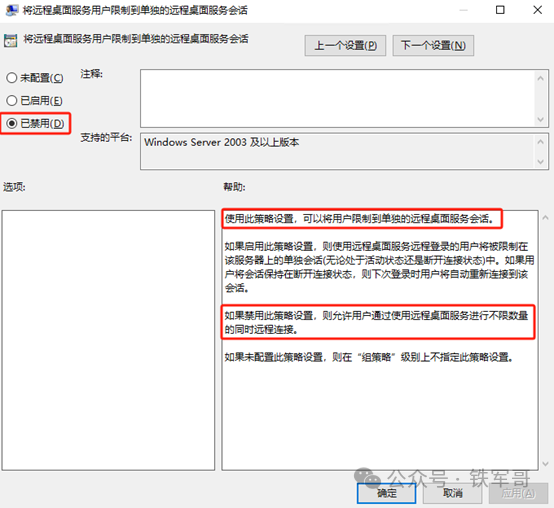
我们将该策略的状态调整为“已禁用”,取消单独远程桌面服务会话的限制,这样,就可以允许同一个用户同时从多个终端发起远程桌面连接,并且在服务器上拥有多个并行的会话了。注意,这一操作虽能实现单账号多会话,但破坏了默认的会话隔离性,可能会带来安全风险。官方并不推荐,请在充分知晓风险的前提下谨慎使用。
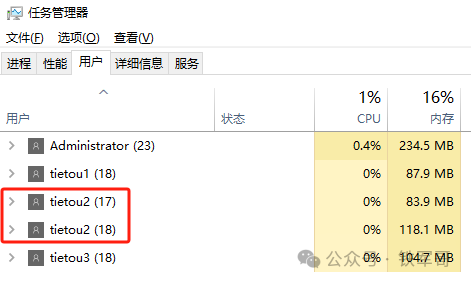
然后我们在两台终端使用同一个账号登录远程桌面了。
通过以上步骤,我们不仅解决了第三个用户无法登录的初始难题,更掌握了调整并发数上限和配置单用户多会话两大进阶技能。需要注意的是,后者虽方便,但会破坏会话隔离,生产环境请谨慎评估。合理配置Windows Server的远程桌面,能让它成为团队协作的利器。
***推荐阅读***
无需公网IPv4!手把手教你配置基于IPv6的WireGuard安全隧道
IPv6隧道搭建指南:用WireGuard轻松玩转IPv4/IPv6混合网络
基于IPv6配置openVPN实战:告别双栈难题,一步打通IPv6隧道!
openVPN进阶技巧:如何实现从服务端反向访问客户端内网?
Linux路由器性能强但难配置?试试Windows Server,小白也能操作,带宽轻松突破3 Gbps!
告别繁琐!Windows Server IPsec配置“傻瓜式”教程,9步搞定安全隧道
跨代兼容性测试:Windows Server 2019/2022 IPsec VPN配置指南,老方法依然真香!
网络世界的“龟速封印”:实测显示,500ms延迟让带宽暴跌98%!
告别Server系统!亲测Windows 10完美部署VMware vCenter 8.0,附完整流程与避坑指南
VMware ESXi 9.0部署实测:安装流程依旧,但授权模式已彻底颠覆,中文支持消失
天价编程班再见!这份Scratch秘籍让娃在家玩转Disco舞厅





 扫一扫
扫一扫


 1153
1153

 被折叠的 条评论
为什么被折叠?
被折叠的 条评论
为什么被折叠?
 到【灌水乐园】发言





