



在Ubuntu系统中进行Python开发,尤其是数据科学、机器学习相关工作时,Anaconda绝对是绕不开的“神器”。它不仅打包了Python解释器和海量常用库,更提供了conda这个强大的环境管理工具,能轻松解决“版本冲突”“依赖混乱”等令人头疼的问题。本文就带大家从零开始,完成Ubuntu系统下Anaconda的安装、配置与常见问题排查,无论是刚接触Linux的小白,还是需要稳定环境的开发者,都能有所收获。
一、为什么要用Anaconda?
在开始安装前,先明确一个问题:我已经有Python了,为什么还要装Anaconda?核心原因有三点:
-
环境隔离:不同项目可能需要不同版本的Python(比如项目A用Python3.8,项目B用Python3.10)和依赖库,conda能为每个项目创建独立环境,互不干扰。
-
一键解决依赖:安装TensorFlow、PyTorch等库时,手动处理依赖关系极易出错,conda会自动匹配兼容版本并完成安装。
-
丰富的预装库:Anaconda内置了NumPy、Pandas、Matplotlib等数据科学核心库,无需逐一安装,开箱即用。
简单来说,Anaconda不是替代Python,而是给Python开发加上“保险”和“加速器”。

二、安装前准备
安装前的准备工作能避免90%的后续问题,尤其是新手一定要仔细完成。
2.1 系统更新
Ubuntu系统的部分基础依赖可能过时,先通过终端执行更新命令,确保系统组件是最新的。打开终端(快捷键Ctrl+Alt+T),输入以下命令:
sudo apt update && sudo apt upgrade -y解释:sudo获取管理员权限,apt update更新软件源列表,apt upgrade -y自动升级所有可更新软件(-y表示默认同意所有提示)。等待命令执行完成,过程可能需要几分钟,取决于网络速度和系统更新量。
2.2 确认系统架构
Anaconda有32位和64位版本,Ubuntu系统目前主流是64位,但仍需确认。在终端输入以下命令:
uname -p如果输出x86_64,说明是64位系统,选择64位安装包;如果输出i686,则为32位系统(这种情况较少见)。
2.3 检查磁盘空间
Anaconda本身安装约占3-5GB,加上后续创建虚拟环境的空间,建议至少保留10GB空闲磁盘。通过以下命令查看主目录(默认安装路径)的空间:
df -h ~/输出中“Avail”列即为可用空间,若不足10GB,需清理磁盘或选择其他空间充足的安装路径。
三、Anaconda下载与安装
Anaconda的安装分为“下载安装包”和“执行安装流程”两步,推荐两种下载方式,大家可根据网络情况选择。
3.1 方式一:官网下载(适合网络稳定)
-
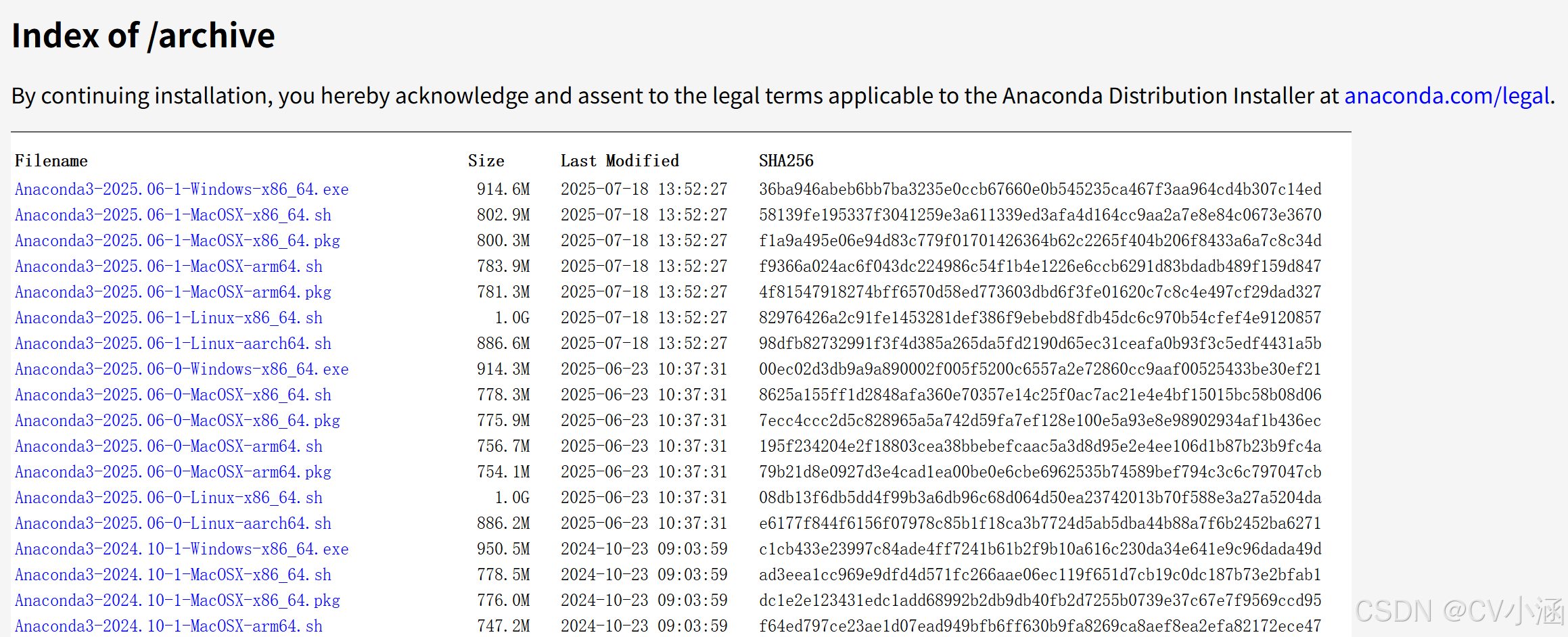
打开Ubuntu自带的浏览器,访问Anaconda官网下载页:https://repo.anaconda.com/archive/
-
页面会自动识别系统为“Linux”,直接点击“Download”按钮,下载64位的.sh格式安装包(文件名通常为Anaconda3-2024.10-1-Linux-x86_64.sh)。
-
默认下载路径为“~/下载”,可通过文件管理器确认安装包位置。
3.2 方式二:国内镜像下载(解决官网慢的问题)
官网服务器在国外,国内用户可能遇到下载缓慢或中断的问题,推荐使用清华或北外的镜像源,速度提升明显。
-
访问清华Anaconda镜像库:https://mirrors.tuna.tsinghua.edu.cn/anaconda/archive/。
-
找到最新版本的“Anaconda3-xxxx-Linux-x86_64.sh”文件(建议选择Python3.9及以上版本,兼容性更好),右键复制链接地址。
-
回到终端,使用
wget命令下载(若系统没有wget,先执行sudo apt install -y wget安装):
wget https://mirrors.tuna.tsinghua.edu.cn/anaconda/archive/Anaconda3-2024.02-1-Linux-x86_64.sh将命令中的链接替换为你复制的镜像链接,等待下载完成即可。
3.3 执行安装
安装包下载完成后,通过终端执行安装流程,全程只需按提示操作,非常简单。
-
进入安装包所在目录:如果是官网下载到“~/下载”目录,执行:
cd ~/下载如果是用wget在主目录下载,直接跳过此步。 -
给安装包添加可执行权限:将命令中的“Anaconda3-xxxx-Linux-x86_64.sh”替换为你的安装包文件名:
chmod +x Anaconda3-2024.02-1-Linux-x86_64.sh这一步是让系统允许执行该安装脚本,若不执行会提示“权限不足”。
-
执行安装脚本:
bash Anaconda3-2024.02-1-Linux-x86_64.sh -
跟随交互提示操作: 第一步:出现“More”提示时,按
Enter键翻页阅读协议,直到出现“Do you accept the license terms? [yes|no]”,输入yes并回车。 -
第二步:提示“Anaconda3 will now be installed into this location: /home/你的用户名/anaconda3”,这是默认安装路径,直接回车即可(推荐新手用默认路径,避免后续配置麻烦);若想自定义路径,输入绝对路径(如“/opt/anaconda3”)后回车。
-
第三步:等待安装进度条完成,过程约3-5分钟,取决于电脑性能。
-
第四步:出现“Do you wish the installer to initialize Anaconda3 by running conda init? [yes|no]”,关键步骤!一定要输入yes,这一步会自动配置环境变量,避免后续“conda命令找不到”的问题。
-
激活环境变量:安装完成后,环境变量配置需要重启终端才能生效,也可直接执行以下命令立即激活:
source ~/.bashrc执行后终端前缀会出现“(base)”,说明Anaconda的基础环境已激活。
四、安装验证
安装完成后,必须通过以下命令验证是否成功,避免后续开发踩坑。
4.1 验证conda命令
conda --version若输出类似“conda 23.10.0”的版本信息,说明conda命令可用;若提示“conda: 未找到命令”,参考下文“常见报错”部分解决。
4.2 验证Python环境
python --version输出应是Anaconda自带的Python版本(如“Python 3.11.7”),而非系统默认的Python版本,证明环境已切换成功。
4.3 创建测试环境(可选)
为了彻底确认环境管理功能正常,创建一个测试环境并安装依赖:
# 创建名为test_env的环境,指定Python版本为3.10
conda create -n test_env python=3.10 -y
# 激活测试环境
conda activate test_env
# 安装numpy库
conda install numpy -y
# 验证numpy是否安装成功
python -c "import numpy; print(numpy.__version__)"
若输出numpy版本号(如“1.26.4”),且全程无报错,说明Anaconda的环境管理和包管理功能均正常。最后可通过以下命令退出测试环境。
conda deactivate五、优化配置
基础安装完成后,进行以下优化配置,能大幅提升后续使用体验。
5.1 配置国内镜像源(必做)
conda默认从国外源下载包,速度极慢,配置国内镜像源后,下载速度能提升10倍以上。在终端执行以下命令(清华+北外镜像组合,稳定性好):
# 添加清华镜像源
conda config --add channels https://mirrors.tuna.tsinghua.edu.cn/anaconda/pkgs/free/
conda config --add channels https://mirrors.tuna.tsinghua.edu.cn/anaconda/pkgs/main/
# 添加北外镜像源(补充生物信息、conda-forge库)
conda config --add channels https://mirrors.bfsu.edu.cn/anaconda/cloud/bioconda/
conda config --add channels https://mirrors.bfsu.edu.cn/anaconda/cloud/conda-forge/
# 设置搜索时显示镜像源地址
conda config --set show_channel_urls yes
若后续需要删除某个镜像源,执行:
conda config --remove channels 镜像源地址5.2 创建Anaconda图形界面快捷方式
Anaconda Navigator是图形化管理工具,适合不熟悉命令行的用户,通过以下步骤创建桌面快捷方式:
-
进入系统应用配置目录:
cd /usr/share/applications -
创建快捷方式文件:
sudo gedit Anaconda.desktop -
在打开的编辑器中粘贴以下内容,将“/home/你的用户名”替换为实际路径:
[Desktop Entry] Name=Anaconda Navigator Comment=Scientific Python Development Environment Exec=bash -c "/home/你的用户名/anaconda3/bin/anaconda-navigator" Icon=/home/你的用户名/anaconda3/lib/python3.11/site-packages/anaconda_navigator/static/images/anaconda.png Terminal=false Type=Application Categories=Development;Python;Science; -
保存并关闭编辑器,赋予文件可执行权限:
sudo chmod +x Anaconda.desktop -
此时在Ubuntu的“应用程序”中就能找到Anaconda Navigator图标,点击即可启动。
5.3 设置不自动激活base环境(可选)
默认情况下,每次打开终端都会自动激活Anaconda的base环境,若想取消这一设置,执行:
conda config --set auto_activate_base false后续需要激活base环境时,执行以下命令即可。
conda activate base六、常见报错及解决方案
安装过程中难免遇到问题,以下是Ubuntu系统下Anaconda安装的6大常见报错,附带详细解决步骤,建议收藏。
报错1:conda: 未找到命令
现象:安装完成后,执行conda命令提示“未找到命令”,但安装过程无报错。
原因:环境变量配置未生效,或安装时未选择“conda init”(即第四步输入了no)。
解决方案:
-
首先尝试重启终端,或执行
source ~/.bashrc激活环境变量。
-
若仍无效,手动配置环境变量:
# 编辑bash配置文件
gedit ~/.bashrc
# 在文件末尾添加以下内容(替换为你的Anaconda安装路径)
export PATH="/home/你的用户名/anaconda3/bin:$PATH"
# 保存文件后,激活配置
source ~/.bashrc多用户场景下,若root用户能用conda,普通用户不能用,需为普通用户单独配置上述环境变量(路径为普通用户的Anaconda安装路径)。
报错2:Syntax error: "(" unexpected (expecting ")" )
现象:执行安装脚本时,出现语法错误,提示括号不匹配。
原因:下载的Anaconda安装包与系统架构不匹配(如64位系统下载了32位安装包),或安装包损坏。
解决方案:
-
执行
uname -p再次确认系统架构(x86_64为64位)。 -
删除损坏的安装包:
rm 安装包文件名.sh。 -
通过国内镜像源重新下载对应架构的64位安装包,重新执行安装流程。
报错3:安装包损坏或校验失败
现象:执行安装脚本时,提示“ERROR: The installer file is corrupted”。
原因:下载过程中网络中断,导致安装包不完整。
解决方案:
-
删除损坏的安装包:
rm Anaconda3-2024.10-1-Linux-x86_64.sh -
使用wget的续传功能重新下载(需保留原链接):
wget -c 下载链接,“-c”参数表示断点续传。 -
若多次下载仍损坏,更换镜像源(如从清华源换为北外源)。
报错4:依赖缺失(如bzip2: command not found)
现象:安装过程中提示缺少bzip2、libssl等依赖工具。
原因:安装前未更新系统,基础依赖库未安装。
解决方案:通过apt命令安装缺失的依赖:
# 安装bzip2
sudo apt install -y bzip2
# 安装libssl(适用于SSL相关错误)
sudo apt install -y libssl-dev
# 安装完成后重新执行安装脚本
报错5:权限不足(Permission denied)
现象:执行安装脚本或写入文件时,提示“权限被拒绝”。
原因:选择的安装路径(如/opt目录)普通用户无写入权限,或安装包无执行权限。
解决方案:
-
若为安装包无执行权限,执行
chmod +x 安装包文件名.sh -
若为安装路径权限问题,两种解决方式: 方式一:更换为普通用户有权限的路径(如默认的~/anaconda3)。
-
方式二:赋予当前用户目标路径的权限(以/opt为例):
sudo chown -R 你的用户名:你的用户名 /opt
报错6:failed to create menus
现象:安装接近完成时,提示创建菜单失败,但核心功能未受影响。
原因:Ubuntu桌面环境(如GNOME、KDE)与Anaconda的菜单生成工具不兼容。
解决方案:
此报错不影响Anaconda的核心功能,若需要菜单快捷方式,按本文“5.2节”手动创建即可;若无需图形界面,可忽略此错误。







 扫一扫
扫一扫


 被折叠的 条评论
为什么被折叠?
被折叠的 条评论
为什么被折叠?
 到【灌水乐园】发言





