


 本文详细介绍了如何使用IntelliJ IDEA将项目代码上传到GitHub。包括首次推送项目的步骤和更新已存在项目代码的过程。从创建仓库到提交更改,再到远程仓库的推送,一步步指导你完成IDEA与GitHub的无缝对接。
第一种情况:
新的项目第一次推送到Github步骤:
① 选择 share project on Github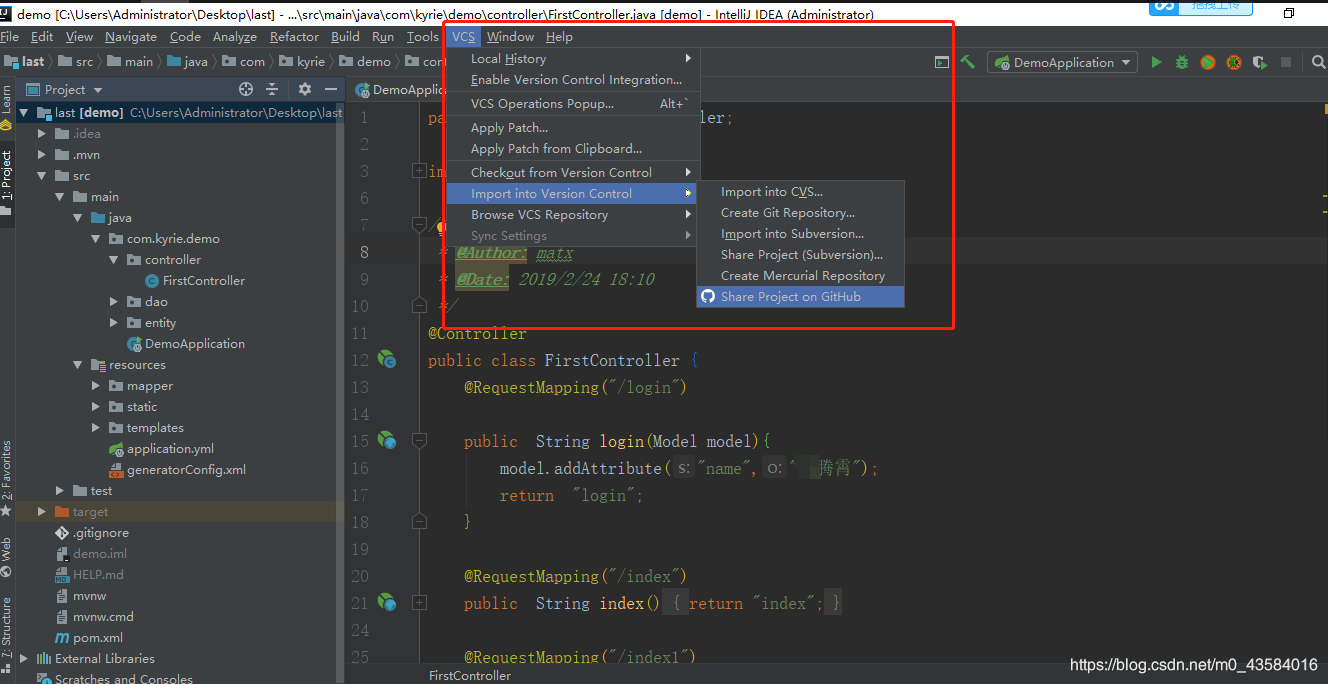
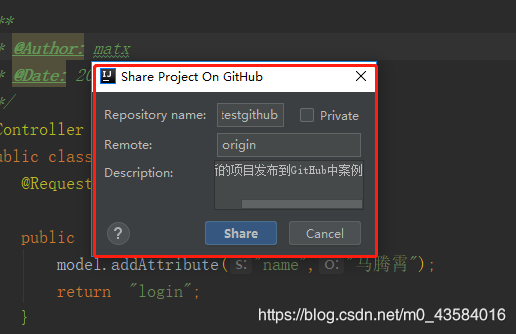
② 添加仓库名,添加描述
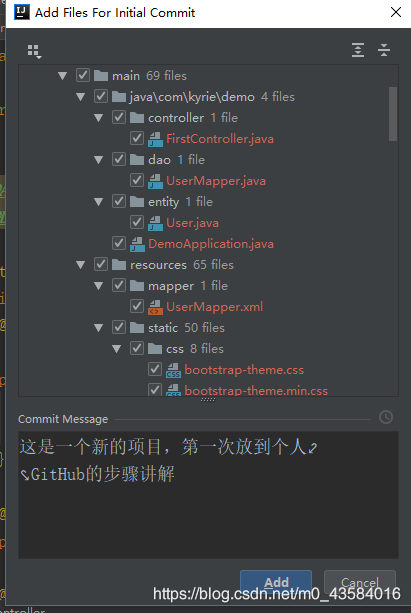
③ 选择你要放到GitHub上的文件(大部分是选择你修改过的文件,但是本次我是第一次发布项目,所以全选)
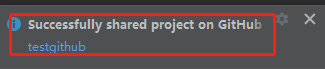
④ 显示上传成功
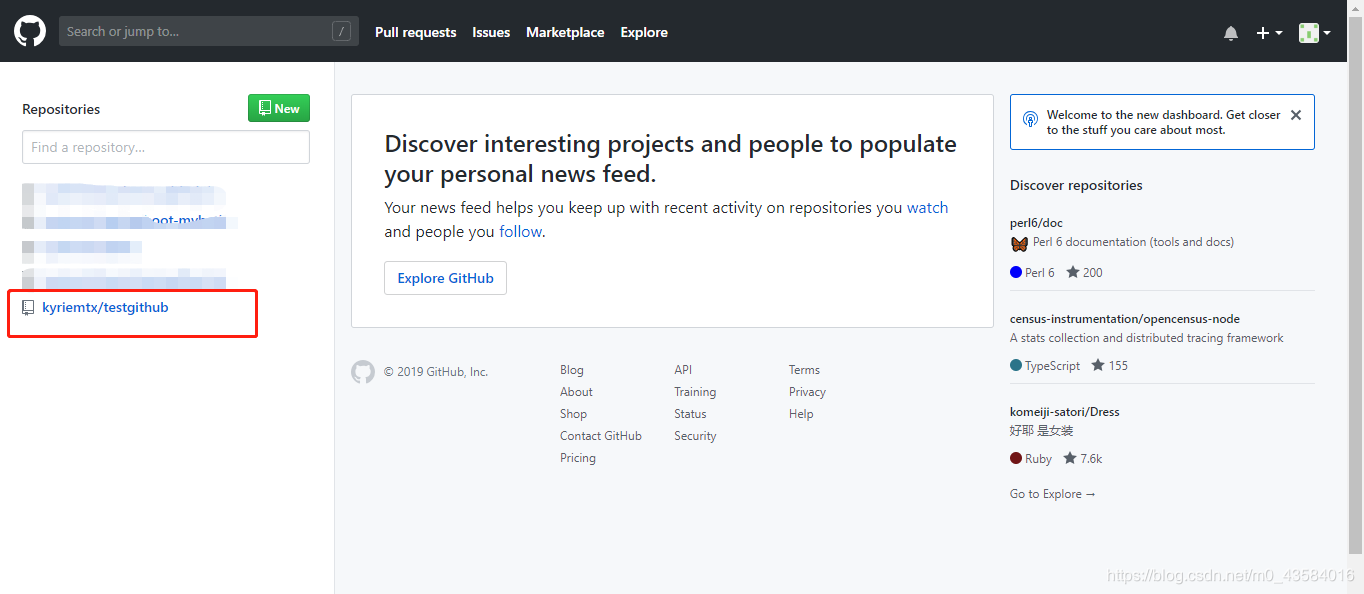
⑤ 登录个人GitHub账号,查看项目
第二种情况:GitHub中已经有了项目,在IDEA中修改了项目中的代码,更新GitHub中的代码
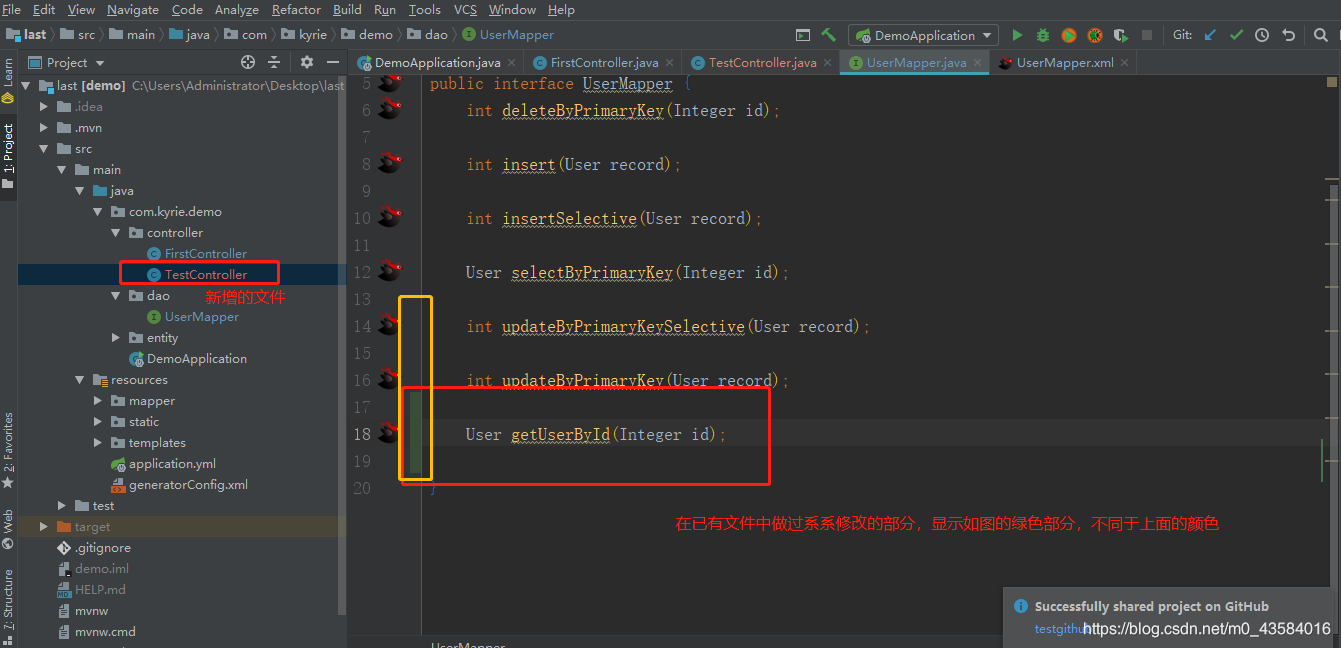
① 修改代码:
对于修改了的代码,IDEA会自动显示为不同颜色,比如新建的文件,文件名显示红色;修改了已有文件中的代码,被修改部分显示绿色
② 修改完代码后,重新上传代码:
在项目上传的过程中,我们遵从添加到本地仓库–>提交和推到远程仓库的步骤
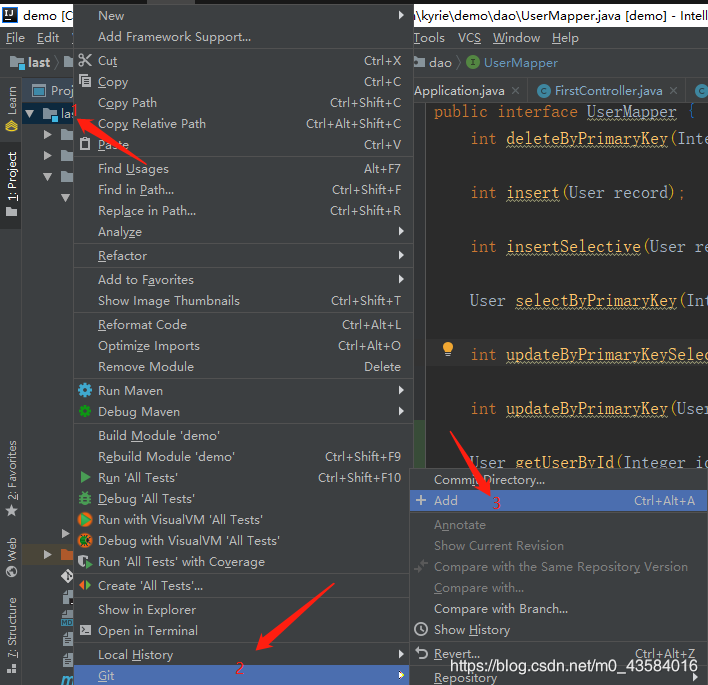
A 添加到本地仓库:
右键项目名,选择Git,点击Add:添加项目到本地仓库,具体步骤如下图:
成功添加到本地仓库: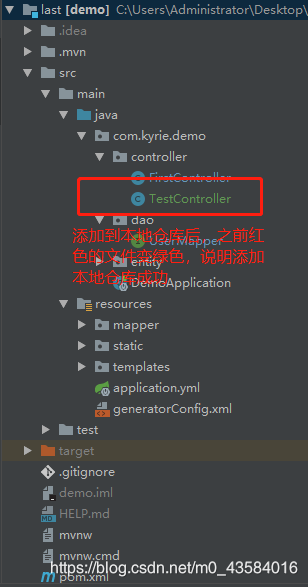
B 提交并推送代码到远程仓库:
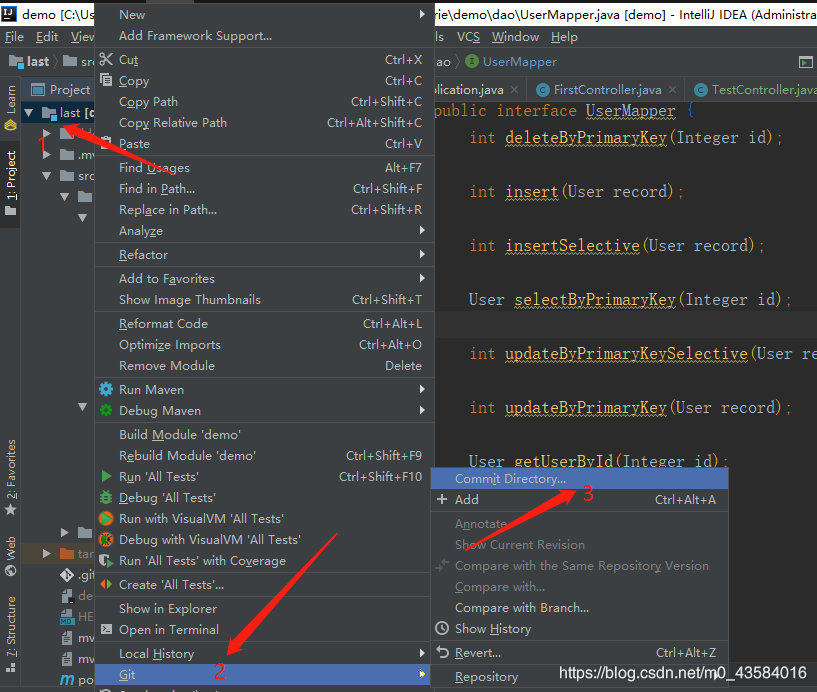
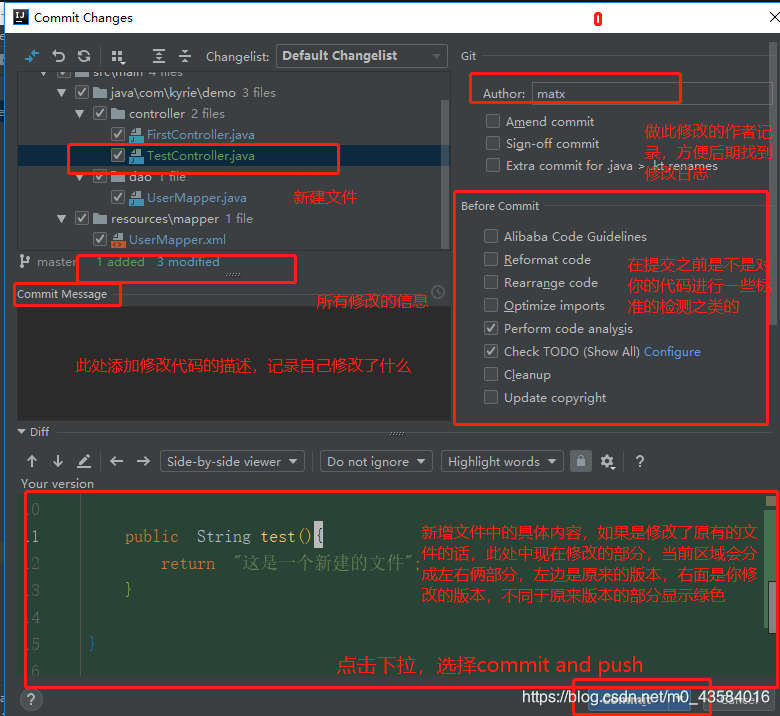
右键项目名,选择Git,点击Commit directory
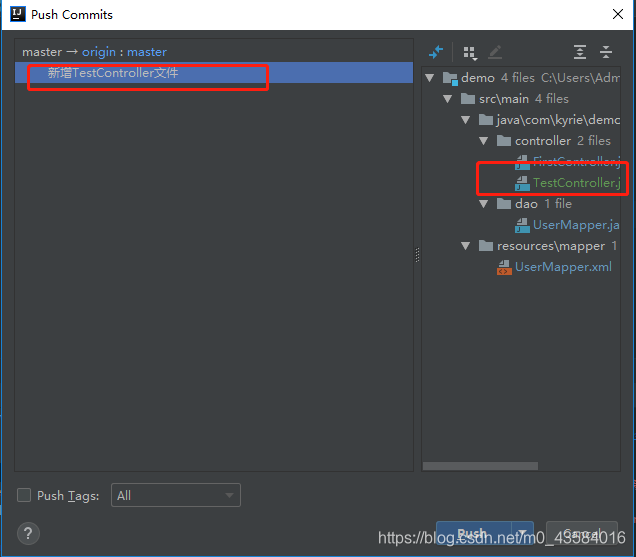
具体操作如下:
③ 在个人GitHub中查看项目的更新情况
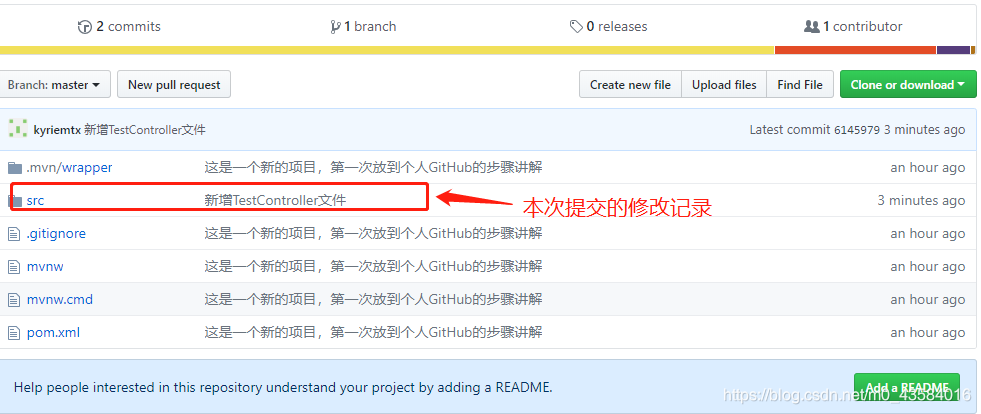
代码更新成功!!
至此,关于使用IDEA上传代码的操作已经完成。





 扫一扫
扫一扫


 1万+
1万+

 被折叠的 条评论
为什么被折叠?
被折叠的 条评论
为什么被折叠?
 到【灌水乐园】发言





