



 本文详细介绍如何通过CD/DVD(IDE)加载镜像文件安装Linux系统,包括设置启动顺序、分区管理及软件选择等内容。重点讲解了根分区、交换分区(swap)的作用及其创建方法,并推荐了适用于不同场景的软件安装选项。
1 点一下鼠标就进去了 Ctrl +Alt 退出来
2 如何创建一个Linux
先点第四个 CD/DVD(IDE)
然后点进去再点里面的第四个CD/DVD(IDE) 然后选择右边第二个,
选择镜像文件(D盘/Cento新/壁纸/镜像文件)
3挂起 = 暂停
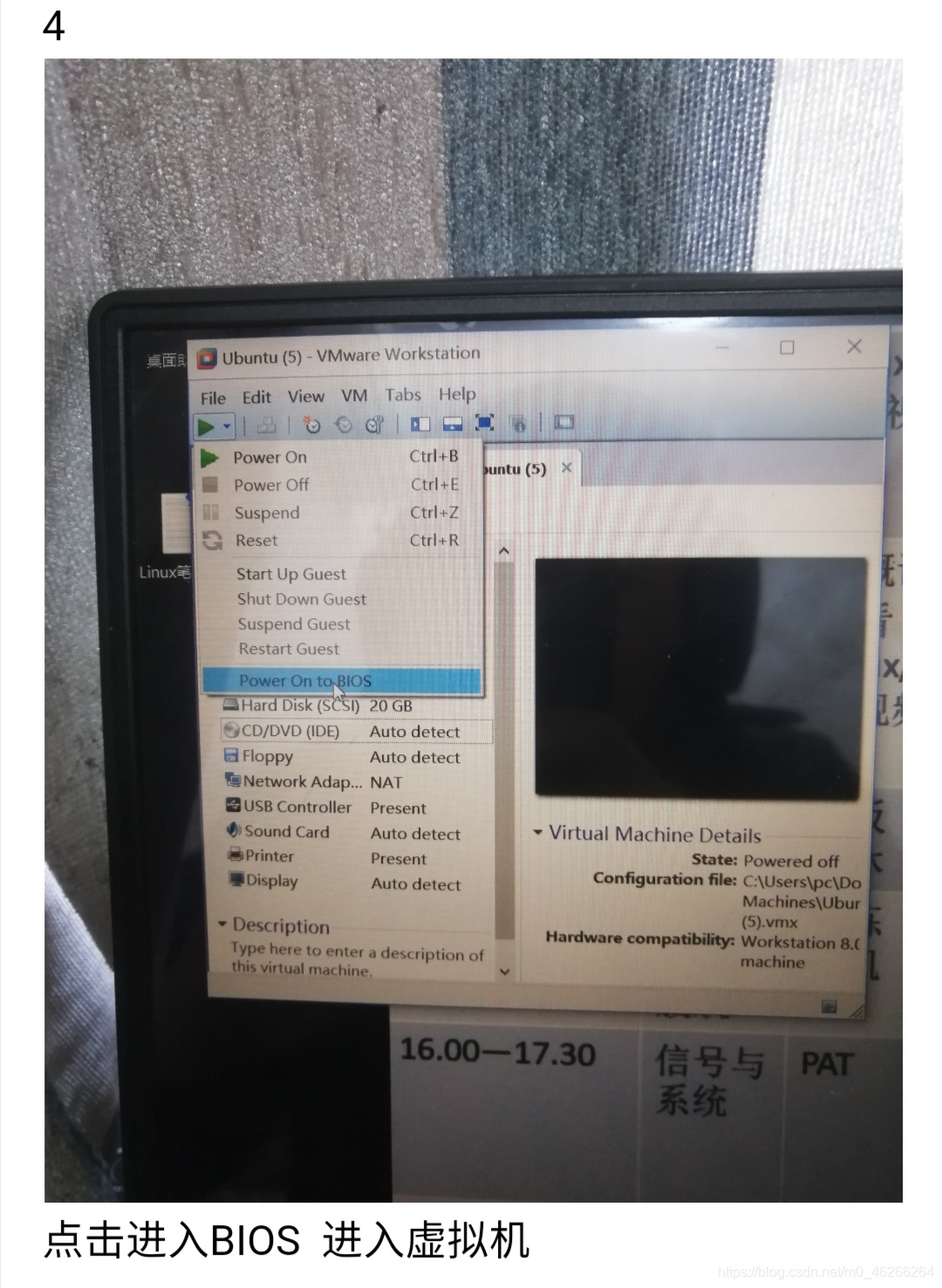
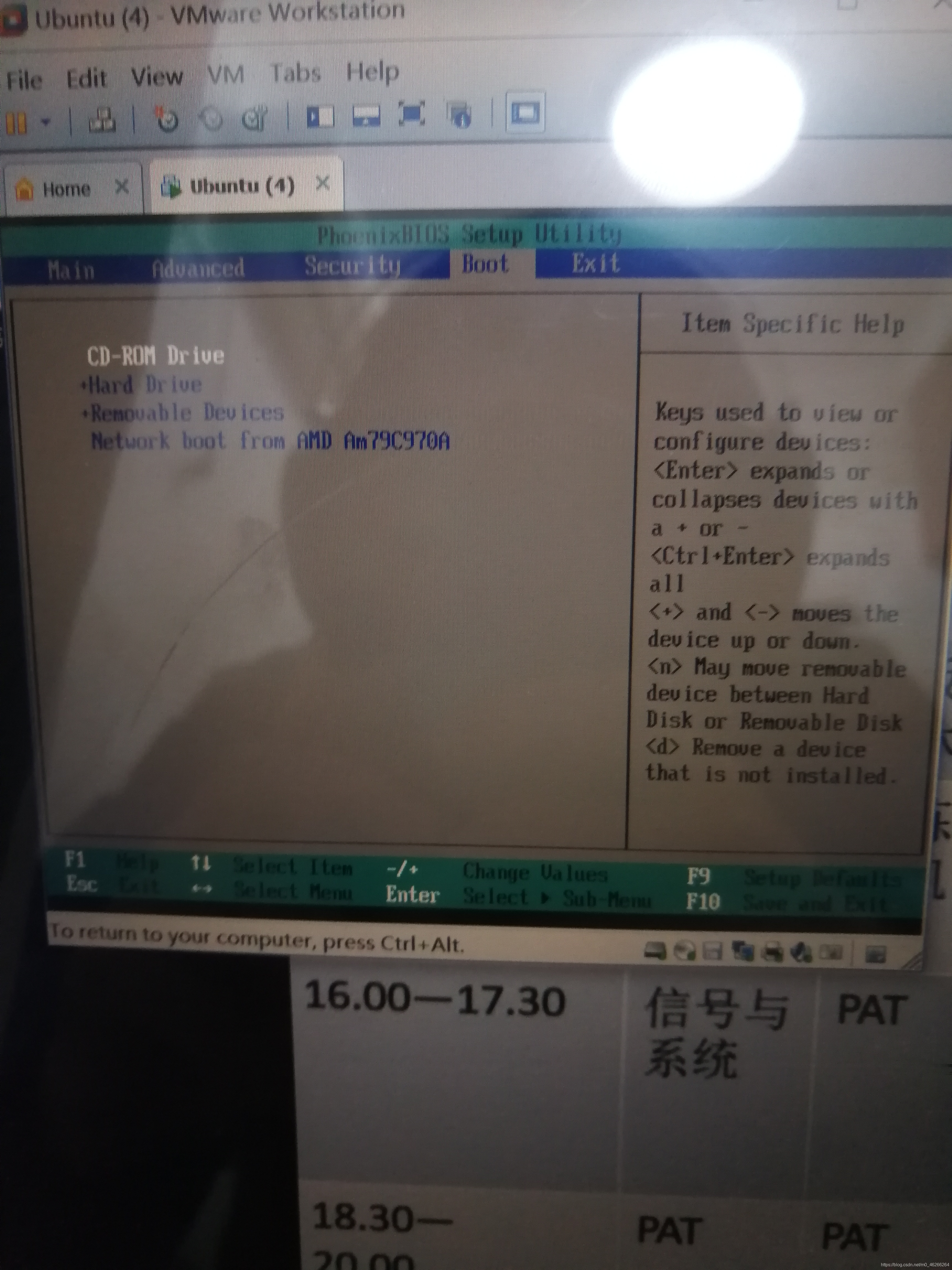
5 选择Boot (启动) 里面四个代表启动顺序
,谁靠上,谁的启动顺序优先。把光标移动到CD-Rom 按“shift”+“+” 就可以把顺序往上提
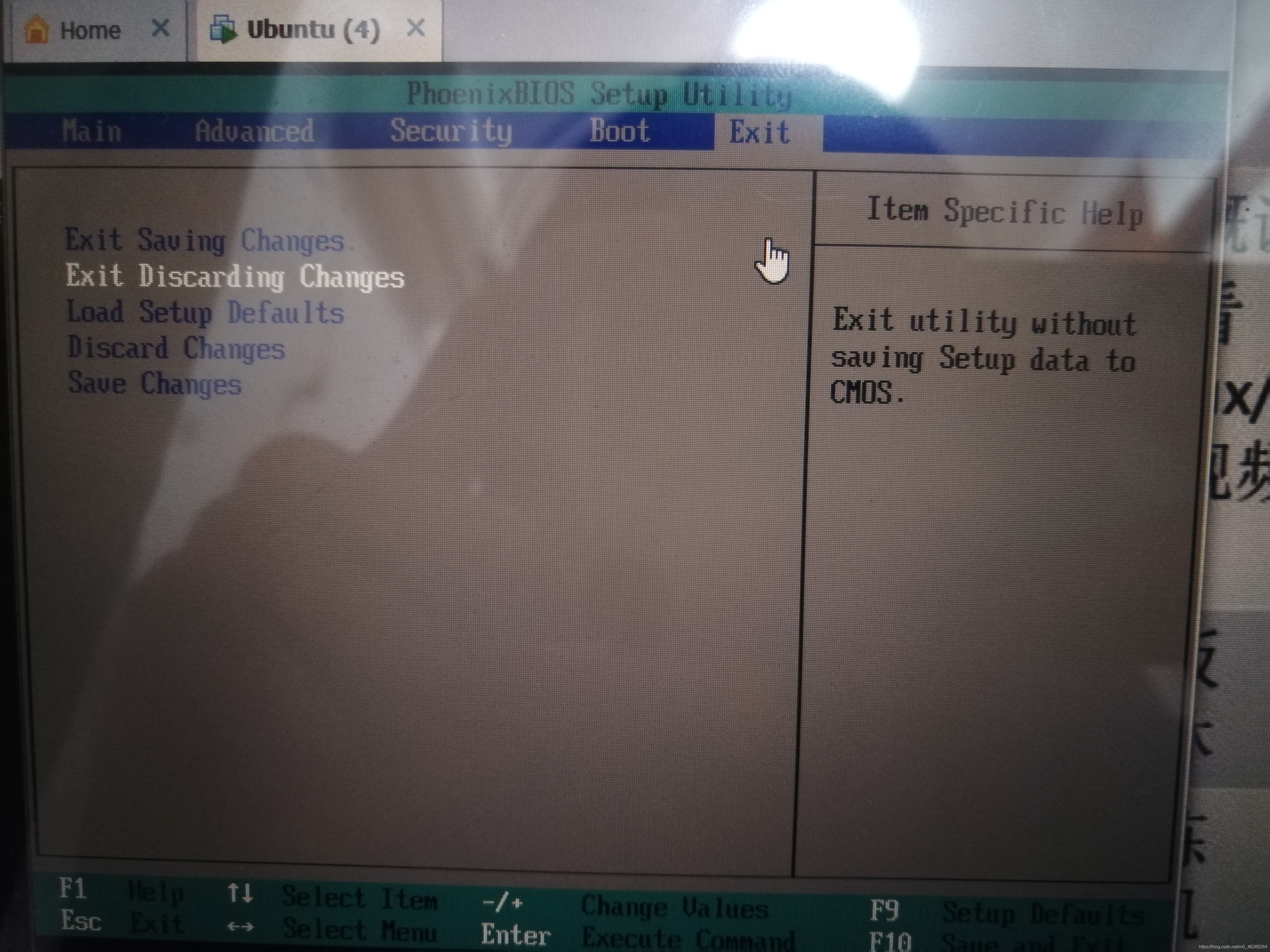
(注意 若是真实Linux系统 把CD—ROM调为第一顺序,装完后,还要改回来,改成硬件 hard drive 为第一个)
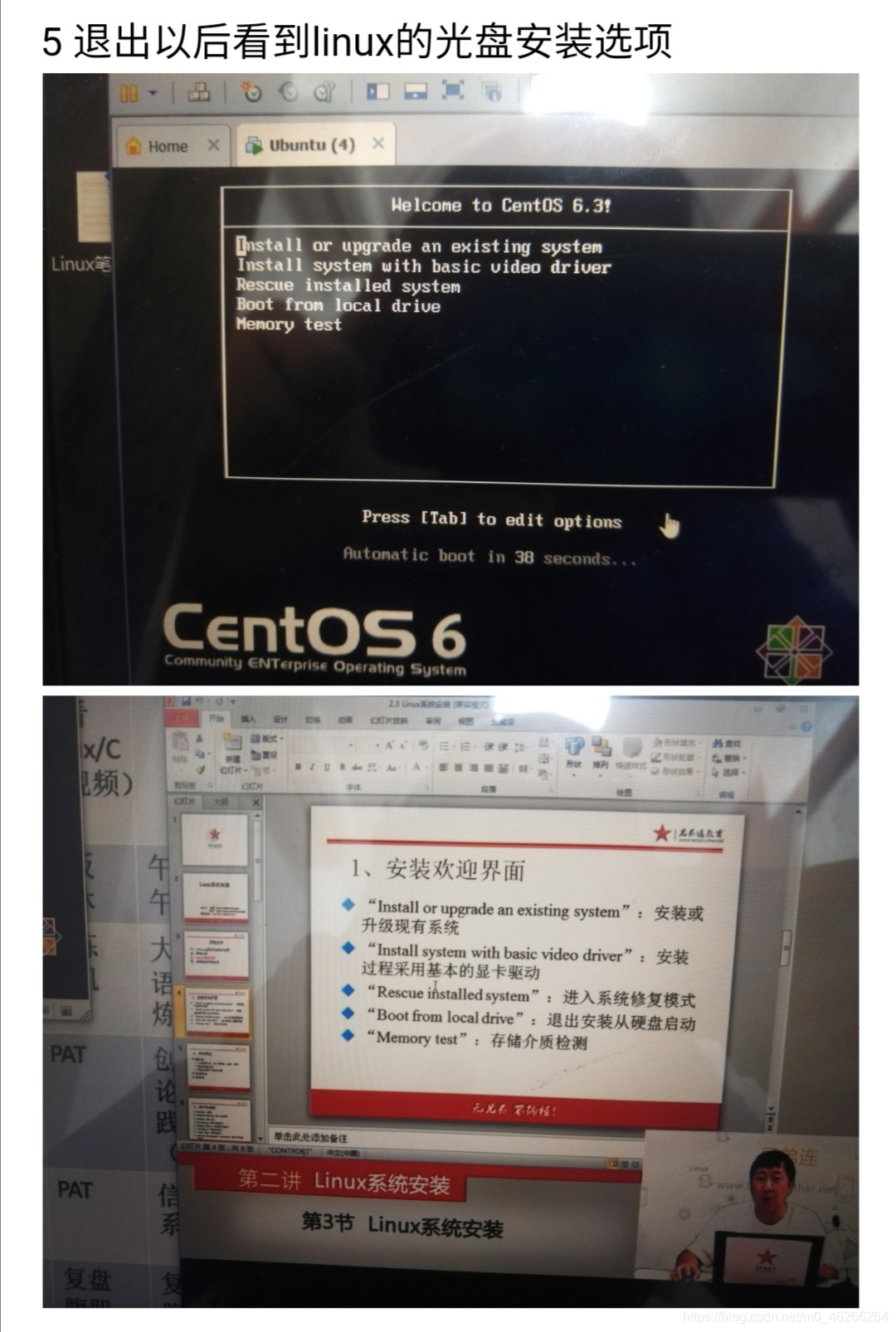
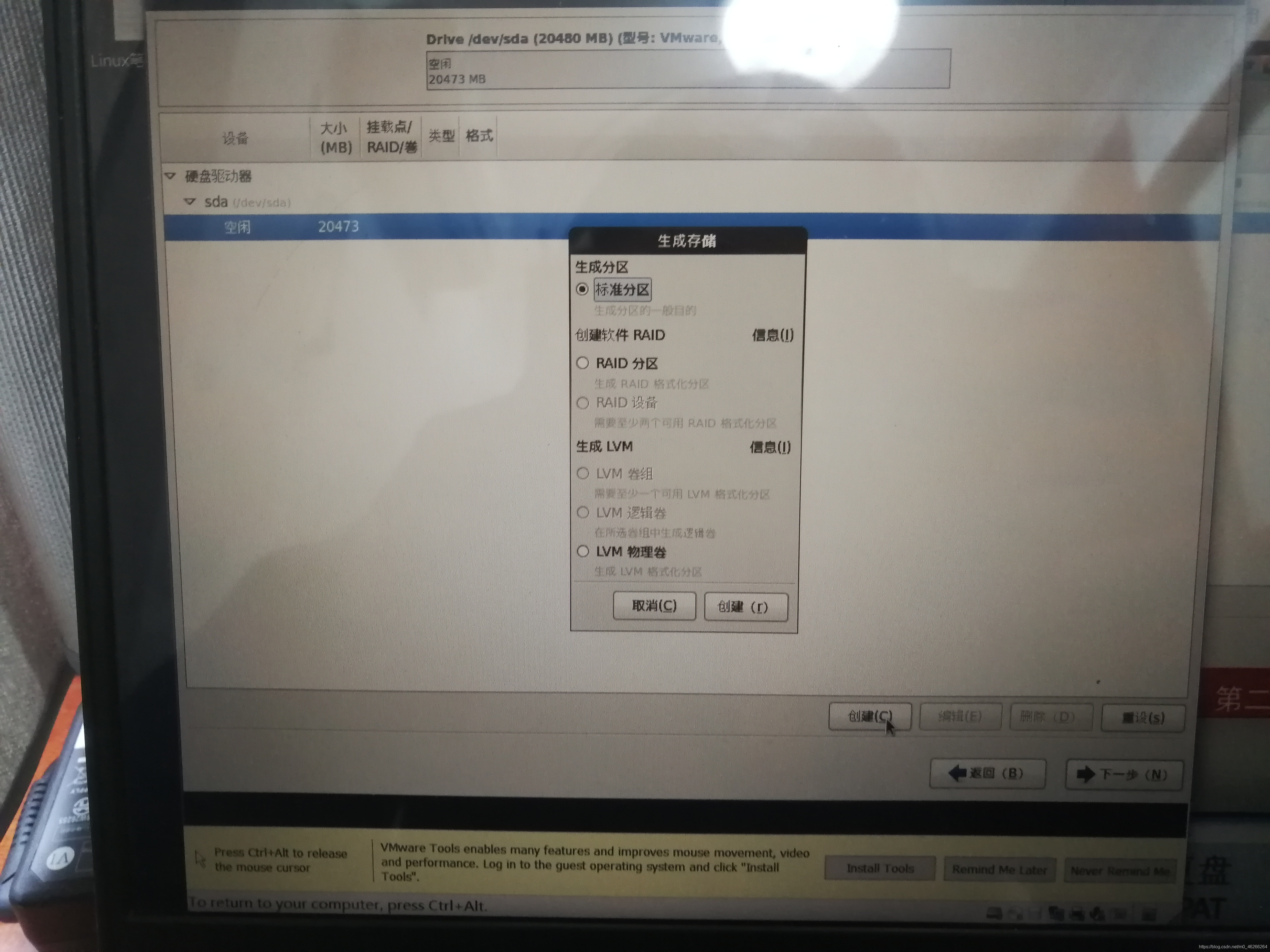
7 标准分区,创建
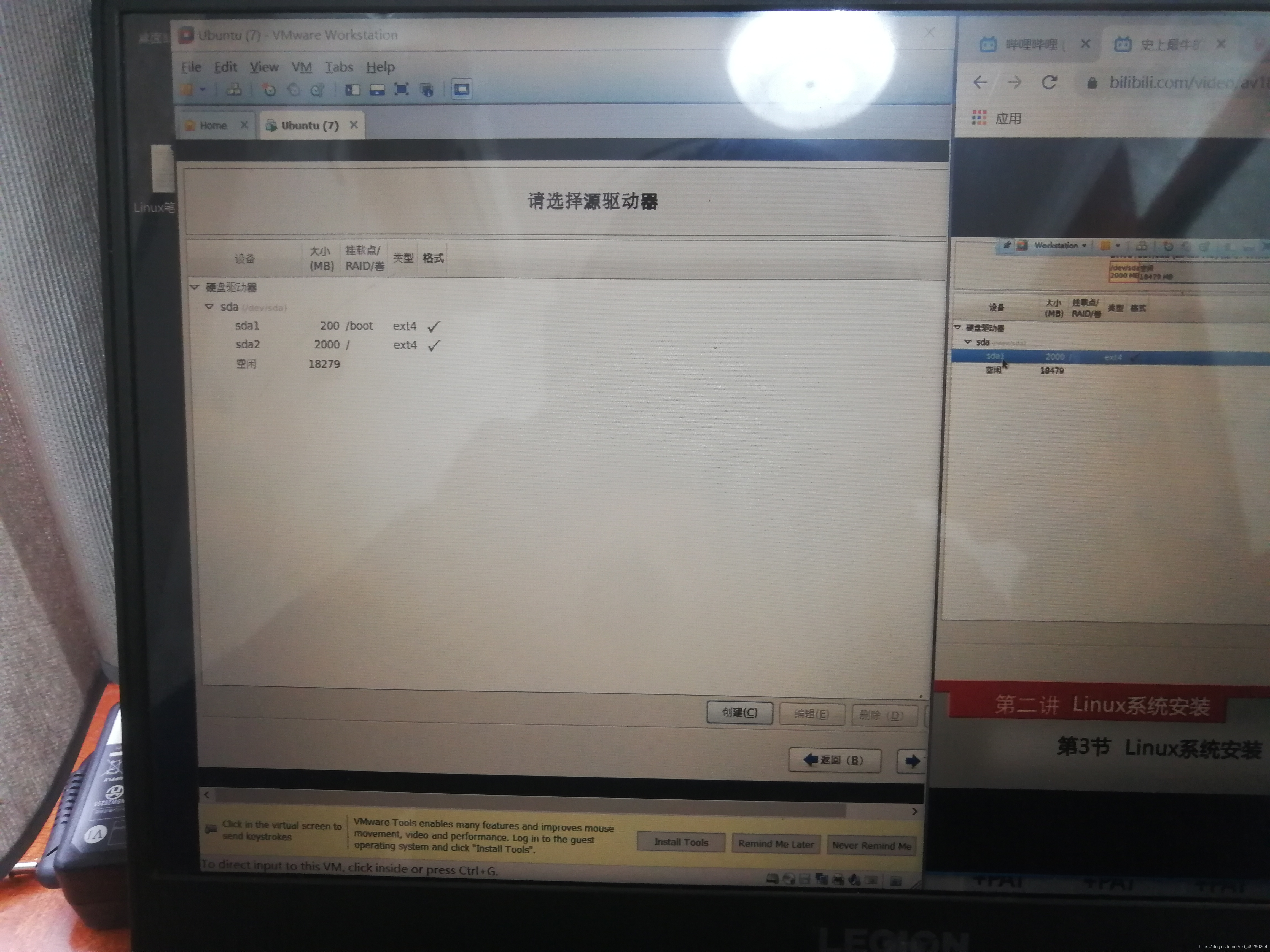
/为根分区
/boot分区 为boot分区 。 boot分区自动跳到第一个。原因 boot分区是用来系统启动的,,若把第一个boot分区改为别的,会有部分功能没法使用
分区号是Linux自动分配的,我们能看懂就行
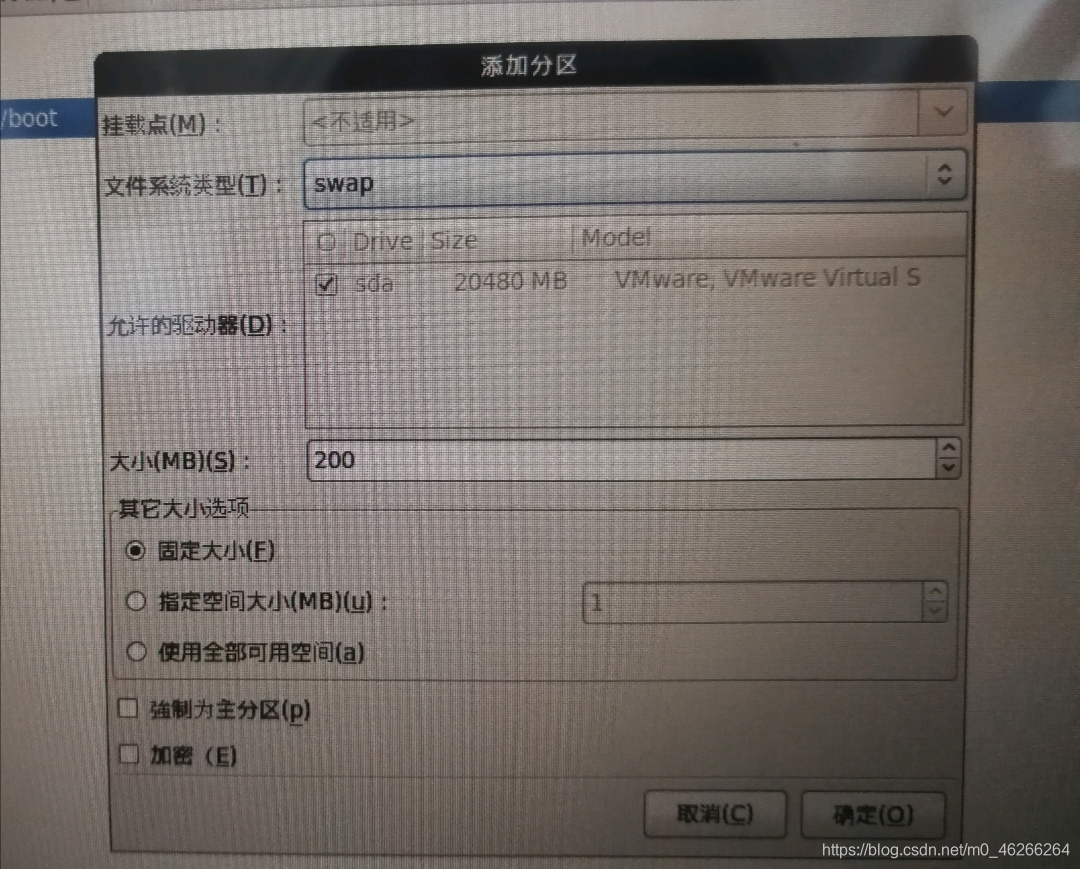
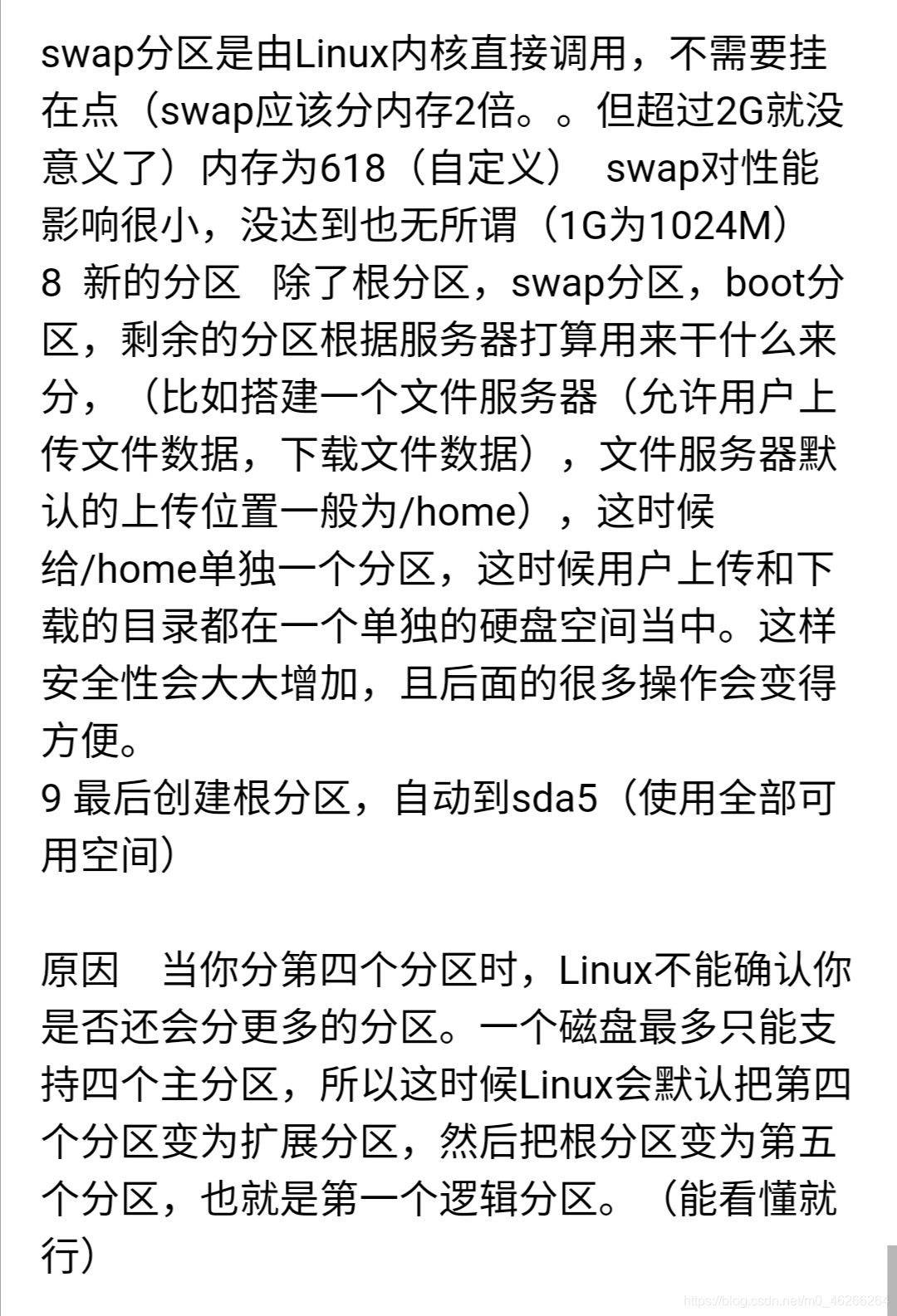
7删掉根分区 创建swap分区(把ext4改为swap)
10 下一步—格式化—将修改写入磁盘—下一步—问你要把你的操作系统当中安装哪些软件
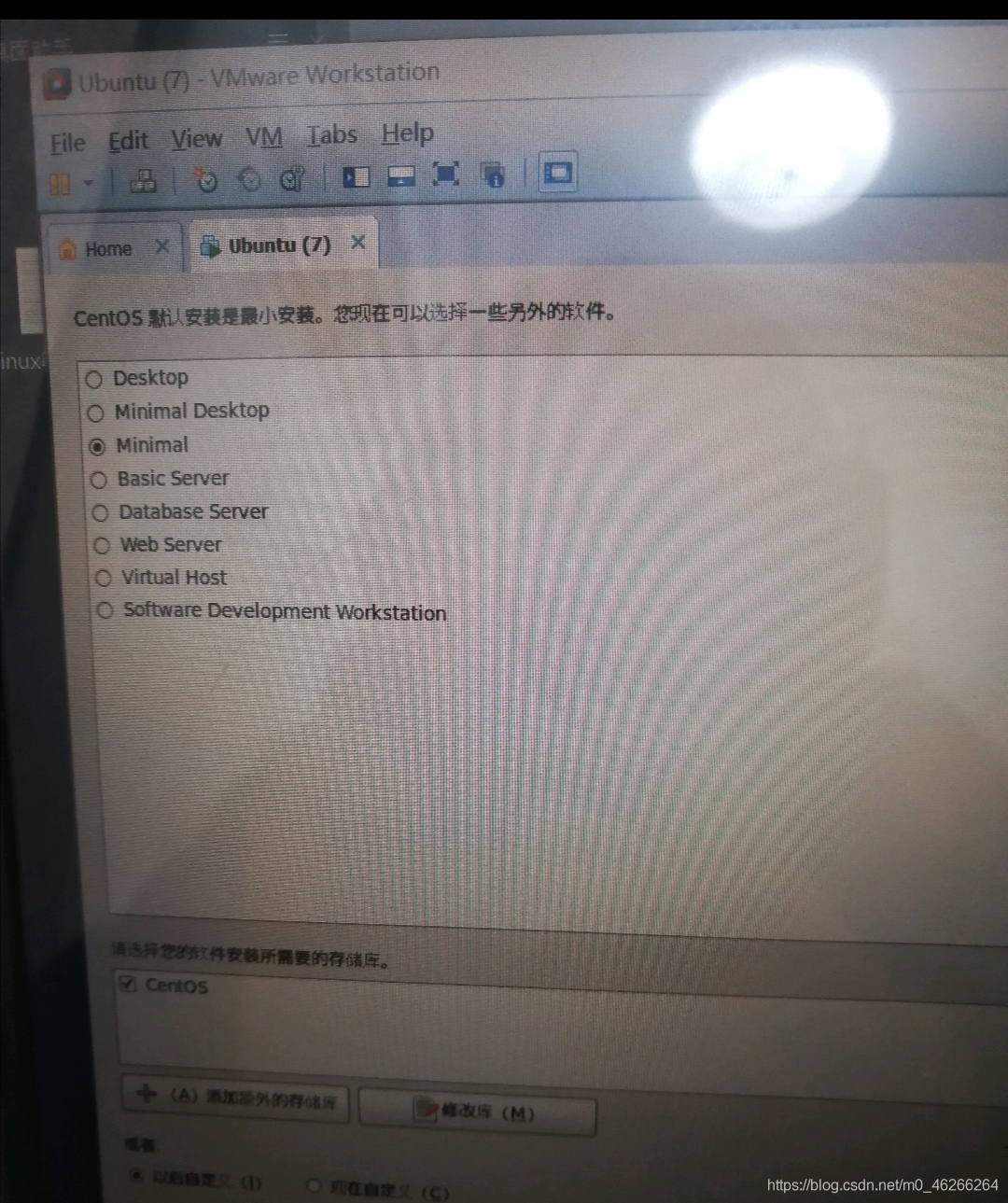
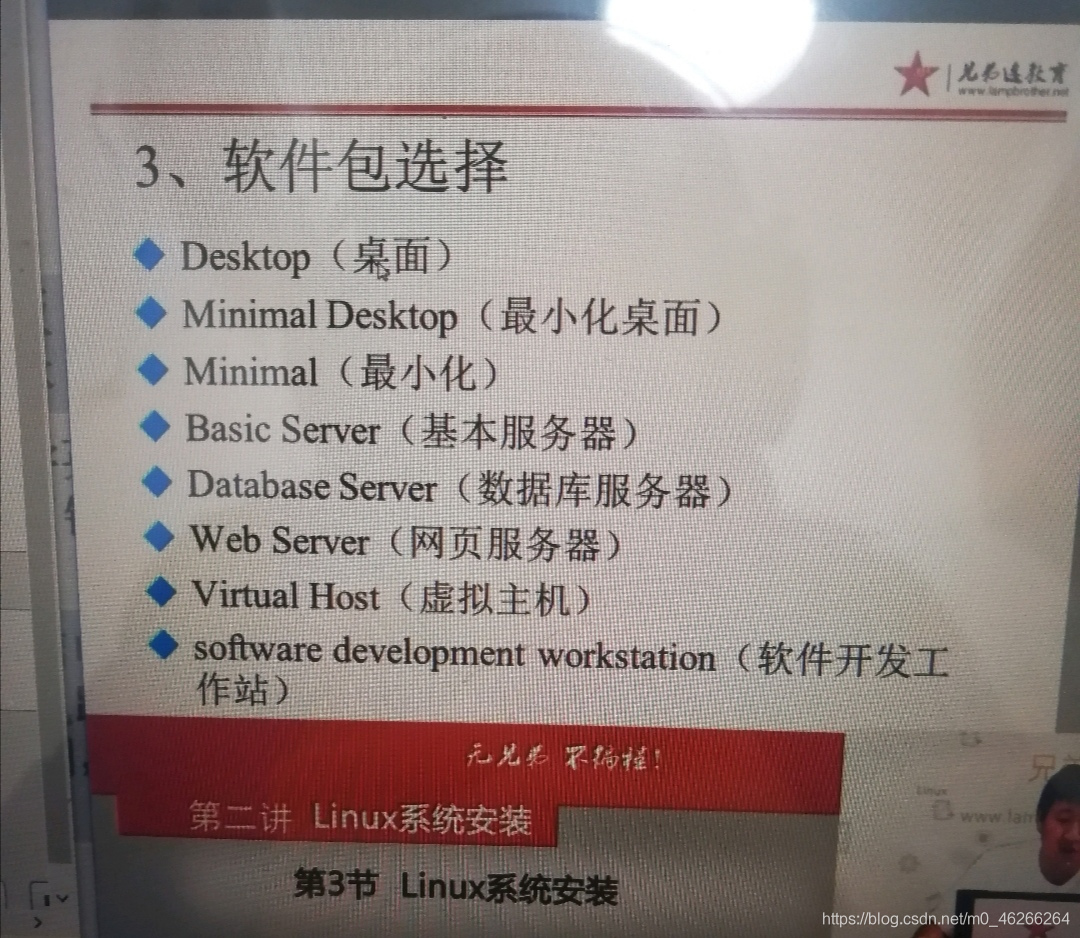
个人用户用desktop(图形界面比较方便)
如果全是服务器,建议采用最小化安装(因为最小化安装LIinux占用资源最少,可以腾出更多资源给其他用户/服务使用)安装的服务越少,启动的服务越少,报错的可能越低(被攻击的可能也会越低)。所以服务器采用最小化安装,应用性大大降低,稳定和安全性大大增
加。
11 学习选 Basic Server (基本服务),这样的话常见的工具都会装 若是熟悉以后直接自定义
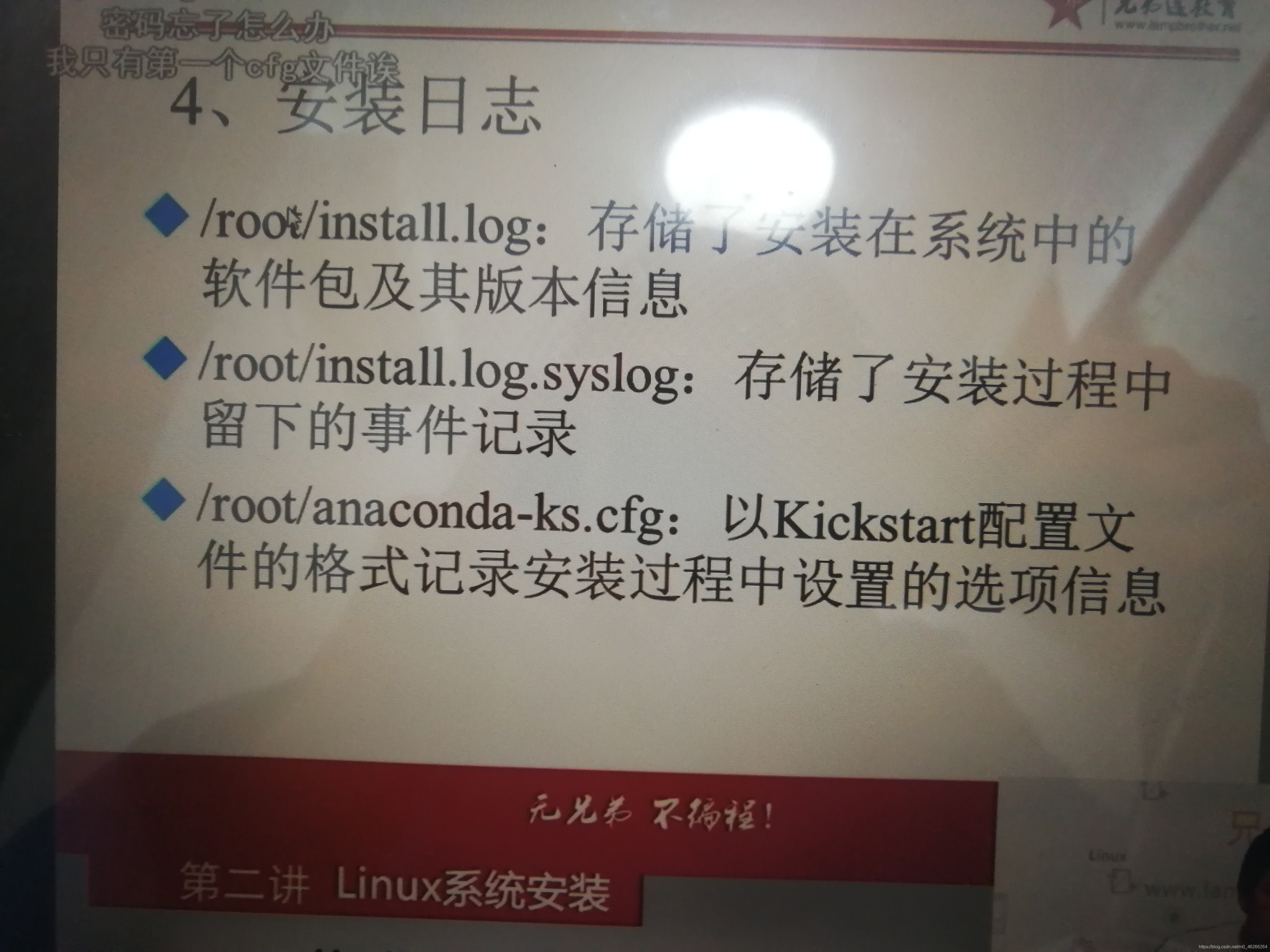
12 然后装完系统后出现如下界面 输入root,然后输入密码(密码不显示),再按ls(出现文件)
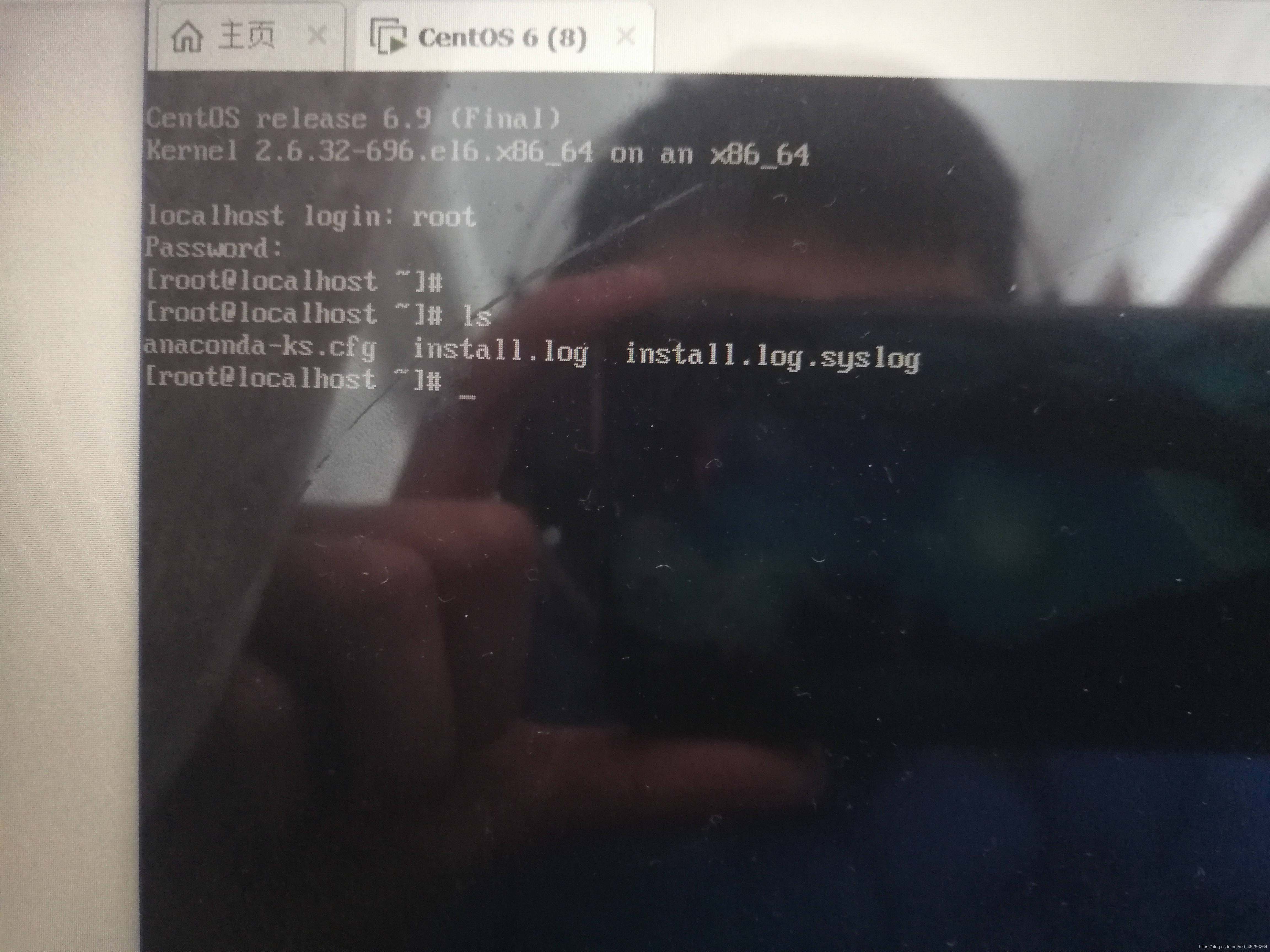
11(调数据 内存640MB swap 1280MB home 2040 boot 280 根分区剩余所有)





 扫一扫
扫一扫


 2110
2110

 被折叠的 条评论
为什么被折叠?
被折叠的 条评论
为什么被折叠?
 到【灌水乐园】发言





