



一、条件格式自动标记数据
练习数据(直接复制到Excel后操作):
| 订购日期 | 凭证号数 | 部门 | 科目划分 | 发生额 |
|---|---|---|---|---|
| 2018/3/3 | 记 - 0028 | 销售 1 部 | 出差费 | 1,755.00 |
| 2018/3/5 | 记 - 0003 | 一车间 | 办公用品 | 18 |
| 2018/4/10 | 记 - 0026 | 销售 1 部 | 出差费 | 2,220.00 |
| 2018/4/10 | 记 - 0043 | 经理室 | 招待费 | 2,561.00 |
| 2018/5/10 | 记 - 0072 | 经理室 | 招待费 | 52 |
| 2018/5/13 | 记 - 0023 | 销售 2 部 | 出差费 | 2,977.90 |
| 2018/5/13 | 记 - 0081 | 经理室 | 招待费 | 60 |
| 2018/5/26 | 记 - 0030 | 销售 2 部 | 出差费 | 3,048.40 |
| 2018/5/26 | 记 - 0023 | 财务部 | 独子费 | 65 |
| 2018/6/28 | 记 - 0006 | 二车间 | 误餐费 | 3,600.00 |
| 2018/6/28 | 记 - 0021 | 销售 1 部 | 出差费 | 78 |
| 2018/8/27 | 记 - 0032 | 销售 2 部 | 出差费 | 6,058.90 |
| 2018/8/27 | 记 - 0002 | 经理室 | 招待费 | 80 |
| 2018/9/6 | 记 - 0011 | 销售 1 部 | 出差费 | 36 |
| 2018/10/1 | 记 - 0008 | 财务部 | 公积金 | ### |
| 2018/10/1 | 记 - 0009 | 二车间 | 其他 | 95 |
| 2018/11/2 | 记 - 0020 | 一车间 | 抵税运费 | ### |
| 2018/11/2 | 记 - 0004 | 销售 1 部 | 出差费 | 108 |
| 学生名单 | 已参加体检人员名单 |
|---|---|
| 吴雪洁 | 王少楠 |
| 王晓东 | 孟雪鹏 |
| 王李平 | 马艳茹 |
| 李江涛 | 吴雪洁 |
| 武淑敏 | 王兵 |
| 苏雪梅 | 王海洋 |
| 赵聪 | 冯鹏飞 |
| 王少楠 | 张琪 |
| 宁琴 | 徐瑞鹤 |
| 史雪丹 | 李乐梅 |
| 赵晶 | 宋亚丽 |
| 李志敏 | 李俊峰 |
| 马艳茹 | 李鹏 |
| 马年 | |
| 孟雪鹏 | |
| 李雪刚 | |
| 武少东 | |
| 王科 | |
| 徐高翔 | |
| 王兵 | |
| 宋强 | |
| 李棒棒 | |
| 王海洋 | |
| 冯鹏飞 | |
| 张琪 | |
| 徐瑞鹤 | |
| 李乐梅 | |
| 宋亚丽 | |
| 李俊峰 | |
| 李鹏 | |
| 杨叶明 | |
| 王少鹏 |
问题一:数值阈值高亮与表头排错
场景需求:
在财务数据表中,需要快速识别大额支出。具体要求是将“发生额”列中大于3,000的金额自动标记为红色背景。同时,需要解决因Excel逻辑中“文本大于任何数字”而导致表头文字(如“发生额”)被错误标记的问题。
操作步骤:
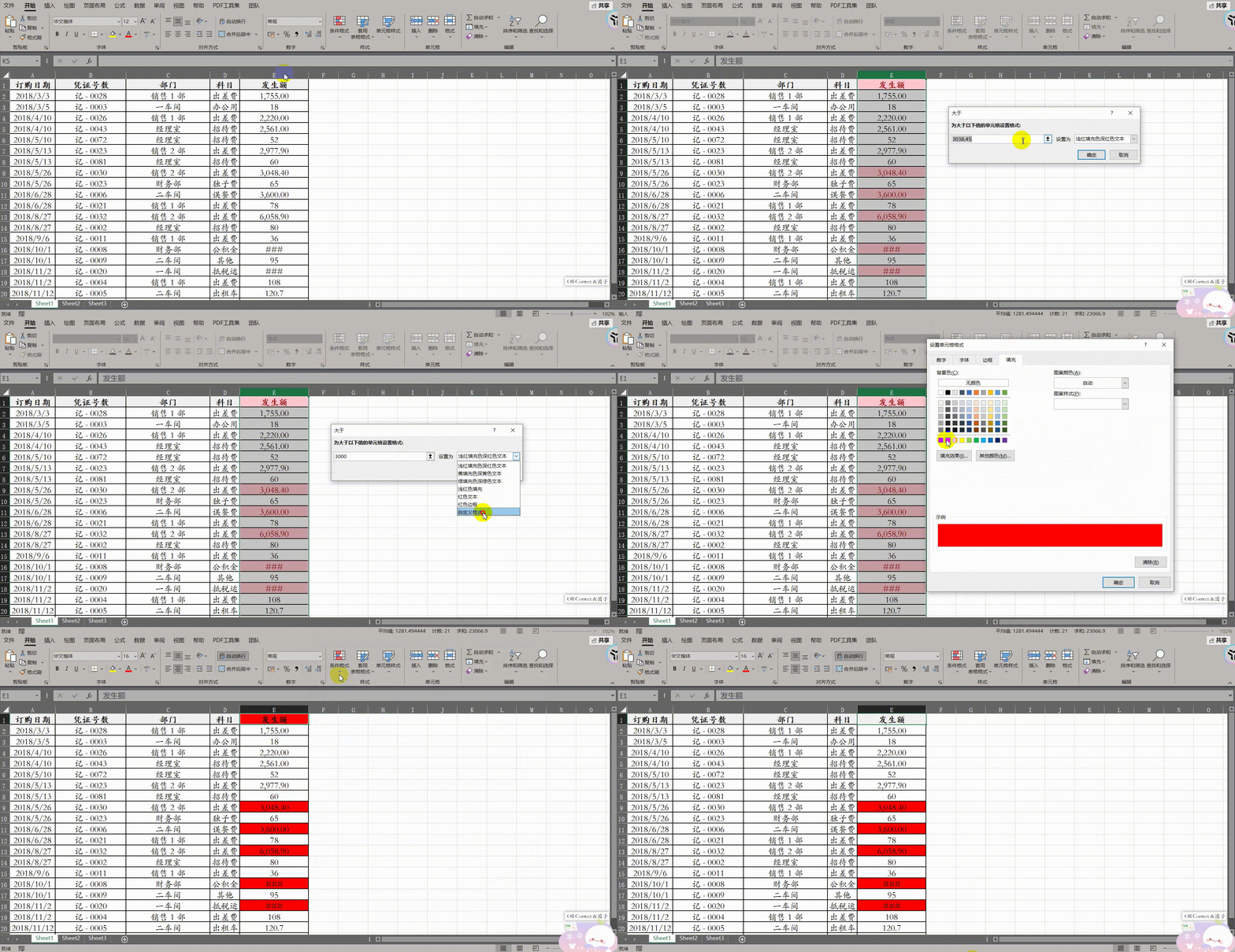
(1)选中数据表中的金额列(即 E列)。点击【开始】选项卡,在“样式”组中点击【条件格式】>【突出显示单元格规则】>【大于】。
(2) 在弹出的对话框中,左侧数值框输入3000。右侧格式下拉菜单中选择【自定义格式】,在“填充”选项卡下选择红色,点击【确定】。 此时会发现,表头“发生额”也被标记为了红色(因为在Excel逻辑中,文本默认大于数值)。
(3) 单独选中表头单元格(E1),点击【条件格式】>【清除规则】>【清除所选单元格的规则】。
效果: E列中所有大于3,000的数值单元格背景变为红色,且表头保持原有格式,不受干扰。
问题二:修改现有的条件格式规则
场景需求:
假设表中已经存在多重规则(如:大于3,000显示红色,小于100显示绿色)。现因报表视觉规范调整,需要将“小于100显示绿色”的规则更改为“蓝色”,而不重新创建规则。
操作步骤:
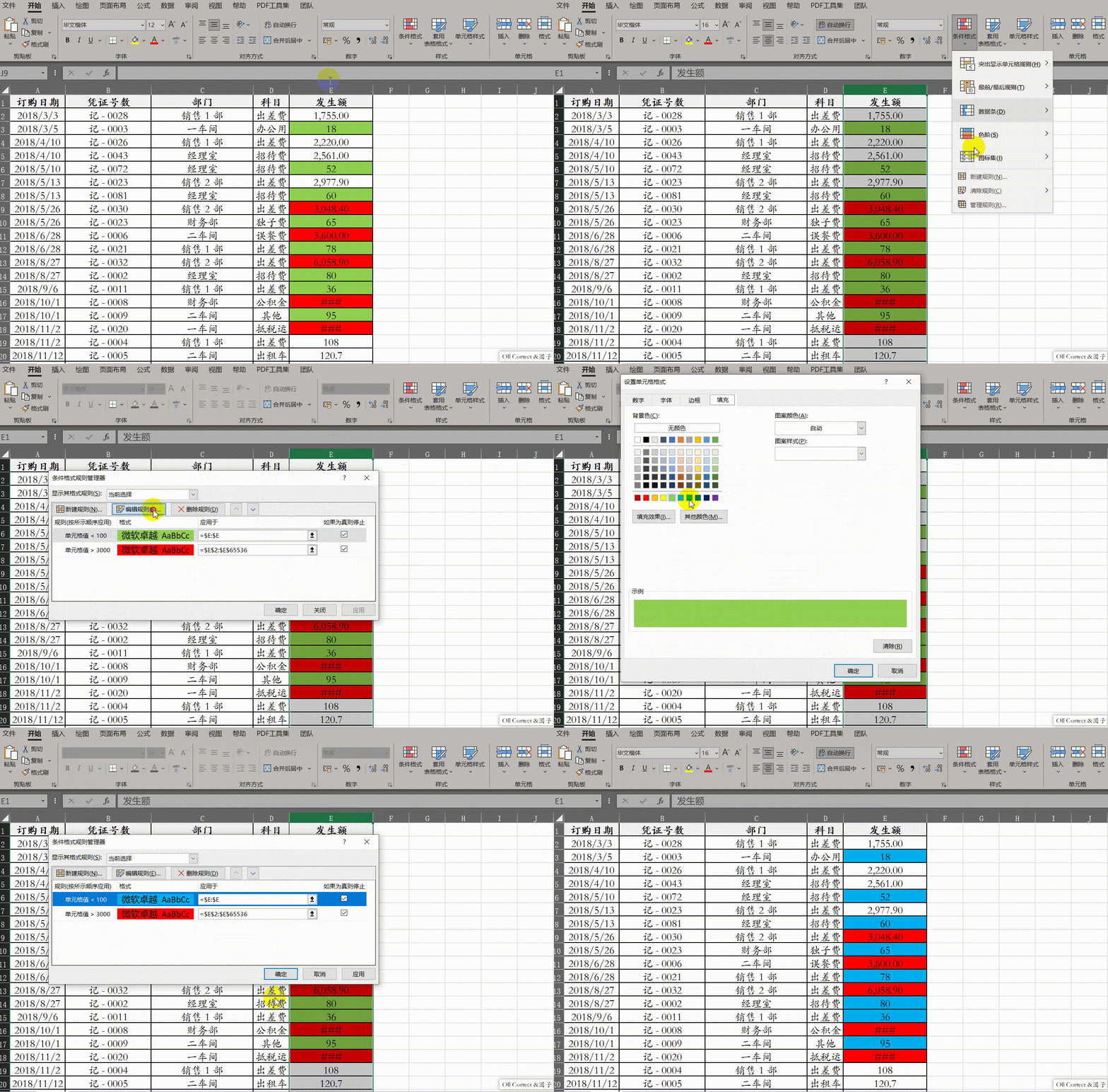
(1)选中包含条件格式的区域(E列)。点击【开始】 选项卡下的【条件格式】,选择最下方的【管理规则】。
(2) 在“条件格式规则管理器”对话框中,找到“单元格值<100”的规则,选中该行,点击上方的【编辑规则】 按钮。
(3) 在弹出的“编辑格式规则”窗口中,点击【格式】 按钮。进入“填充”选项卡,将背景色由绿色更改为 蓝色,连续点击【确定】 保存设置并关闭所有对话框。
效果:表中原本背景为绿色的(小于100的)数值,自动批量变更为蓝色背景,其他规则保持不变。
问题三:双向名单核对与筛选
场景需求:
现有一份“学生总名单”和一份“已参加体检人员名单”。需要通过比对,快速筛选出哪些学生尚未参加体检。
操作步骤:
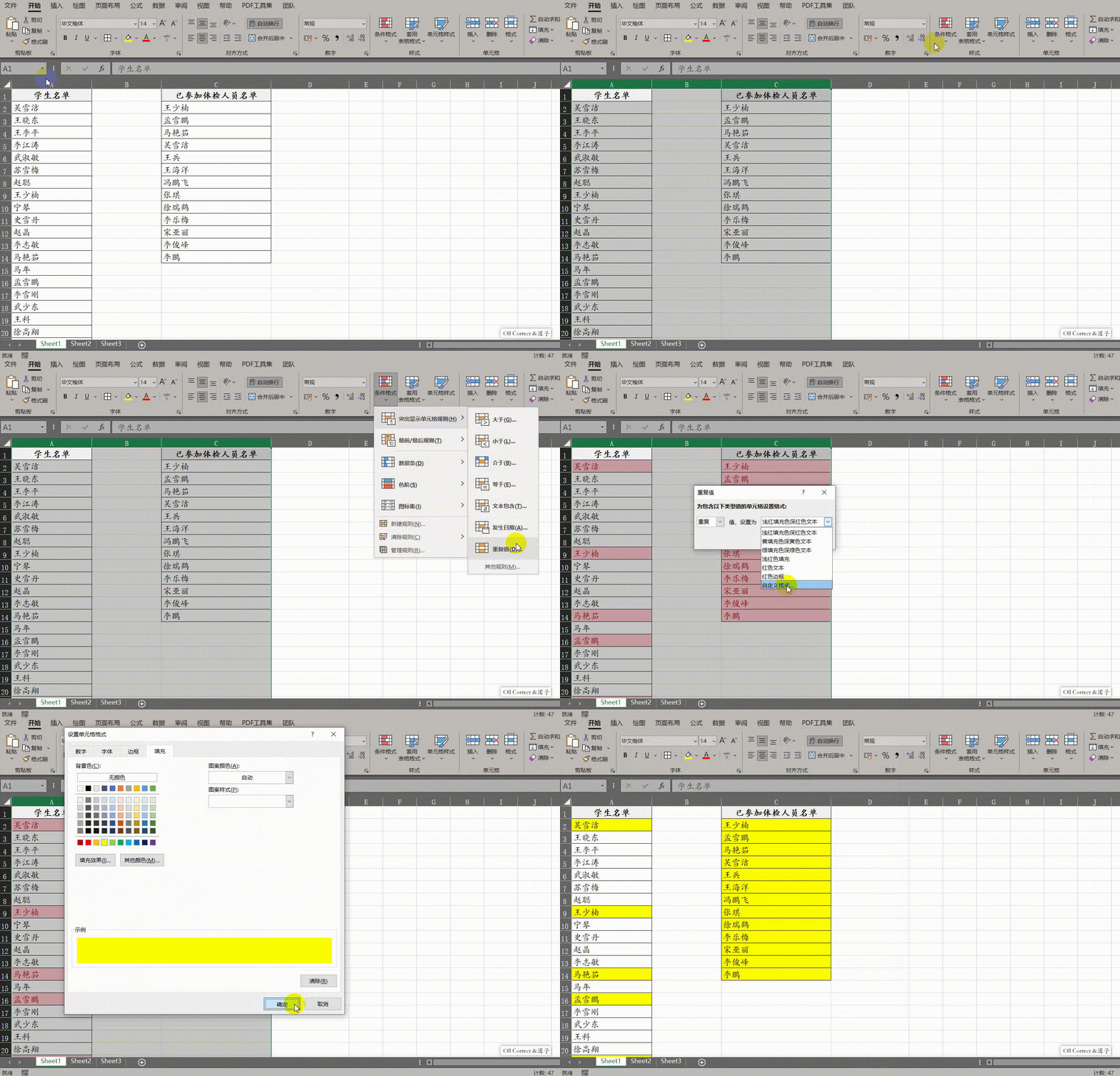
(1)按住Ctrl键,同时选中“学生名单”所在列和“已参加体检人员名单”所在列的数据区域。
(2)点击【开始】选项卡>【条件格式】>【突出显示单元格规则】>【重复值】。
(3)在弹出的对话框中,保持默认选择“重复”,将设置为【浅黄色填充深黄色文本】(或自定义为黄色填充),点击【确定】。
效果:被标记为黄色的姓名:表示在两列中都出现过,即该学生已参加体检。未被标记(白色背景)的姓名:表示仅在“学生名单”中出现,即该学生未参加体检。通过颜色即可直观区分未体检人员。
二、用数据条增加数据可读性
练习数据(直接复制到Excel后操作):
| 订购日期 | 彩盒 | 宠物用品 | 服装 | 警告标 | 暖靴 | 睡袋 | 总计 |
| 1 月 | 382003.8747 | 364203.5503 | 82190.39376 | 57118.23382 | 189184.4518 | 1074700.504 | |
| 2 月 | 222520.2486 | 181175.6692 | 20040.63812 | 77177.71716 | 282039.7023 | 230894.9037 | 1013848.879 |
| 3 月 | 507390.6605 | 867964.0934 | 44997.78212 | 274581.5766 | 267860.3368 | 508658.6024 | 2471461.052 |
| 4 月 | 582538.536 | 115303.3646 | 35606.62897 | 216350.2623 | 152184.7394 | 69751.88652 | 2836458.391 |
| 5 月 | 401726.3802 | 381435.6997 | 235823.4623 | 347903.0727 | 392195.9283 | 597640.0219 | 2365724.565 |
| 6 月 | 334359.9054 | 309793.1806 | 8160.0915 | 406920.5244 | 257433.083 | 430721.239 | 1747388.024 |
| 7 月 | 510110.9527 | 580041.422 | 64489.94945 | 347489.6722 | 234712.9598 | 676990.2393 | 2413803.191 |
| 8 月 | 220138.0858 | 150589.9635 | 22627.69304 | 462957.1016 | 193999.3078 | 326199.4073 | 1580149.5 |
| 9 月 | 373503.1957 | 408638.3207 | 33218.53406 | 415761.6214 | 336451.7741 | 102458.3894 | 2630137.811 |
| 10 月 | 439424.082 | 305883.1226 | 32330.43089 | 307138.7517 | 2780499.7218 | 1037285.71 | 2400561.819 |
| 11 月 | 428661.5598 | 194589.0871 | 5667.24212 | 560053.1334 | 786852.41 | 2683300.031 | 4659123.463 |
| 12 月 | 692964.7098 | 111893.0487 | 103866.765 | 513013.9283 | 1019700.945 | 1261816.392 | 3703255.789 |
| 总计 | 5095342.191 | 5009241.822 | 810580.7904 | 4011537.756 | 4259049.172 | 9701861.256 | 28887612.99 |
| 任务 | 进度 |
| A | 25% |
| B | 75% |
| C | 50% |
| D | |
| E | |
| F |
| 姓名 | 考核成绩 |
| 汪梅 | 79 |
| 郭磊 | 67 |
| 林涛 | 58 |
| 朱健 | 89 |
| 李明 | 85 |
| 王建国 | 90 |
| 陈玉 | 59 |
| 张华 | 55 |
| 李丽 | 96 |
| 汪成 | 65 |
| 李军 | 83 |
| 王红蕾 | 65 |
| 王华 | 73 |
| 孙传富 | 96 |
| 赵炎 | 77 |
| 张成军 | 57 |
| 郭万平 | 65 |
| 李庆 | 67 |
| 马安玲 | 63 |
| 林钢 | 71 |
| 孙静 | 98 |
| 戚旭国 | 94 |
| 程晓 | 61 |
| 张小清 | 93 |
| 童桂香 | 86 |
问题一:大数据量可视化的快速对比
场景需求:
在面对包含大量数值的报表(如各品类每月的销售订购数据)时,单纯依靠肉眼阅读数字很难直观地感知数值的大小差异。我们需要一种能够直接在单元格内展示“数值大小”的视觉工具,以便快速锁定重点数据。
操作步骤:
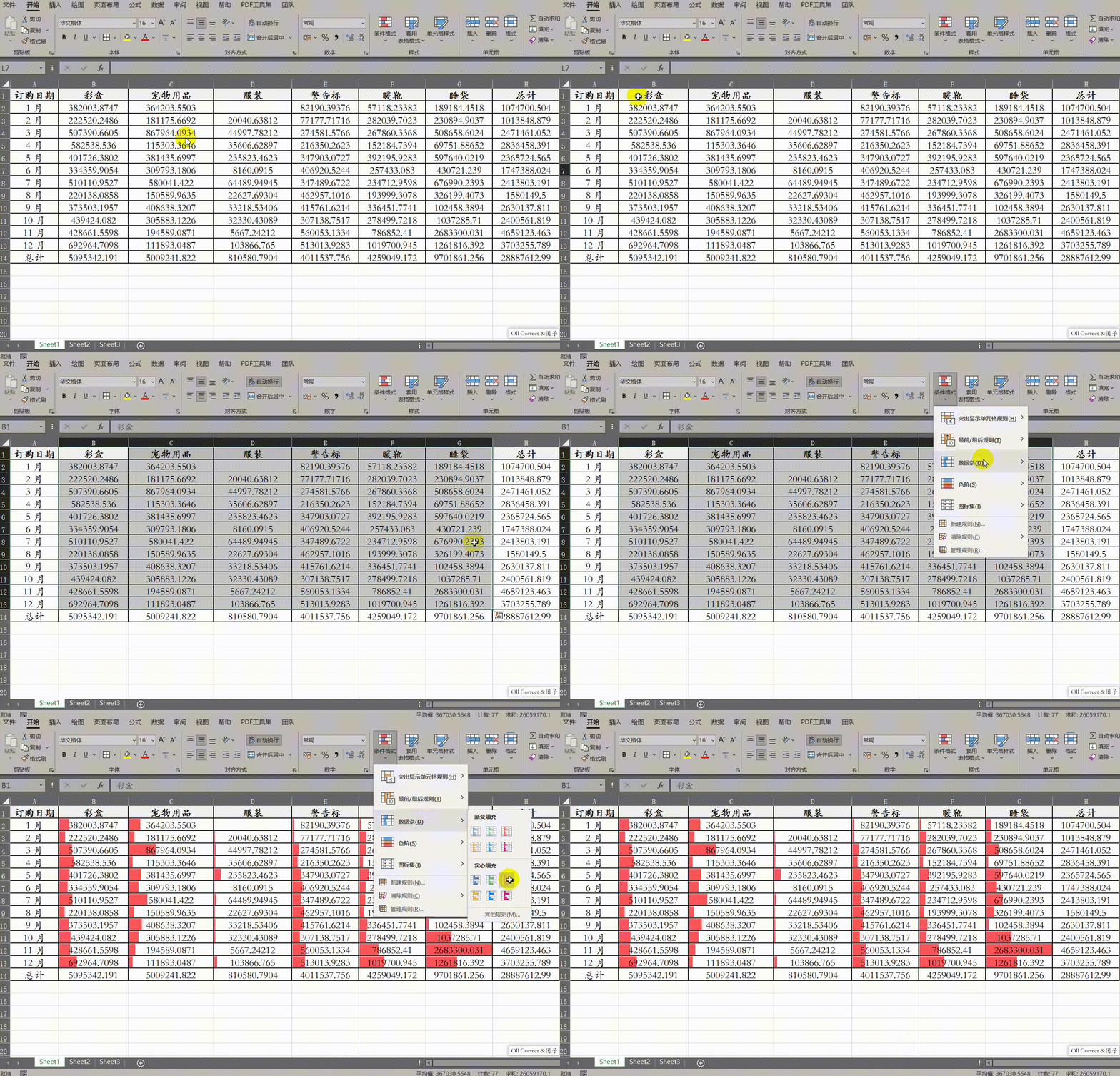
(1)选中数据区域:选中需要分析的数据单元格区域(例如B2:H13,通常建议避开“总计”行,以免因总计数值过大而压缩了明细数据的显示比例)。
(2)应用数据条:点击【开始】选项卡,在“样式”组中点击【条件格式】。在下拉菜单中选择【数据条】,然后根据视觉偏好选择“实心填充”下的任意颜色(如蓝色)。
效果:单元格内会出现长度不一的彩色条形图,条形的长度与单元格内的数值大小成正比。用户无需阅读具体数字,通过长短即可一眼分辨出哪个月份或哪个品类的数值最大。
问题二:进度条显示的基准校正
场景需求:
在制作项目进度表时,使用数据条来模拟“进度条”效果。默认情况下,Excel会将选中区域内的最大值视为“满格”。这就导致了一个问题:如果当前最高进度只有75%,Excel会将75%显示为填满整个单元格,这会误导用户认为该任务已完成。我们需要将进度条的上限强制设定为100%(即数值1)。
操作步骤:
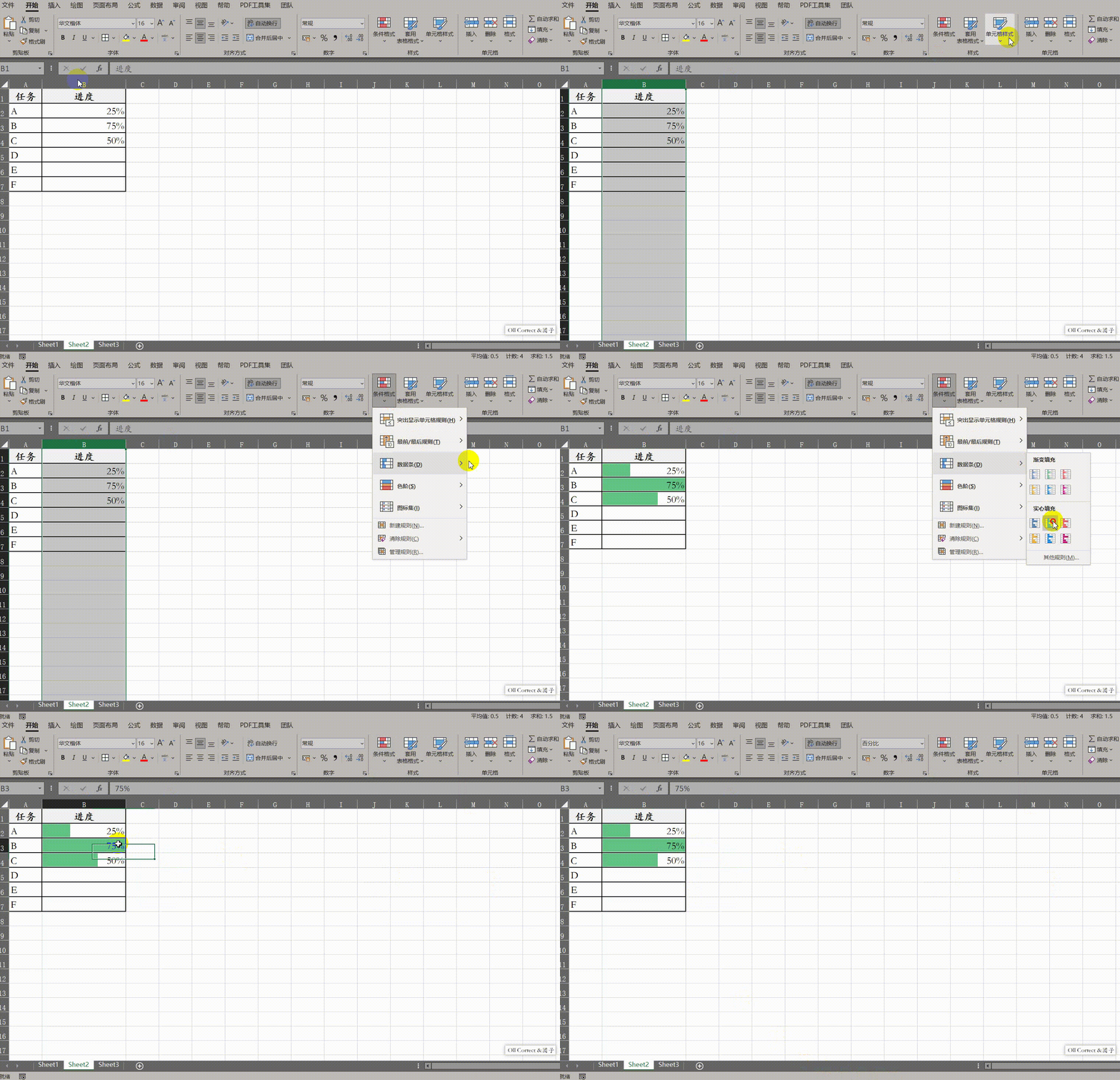
(1)选中进度百分比所在的列,点击【开始】选项卡 >【条件格式】>【数据条】,先任选一种颜色填充。
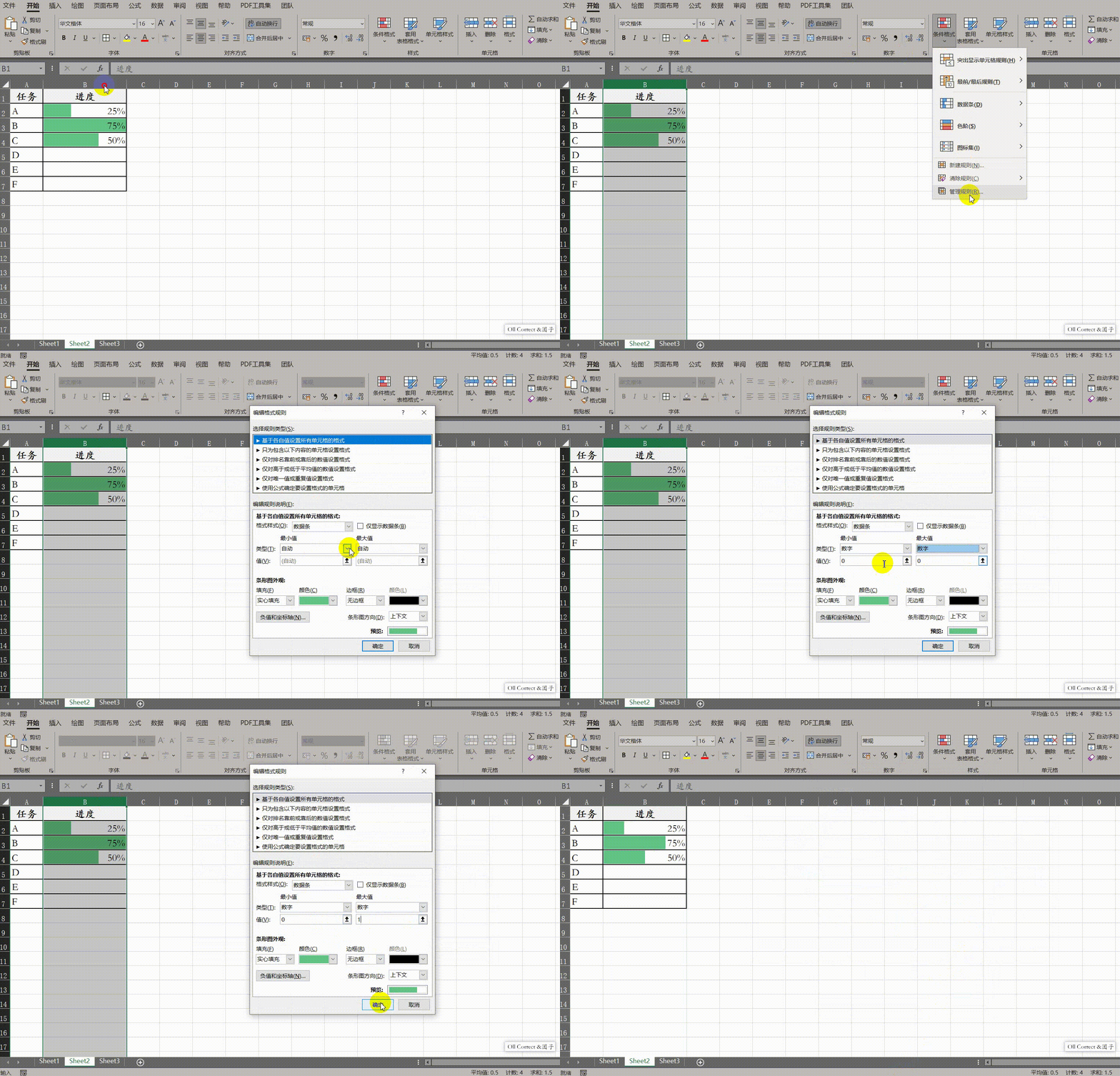
(2)保持选中状态,再次点击【条件格式】,选择最下方的【管理规则】。
(3)在规则管理器中选中刚才建立的规则,点击【编辑规则】。在“类型”栏:将“最小值”和“最大值”的类型均由默认的“自动”改为“数字”。在“值”栏:将“最小值”设为0,将“最大值”设为1(注:在Excel中,1即代表100%)。点击【确定】保存设置。
效果: 75%的进度条现在只占据单元格四分之三的长度,满格(100%)才会填满单元格,真实反映了任务的完成度。
问题三:利用图标集进行成绩等级划分
场景需求:
在处理考核成绩或绩效评分时,需要快速区分三个等级:优秀(大于等于90分)、合格(60至90分之间)和不合格(小于60分)。使用红绿灯图标(图标集)可以直观地进行预警和提示。
操作步骤:
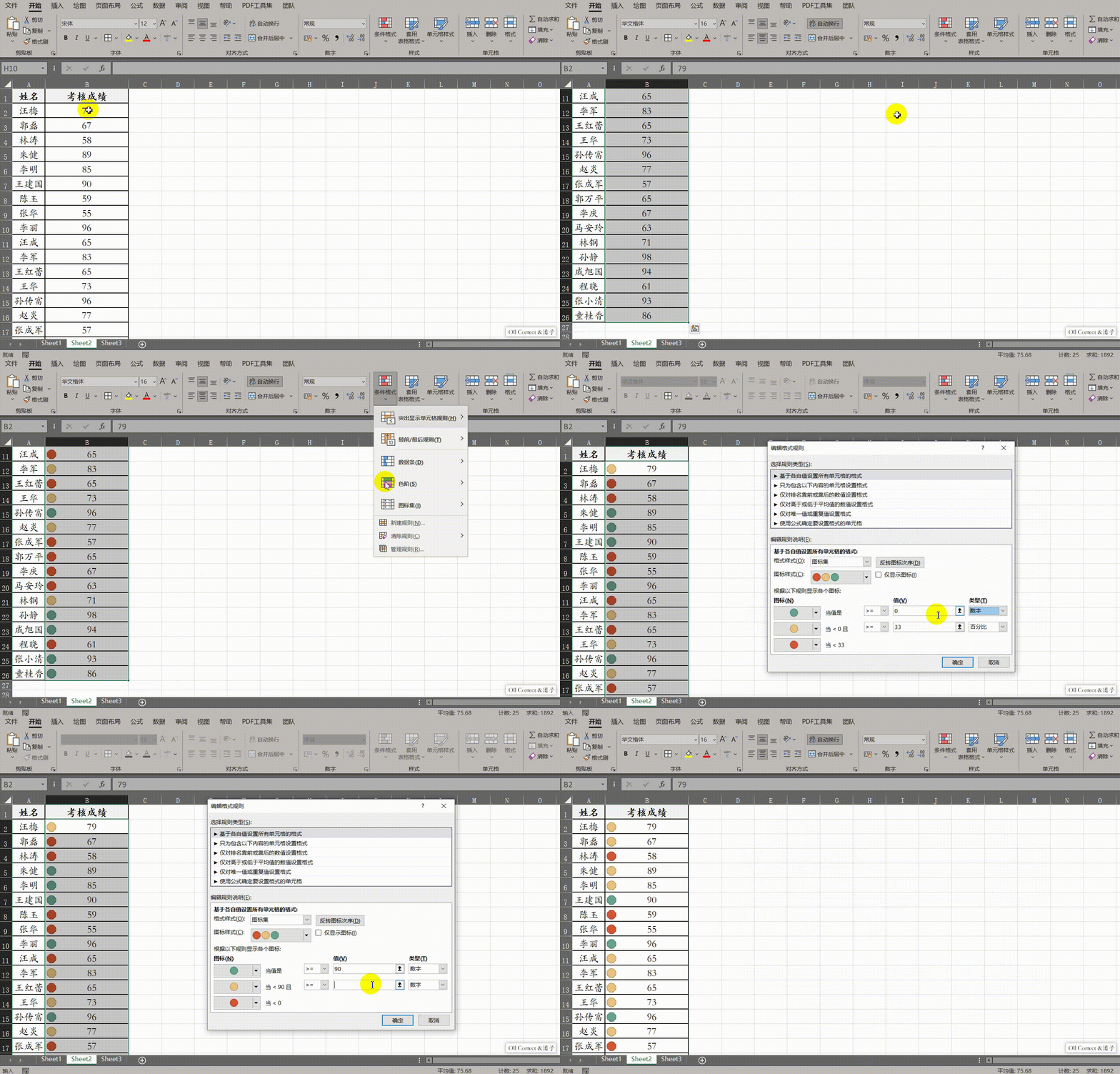
(1)选中“考核成绩”列的数据。点击【开始】选项卡 >【条件格式】>【图标集】,在“形状”分类下选择【三色交通灯(无边框)】。
(2)默认规则是按百分比(前33%、后33%)划分的,不符合按具体分数划分的需求。因此需点击【条件格式】>【管理规则】,选中规则并点击【编辑规则】。
(3) 在编辑窗口中,首先将右侧的“类型”全部由“百分比”更改为“数字”(此步骤至关重要)。
-
绿色图标:设置为>=90。
-
黄色图标:设置为<90且>=60。
-
红色图标:剩余部分(即小于60)自动匹配。
-
点击【确定】完成设置。
效果: 成绩单中,90分及以上的显示绿灯,60-89分的显示黄灯,不及格的自动显示红灯,实现了数据的自动分级预警。
三、排序工具基础用法
练习数据(直接复制到Excel后操作):
| 日期 | 成员 | 类型 | 大类 | 小类 | 属性 | 金额 |
|---|---|---|---|---|---|---|
| 2019-1-8 | 成员 B | 支出 | 交通 | 停车费 | 非固定支出 | 8 |
| 2019-1-8 | 成员 B | 支出 | 住宅 | 日常用品 | 非固定支出 | 84.05 |
| 2019-1-5 | 成员 B | 支出 | 交通 | 停车费 | 非固定支出 | 10 |
| 2019-1-3 | 成员 B | 支出 | 医疗 | 药品 | 非固定支出 | 24.8 |
| 2019-1-2 | 成员 B | 支出 | 日常消耗品 | 清洁用品 | 非固定支出 | 29.51 |
| 2019-1-4 | 成员 A | 支出 | 交通 | 公共交通工具 | 非固定支出 | 37 |
| 2019-1-6 | 成员 B | 支出 | 医疗 | 药品 | 非固定支出 | 107.61 |
| 2019-1-7 | 成员 A | 支出 | 医疗 | 医疗保健 | 非固定支出 | 66.93 |
| 2019-1-6 | 成员 B | 支出 | 日常消耗品 | 厨房用品 | 非固定支出 | 12.39 |
| 2019-1-8 | 成员 B | 支出 | 餐饮 | 食品采购 | 非固定支出 | 511.79 |
| 2019-1-1 | 成员 B | 支出 | 住宅 | 日常用品 | 非固定支出 | 54.49 |
| 2019-1-7 | 成员 B | 支出 | 住宅 | 日常用品 | 非固定支出 | 65.08 |
| 2019-1-1 | 成员 A | 支出 | 日常消耗品 | 清洁用品 | 非固定支出 | 9.86 |
| 2019-1-5 | 成员 B | 支出 | 餐饮 | 外出就餐 | 非固定支出 | 819.38 |
| 2019-1-1 | 成员 B | 支出 | 餐饮 | 酒水饮料 | 非固定支出 | 12.18 |
| 2019-1-6 | 成员 C | 支出 | 教育娱乐 | 娱乐 | 非固定支出 | 76.47 |
| 2019-1-6 | 成员 A | 支出 | 交通 | 公共交通工具 | 非固定支出 | 40 |
| 2019-1-4 | 成员 B | 支出 | 交通 | 停车费 | 非固定支出 | 10 |
| 2019-1-7 | 成员 A | 支出 | 日常消耗品 | 厨房用品 | 非固定支出 | 73.35 |
| 2019-1-1 | 成员 B | 支出 | 交通 | 红包 | 非固定支出 | 500 |
| 2019-1-2 | 成员 B | 支出 | 交通 | 燃油费 | 非固定支出 | 246.85 |
| 2019-1-4 | 成员 A | 支出 | 日常消耗品 | 厨房用品 | 非固定支出 | 5.5 |
| 2019-1-7 | 成员 A | 支出 | 教育娱乐 | 娱乐 | 非固定支出 | 348.35 |
| 2019-1-2 | 成员 A | 支出 | 交通 | 公共交通工具 | 非固定支出 | 2 |
| 2019-1-8 | 成员 A | 支出 | 教育娱乐 | 娱乐 | 非固定支出 | 509.15 |
| 2019-1-2 | 成员 A | 支出 | 餐饮 | 食品采购 | 非固定支出 | 408.23 |
| 2019-1-8 | 成员 B | 支出 | 日常消耗品 | 公共日常用品 | 非固定支出 | 75.36 |
| 姓名 | 工号 | 月基本薪 | 加其它 | 应付工资 | 事假扣款 | 缺勤扣款 | 应发工资 | 个人承担 | 所得税 |
|---|---|---|---|---|---|---|---|---|---|
| 汪梅 | SU1001 | 6300 | 47.93 | 6347.93 | 0 | 3884.356 | 2463.57 | 0 | 0 |
| 郭磊 | SU1002 | 6300 | 6300 | 0 | 0 | 6300 | 0 | 152.39 | |
| 林涛 | SU1003 | 600 | 600 | 0 | 0 | 600 | 0 | 0 | |
| 朱健 | SU1004 | 2400 | 2400 | 0 | 0 | 2400 | 100 | 0 | |
| 李明 | SU1005 | 2000 | 32.02 | 2032.02 | 0 | 1233.129 | 798.89 | 0 | 0 |
| 王建国 | SU1006 | 3000 | 3000 | 0 | 0 | 3000 | 100 | 0 | |
| 陈玉 | SU1007 | 4000 | 4000 | 1802.147 | 0 | 2197.85 | 100 | 0 | |
| 张华 | SU1008 | 1800 | 1800 | 0 | 488.6503 | 1311.35 | 0 | 0 | |
| 李丽 | SU1009 | 1600 | 1600 | 0 | 0 | 1600 | 0 | 0 | |
| 汪成 | SU1010 | 3000 | 3000 | 0 | 0 | 3000 | 0 | 0 | |
| 李军 | SU1011 | 3000 | 3000 | 230.0613 | 1734.663 | 1035.28 | 0 | 0 |
问题一:防止标题行参与排序
场景需求:
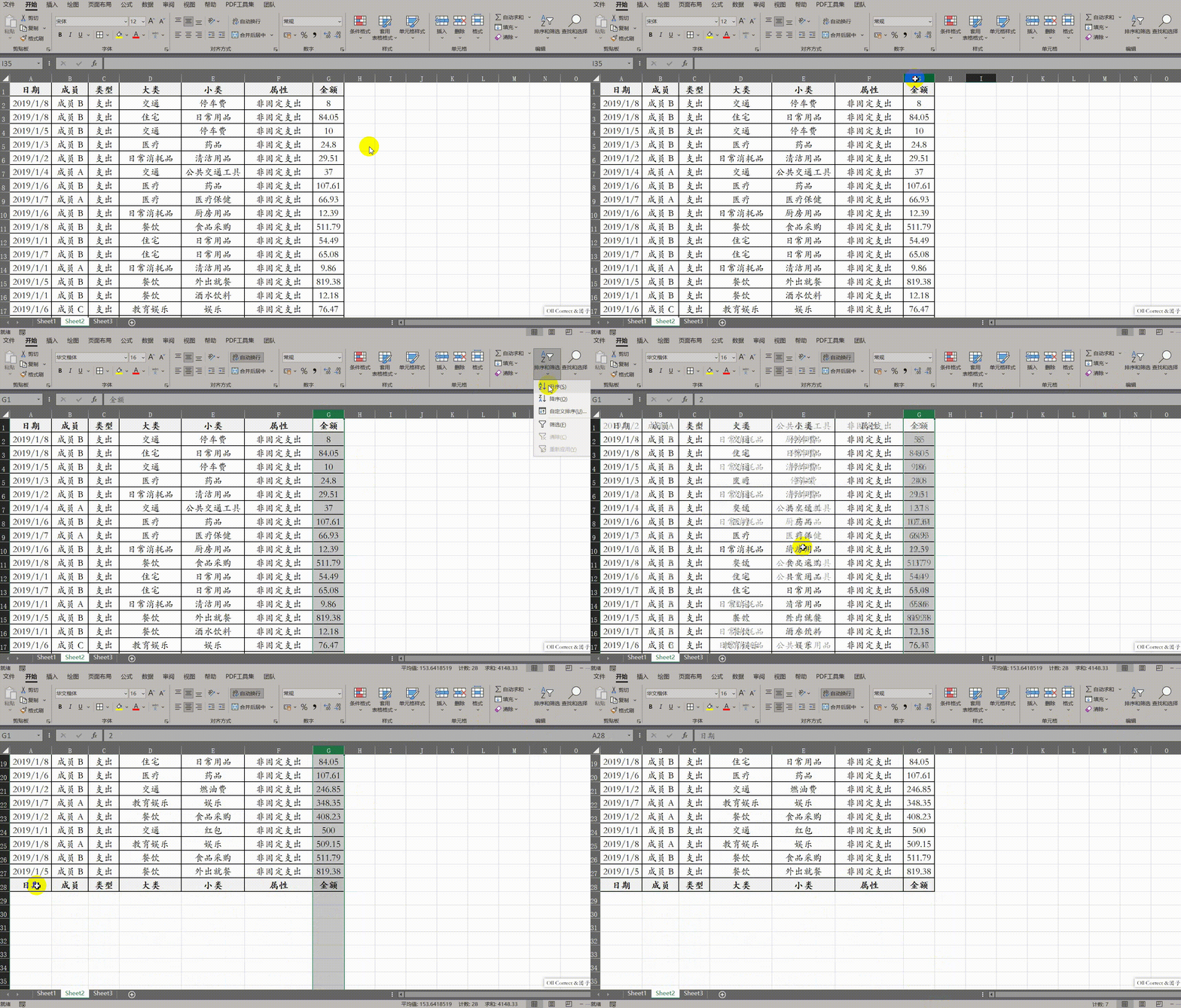
在对“支出明细表”按照金额进行升序或降序排列时,经常遇到表头(如“日期”、“金额”等文字)被当作普通数据跑到了最后一行或中间,破坏了表格结构。我们需要在排序时“锁定”标题行。
操作步骤:
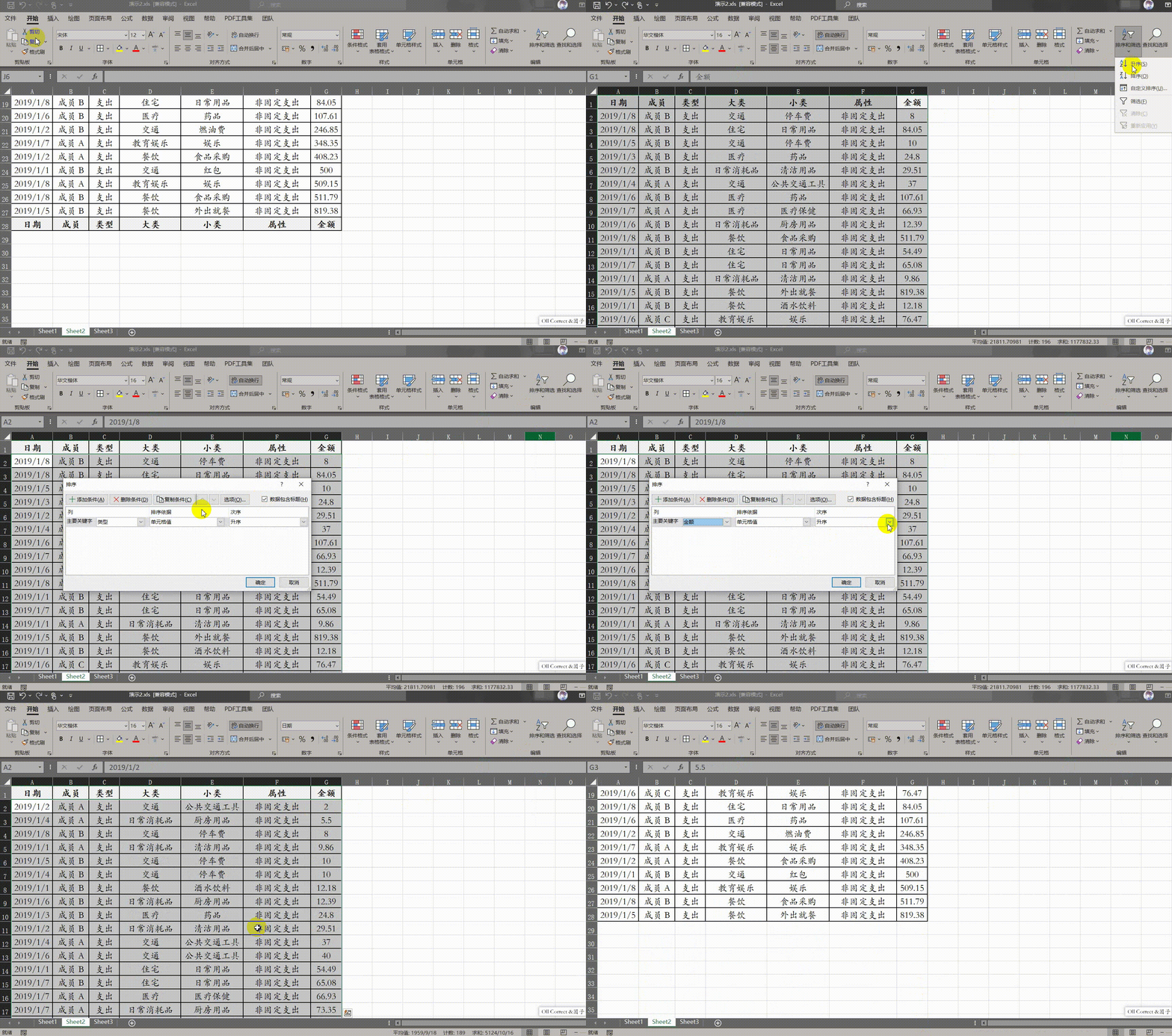
(1)选中数据区域内的任意一个单元格。点击【开始】选项卡,在右侧“编辑”组中点击【排序和筛选】,选择【自定义排序】。
(2)在弹出的“排序”对话框中,务必勾选右上角的“数据包含标题”复选框。这一步告诉Excel第一行是字段名,不参与位置交换。
(3)在“主要关键字”下拉菜单中选择“金额”,在“次序”中选择“升序”或“降序”,最后点击【确定】。
效果: 表格内容严格按照金额大小重新排列,而第一行的表头始终固定在顶部,未受影响。
问题二:按单元格颜色排序
场景需求:
有时我们通过手动标色或条件格式将重要数据标记为黄色背景。现在需要将这些黄色背景的行集中显示在表格最上方,以便优先处理。
操作步骤:
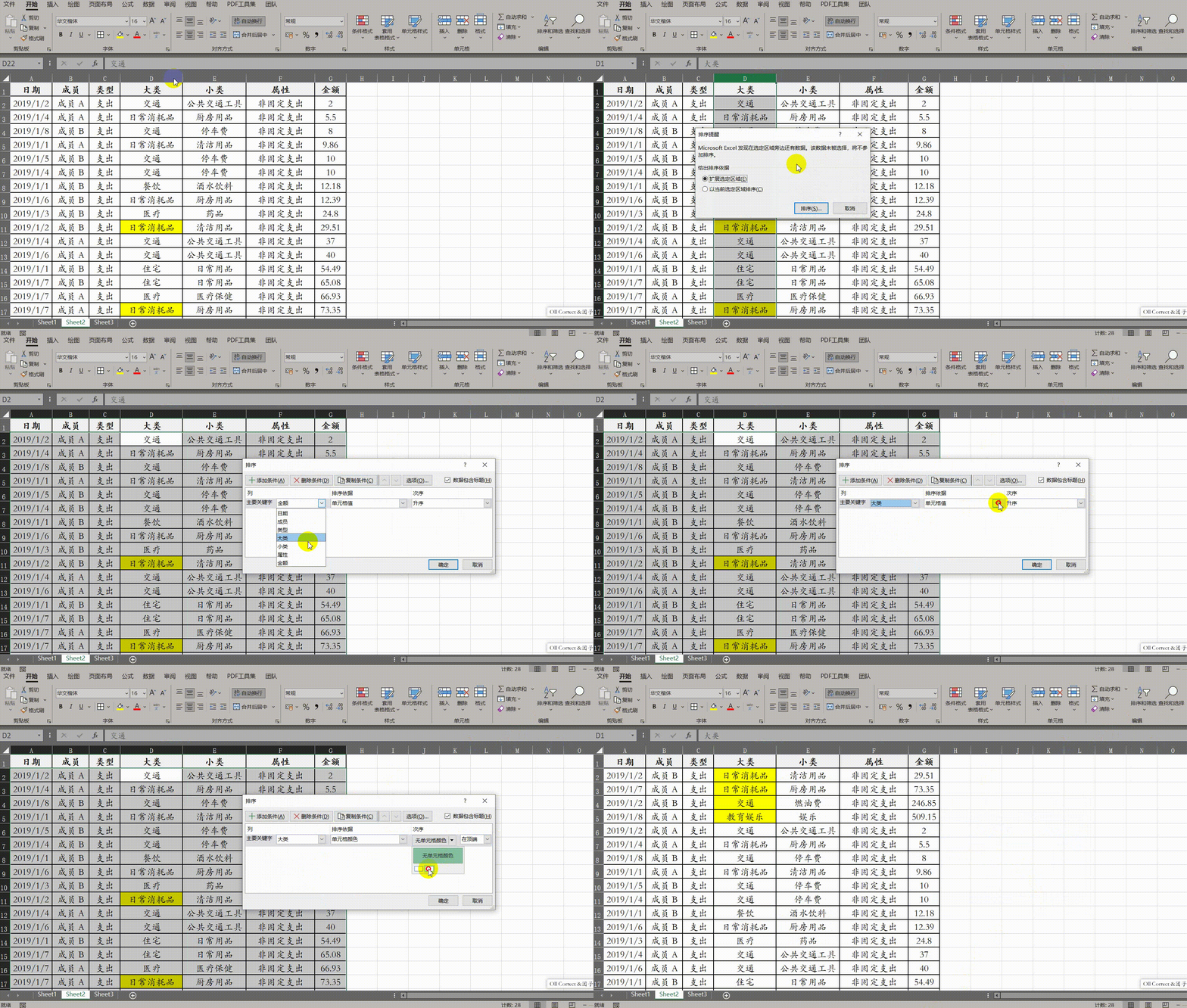
(1)点击【开始】选项卡,点击【排序和筛选】,选择【自定义排序】进入设置界面。
(2)在“主要关键字”栏中,选择包含颜色标记的列(例如“大类”列)。
(3)将“排序依据”由默认的“单元格值”更改为【单元格颜色】。
(4)在接下来的“次序”选项中,选择需要置顶的颜色(如黄色),并确保最右侧的选项设置为【在顶端】,点击【确定】。
效果: 所有黄色背景的行瞬间移动到了表格的最上方,其余颜色的行则排列在下方。
问题三:制作工资条(隔行插入表头)
场景需求:
在发放工资时,需要给每位员工剪裁一份包含表头的工资条。已有的一份工资表包含多名员工,我们需要在每一行员工数据上方都插入一行表头。利用排序的“错位原理”可以快速实现。
操作步骤:
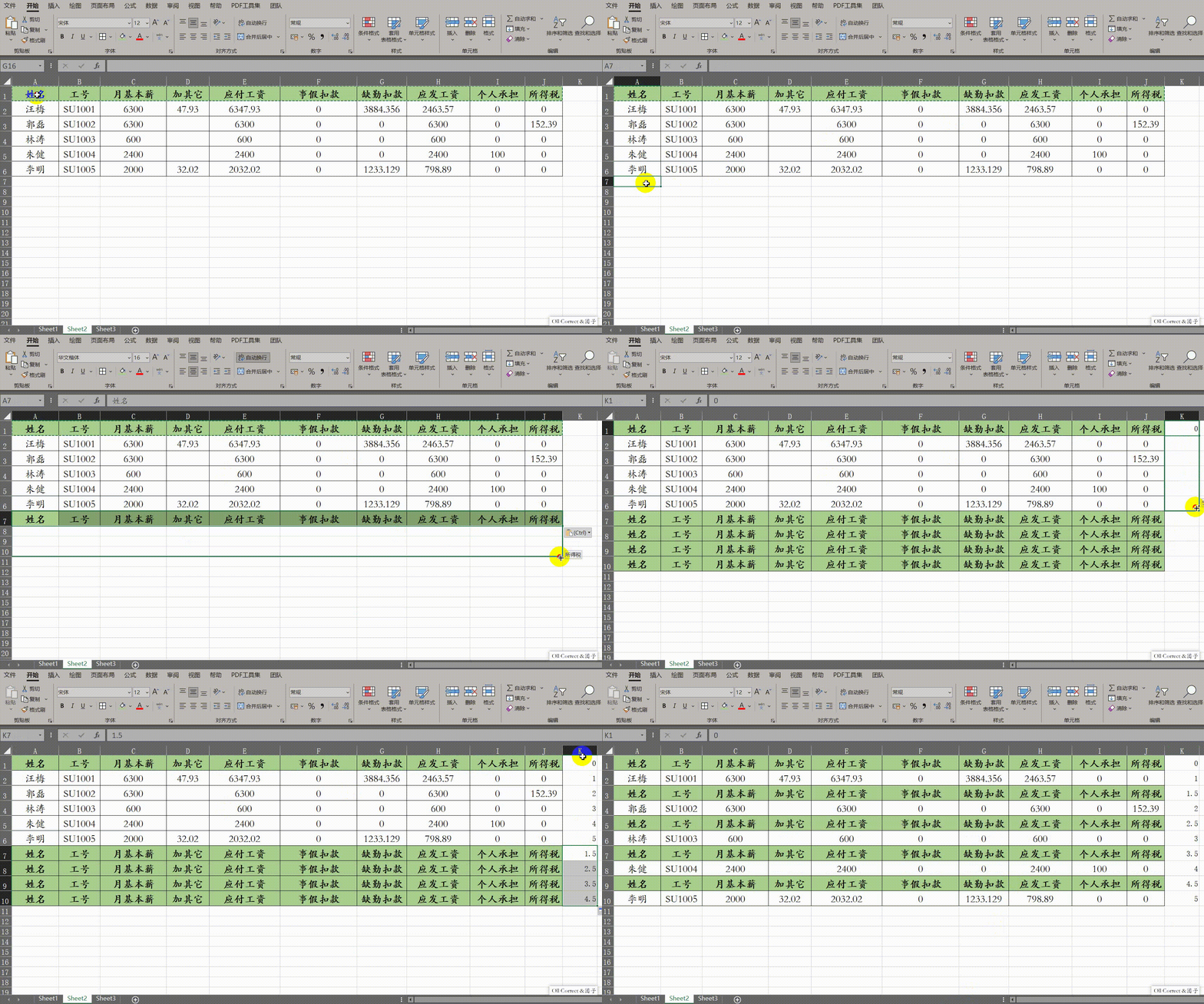
(1)复制表格的第一行表头(即“姓名”、“工号”...这一行)。在最后一名员工下方的数据区域,连续粘贴表头。粘贴次数为“员工总人数 - 1”(例如有6名员工,除了自带的第一行表头,还需在下方粘贴5行表头)。
(2)构建辅助列。在表格右侧空白列(假设为K列)建立辅助排序依据。在第一位员工对应的K列单元格(如K2)输入0,按住Ctrl键向下拖动填充柄直到最后一位员工,生成0,1,2,3,4,5的整数序列。
(3)设置表头序号。在下方刚刚粘贴的第一个表头对应的K列单元格(如K8)输入1.5(目的是让它排在序号1和2之间)。按住Ctrl键向下拖动填充柄,生成1.5,2.5,3.5,4.5等小数序列。
(4)选中包含辅助列在内的所有数据区域。点击【开始】选项卡 >【排序和筛选】>【升序】。
(5)排序完成后,删除辅助列K列。
效果与分析: 由于排序逻辑是按数字大小排列,1.5会自动排在1和2之间。因此,原本堆在底部的表头行,会被自动穿插到每一行员工数据之间,形成了“一行表头、一行数据”的工资条格式。
四、自定义排序次序
练习数据(直接复制到Excel后操作):
| 订购日期 | ERPCO 号 | 所属区域 | 销售部门 | 数量 | 金额 | 成本 |
|---|---|---|---|---|---|---|
| 2007年3月21日 | C014673-004 | 苏州 | 四部 | 16 | 19,269.69 | 18,982.85 |
| 2007年4月28日 | C014673-005 | 苏州 | 二部 | 40 | 39,465.17 | 40,893.08 |
| 2007年4月28日 | C014673-006 | 苏州 | 二部 | 20 | 21,015.94 | 22,294.09 |
| 2007年5月31日 | C014673-007 | 苏州 | 一部 | 20 | 23,710.26 | 24,318.37 |
| 2007年6月13日 | C014673-008 | 苏州 | 三部 | 16 | 20,015.07 | 20,256.69 |
| 2007年7月16日 | C014673-009 | 苏州 | 一部 | 200 | 40,014.12 | 43,537.56 |
| 2007年9月14日 | C014673-010 | 苏州 | 四部 | 100 | 21,423.95 | 22,917.34 |
| 2007年10月19日 | C014673-011 | 苏州 | 五部 | 200 | 40,014.12 | 44,258.36 |
| 2007年11月20日 | C014673-012 | 苏州 | 二部 | 400 | 84,271.49 | 92,391.15 |
| 2007年3月21日 | C014673-013 | 常熟 | 一部 | 212 | 48,705.66 | 51,700.03 |
| 2007年4月28日 | C014673-014 | 常熟 | 二部 | 224 | 47,192.03 | 50,558.50 |
| 2007年5月31日 | C014673-015 | 常熟 | 五部 | 92 | 21,136.42 | 22,115.23 |
| 2007年6月13日 | C014673-016 | 常熟 | 四部 | 100 | 27,499.51 | 30,712.18 |
| 2007年7月16日 | C014673-019 | 常熟 | 二部 | 140 | 29,993.53 | 32,726.66 |
| 2007年9月14日 | C015084-001 | 常熟 | 五部 | 108 | 34,682.76 | 35,738.66 |
| 2007年10月19日 | C015084-002 | 常熟 | 五部 | 72 | 12,492.95 | 11,098.92 |
| 2007年11月20日 | C014673-001 | 常熟 | 一部 | 32 | 30,449.31 | 29,398.00 |
| 2007年10月25日 | C014673-002 | 常熟 | 三部 | 12 | 12,125.30 | 11,641.51 |
问题一:中文文本的非逻辑排序修正
场景需求:
在销售报表中,我们需要将数据按照“销售部门”进行排序,理想的顺序是“一部、二部、三部、四部、五部”。然而,Excel默认的升序/降序是基于汉字的拼音首字母或笔画数进行的。直接排序会导致“二部”(笔画少)排在“一部”之前,或者其他混乱的顺序,无法体现部门的行政逻辑。
操作步骤:
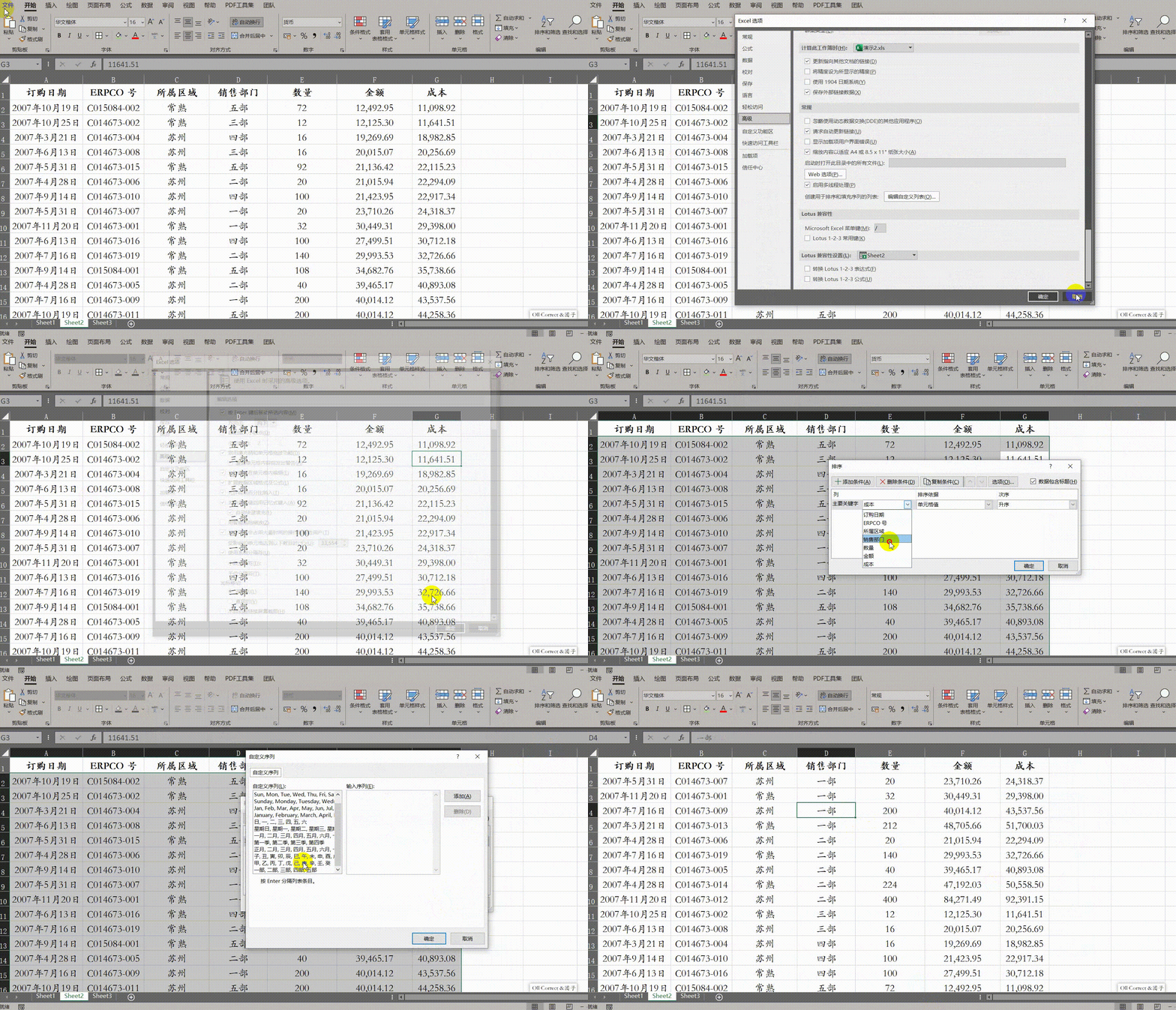
(1)建立自定义序列规则。点击【文件】选项卡,选择左下角的【选项】。
(2)在弹出的“Excel 选项”窗口左侧点击【高级】。拖动右侧滚动条直至最底部,在“常规”区域找到并点击【编辑自定义列表】按钮。
(3)在“自定义序列”对话框中,点击右侧的“输入序列”文本框。依次输入部门名称(建议每输入一个名称按回车键换行,或者用英文逗号隔开): 一部 二部 三部 四部 五部,点击【添加】按钮,待左侧“自定义序列”列表中出现该组内容后,点击【确定】关闭当前及上一级窗口。
(4)应用自定义排序。回到工作表,选中数据区域内的任意单元格。点击【开始】选项卡,在“编辑”组中点击【排序和筛选】,选择【自定义排序】。
(5)在排序对话框中,将“主要关键字”设置为“销售部门”。在“次序”下拉菜单中,不要选择升序或降序,而是选择最底部的【自定义序列】。
(6)在弹出的“自定义序列”选择框中,选中刚才添加的“一部, 二部, 三部...”,点击【确定】完成设置,再次点击【确定】执行排序。
效果: 表格中的数据不再按照汉字笔画排列,而是严格按照我们预设的“一部、二部、三部…”的行政逻辑顺序进行了重新排列,原本杂乱的部门数据变得井井有条。
五、筛选工具基础用法
练习数据(直接复制到Excel后操作):
| 订购日期 | 发票号 | 销售部门 | 销售人员 | 工单号 | ERPCO 号 | 所属区域 | 产品类别 | 数量 | 金额 | 成本 |
|---|---|---|---|---|---|---|---|---|---|---|
| 2007/1/1 | I80012754 | 一科 | 赵温江 | B12-081 | CD1528-001 | 苏州 | 彩盒 | 198 | 7,667.22 | 6,409.09 |
| 2007/1/1 | I80012892 | 三科 | 张明 | C02-045 | CD1574-001 | 无锡 | 彩盒 | 360 | 13,673.35 | 9,725.41 |
| 2007/1/3 | I80012372 | 三科 | 郑总 | D12-0439-004 | CD1569-002 | 苏州 | 睡袋 | 156 | 2,268.21 | 1,787.60 |
| 2007/1/3 | I80012372 | 三科 | 刘辉 | CD1546-001 | C01-031 | 无锡 | 暖靴 | 60 | 12,462.69 | 8,455.69 |
| 2007/1/4 | I80012391 | 四科 | 冯文 | C01-0014 | CD1418-001 | 无锡 | 暖靴 | 100 | 11,527.98 | 8,436.30 |
| 2007/1/4 | I80012890 | 三科 | 张明 | CD1616-003 | C01-110 | 无锡 | 暖靴 | 175 | 3,102.01 | 3,612.86 |
| 2007/1/4 | I80012899 | 三科 | 张明 | A12-218 | CD1578-001 | 昆山 | 彩盒 | 24 | 7,604.02 | 7,438.09 |
| 2007/1/4 | I80012892 | 三科 | 张明 | C02-045 | CD1574-001 | 无锡 | 暖靴 | 32 | 4,583.86 | 3,218.58 |
| 2007/1/5 | I80012391 | 三科 | 刘辉 | A12-042 | CD1460-010 | 常熟 | 睡袋 | 30 | 9,547.31 | 9,937.93 |
| 2007/1/5 | I80012372 | 三科 | 郑总 | C12-146 | CD1539-004 | 常熟 | 睡袋 | 765 | 10,725.70 | 9,291.77 |
| 2007/1/5 | I80012372 | 三科 | 张明 | C01-130 | CD1549-001 | 昆山 | 宠物用品 | 30 | 2,959.89 | 2,922.39 |
| 2007/1/5 | I80012810 | 三科 | 龚浪 | C01-0301 | CD15962-006 | 苏州 | 警告标 | 100 | 111.27 | 98.98 |
| 2007/1/6 | I80012799 | 三科 | 刘辉 | A12-091 | CD1463-009 | 苏州 | 宠物用品 | 200 | 40,014.12 | 43,537.56 |
| 2007/1/6 | I80012845 | 三科 | 张明 | C02-024 | CD1516-001 | 无锡 | 警告标 | 50 | 5,875.27 | 6,486.56 |
| 2007/1/6 | I80012815 | 三科 | 张明 | A01-204 | CD1574-001 | 无锡 | 睡袋 | 42 | 18,859.18 | 17,168.32 |
| 2007/1/6 | I80012799 | 三科 | 刘辉 | A12-074 | CD1639-001 | 常熟 | 宠物用品 | 30 | 2,959.89 | 2,922.39 |
| 2007/1/6 | I80012871 | 三科 | 张明 | Z01-006 | CD1503-001 | 无锡 | 警告标 | 100 | 111.27 | 98.98 |
| 2007/1/7 | I80012355 | 三科 | 张明 | C02-088 | CD1514-001 | 常熟 | 宠物用品 | 200 | 40,014.12 | 43,537.56 |
| 2007/1/7 | I80012874 | 三科 | 张明 | C01-092 | CD1531-001 | 苏州 | 警告标 | 50 | 5,875.27 | 6,486.56 |
| 2007/1/7 | I80012925 | 四科 | 张牧 | CD3-029-001 | B04-003 | 常熟 | 睡袋 | 42 | 18,859.18 | 17,168.32 |
| 2007/1/7 | I80013038 | 三科 | 张明 | C01-057-001 | CD1545-001 | 南京 | 宠物用品 | 8 | 5,026.62 | 4,666.41 |
| 2007/1/8 | I80012928 | 三科 | 张明 | D01-041 | CD1576-003 | 常熟 | 睡袋 | 600 | 4,298.79 | 4,622.78 |
| 2007/1/8 | I80012845 | 四科 | 冯文 | C03-038 | CD1529-002 | 无锡 | 彩盒 | 90 | 7,083.70 | 5,560.08 |
| 2007/1/8 | I80012815 | 三科 | 张明 | C01-050 | CD1604-001 | 昆山 | 警告标 | 30 | 3,364.93 | 3,756.33 |
| 2007/1/8 | I80012788 | 三科 | 张明 | A12-184 | CD1530-001 | 昆山 | 暖靴 | 42 | 4,991.63 | 4,227.14 |
| 2007/1/8 | I80012897 | 三科 | 张明 | A01-064 | CD1537-001 | 昆山 | 睡袋 | 200 | 27,096.19 | 20,494.54 |
| 2007/1/8 | I80012859 | 四科 | 冯文 | A01-199 | CD1531-001 | 常熟 | 警告标 | 147 | 13,358.44 | 9,365.30 |
| 2007/1/8 | I80012990 | 三科 | 张明 | C016112-001 | C03-104 | 南京 | 彩盒 | 150 | 2,147.59 | 1,877.75 |
| 2007/1/9 | I80012372 | 一科 | 赵温江 | B11-055 | CD1521-002 | 昆山 | 警告标 | 20 | 360.13 | 401.15 |
| 2007/1/9 | I80012372 | 一科 | 蒋波 | C01-042 | CD1507-001 | 常熟 | 睡袋 | 402 | 48,012.49 | 44,429.38 |
| 2007/1/9 | I80012372 | 三科 | 张明 | A12-138 | CD1503-001 | 常熟 | 宠物用品 | 30 | 2,959.89 | 2,922.39 |
| 2007/1/10 | I80012845 | 四科 | 冯文 | B12-031 | CD1519-001 | 常熟 | 警告标 | 100 | 111.27 | 98.98 |
| 2007/1/10 | I80012815 | 一科 | 蒋波 | D12-007 | CD1568-001 | 常熟 | 宠物用品 | 200 | 40,014.12 | 43,537.56 |
| 2007/1/10 | I80012789 | 一科 | 赵温江 | C01-014 | CD1474-001 | 无锡 | 警告标 | 50 | 5,875.27 | 6,486.56 |
| 2007/1/10 | I80012372 | 四科 | 冯文 | A12-015 | CD1452-005 | 常熟 | 睡袋 | 42 | 18,859.18 | 17,168.32 |
| 2007/1/10 | I80012892 | 三科 | 张明 | A01-090 | CD1533-010 | 常熟 | 宠物用品 | 8 | 5,026.62 | 4,666.41 |
| 2007/1/11 | I80012810 | 三科 | 张明 | C01-131 | CD1540-001 | 苏州 | 睡袋 | 600 | 4,298.79 | 4,622.78 |
问题一:基础筛选与清除筛选
场景需求:
在查看销售记录时,我们需要同时满足两个条件的记录:销售部门为“一科”且所属区域为“苏州”。查看完毕后,需要快速恢复显示所有数据。
操作步骤:
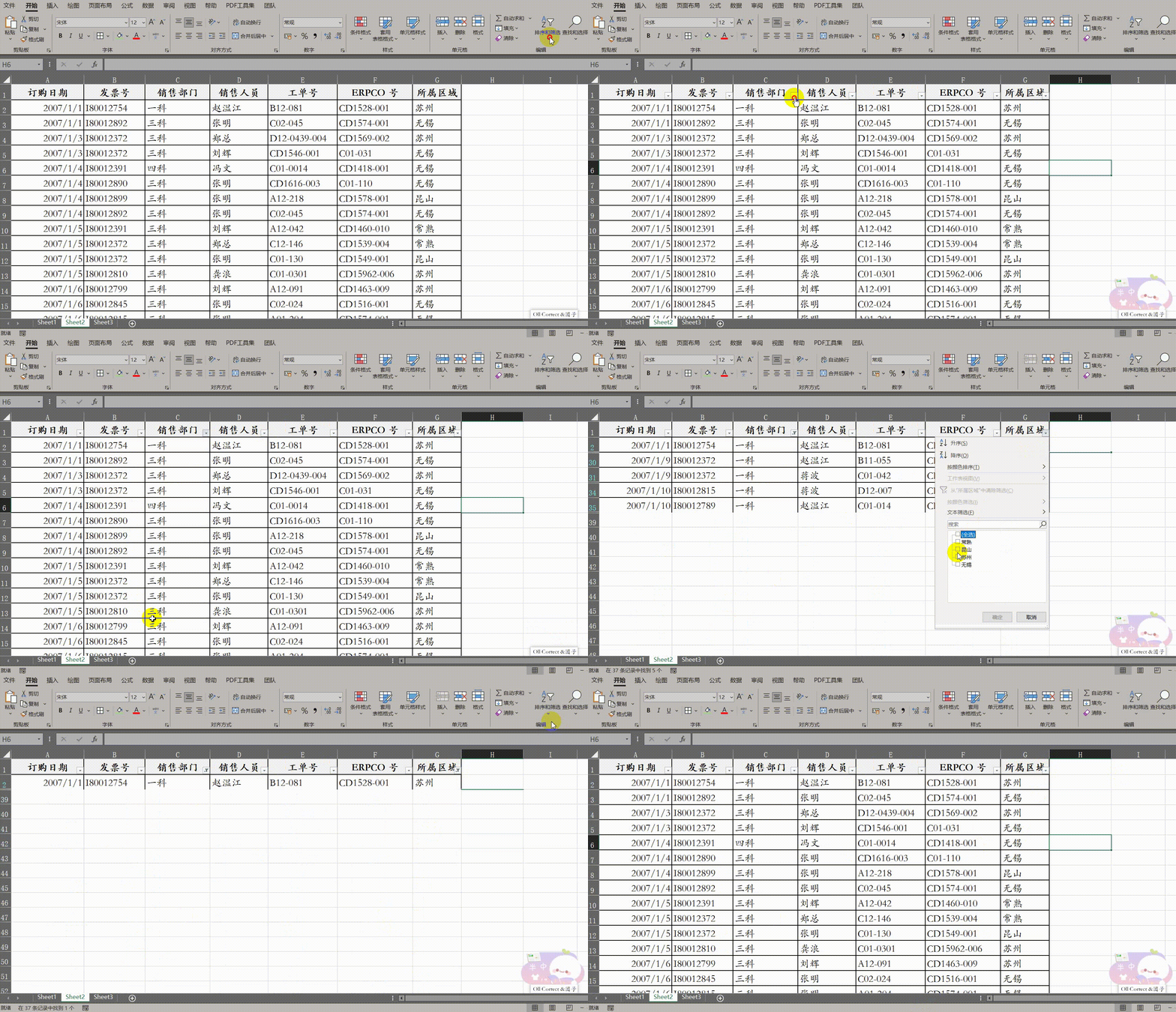
(1)点击【开始】选项卡,在“编辑”组中点击【排序和筛选】,选择【筛选】。此时,第一行表头的每个单元格右下角会出现一个灰色倒三角按钮。
(2)点击“销售部门”列(C列)的倒三角按钮,取消勾选“全选”,然后单独勾选“一科”,点击【确定】。
(3)点击“所属区域”列(G列)的倒三角按钮,同样取消“全选”,勾选“苏州”,点击【确定】。此时表格仅显示同时满足这两个条件的数据。
(4)如需恢复全部数据,点击【开始】选项卡 >【排序和筛选】,点击【清除】按钮。
效果: 表格根据筛选条件精准显示数据,清除后迅速恢复原始状态。
问题二:文本筛选(开头字符匹配)
场景需求:
需要查找所有“工单号”以字符“C01”开头的订单记录,忽略后续字符的内容。
操作步骤:
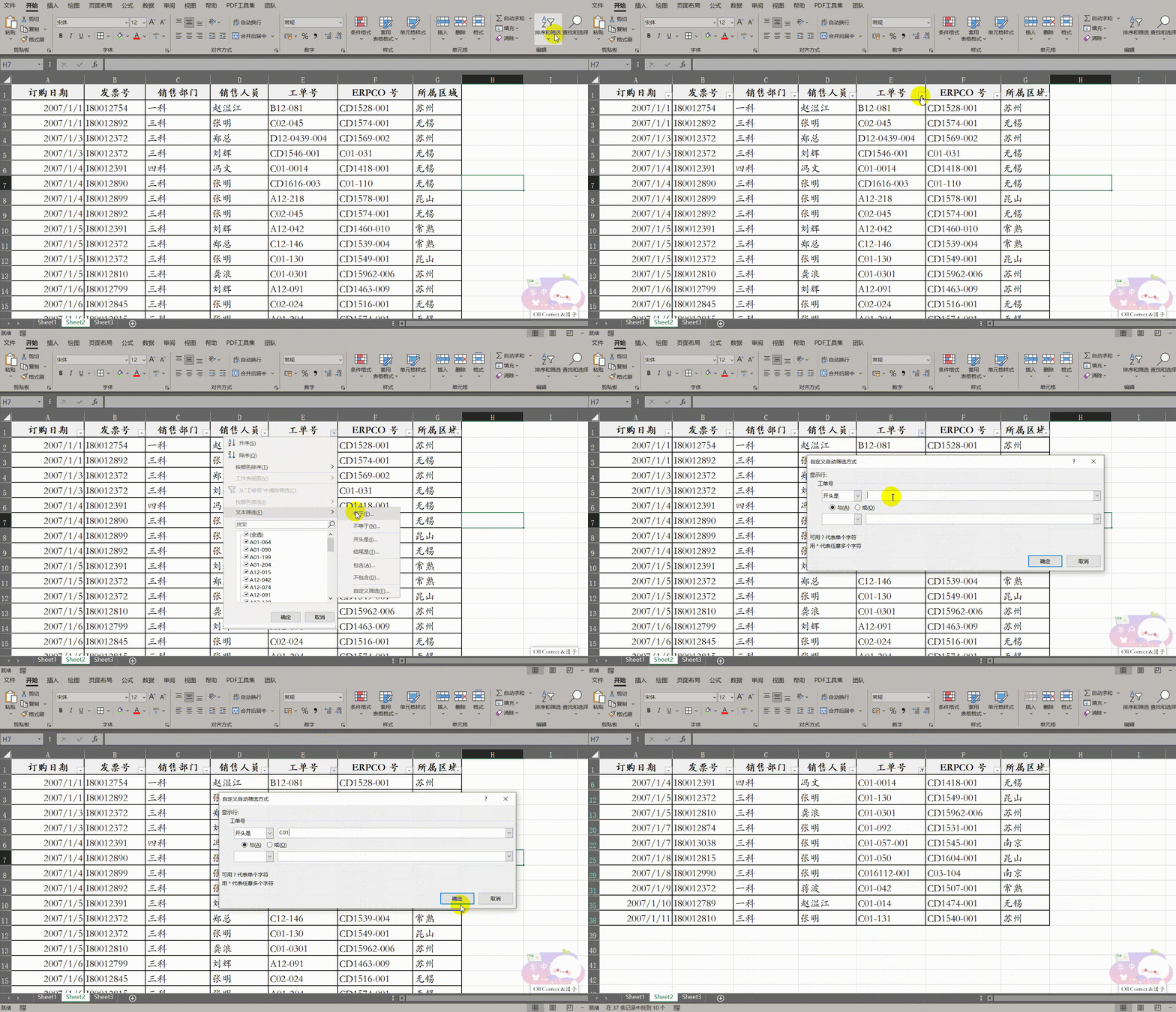
(1)点击“工单号”列(E列)表头的倒三角按钮。
(2)将鼠标悬停在【文本筛选】上,在子菜单中选择【开头是】。
(3)在弹出的对话框中输入C01,点击【确定】。
效果: 所有工单号以C01开头的记录(如C01-031, C01-0014等)均被筛选出来。
问题三:使用通配符精确筛选字符长度
场景需求:
现在需要更精确的筛选:找出以“C01”开头,且后面紧跟且仅有4个字符的工单号(例如“C01-110”符合,而“C01-0301”因后面有5个字符故不符合)。
操作步骤:
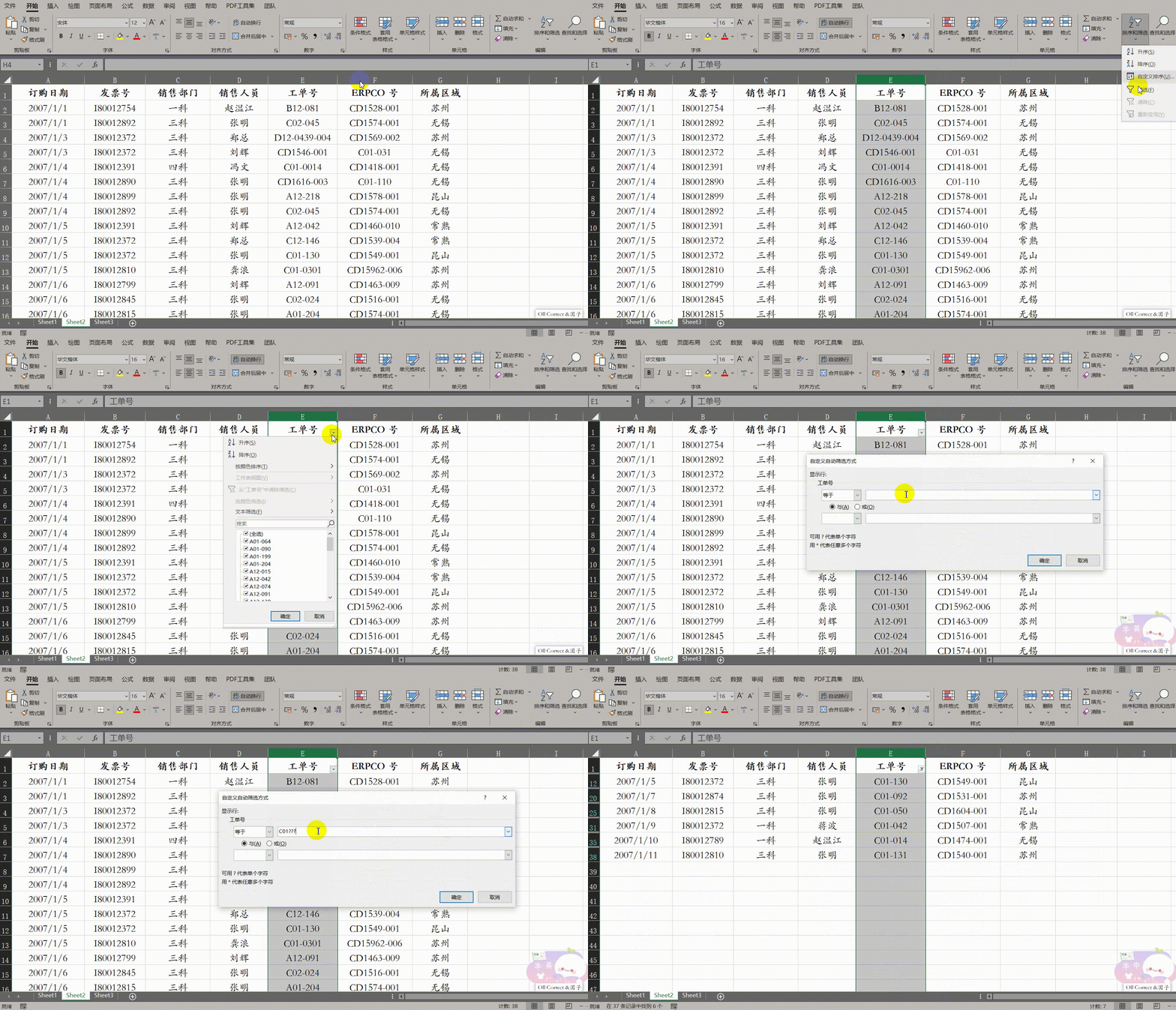
(1)点击“工单号”列(E列)的倒三角按钮,选择【文本筛选】,点击【等于】(注意:此处必须选“等于”,不能选“开头是”)。
(2)在输入框中输入C01????(注意:问号?必须在英文输入法状态下输入)。在Excel中,一个问号代表任意一个字符。
(3)点击【确定】。
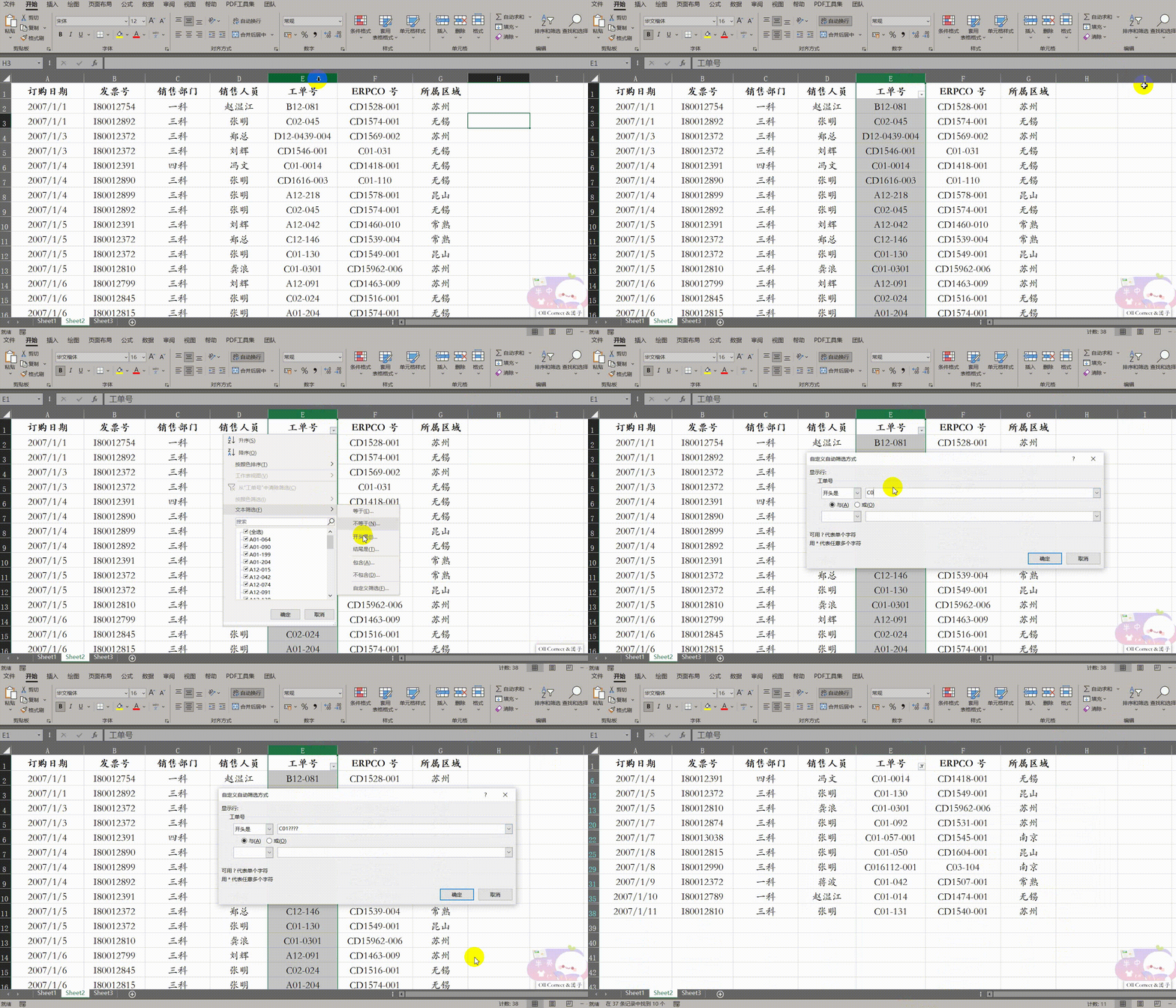
常见错误解析:
如果在上述操作中选择了【开头是】C01????,Excel的逻辑是“只要前几位匹配C01????即可,后面还有内容也无所谓”。这将导致位数更长的数据(如 C01-0301)也被错误地筛选进来,无法实现“精确限定位数”的目的。
效果: 筛选结果仅包含“C01”后严格跟随4位字符的工单(如 C01-110, C01-092),位数不符的记录被排除。
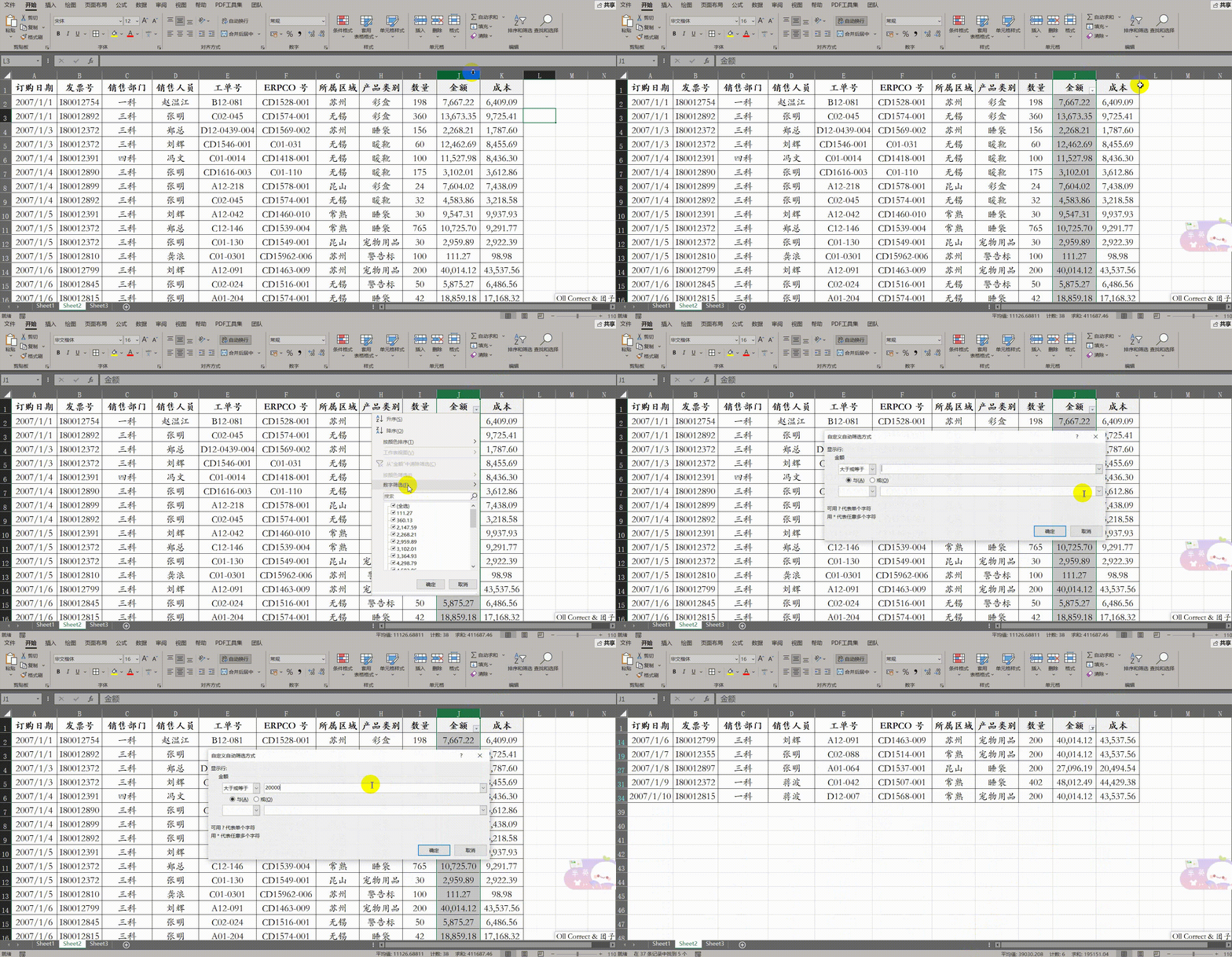
问题四:数值范围筛选
场景需求:
需要快速找出所有“金额”大于或等于 20,000 的大额订单。
操作步骤:
(1)点击“金额”列(J列)表头的倒三角按钮。
(2)选择【数字筛选】,在子菜单中点击【大于或等于】。
(3)在弹出的对话框右侧输入框中输入20000,点击【确定】。
效果: 表格中所有金额小于2万的记录被隐藏,仅保留大额订单数据。
六、分类汇总统计数据
练习数据(直接复制到Excel后操作):
| 订购日期 | 所属区域 | 产品类别 | 数量 | 金额 |
|---|---|---|---|---|
| 2007-3-21 | 苏州 | 宠物用品 | 16 | 19,269.69 |
| 2007-4-28 | 苏州 | 宠物用品 | 40 | 39,465.17 |
| 2007-4-28 | 苏州 | 宠物用品 | 20 | 21,015.94 |
| 2007-5-31 | 苏州 | 宠物用品 | 20 | 23,710.26 |
| 2007-6-13 | 苏州 | 宠物用品 | 16 | 20,015.07 |
| 2007-7-16 | 苏州 | 宠物用品 | 200 | 40,014.12 |
| 2007-9-14 | 苏州 | 宠物用品 | 100 | 21,423.95 |
| 2007-10-19 | 苏州 | 宠物用品 | 200 | 40,014.12 |
| 2007-11-20 | 苏州 | 宠物用品 | 400 | 84,271.49 |
| 2007-3-21 | 常熟 | 宠物用品 | 212 | 48,705.66 |
| 2007-4-28 | 常熟 | 宠物用品 | 224 | 47,192.03 |
| 2007-4-28 | 常熟 | 宠物用品 | 92 | 21,136.42 |
| 2007-5-31 | 常熟 | 宠物用品 | 100 | 27,499.51 |
| 2007-6-13 | 常熟 | 宠物用品 | 140 | 29,993.53 |
| 2007-7-16 | 常熟 | 宠物用品 | 108 | 34,682.76 |
| 2007-9-14 | 常熟 | 宠物用品 | 72 | 12,492.95 |
| 2007-10-19 | 常熟 | 宠物用品 | 32 | 30,449.31 |
| 2007-11-20 | 常熟 | 宠物用品 | 12 | 12,125.30 |
| 2007-3-23 | 苏州 | 宠物用品 | 20 | 22,920.96 |
| 2007-9-24 | 苏州 | 服装 | 60 | 17,794.93 |
| 2007-3-23 | 常州 | 服装 | 20 | 8,325.07 |
| 2007-4-28 | 苏州 | 宠物用品 | 4000 | 67,654.58 |
| 2007-5-31 | 苏州 | 宠物用品 | 100 | 20,199.94 |
| 2007-6-13 | 苏州 | 宠物用品 | 42 | 5,455.54 |
| 2007-7-16 | 苏州 | 宠物用品 | 120 | 14,260.87 |
| 2007-9-14 | 苏州 | 宠物用品 | 30 | 3,872.33 |
| 2007-10-19 | 苏州 | 宠物用品 | 60 | 5,470.23 |
| 2007-11-20 | 苏州 | 宠物用品 | 30 | 3,108.99 |
| 2007-9-24 | 常熟 | 服装 | 150 | 12,373.67 |
| 2007-11-30 | 苏州 | 彩盒 | 40 | 982.18 |
| 2007-11-30 | 苏州 | 彩盒 | 640 | 5,364.89 |
问题一:单层分类汇总(先排序后汇总)
场景需求:
需要计算出每个“所属区域”(如苏州、常熟)的销售“金额”总和。
常见错误:
直接点击分类汇总,导致相同区域的数据因为没有连续排列,被Excel拆分成了多个碎片化的汇总项(例如出现了多个“苏州汇总”)。核心原则:在使用分类汇总前,必须先对分类字段进行排序。
操作步骤:
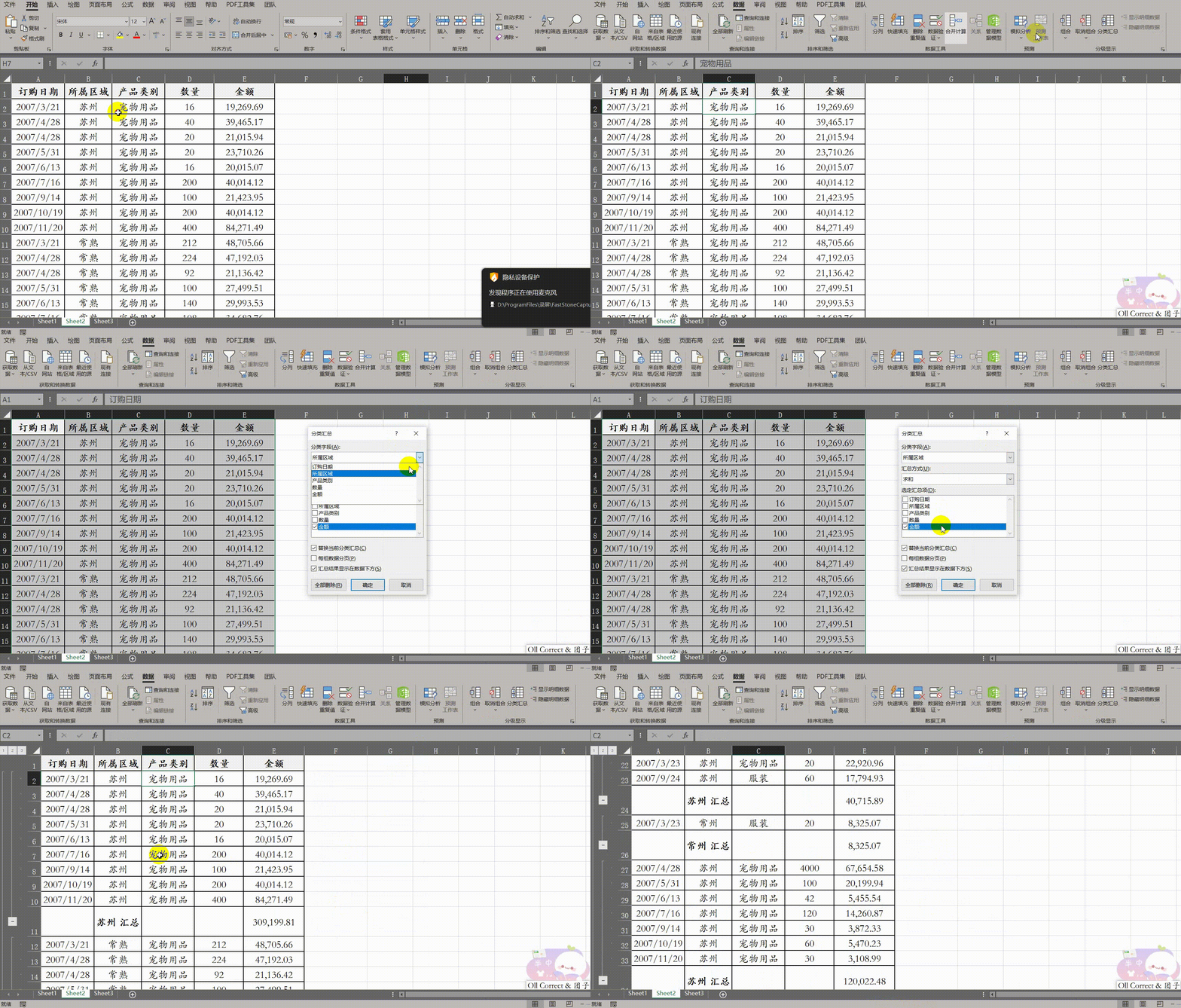
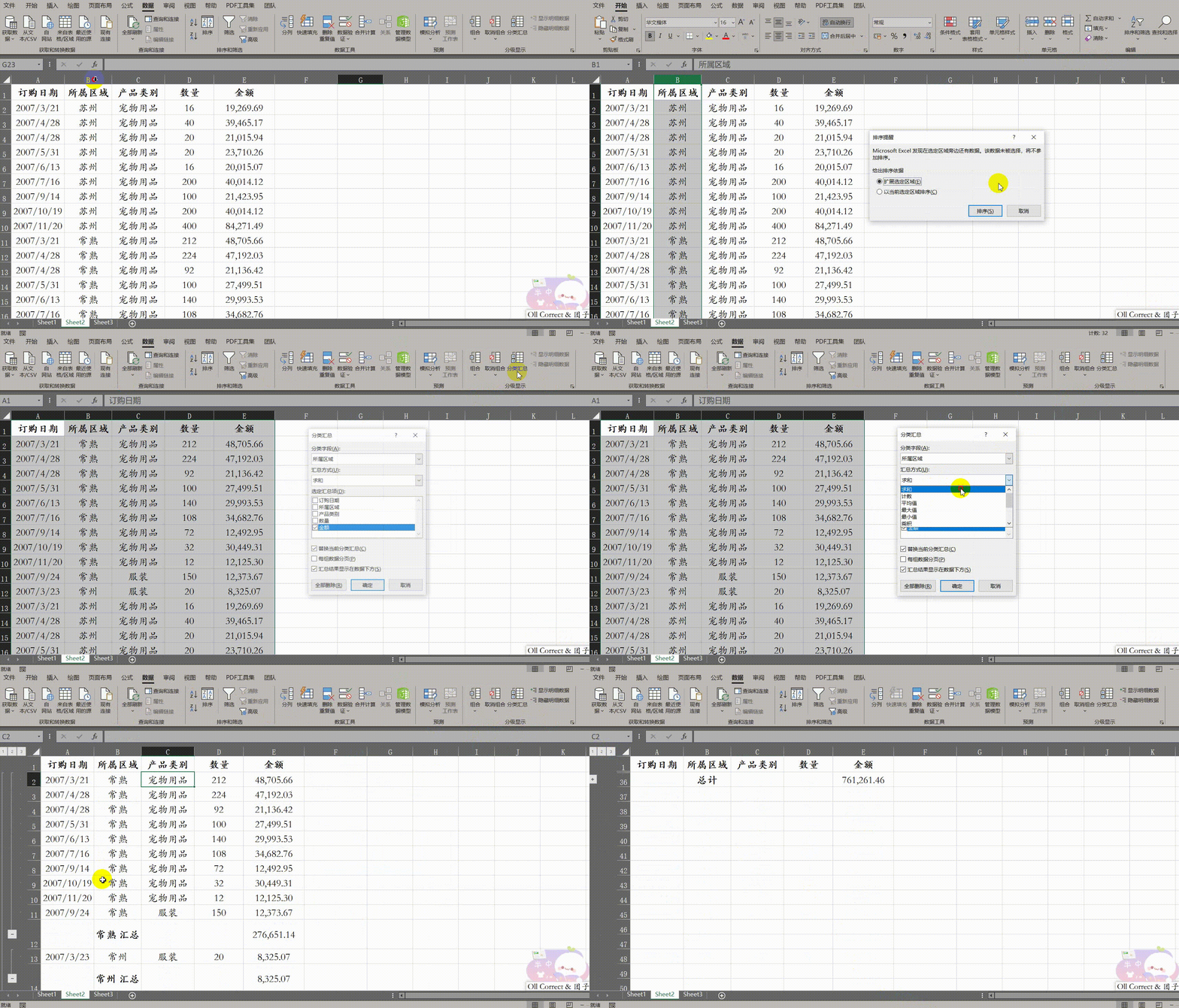
(1)选中“所属区域”列(B列)的任意单元格。点击【开始】选项卡,在“编辑”组中点击【排序和筛选】,选择【升序】。此时相同区域的数据会排列在一起。
(2)点击【数据】选项卡,在“分级显示”组中点击【分类汇总】。
(3)在弹出的对话框中设置参数:“分类字段”选择:所属区域、“汇总方式”选择:求和、“选定汇总项”勾选:金额 、点击【确定】。
效果: 表格自动按区域插入了汇总行(如“常熟 汇总”)。同时,表格左侧出现了1、2、3 分级显示按钮:
-
点击1:仅显示总计。
-
点击2:显示各区域的汇总金额。
-
点击3:显示所有明细数据。
问题二:清除分类汇总
场景需求:
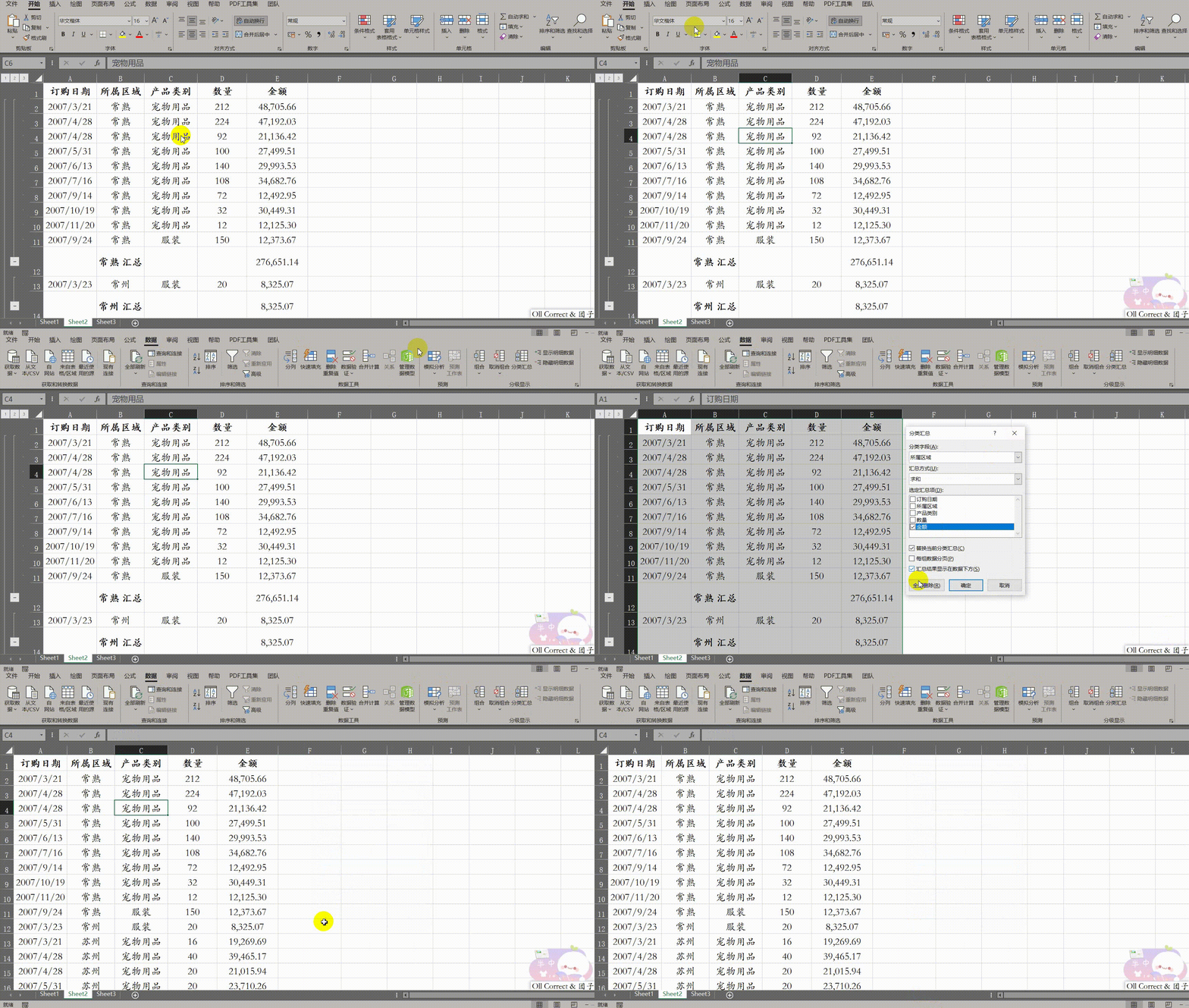
分析完成后,需要撤销汇总状态,将表格恢复为原始的明细数据清单。
操作步骤:
(1)选中数据区域内的任意一个单元格。
(2)点击【数据】选项卡,点击【分类汇总】。
(3)在弹出的对话框左下角,点击【全部删除】按钮。
效果: 所有自动生成的汇总行和左侧的分级按钮全部消失,数据恢复原状。
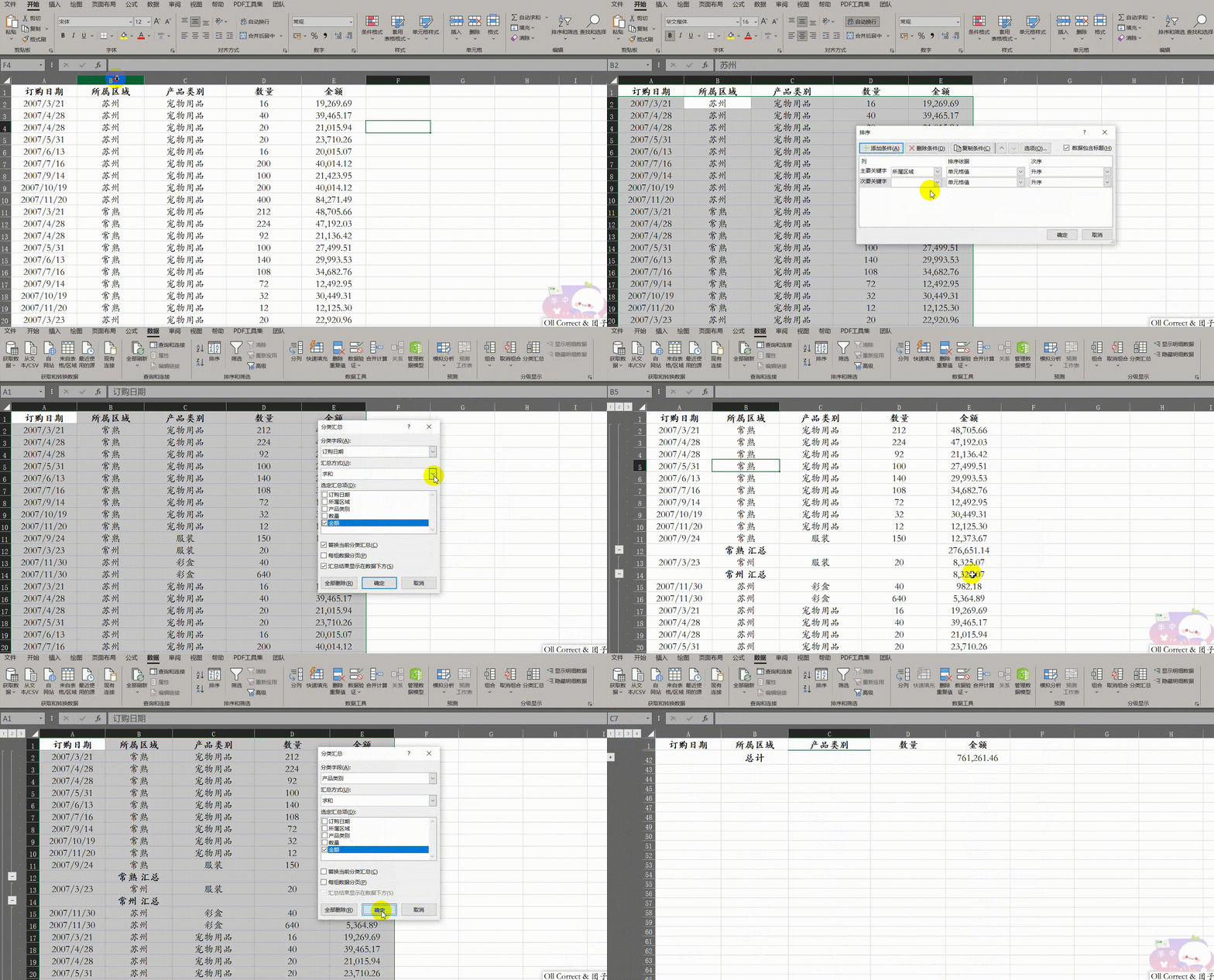
问题三:多层级分类汇总(区域+类别)
场景需求:
需要更细致的分析,不仅要知道每个区域的总金额,还要知道该区域下每种“产品类别”的金额(例如:苏州的宠物用品卖了多少,苏州的服装卖了多少)。
操作步骤:
(1)双重排序。选中数据区域,点击【开始】选项卡 >【排序和筛选】>【自定义排序】。设置“主要关键字”为“所属区域”(升序),点击【添加条件】,设置“次要关键字”为“产品类别”(升序),点击【确定】。
(2)第一层汇总(区域)。点击【数据】选项卡 >【分类汇总】。设置分类字段为“所属区域”,汇总方式为“求和”,汇总项为“金额”。确保勾选“替换当前分类汇总”,点击【确定】。
(3)第二层汇总(类别)。再次点击【数据】选项卡 >【分类汇总】。将“分类字段”更改为:产品类别 ,保持汇总方式和汇总项不变。关键步骤:取消勾选“替换当前分类汇总”(这允许新汇总叠加在旧汇总之上)。点击【确定】。
效果: 表格实现了嵌套汇总:在每个区域的汇总结果之下,进一步细分了该区域内各产品类别的汇总数据。
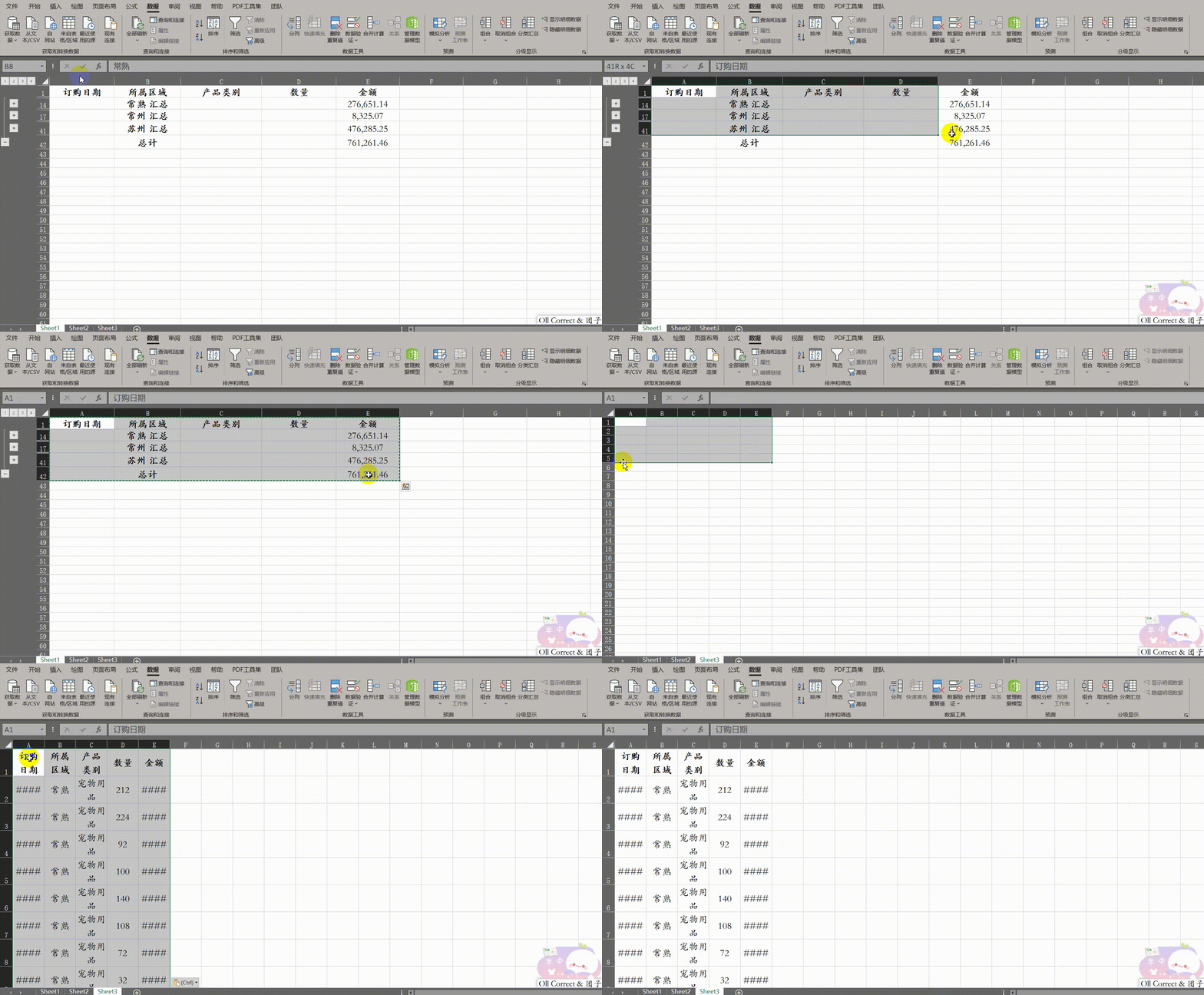
问题四:仅复制可见的汇总数据
场景需求:
当我们在左侧点击级别2或3仅显示汇总结果时,如果直接复制粘贴到新表中,Excel默认会将隐藏在背后的明细行一并粘贴过去。我们需要只粘贴眼前看到的汇总行。
操作步骤:
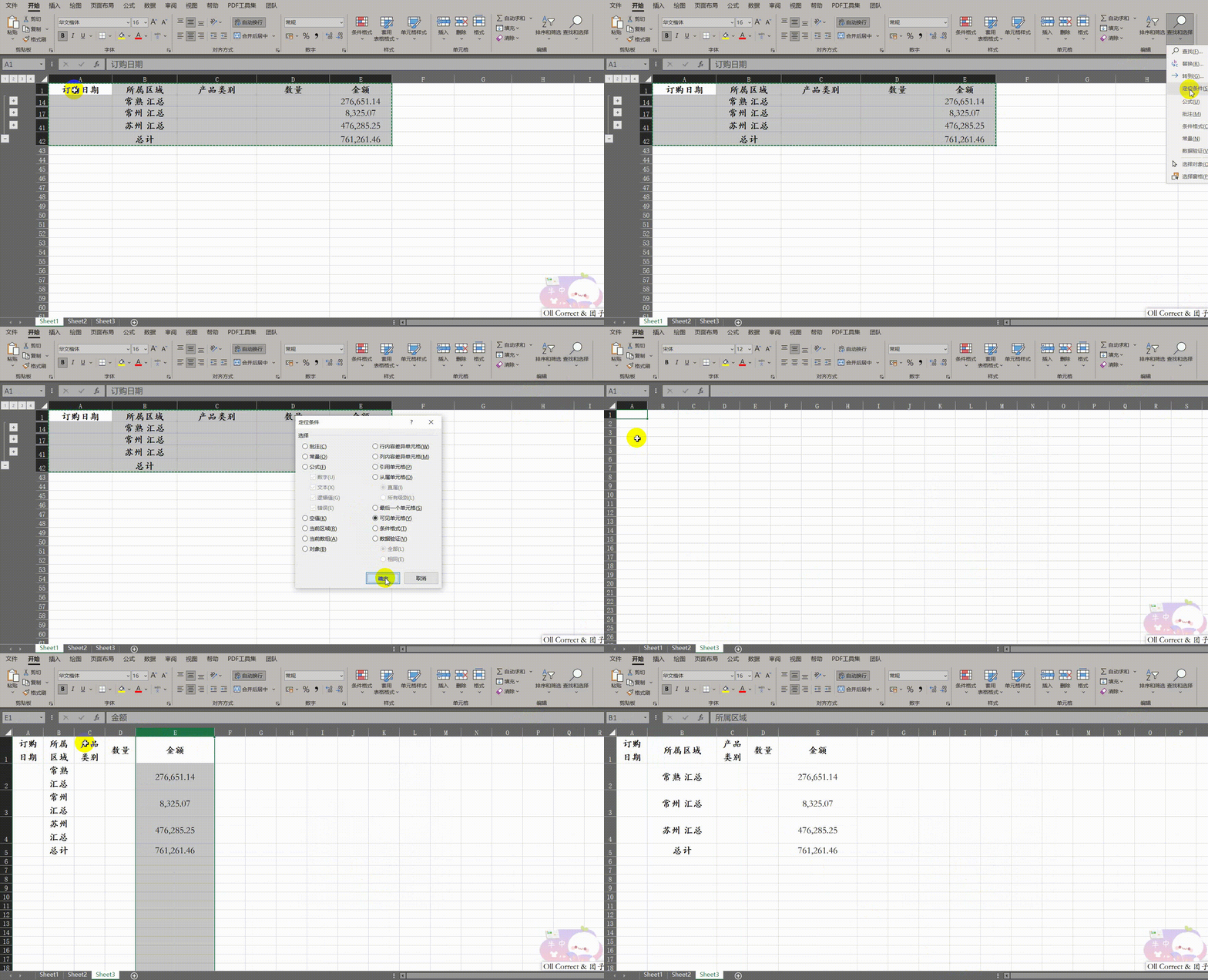
(1)通过左侧分级按钮调整显示级别(例如点击2只显示区域汇总)。选中需要复制的数据区域。
(2)点击【开始】选项卡,在“编辑”组点击【查找和选择】,选择【定位条件】。
(3)在弹出的对话框中,勾选【可见单元格】,点击【确定】。(此时可以看到选中区域内有白色的间隔线,表示仅选中了可见行)。
(4)按Ctrl+C复制,切换到新的工作表,按Ctrl+V粘贴。
效果: 新表中仅粘贴了汇总数据,没有任何隐藏的明细数据,数据表格干净整洁。
七、强大的定位工具
练习数据(直接复制到Excel后操作):
| 订购日期 | 所属区域 | 产品类别 | 金额 |
|---|---|---|---|
| 2007/3/21 | 常熟 | 宠物用品 | 48,705.66 |
| 2007/4/28 | 常熟 | 宠物用品 | 47,192.03 |
| 2007/4/28 | 常熟 | 宠物用品 | 21,136.42 |
| 2007/5/31 | 常熟 | 宠物用品 | |
| 2007/6/13 | 常熟 | 宠物用品 | 34,682.76 |
| 2007/7/16 | 常熟 | 宠物用品 | 30,449.31 |
| 2007/9/14 | 常熟 | 宠物用品 | 12,125.30 |
| 2007/11/20 | 常熟 | 宠物用品 | |
| 2007/3/23 | 常熟 | 服装 | 12,373.67 |
| 2007/4/28 | 常熟 | 宠物用品 | 8,943.46 |
| 2007/5/31 | 常熟 | 宠物用品 | 46,040.72 |
| 2007/6/13 | 常熟 | 宠物用品 | |
| 2007/7/16 | 常熟 | 宠物用品 | 16,824.63 |
| 2007/10/19 | 常熟 | 宠物用品 | 6,894.54 |
| 2007/11/20 | 常熟 | 宠物用品 | |
| 2007/11/30 | 常熟 | 彩盒 | 3,646.23 |
| 2007/11/30 | 常熟 | 彩盒 | 14,020.52 |
| 2007/11/30 | 常熟 | 彩盒 | |
| 2007/11/30 | 常熟 | 彩盒 | 4,237.31 |
| 2007/11/30 | 常熟 | 彩盒 | 3,856.01 |
| 2007/11/30 | 常熟 | 暖靴 | 2,106.79 |
| 2007/11/30 | 常熟 | 睡袋 | 1,495.52 |
| 2007/11/30 | 常熟 | 睡袋 | |
| 2007/11/30 | 常熟 | 睡袋 | 10,929.33 |
| 2007/11/30 | 常熟 | 睡袋 | 8,022.41 |
| 2007/11/30 | 常熟 | 睡袋 | 3,627.53 |
| 项目 / 订购日期 | ERPC0 号 |
|---|---|
| ### | 014673-004 |
| ### | 014673-005 |
| ### | 014673-006 |
| ### | 014673-007 |
| ### | 014673-008 |
| ### | 014673-009 |
| ### | 014673-010 |
| ### | 014673-011 |
| ### | 014673-012 |
| ### | 014673-013 |
| ### | 014673-014 |
| ### | 014673-015 |
| ### | 014673-016 |
| ### | 015084-001 |
| ### | 015084-002 |
| ### | 014673-001 |
| ### | 014673-002 |
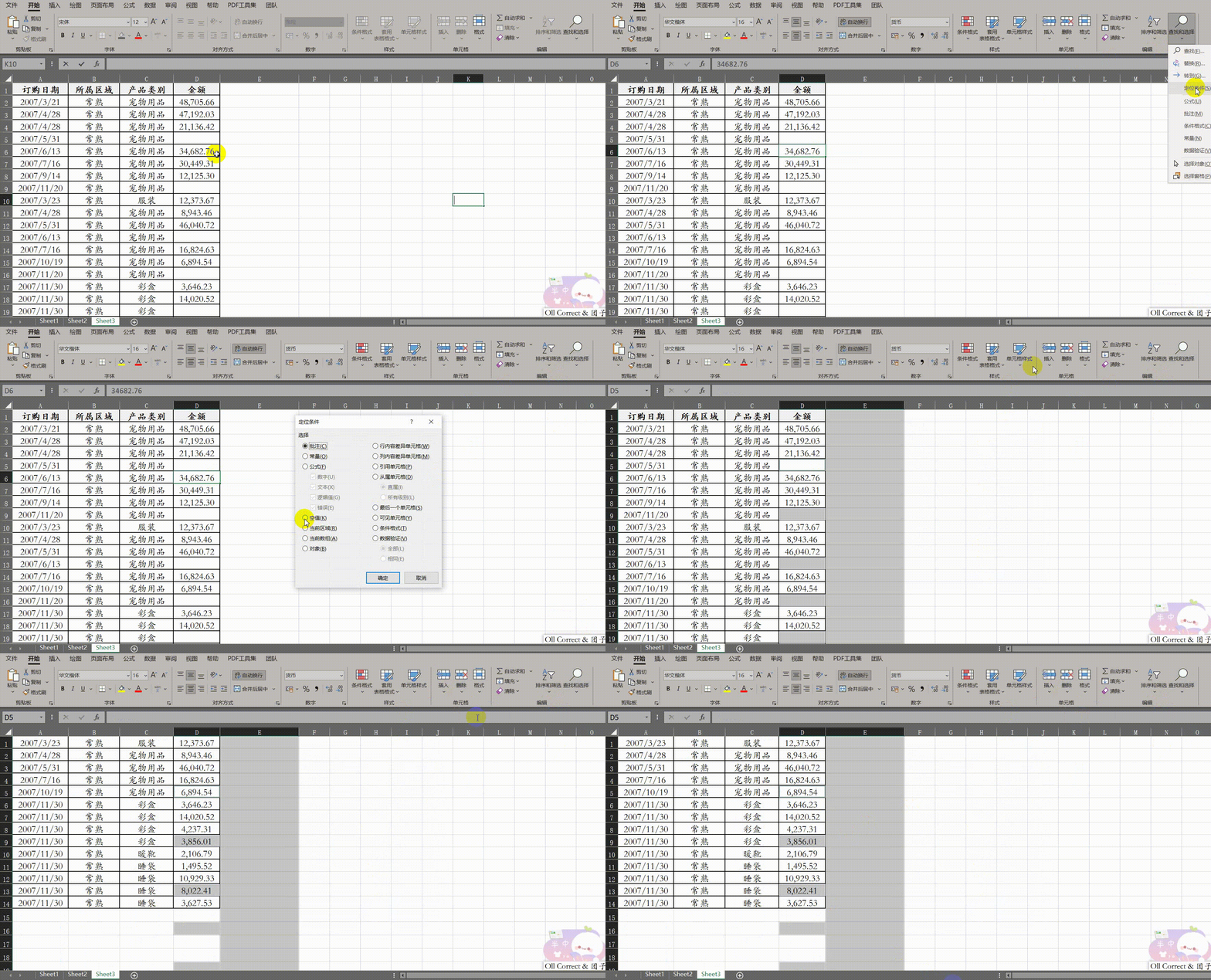
问题一:批量删除无效的空白数据行
场景需求:
在整理销售记录时,发现“金额”列存在大量空白单元格。这些没有金额的记录属于无效数据,需要将这些空白单元格所在的整行数据全部删除。如果数据量有几千行,手动一行行删除非常耗时且容易遗漏。
操作步骤:
(1)选中包含空值的关键列。在本例中,选中“金额”列(D列)的数据区域。注意: 建议只选中需要判断空值的列,而不是全选整个表格,以免误删其他列为空但行数据有效的记录。
(2)启动定位功能。点击【开始】选项卡,在右侧“编辑”组中点击【查找和选择】,在下拉菜单中点击【定位条件】。
(3)选择空值。在弹出的对话框中,勾选【空值】,点击【确定】。此时,所有没有数据的空白单元格都被选中变成了灰色。
(4)执行删除行操作。点击【开始】选项卡中的【删除】按钮下方的倒三角,选择【删除工作表行】。
效果: 所有“金额”为空的行瞬间消失,剩下的都是有效数据的连续行。
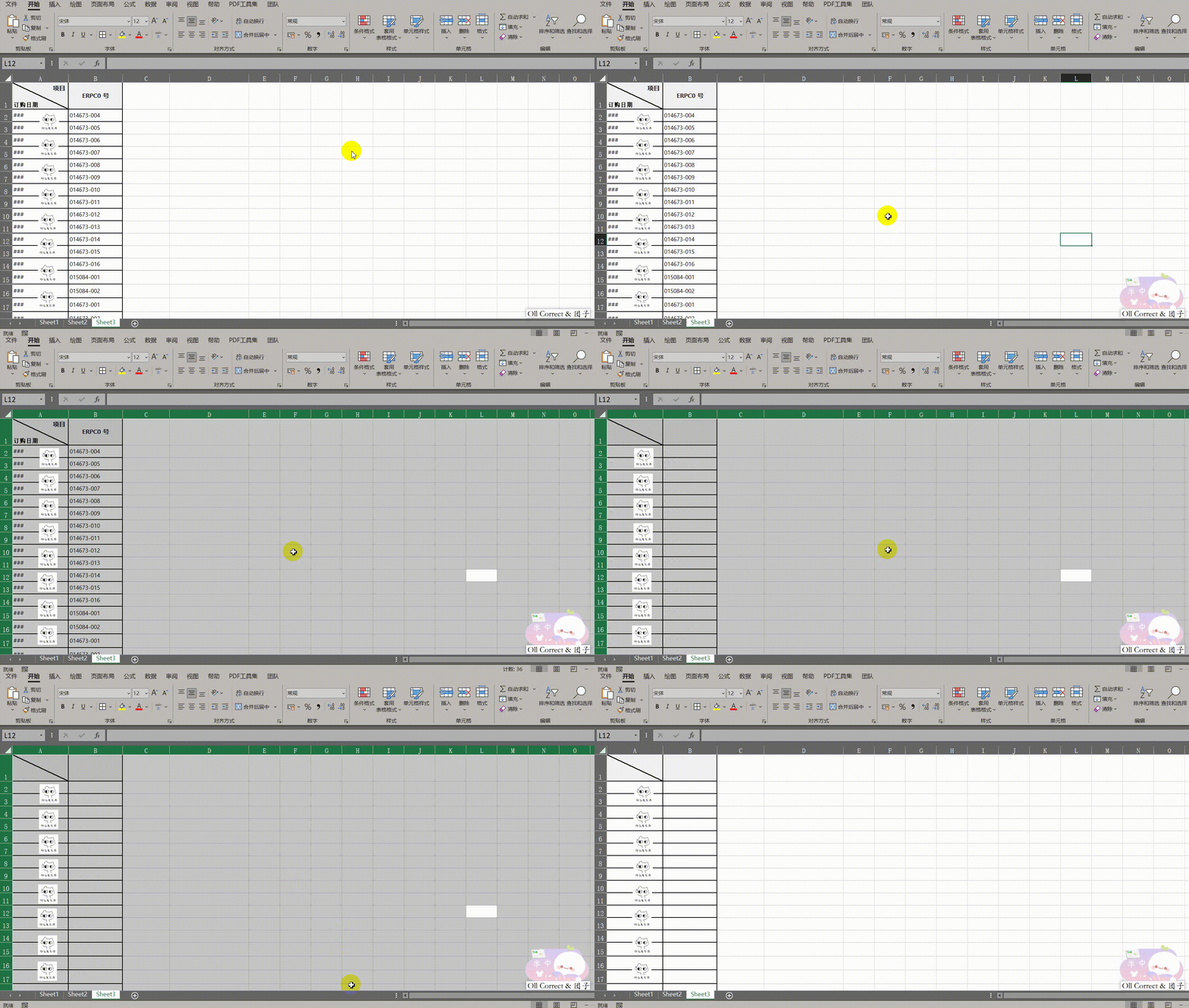
问题二:一键清除网页复制带来的图片与对象
场景需求:
当我们从网页或其他系统直接复制数据粘贴到Excel时,往往会“夹带私货”,粘贴进来许多看不见的透明按钮、图标、图片或复选框。
常见错误:
习惯性地全选所有单元格按Delete键。这只能清除单元格内的文字和数字,无法删除悬浮在单元格上方的图片或控件对象。
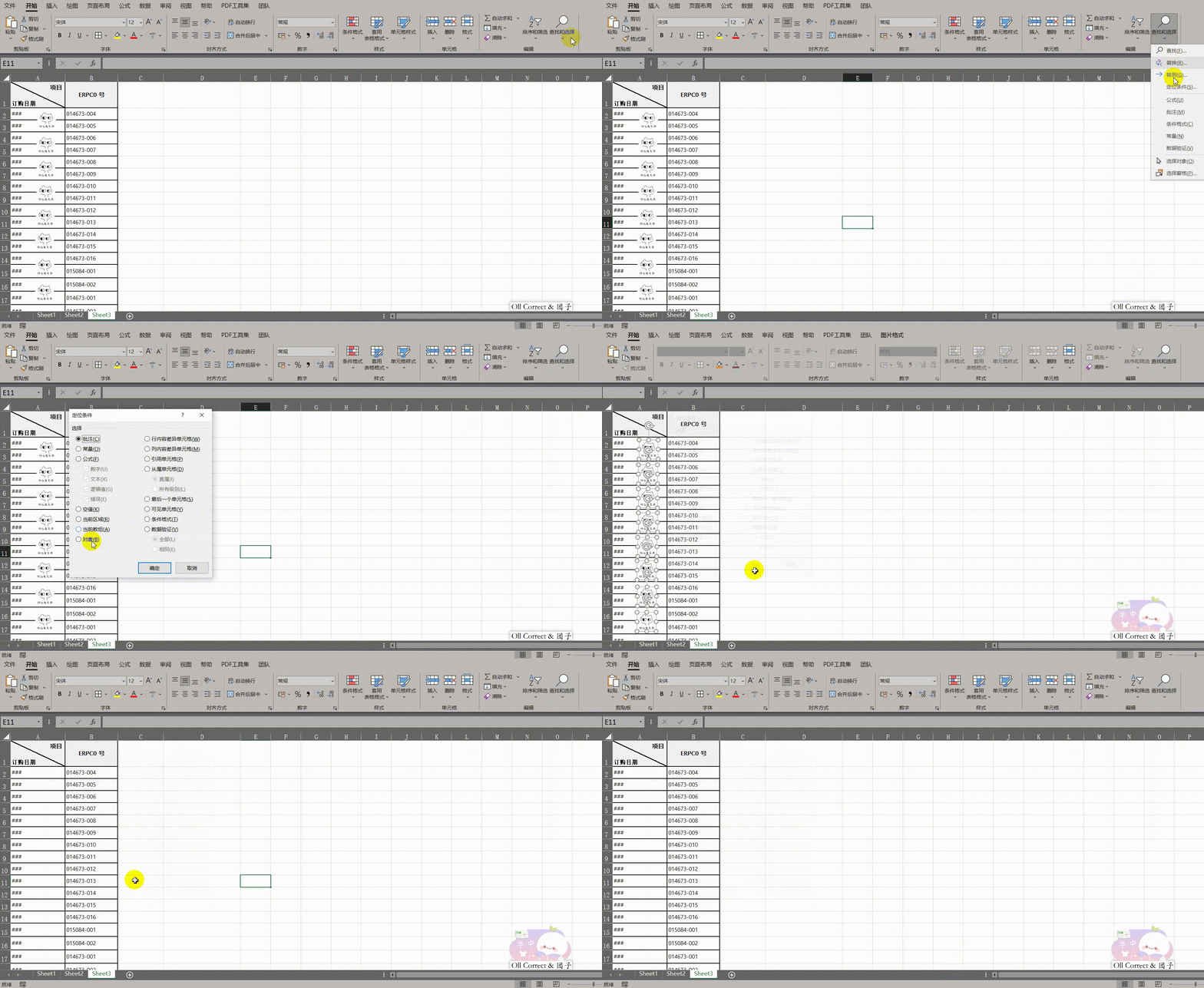
操作步骤:
(1)无需选中特定单元格,直接点击【开始】选项卡。
(2)点击【查找和选择】,选择【定位条件】。
(3)在对话框中勾选【对象】。知识点:在Excel中,图片、文本框、图表、按钮控件等悬浮元素统称为“对象”。
(4)点击【确定】。此时,表中所有图片和控件(无论大小、无论是否透明)都会被选中(显示出边框锚点)。
(5)按键盘上的Delete键。
效果: 所有干扰排版的图片、按钮和图标瞬间被清理干净,只保留纯净的表格数据。
八、用分组工具让报表更简洁
练习数据(直接复制到Excel后操作):
| 销售一部 | ||||
|---|---|---|---|---|
| 到货日期 | 番茄酱 | 鸡 | 酱油 | 总计 |
| 1 月 | 1669 | 686 | 1460.5 | 3815.5 |
| 2 月 | 2264.8 | 1209.54 | 1209.69 | 4684.03 |
| 3 月 | 2175.2 | 515.9 | 1971.71 | 4662.81 |
| 4 月 | 3436.3 | 1382.76 | 228 | 5047.06 |
| 5 月 | 877.2 | 497.325 | 1374.525 | |
| 6 月 | 691.3125 | 35 | 593.3 | 1319.6125 |
| 7 月 | 3277.4 | 980.1 | 912 | 5169.5 |
| 8 月 | 3137.775 | 438.6 | 2497.735 | 6074.11 |
| 9 月 | 697.5 | 333 | 1030.5 | |
| 10 月 | 236 | 265.15 | 2891.2275 | 3392.3775 |
| 11 月 | 1872.4 | 1517.95 | 2177.88 | 5568.23 |
| 12 月 | 423.5 | 772.16 | 733.5525 | 1929.2125 |
| 总计 | 20758.39 | 7803.16 | 15505.92 | 44067.47 |
| 销售二部 | ||||
|---|---|---|---|---|
| 到货日期 | 番茄酱 | 鸡 | 酱油 | 总计 |
| 1 月 | 1434.4 | 827.76 | 3356.05 | 5618.21 |
| 2 月 | 633.75 | 402.7 | 1241.675 | 2278.125 |
| 3 月 | 4123 | 1947.005 | 3438.15 | 9508.155 |
| 4 月 | 45 | 544.6 | 1268.25 | 1857.85 |
| 5 月 | 405 | 665 | 1070 | |
| 6 月 | 542.38 | 188.46 | 730.84 | |
| 7 月 | 420 | 2034.825 | 2454.825 | |
| 8 月 | 136.95 | 346.56 | 471.15 | 954.66 |
| 9 月 | 1194 | 1612.765 | 6315.375 | 9122.14 |
| 10 月 | 676 | 3191.5 | 248.115 | 4115.615 |
| 11 月 | 777.8125 | 961.884 | 2753.6 | 4493.2965 |
| 12 月 | 1950.8 | 2023.484 | 1952 | 5926.284 |
| 总计 | 11796.71 | 13065.64 | 23267.65 | 48130 |
| 销售三部 | ||||
|---|---|---|---|---|
| 到货日期 | 番茄酱 | 鸡 | 酱油 | 总计 |
| 1 月 | 1176 | 1610.55 | 925 | 3711.55 |
| 2 月 | 910.8 | 904.5 | 1626.8825 | 3442.1825 |
| 3 月 | 8243.6 | 648.3 | 2381.305 | 11273.205 |
| 4 月 | 3019 | 1247 | 2886.55 | 7152.55 |
| 5 月 | 969 | 1359.55 | 2328.55 | |
| 6 月 | 289.3875 | 142.5 | 835.2 | 1267.0875 |
| 7 月 | 1094 | 163.2 | 1257.2 | |
| 8 月 | 2529.6 | 2165.8 | 1262.1 | 5957.5 |
| 9 月 | 2845.6 | 4476.2 | 191.35 | 7513.15 |
| 10 月 | 758 | 16 | 738.12 | 1512.12 |
| 11 月 | 785 | 141.6 | 380.1 | 1306.7 |
| 12 月 | 1078 | 1505.53 | 2120.59 | 4704.12 |
| 总计 | 22729 | 13990.18 | 14706.75 | 51425.92 |
问题一:手动创建数据层级(折叠/展开)
场景需求:
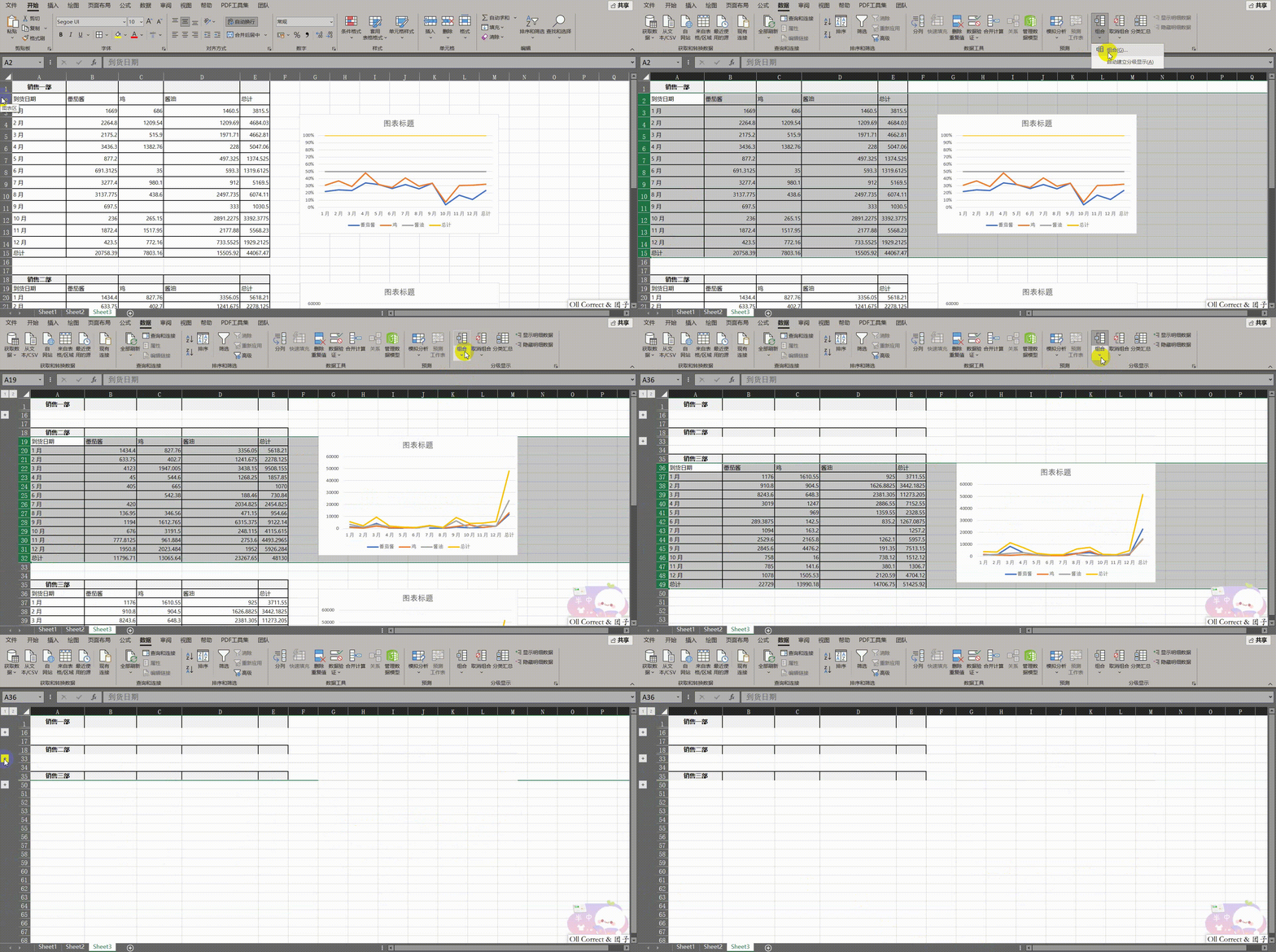
现有一份包含“销售一部”、“销售二部”和“销售三部”的长报表。在进行会议汇报时,若要逐个介绍部门情况或对比各部门总计,频繁上下滚动鼠标寻找位置非常不便。我们需要将每个部门的月度明细数据暂时“收纳”起来,只保留部门标题和总计行,待讲到具体部门时再展开,或者将所有部门折叠起来直接对比总计金额。
操作步骤:
(1)选中销售一部下方的明细数据行(即“1月”至“12月”所在的整行)。注意:建议保留“总计”行不选,这样在折叠明细后,依然能看到该部门的年度汇总数据。
(2)点击【数据】选项卡,在“分级显示”组中点击【组合】(在旧版本中可能显示为【创建组】)。此时,表格左侧页边距会出现一条带有减号【-】的括号线。
(3)按照同样的方法,分别选中“销售二部”和“销售三部”对应的明细行(1月-12月),并分别点击【组合】。
(4)使用分级显示工具进行查看: 点击左侧的减号【-】按钮:该部门明细被隐藏,仅留下一行汇总,方便宏观查看。点击左侧的加号【+】按钮:该部门明细被展开,方便深入分析。点击左上角的数字按钮(如【1】):一键折叠所有部门。点击左上角的数字按钮(如【2】):一键展开所有部门。
效果: 原本冗长的报表变得简洁明了。汇报时,您可以根据观众的关注点,灵活地“指哪打哪”,既展示了总览视角,又能随时深入细节,还能将三个部门折叠后直接放在同一屏幕内进行横向比对。
九、设置数据有效性工具
问题一:限制数值输入范围
场景需求:
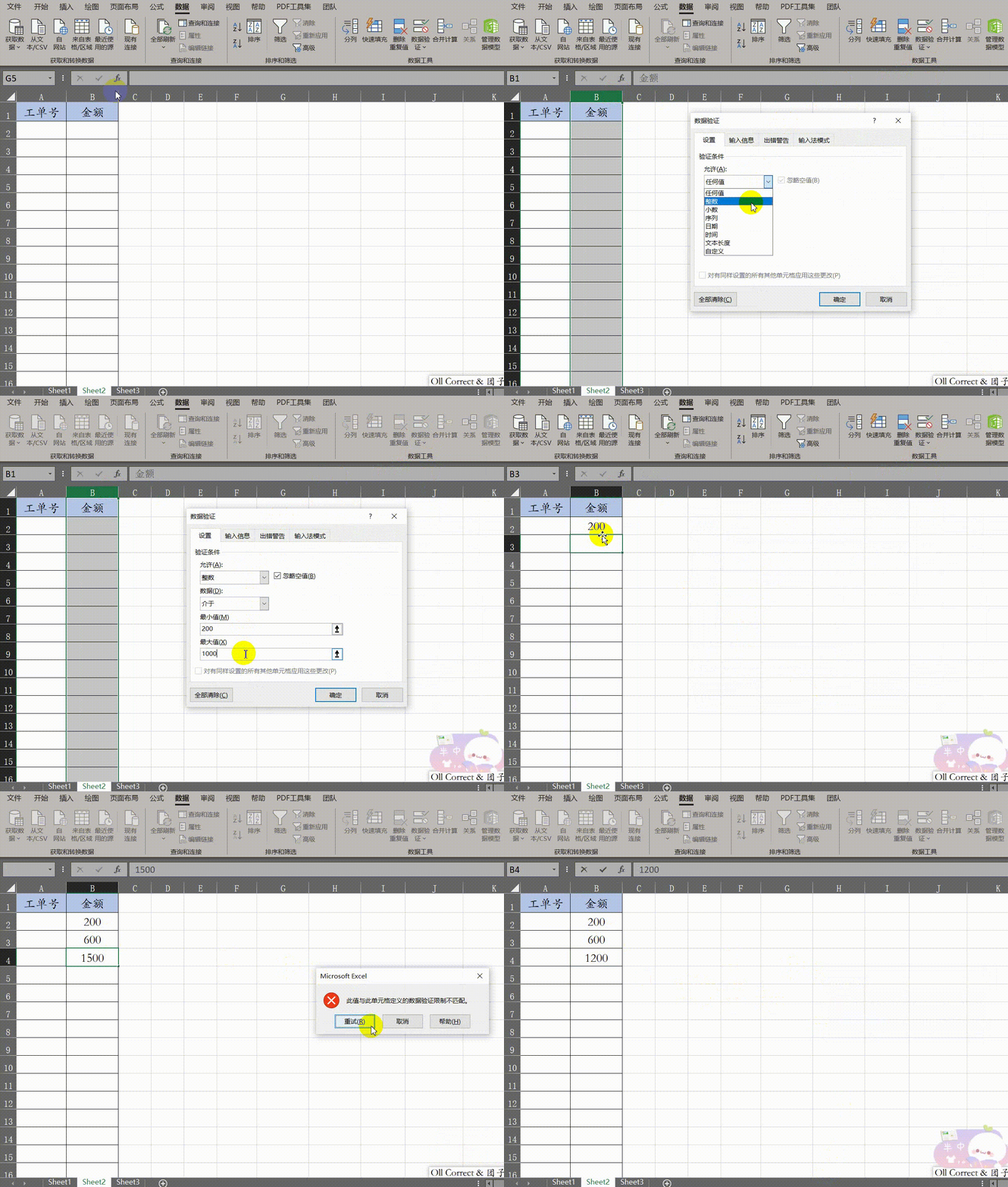
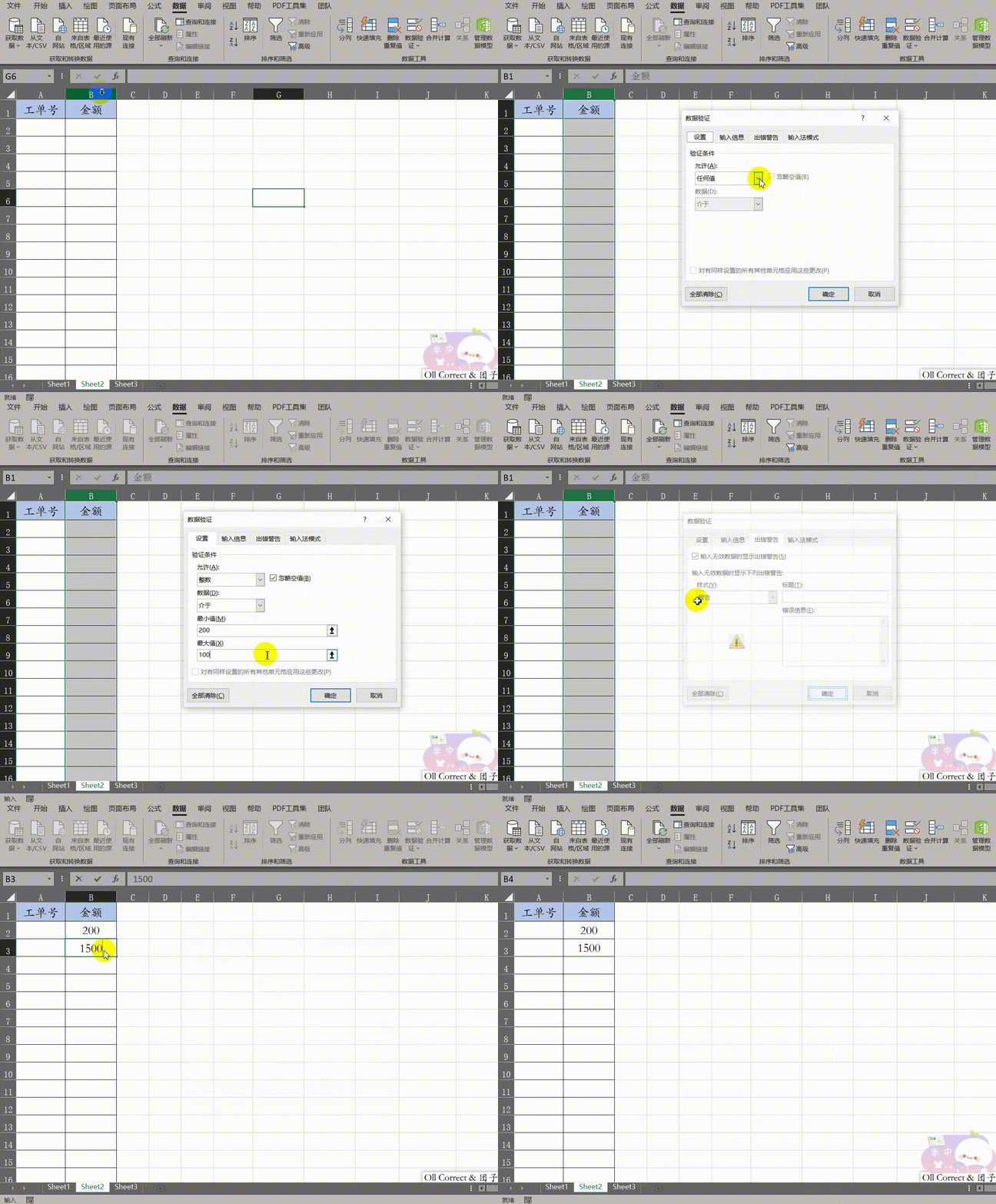
在录入“金额”列(B列)时,规定单笔金额必须在 200 到 1000 之间,且必须为整数。任何超出此范围或非整数的输入都应被禁止,以防止录入异常数据。
操作步骤:
(1)选中需要限制的单元格区域(例如B列的金额数据区域)。
(2)点击【数据】选项卡,在“数据工具”组中点击【数据验证】按钮。
(3)在弹出的对话框中,保持在“设置”选项卡。在“允许”下拉菜单中选择【整数】。在“数据”下拉菜单中保持【介于】。在“最小值”框中输入200。在“最大值”框中输入1000。点击【确定】。
效果: 此时,如果您在B列尝试输入1200 或 150,Excel会弹出错误警告框,禁止该数据录入。
问题二:调整错误警告级别(由禁止改为警告)
场景需求:
默认情况下,不符合规则的数据会被“停止”样式完全阻挡,无法录入。但在某些特殊情况下(如确实存在特批的超额数据),我们希望Excel仅提示用户“数据异常”,但如果用户确认无误,依然允许录入。
操作步骤:
(1)再次选中B列数据区域,点击【数据】选项卡>【数据验证】。
(2)切换到【出错警告】选项卡。
(3)将“样式”由默认的【停止】更改为【警告】。您可以选填“标题”和“错误信息”来自定义提示语(例如标题写“金额确认”,内容写“金额超出标准范围,请确认是否继续?”)。点击【确定】。
效果: 此时若输入1500,Excel会弹出一个带有黄色感叹号的警告框。用户点击【是】即可强制录入该数据,点击【否】则重新编辑。
问题三:限制文本字符长度
场景需求:
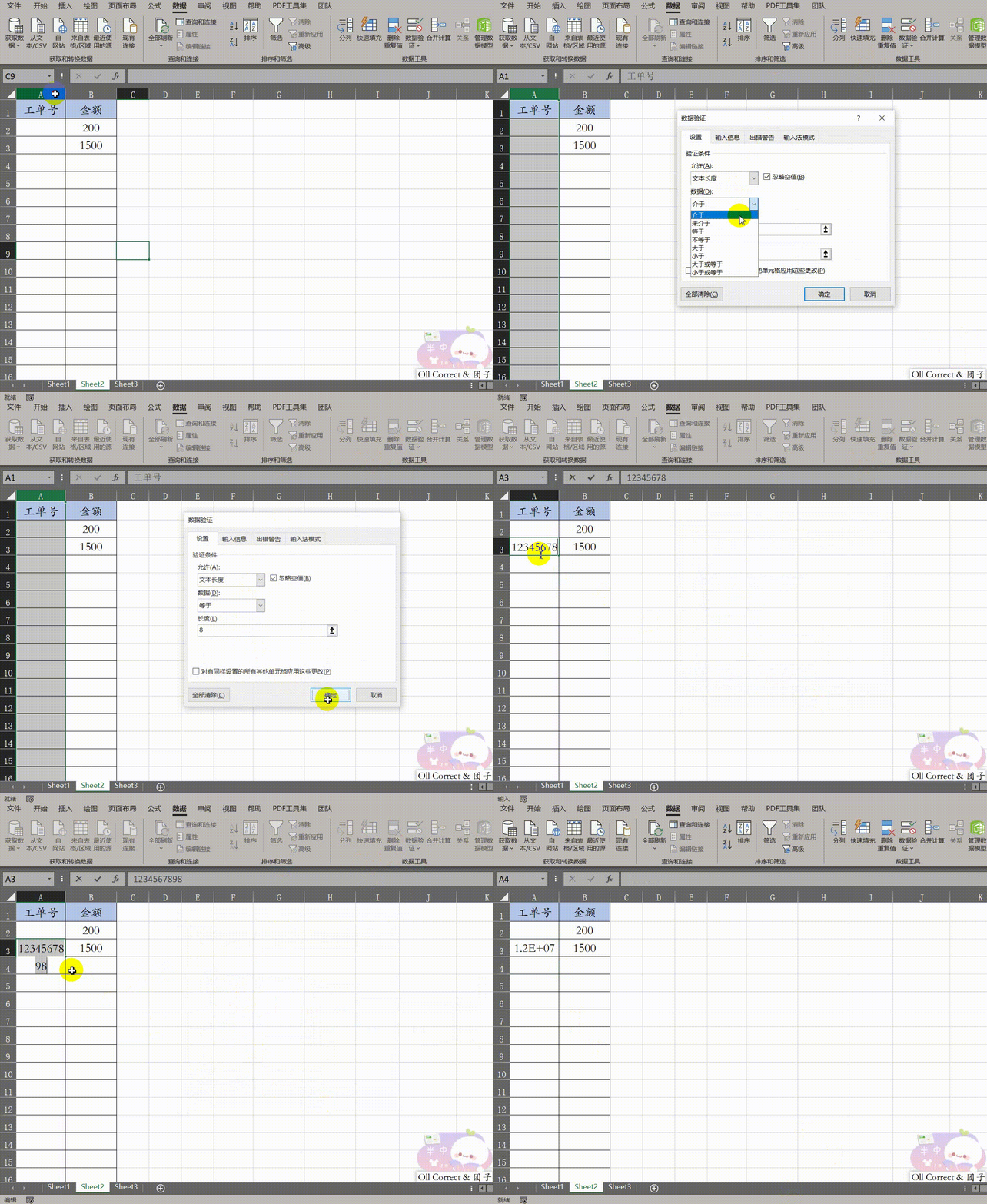
“工单号”(A列)有严格的编码规范,必须且只能是8位字符。为了防止用户少输或多输一位,需要对字符长度进行锁定。
操作步骤:
(1)选中“工单号”列(A列)的数据区域。
(2)点击【数据】选项卡>【数据验证】。
(3)在“设置”选项卡中进行如下配置:“允许”选择:【文本长度】,“数据”选择:【等于】,“长度”输入:8 ,点击【确定】。
效果: 在A列输入12345678(8位)可以通过验证;输入123456789(9位)或123(3位)时,Excel会弹出错误提示框并阻止录入。
十、制作下拉列表
练习数据(直接复制到Excel后操作):
| 工单号 | 付款方式 |
|---|---|
| B12-081 | |
| C02-045 | |
| D12-039 | |
| C01645-004 | |
| C01-004 | |
| C01618-003 | |
| A12-218 | |
| C02-042 | |
| A12-061 | |
| C12-196 | |
| C01-130 |
问题一:直接输入法制作下拉列表(适用于选项较少且固定)
场景需求:
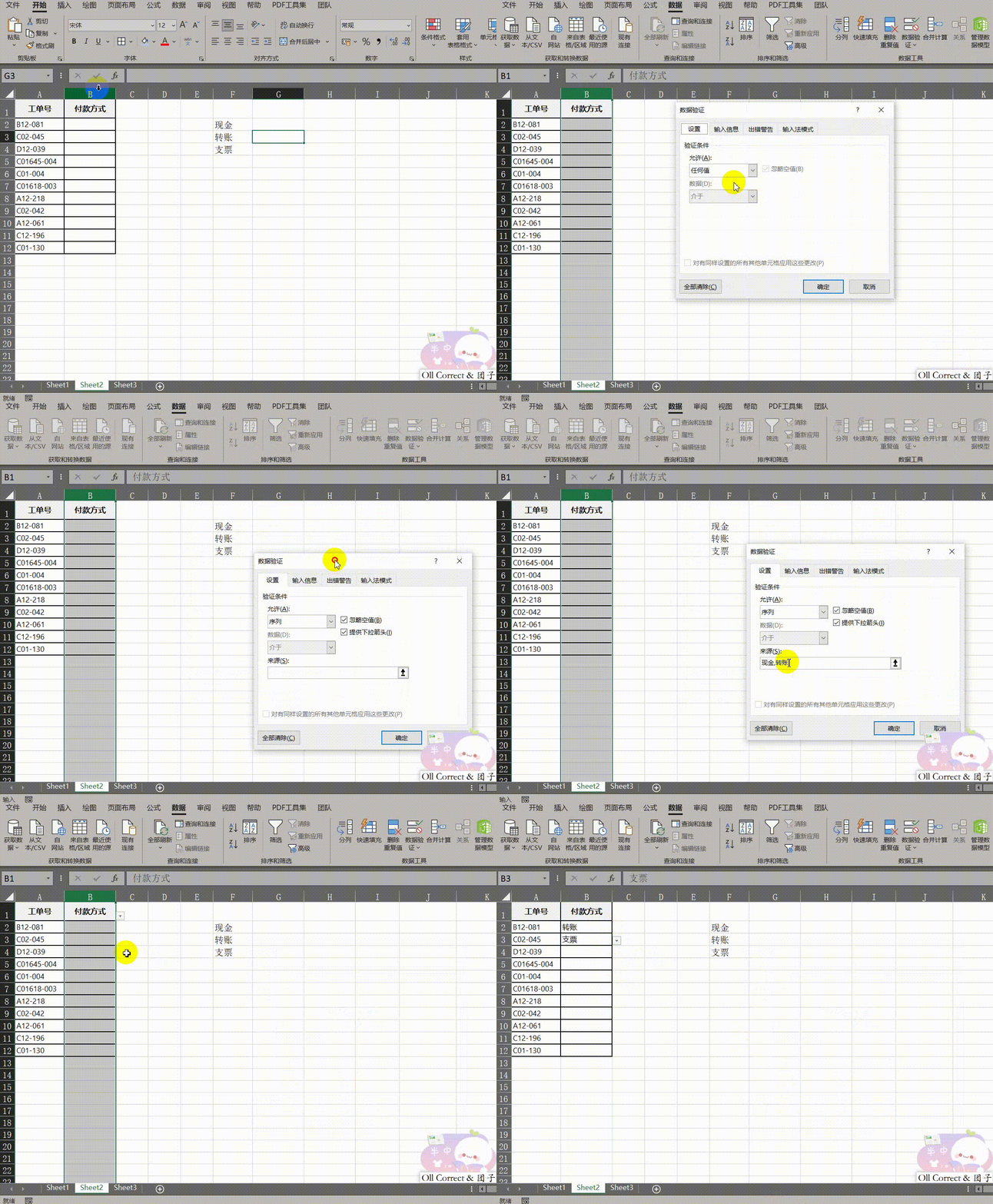
在“付款方式”列(B列),我们希望录入者只能从“现金”、“转账”、“支票”这三种方式中选择一种,不允许手动输入其他内容。由于选项很少且几乎不会变动,我们可以直接手动设置。
操作步骤:
(1)选中需要添加下拉列表的单元格区域(例如B2:B12,即“付款方式”下面的数据区域)。
(2)点击【数据】选项卡,在“数据工具”组中点击【数据验证】。
(3)在“设置”选项卡的“验证条件”下,将“允许”设置为【序列】。
(4)在“来源”下方的文本框中,手动输入选项内容:现金,转账,支票。 重要提示:多个选项之间必须使用英文半角逗号,进行分隔(部分中文版Excel也支持中文逗号,但建议使用英文逗号以保证兼容性)。
(5)点击【确定】。
效果: 点击B列的任意单元格,右侧会出现一个倒三角箭头,点击即可展开列表选择“现金”、“转账”或“支票”。
问题二:引用单元格法制作下拉列表(适用于选项较多或需经常修改)
场景需求:
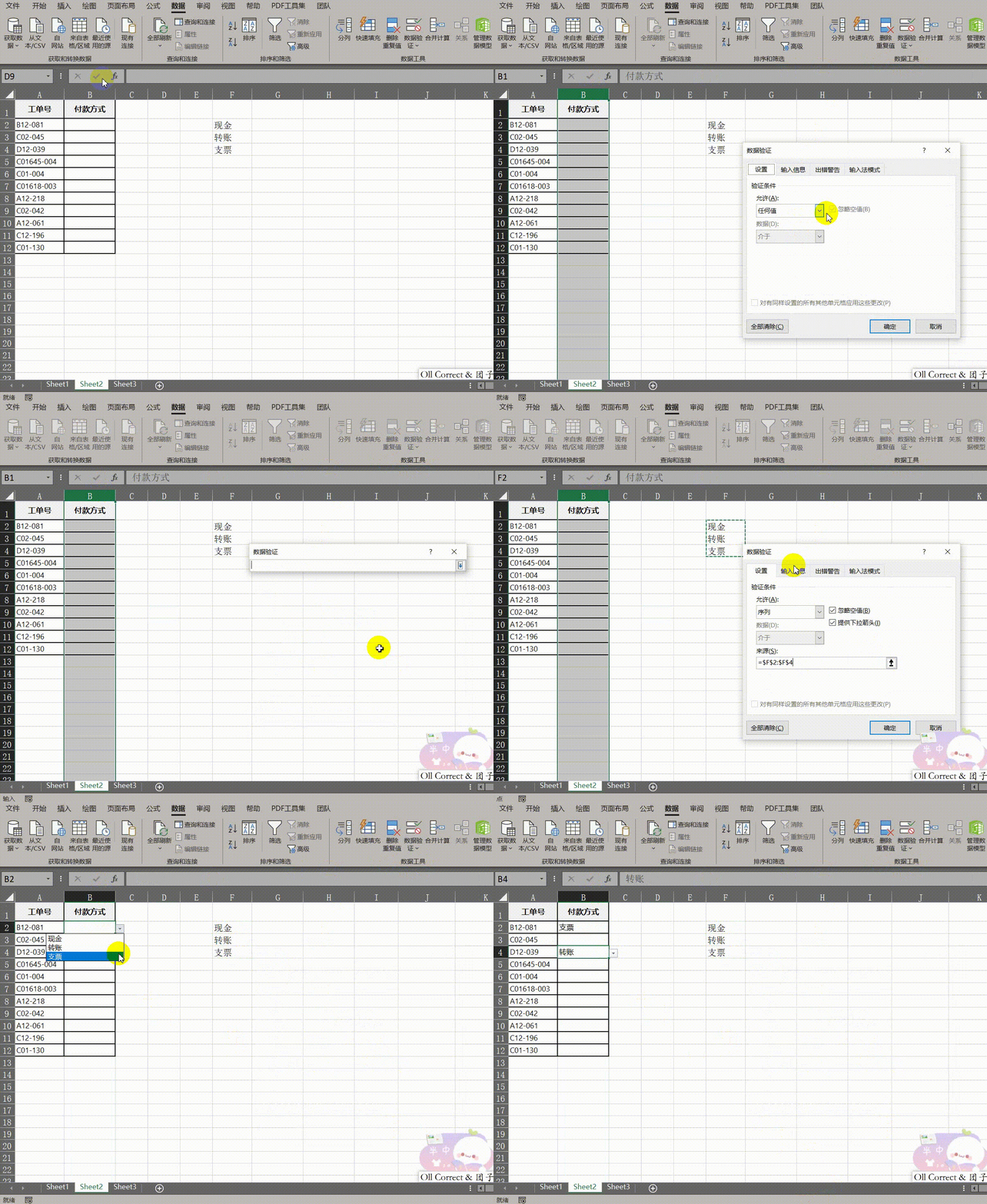
如果选项非常多(例如50个省市名称),或者选项内容经常变化(例如员工名单),直接在对话框里打字非常不便且难以维护。此时,我们可以将选项预先写在表格的其他区域,然后进行引用。
操作步骤:
(1)准备数据源。在表格的空白区域(例如E列或单独的工作表)纵向输入好所有的付款方式列表。
(2)选中需要添加下拉列表的目标区域(B列)。
(3)点击【数据】选项卡 >【数据验证】。
(4)同样将“允许”设置为【序列】。
(5)点击“来源”输入框右侧的【折叠箭头】(或直接点击输入框使其获取焦点)。
(6)用鼠标框选步骤(1)中准备好的选项单元格区域。
(7)点击【确定】。
效果: 下拉列表的效果与方法一相同。但优势在于,如果未来需要修改选项(例如将“支票”改为“汇票”),只需修改源单元格的内容,下拉列表会自动同步更新,无需重新设置数据验证。





 扫一扫
扫一扫


 2391
2391

 被折叠的 条评论
为什么被折叠?
被折叠的 条评论
为什么被折叠?
 到【灌水乐园】发言





