 VMware虚拟机网络配置教程:vmnet8设置与测试



 本文详细介绍了如何在Windows系统中查看和修改VMware虚拟机的网络配置,包括vmnet8网关设置、MAC地址获取、sysconfig文件编辑以及网络服务重启,最后通过ping测试验证网络连通性。
目录
1、查看本机的网络配置(vmnet8网关)
windows:“网络图标”——>“属性”——>“网络和共享中心”——>“更改适配器设置”,即可查看vmnet8网关信息
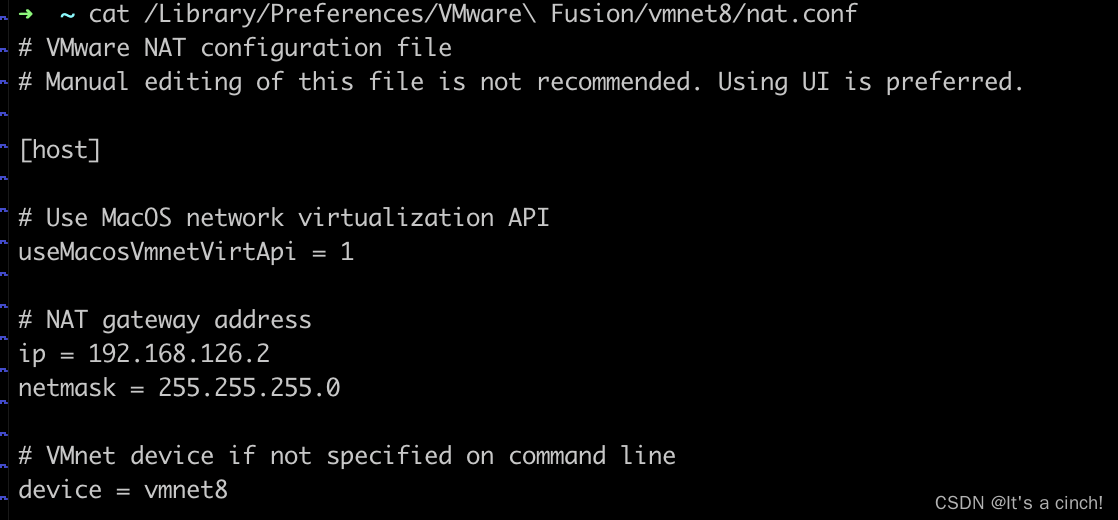
MAC:终端 cat /Library/Preferences/VMware\ Fusion/vmnet8/nat.conf
查看 [host]部分。其中的 NET gateway address 中的 ip 就是本机网关地址,netmask 是子网掩码。
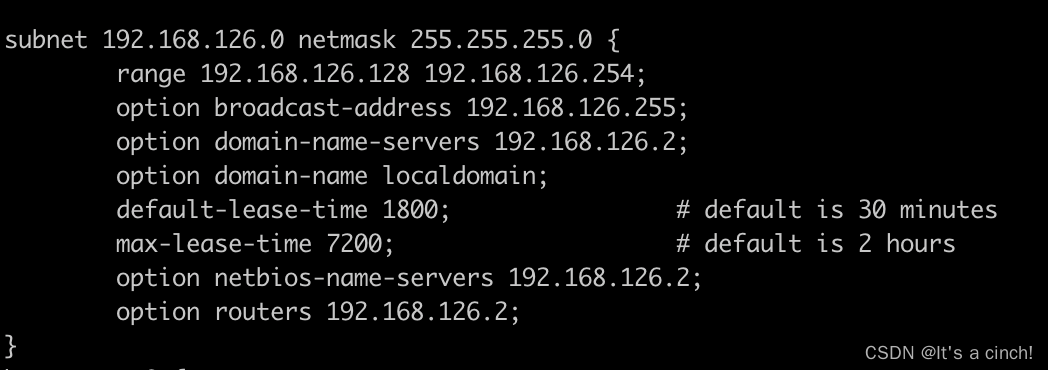
cat /Library/Preferences/VMware\ Fusion/vmnet8/dhcpd.conf。其中的 range 代表虚拟机允许选择的惊静态 ip 地址范围,我这里的范围就是 172.16.126.128 ~ 172.16.126.254
2、修改虚拟机主机网络信息配置文件
vim /etc/sysconfig/network-script/ifcfg-ens33
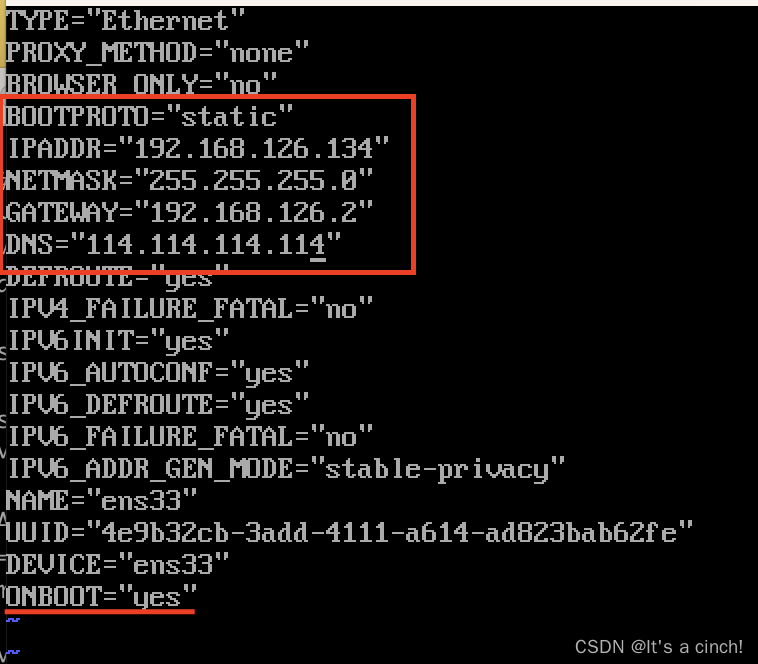
IPADDR:必须在指定范围内
GATEWAY、NETMASK:第一步操作中查找出来的信息
3、重启network服务使生效
systmectl restart network
4、测试
ping 网关,成功即能ping通内网
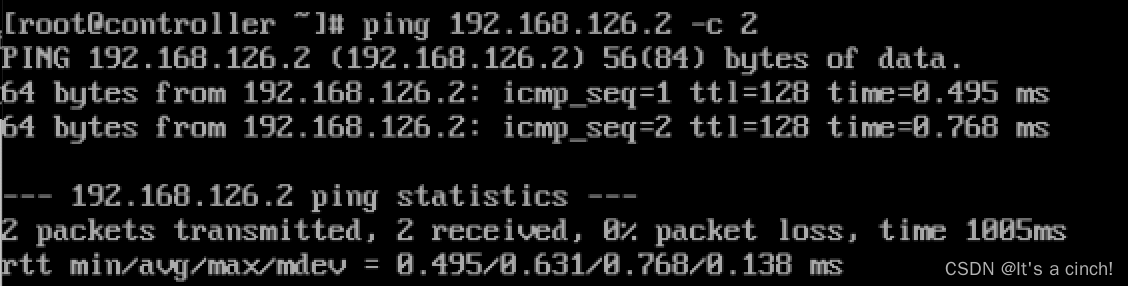
ping 百度地址,成功即能ping通外网







 扫一扫
扫一扫


 3203
3203

 被折叠的 条评论
为什么被折叠?
被折叠的 条评论
为什么被折叠?
 到【灌水乐园】发言





