





 本文详细介绍了如何在Linux环境下安装并配置Nacos,包括Nacos名称的由来,安装JDK1.8+,解压Nacos安装包,启动与关闭Nacos服务,以及通过浏览器进行测试验证。步骤清晰,适合初学者操作。
目录
前言:
Nacos 是阿里巴巴的新开源项目,其核心定位是 “一个更易于帮助构建云原生应用的集注册中心与配置中心于一体的管理平台”。
一、为什么叫Nacos?
nacos的由来:前面四个字母分别表示 Naming 和 Configuration 的前两个字母, 最后一个s 为 Service,故此称之为nacos。
二、安装jdk1.8+
安装Nacos的必要条件就是Java环境的基础下进行操作安装的,所以第一步就是先安装jdk。
1、jdk的安装目录
建立/usr/java作为jdk的目录
我这里使用的是jdk-8u191-linux-x64.tar.gz
1)进行解压
[root@iZ2vc772r7963jijk5rxjlZ upload]# tar -zxf jdk-8u191-linux-x64.tar.gz -C /usr/java/
2)进行文件夹的重命名
由于解压后的文件夹名字太长,不方便等下配置环境变量,所以进行重命名。
[root@iZ2vc772r7963jijk5rxjlZ upload]# cd /usr/java/
[root@iZ2vc772r7963jijk5rxjlZ java]# mv /jdk1.8.0.191 jdk1.8
3)配置环境变量
vim /etc/profile    #末尾添加以下内容

export JAVA_HOME=/usr/java/jdk1.8     #jdk解压目录
export JRE_HOME=$JAVA_HOME/jre
export CLASSPATH=$CLASSPATH:$JAVA_HOME/lib:$JRE_HOME/lib
export PATH=$PATH:$JAVA_HOME/bin:$JRE_HOME/bin

source /etc/profile    #重启使配置文件生效
三、安装Nacos
1)解压安装包:
[root@iZ2vc772r7963jijk5rxjlZ ~]# cd /usr/local/upload
[root@iZ2vc772r7963jijk5rxjlZ upload]# tar -zxvf nacos-server-1.4.1.tar.gz -C /usr/local
2)启动和关闭
[root@iZ2vc772r7963jijk5rxjlZ local]# cd nacos/bin/
[root@iZ2vc772r7963jijk5rxjlZ bin]# ./startup.sh -m standalone #非集群模式启动
... ...
nacos is starting with standalone
nacos is starting,you can check the /usr/java/nacos/logs/start.out

[root@iZ2vc772r7963jijk5rxjlZ bin]# ./shutdown.sh    #关闭nacos
The nacosServer(3543) is running...
Send shutdown request to nacosServer(3543) OK
[root@iZ2vc772r7963jijk5rxjlZ bin]
3)测试
浏览器访问:http://localhost:8848/nacos,
默认用户名/密码为: nacos/nacos
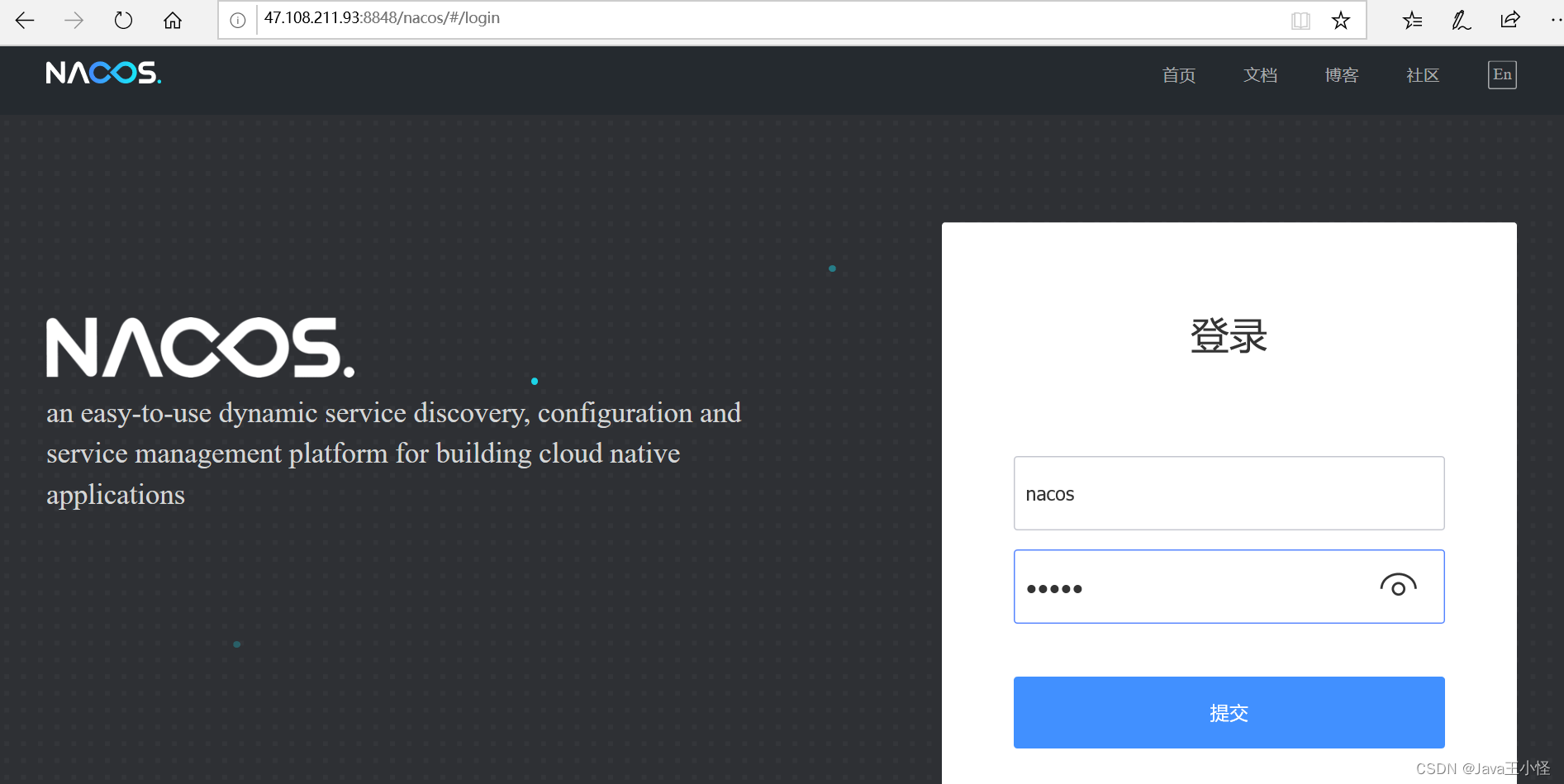
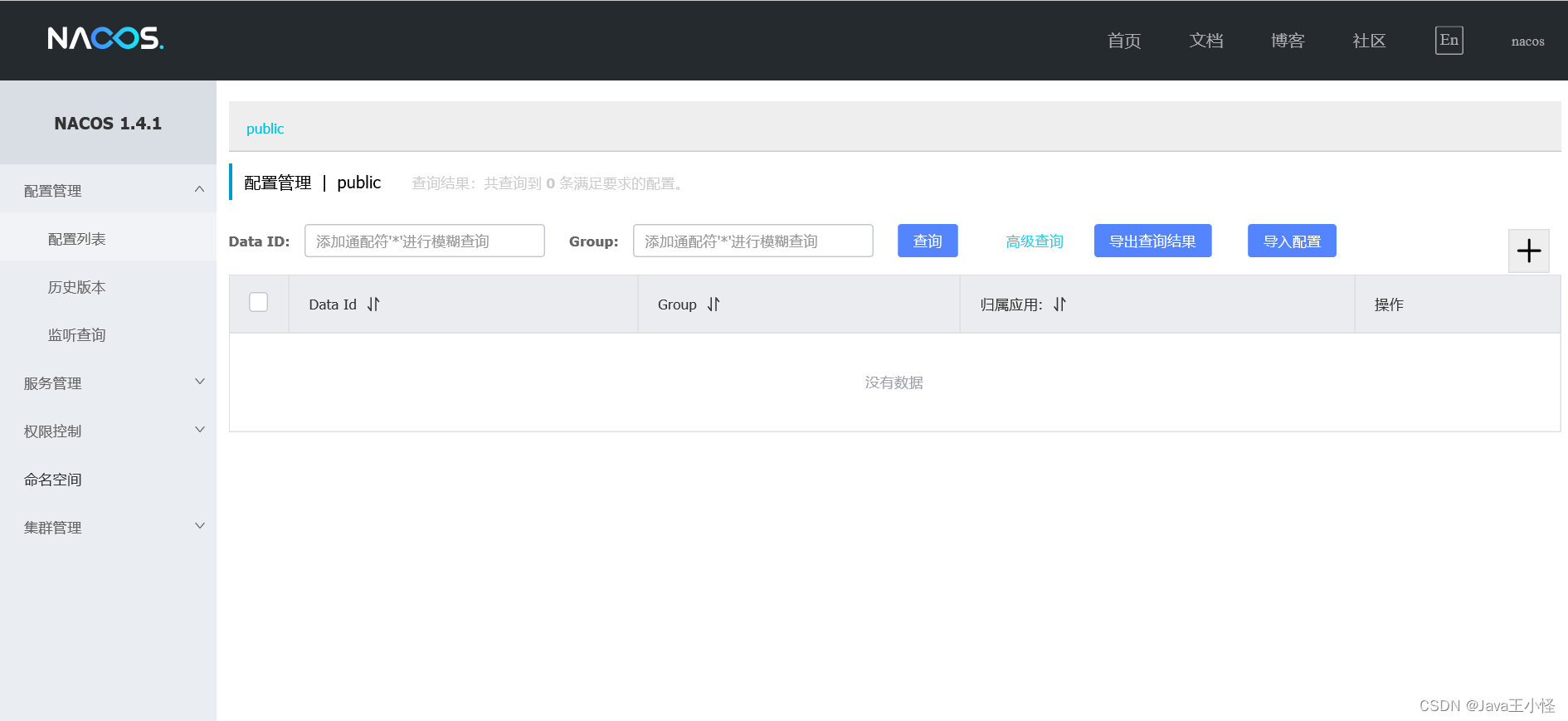
出现以下页面就说明Nacos服务已经安装部署完成了,快去和小伙伴一起来试一下吧!






 扫一扫
扫一扫


 1738
1738

 被折叠的 条评论
为什么被折叠?
被折叠的 条评论
为什么被折叠?
 到【灌水乐园】发言





