




xiyuetaCMS 后台上传功能使用与配置指南(支持摄像头拍照、手写签名等丰富功能)
摘要
xiyuetaCMS 后台上传功能是一个功能丰富、配置灵活、操作简单的文件上传解决方案。不仅支持传统的图片、文档、数据库文件上传,还提供了摄像头拍照、手写签名、自由截图等创新功能,让文件上传变得更加便捷和高效。
核心亮点
- 功能丰富:支持图片、TXT、JSON/XML、Access数据库、Excel、视频、压缩包等多种文件类型上传
- 摄像头拍照:支持调用本地摄像头直接拍照上传,移动端体验极佳
- 手写签名:内置手写签名功能,适用于合同签署、订单确认等场景
- 数据库管理:支持Access数据库文件上传,并提供密码查看和修改功能
- 截图功能:支持自由截图和固定尺寸截图
- 灵活配置:通过简单参数配置即可实现各种功能组合,上手快、操作简单
- 可视化展示:列表页支持缩略图显示,方便快速预览和管理
无论您是需要在PC端上传文件,还是在移动端进行拍照和签名操作,xiyuetaCMS 后台上传功能都能满足您的需求。通过本文的详细介绍和配置示例,您将快速掌握这一强大功能的使用方法。
功能概述
xiyuetaCMS 后台上传功能是一个功能丰富、配置灵活、操作简单的文件上传解决方案。它不仅支持传统的文件上传功能,还提供了摄像头拍照、手写签名、截图等创新功能,让文件上传变得更加便捷和高效,是内容管理系统中的核心功能之一。
核心特性
- 多文件类型支持:支持图片(JPG、PNG等)、TXT文本文件、JSON/XML文件、Access数据库文件、Excel文件、视频文件、压缩包等多种格式
- 摄像头拍照功能:支持调用本地摄像头直接拍照上传,特别适合移动端使用,提升用户体验
- 手写签名功能:内置手写签名板,支持手写签名后直接上传,适用于合同签署、订单确认等业务场景
- 截图功能:支持自由截图和固定尺寸截图,方便图片裁剪和编辑
- 数据库密码管理:支持Access数据库文件上传,并提供密码查看和修改功能,方便数据库管理
- 灵活配置:通过参数配置即可控制上传类型、大小限制、显示样式等,实现各种功能组合
- 可视化展示:支持列表页缩略图显示,方便快速预览和管理
- 简单易用:默认配置即可使用,零学习成本,上手即用
适用场景
- 图片素材上传:文章封面图、轮播图、栏目图标等
- 文档数据上传:TXT文本文件、JSON配置文件、XML数据文件、Excel表格
- 数据库文件管理:Access数据库文件上传、备份、密码管理
- 视频文件上传:视频素材上传和管理
- 压缩包管理:文件打包上传和下载
- 移动端增强:摄像头拍照、手写签名等移动端特色功能
配置参数说明
上传功能通过 uploadfile 控件实现,支持4个配置参数,参数之间使用下划线 _ 连接。
参数结构
uploadfile_[参数1]_[参数2]_[参数3]_[参数4]
参数详解
参数1:上传文件类型
- 默认值:空(即上传JPG图片)
- 可选值:
txt- 上传TXT文件txtJsonXml- 上传TXT/JSON/XML文件zip- 上传压缩包文件mdb- 上传Access数据库文件xls- 上传Excel文件video- 上传视频文件croppers- 截图功能(自由截图)croppers=宽度*高度- 截图功能(固定尺寸截图,如:croppers=100*50)
参数2:列表页显示图片尺寸
- 格式:
listshow=宽度*高度 - 示例:
listshow=80*40 - 说明:设置后台列表页显示的缩略图尺寸(宽度*高度)
参数3:上传文件大小限制
- 格式:文件大小(单位:字节或MB)
- 默认值:空(不限制大小)
- 建议:根据实际需求设置合理的大小限制,提升系统安全性
参数4:按钮信息和扩展功能
- 格式:
功能名=显示文字=输入框名称 - 分隔符:多个功能使用
*分隔 - 常用功能:
上传- 上传按钮(可自定义显示文字)查看- 查看按钮(可自定义显示文字,如:查看图、查看视频、浏览图片、播放视频等)拍照- 摄像头拍照(可自定义显示文字,如:本地拍照、摄像头拍照)签名- 手写签名(可自定义显示文字,如:手写签名)getAccessPass- 查看Access数据库密码(可设置显示密码的input名称)setAccessPass- 修改Access数据库密码(可设置显示密码的input名称)下载- 下载文件(可自定义显示文字,如:下载文件、点击下载)
注意:
- 上传、查看密码、修改密码都可以设置显示密码的input名称
- 如果为空,则使用默认的上传功能中设置的密码input名称
参数占位说明
- 如果某个参数不需要设置,用下划线
_占位 - 例如:
_listshow=80*40表示参数1为空(默认图片上传),参数2设置列表显示
配置位置
在后台管理系统中,可以在字段配置里设置上传功能对应的配置参数。
配置示例
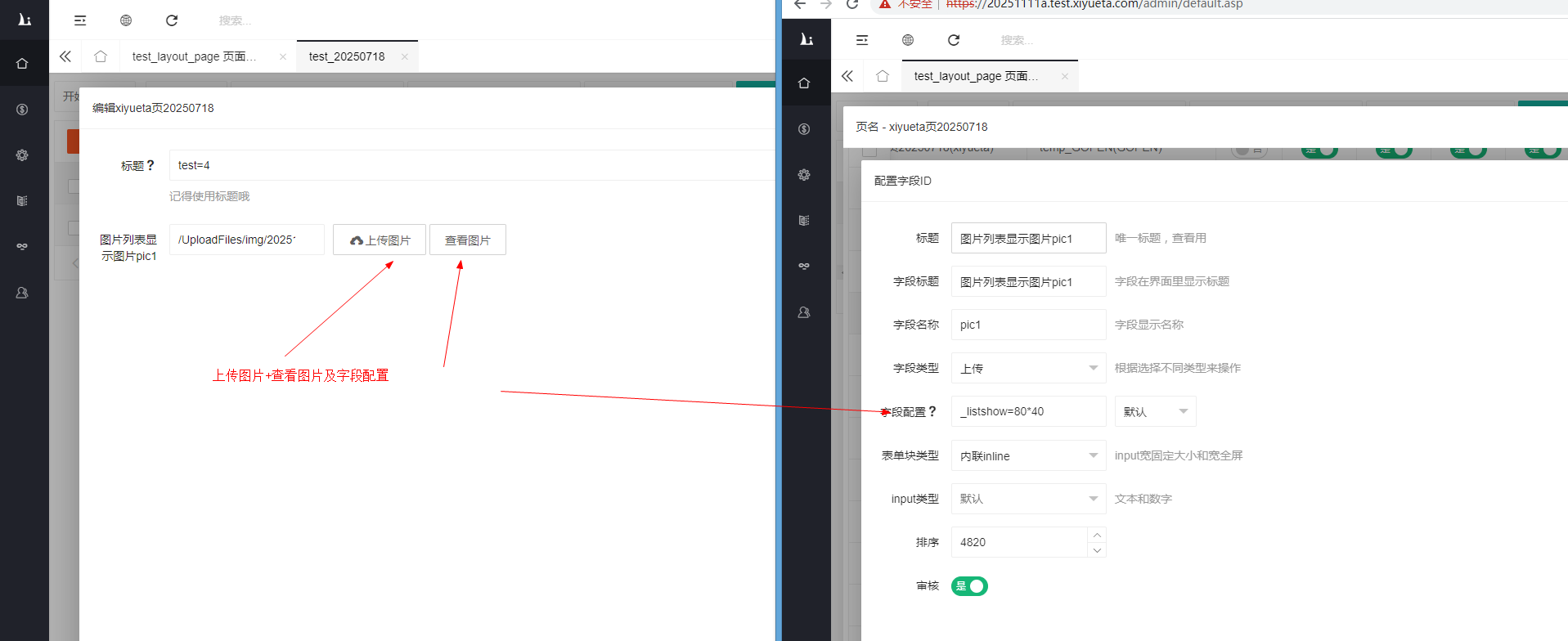
例1:默认上传 + 列表页显示图片
配置:
_listshow=80*40
说明:
- 默认上传图片(JPG格式)
- 列表页显示80*40像素的缩略图
效果展示:
例2:自定义上传和查看按钮名称
配置:
_listshow=80*40__上传=上传*查看=查看
说明:
- 默认上传图片
- 列表页显示缩略图
- 自定义按钮显示文字为"上传"和"查看"
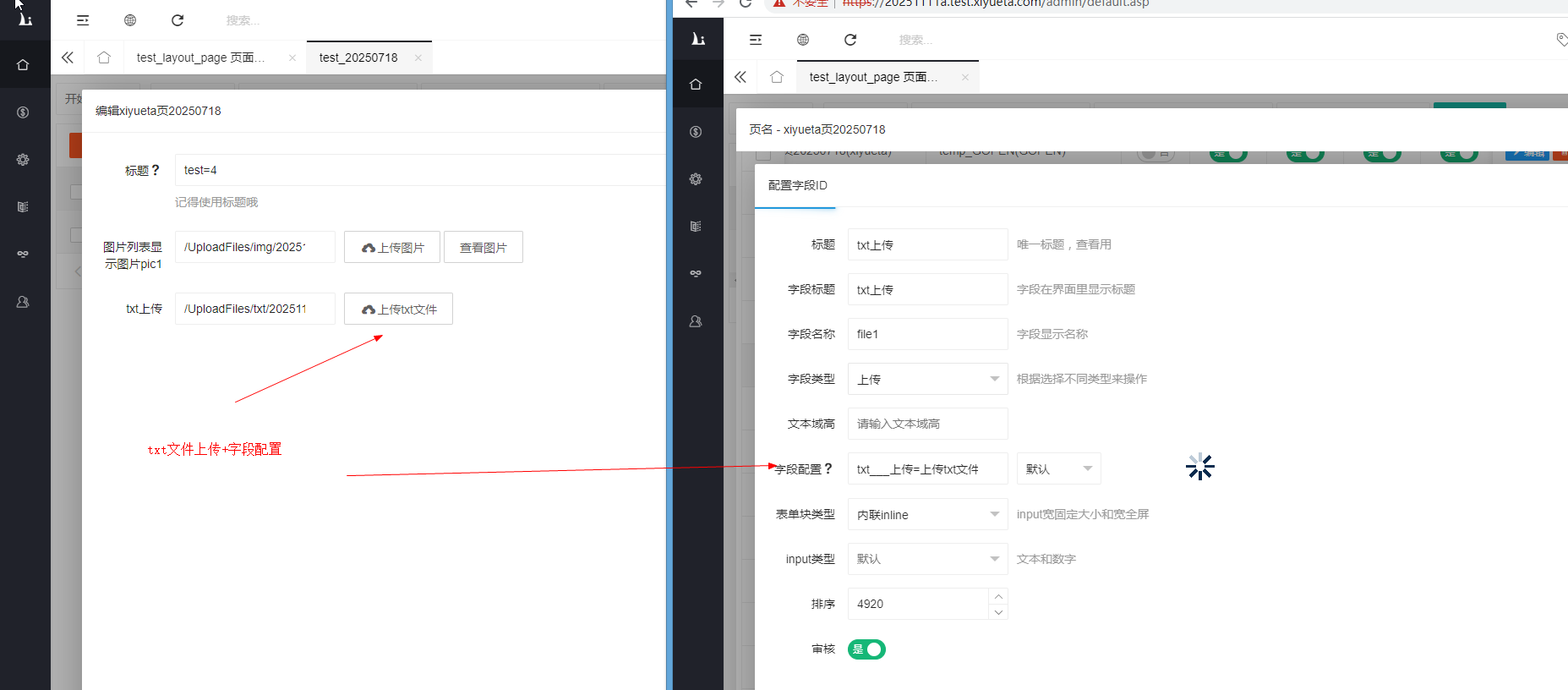
例3:上传TXT文件
配置:
txt___上传=上传txt文件
说明:
- 指定上传类型为TXT文件
- 按钮显示为"上传txt文件"
效果展示:
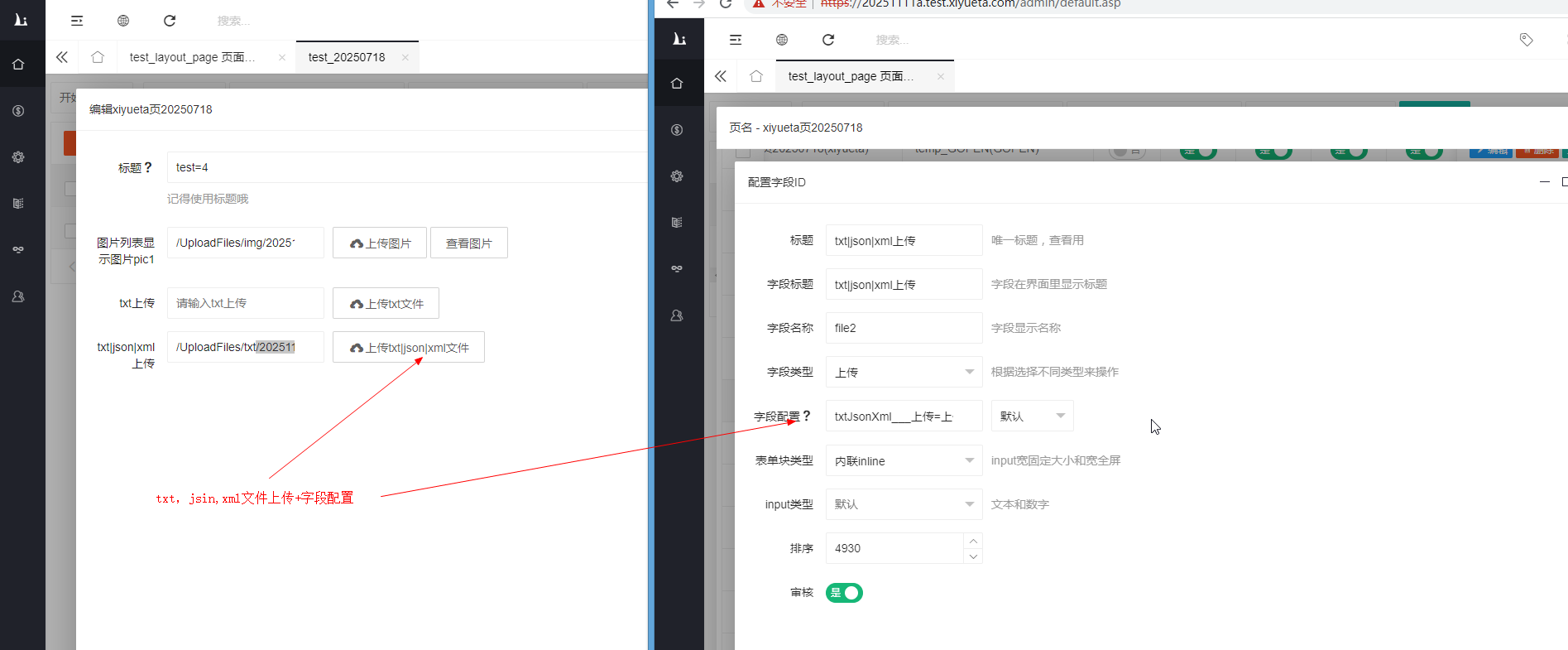
例4:上传TXT/JSON/XML文件
配置:
txtJsonXml___上传=上传txt|json|xml文件
说明:
- 支持上传TXT、JSON、XML三种格式
- 按钮显示为"上传txt|json|xml文件"
效果展示:
例5:上传Access数据库文件
配置:
mdb___上传=上传Access数据库=title
说明:
- 上传Access数据库文件(.mdb格式)
- 按钮显示为"上传Access数据库"
- 密码输入框名称为"title"
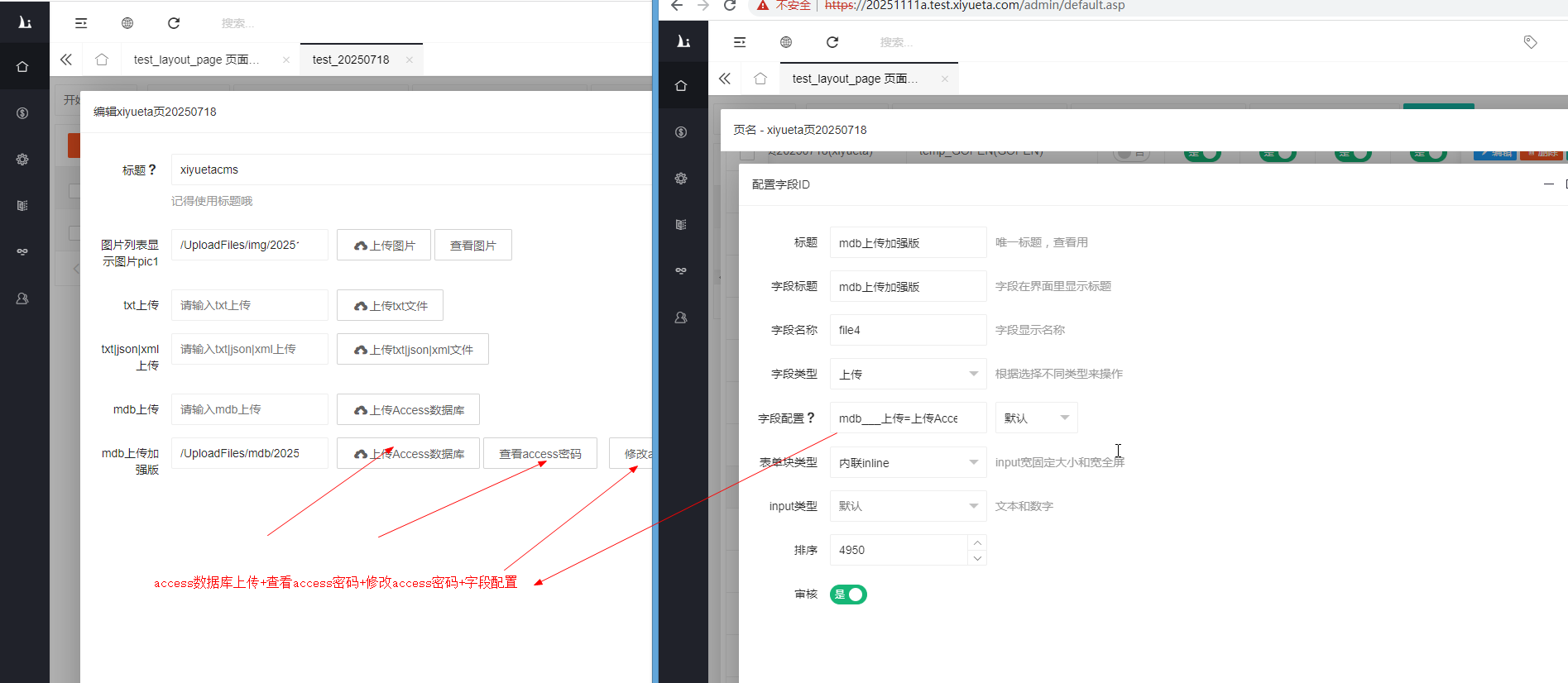
例5_2:加强版 - 上传Access数据库 + 密码管理
配置:
mdb___上传=上传Access数据库=title*getAccessPass=查看access密码=title*setAccessPass=修改access密码=title
说明:
- 上传Access数据库文件
- 提供查看密码功能
- 提供修改密码功能
- 所有操作的密码输入框统一使用"title"名称
注意:
- 上传、查看密码、修改密码都可以设置显示密码的input名称
- 如果为空,则使用默认的上传功能中设置的密码input名称
效果展示:
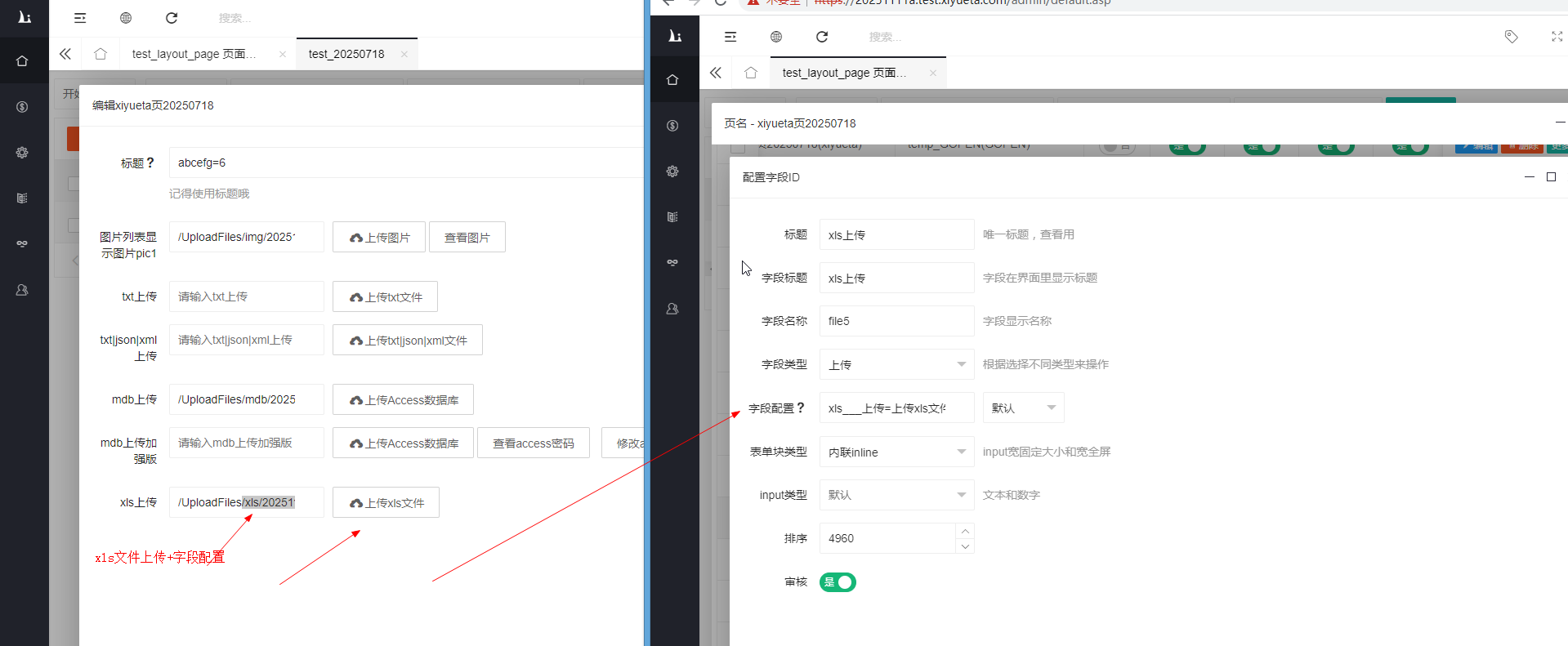
例6:上传Excel文件
配置:
xls___上传=上传xls文件
说明:
- 上传Excel文件(.xls格式)
- 按钮显示为"上传xls文件"
效果展示:
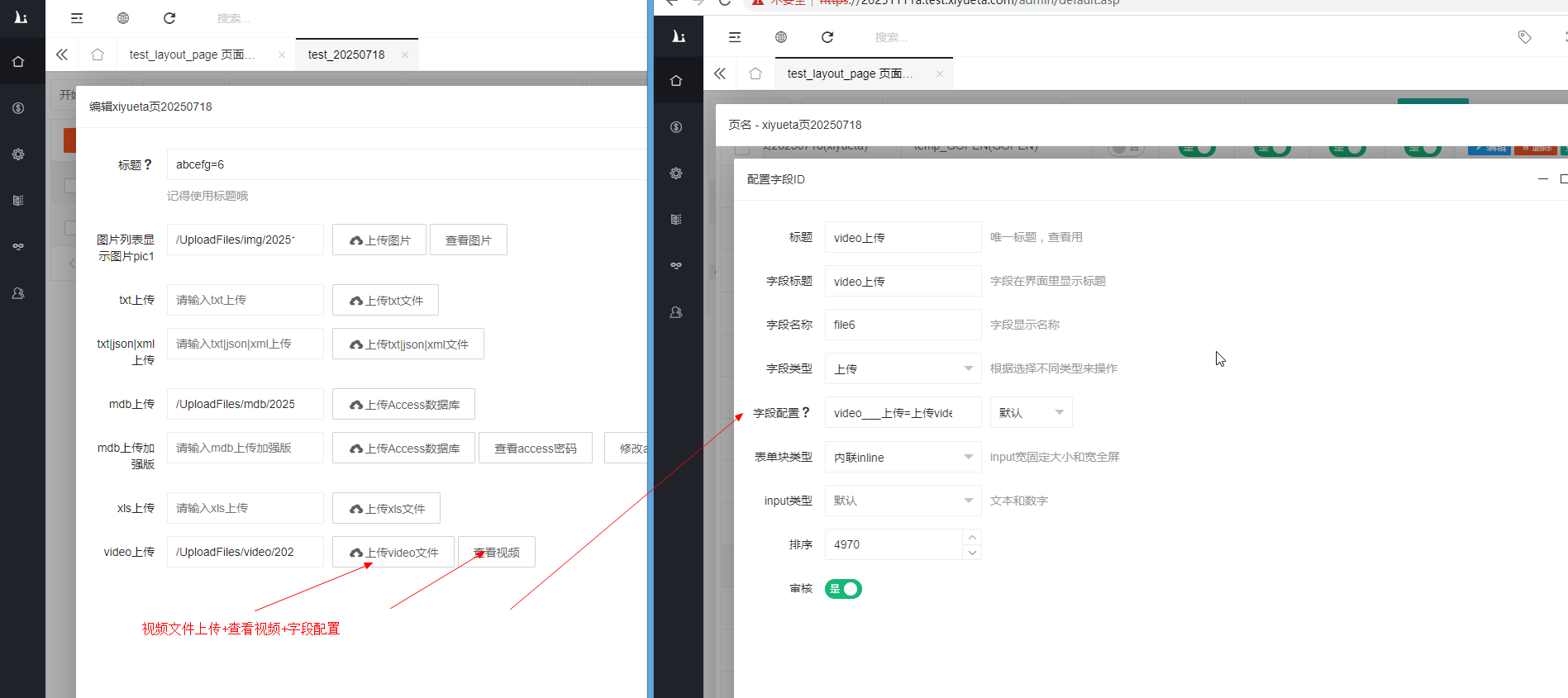
例7:上传视频文件
配置:
video___上传=上传video文件*查看=查看视频
说明:
- 上传视频文件
- 按钮显示为"上传video文件"
- 查看按钮显示为"查看视频"
效果展示:
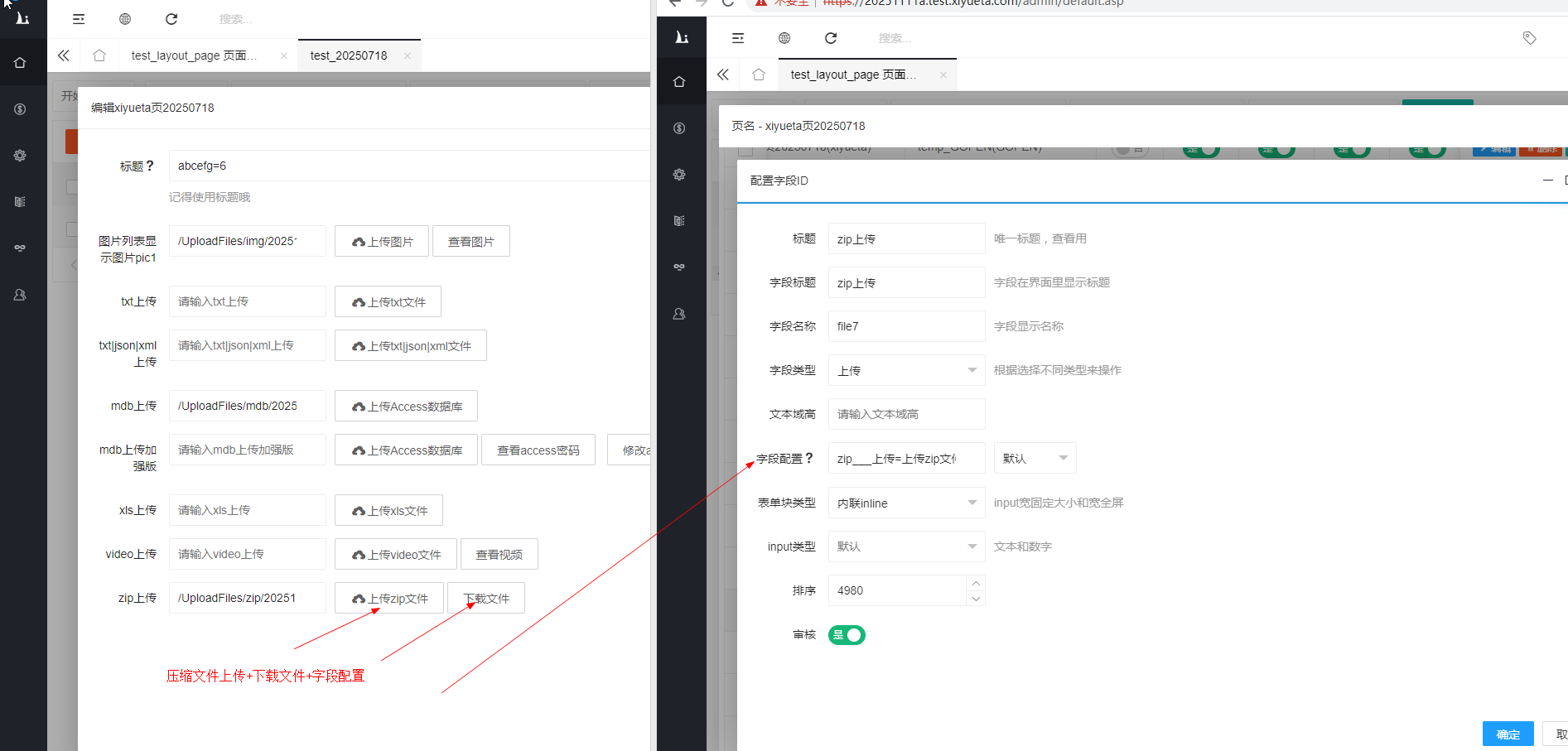
例8:上传压缩包文件
配置:
zip___上传=上传zip文件*查看=下载文件
说明:
- 上传压缩包文件(.zip格式)
- 按钮显示为"上传zip文件"
- 查看按钮显示为"下载文件"
效果展示:
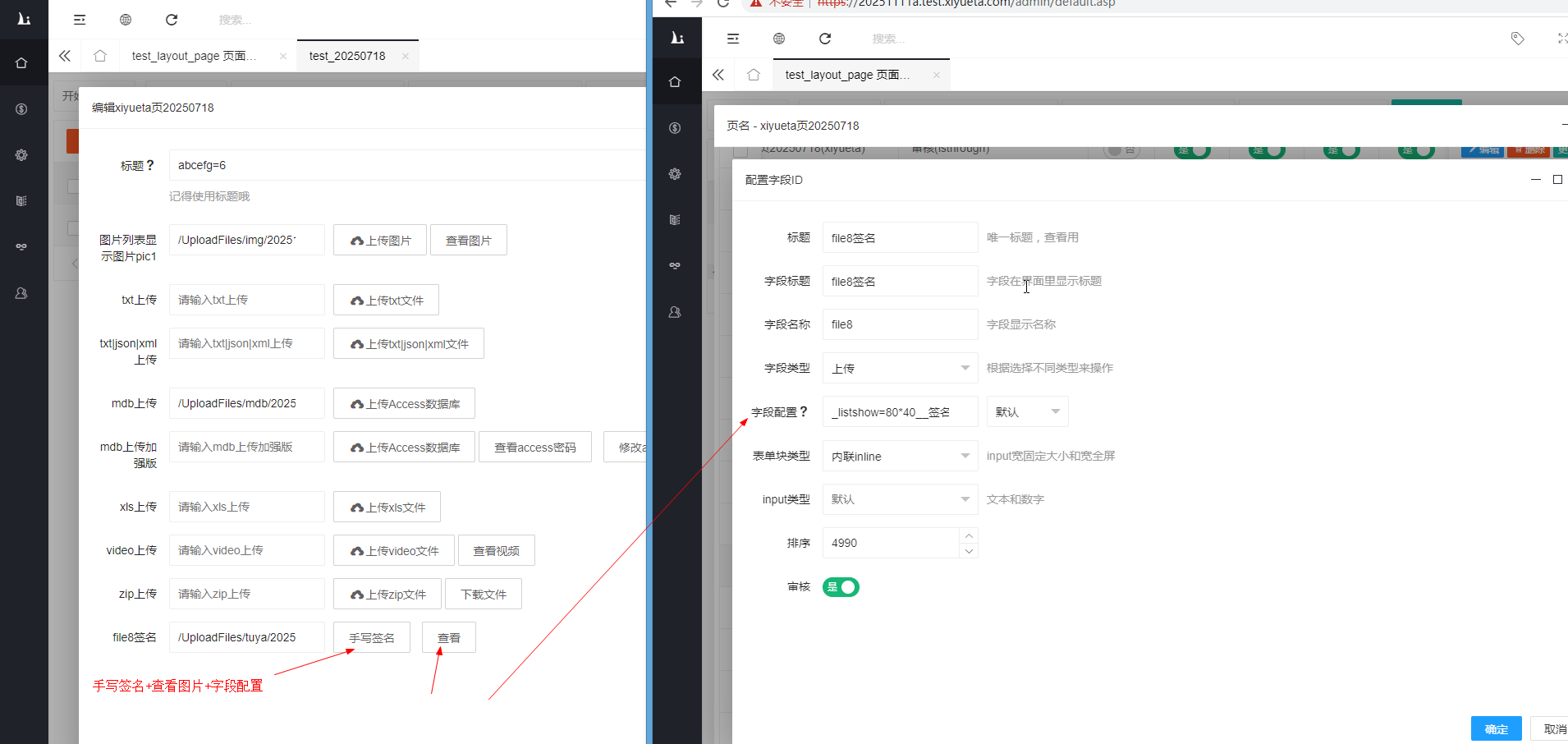
例9:手写签名功能
配置:
_listshow=80*40__签名=手写签名*查看=查看
说明:
- 默认上传图片
- 列表页显示缩略图
- 提供手写签名功能
- 提供查看功能
效果展示:
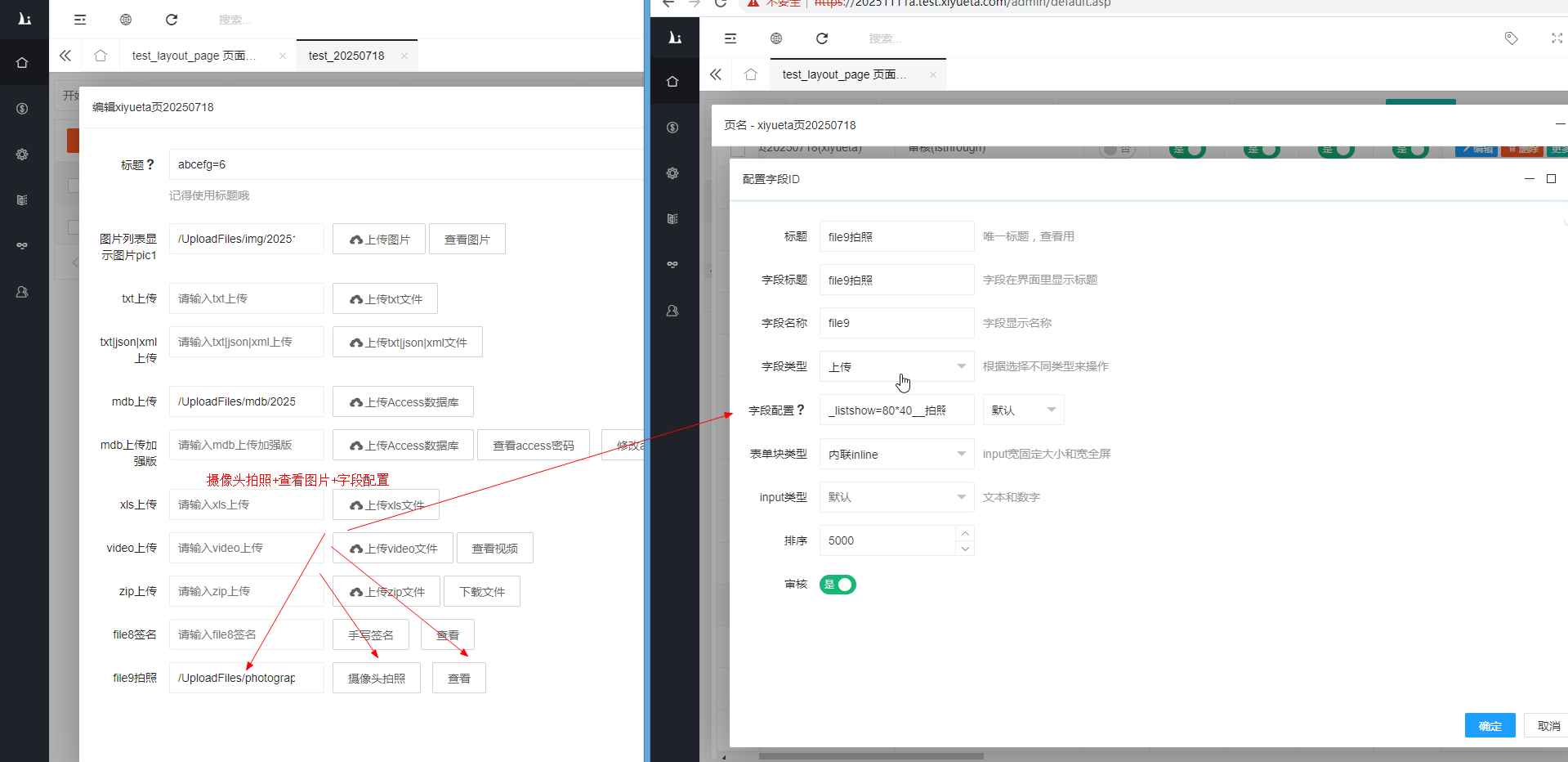
例10:摄像头拍照功能
配置:
_listshow=80*40__拍照=摄像头拍照*查看=查看
说明:
- 默认上传图片
- 列表页显示缩略图
- 提供摄像头拍照功能
- 提供查看功能
效果展示:
例11:综合功能(大杂烩)
配置:
_listshow=80*40__上传=上传*getAccessPass=查看access密码=title*setAccessPass=修改access密码=title*签名=手写签名*拍照=摄像头拍照*查看图片=浏览图片*查看视频=播放视频*下载文件=点击下载
说明:
- 默认上传图片
- 列表页显示缩略图
- 提供上传功能
- 提供Access密码查看功能
- 提供Access密码修改功能
- 提供手写签名功能
- 提供摄像头拍照功能
- 提供查看图片功能(显示为"浏览图片")
- 提供查看视频功能(显示为"播放视频")
- 提供下载文件功能(显示为"点击下载")
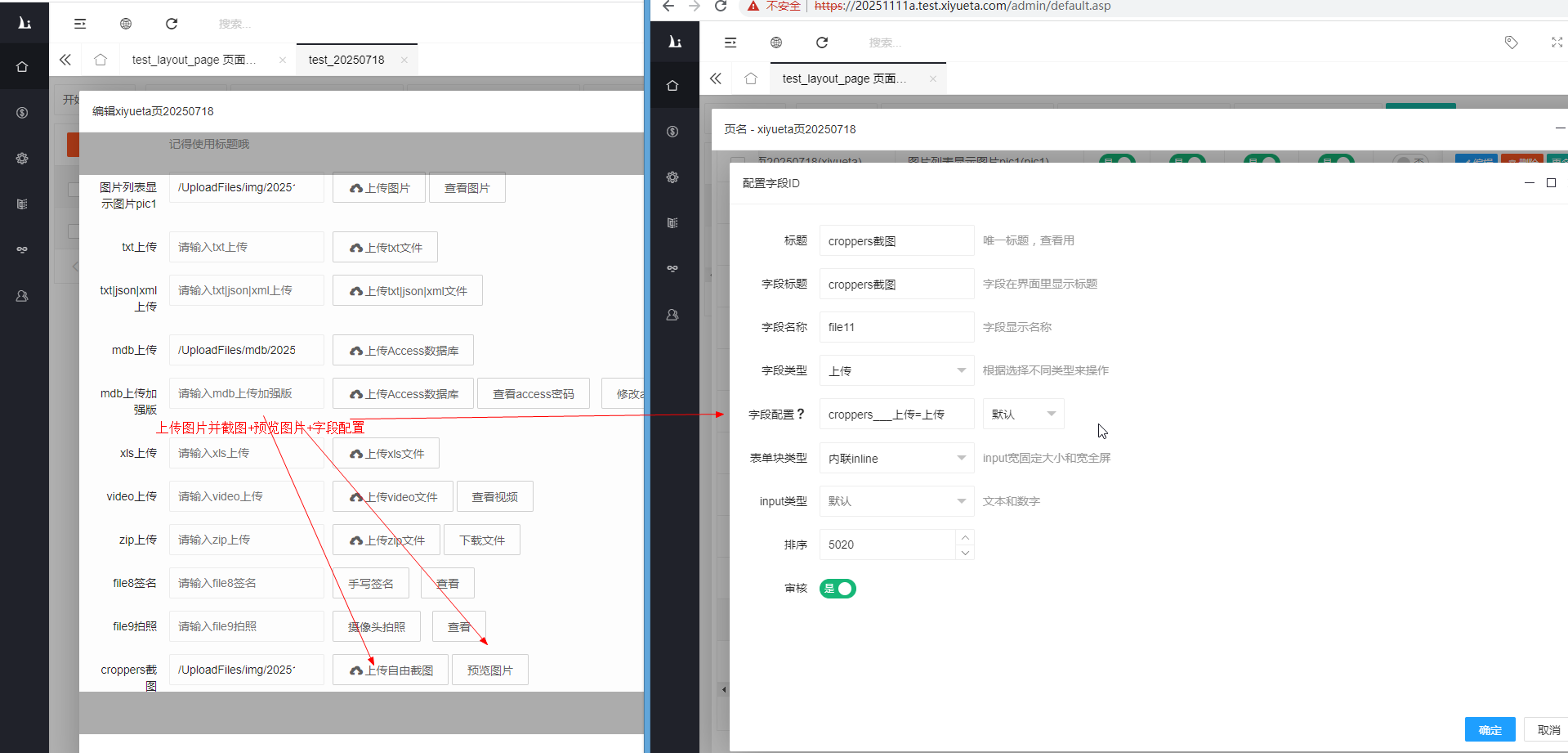
例12:截图功能(自由截图)
配置:
croppers___上传=上传自由截图*查看=预览图片
说明:
- 使用截图功能,支持自由截图
- 按钮显示为"上传自由截图"
- 查看按钮显示为"预览图片"
效果展示:
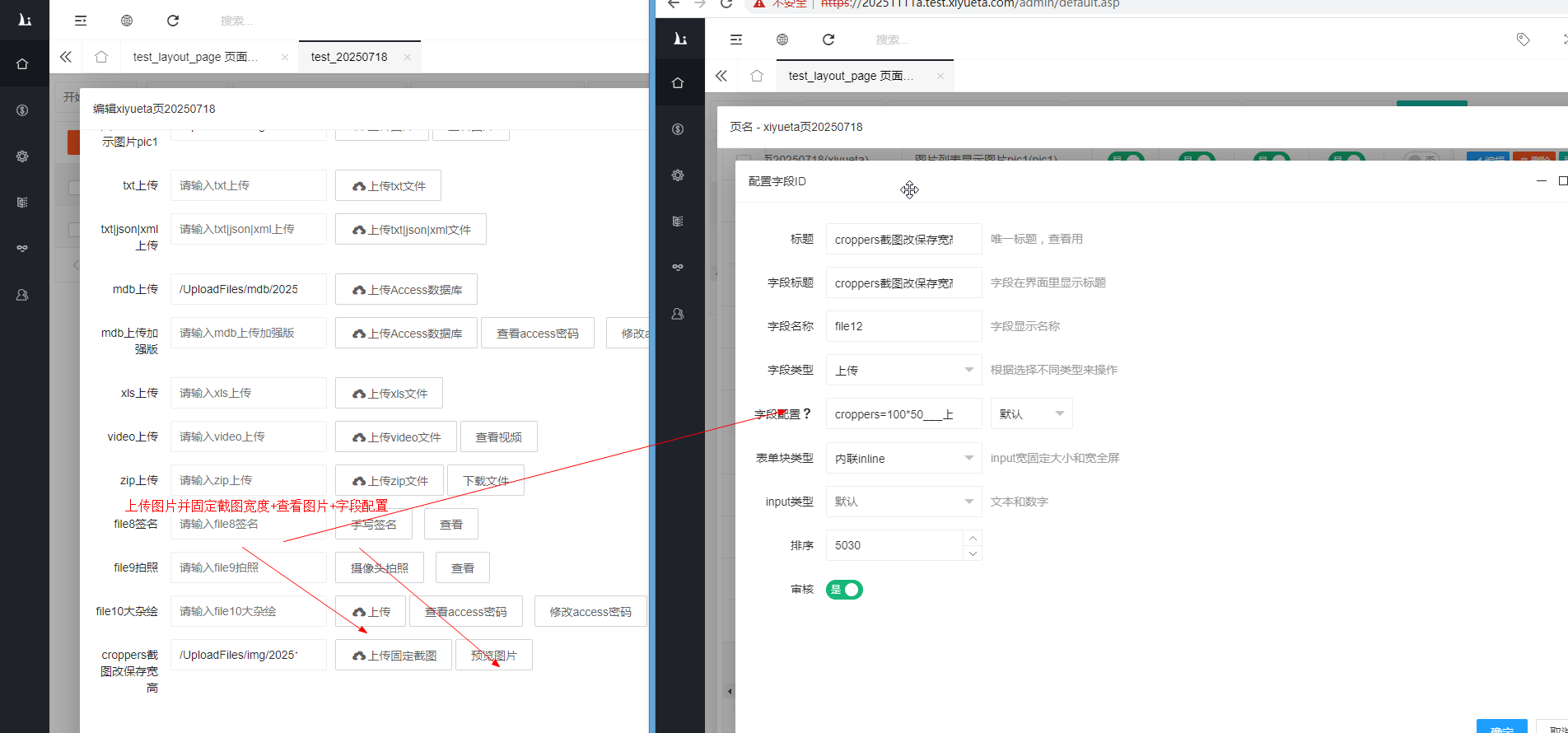
例13:截图功能(固定尺寸截图)
配置:
croppers=100*50___上传=上传固定截图*查看=预览图片
说明:
- 使用截图功能,固定截图尺寸为100*50
- 按钮显示为"上传固定截图"
- 查看按钮显示为"预览图片"
效果展示:
使用步骤
1. 基础使用(默认配置)
- 在后台表单或布局中添加
uploadfile控件 - 保存配置
- 刷新页面即可使用
2. 自定义配置
- 根据需求选择合适的配置参数
- 按照参数格式填写配置字符串
- 在布局设置中应用配置
- 保存并刷新页面
- 测试上传功能是否正常
3. 高级功能使用
摄像头拍照
- 配置中包含
拍照=摄像头拍照或拍照=本地拍照 - 点击拍照按钮
- 允许浏览器访问摄像头
- 拍照后自动上传
手写签名
- 配置中包含
签名=手写签名 - 点击签名按钮
- 在手写板上签名
- 保存后自动上传
Access数据库密码管理
- 配置中包含
getAccessPass和setAccessPass - 上传Access数据库文件后
- 可以查看和修改数据库密码
- 密码会显示在指定的input输入框中
截图功能
- 配置中使用
croppers或croppers=宽度*高度 - 点击上传按钮
- 选择图片后进行截图
- 保存后自动上传
最佳实践
1. 图片上传优化
- 统一缩略图尺寸:建议设置统一的列表显示尺寸,如
listshow=120*80,保持界面美观统一 - 合理设置大小限制:根据实际需求设置文件大小限制,避免上传过大文件影响性能
- 使用缩略图:列表页使用缩略图显示,提升加载速度和用户体验
2. 文件类型管理
- 明确文件类型:根据实际需求明确指定上传文件类型,避免误上传
- 安全考虑:对于敏感文件类型(如Access数据库),建议设置访问权限
- 文件验证:系统会自动验证文件类型,确保上传文件符合要求
3. Access数据库文件管理
- 密码安全:Access数据库密码管理功能仅限管理员使用
- 密码输入框:建议使用统一的密码输入框名称,方便管理
- 备份重要:上传数据库文件前建议先备份原有数据
4. 移动端功能
- 摄像头拍照:适用于移动端快速上传图片,提升用户体验
- 手写签名:适用于需要签名的业务场景,如订单确认、合同签署等
- 响应式设计:确保上传功能在移动端正常显示和使用
5. 截图功能使用
- 自由截图:适用于需要灵活裁剪图片的场景
- 固定尺寸截图:适用于需要统一尺寸的图片,如头像、缩略图等
- 尺寸设置:根据实际需求设置合理的截图尺寸
常见问题(FAQ)
Q1:为什么显示的是默认图片上传?
A: 参数1为空时,默认为图片上传(JPG格式)。如果需要上传其他类型文件,需要明确指定参数1的值,如 txt、mdb、xls、video、zip 等。
Q2:列表页不显示缩略图怎么办?
A: 检查是否设置了参数2 listshow=宽度*高度,并且确保该字段在列表模板中正确显示。
Q3:按钮名称没有显示自定义的文字?
A: 检查参数4的格式是否正确,格式为 功能名=显示文字 或 功能名=显示文字=输入框名称,多个功能使用 * 分隔。注意不要遗漏下划线占位符。
Q4:Access数据库密码查看/修改功能无效?
A:
- 检查是否添加了
getAccessPass和setAccessPass功能 - 确认密码输入框名称
=inputname是否正确 - 如果未设置input名称,系统会使用默认的上传功能中设置的密码input名称
Q5:如何设置文件大小限制?
A: 在参数3中设置文件大小限制,格式为文件大小(单位:字节或MB)。例如:_listshow=80*40_2MB 表示限制文件大小为2MB。
Q6:支持哪些图片格式?
A: 默认支持常见的图片格式,如JPG、PNG、GIF等。具体支持的格式可以在系统配置中查看。
Q7:上传的文件保存在哪里?
A: 上传的文件默认保存在 uploadfiles 目录下,根据文件类型分类存储。可以在系统配置中查看和修改上传路径。
Q8:如何批量上传文件?
A: 当前版本支持单文件上传。如需批量上传,可以多次点击上传按钮,或使用其他批量上传工具。
Q9:截图功能如何使用?
A:
- 使用
croppers进行自由截图 - 使用
croppers=宽度*高度进行固定尺寸截图 - 点击上传按钮后选择图片,然后进行截图操作
Q10:如何自定义按钮显示文字?
A: 在参数4中使用 功能名=显示文字 的格式,例如:上传=上传图片、查看=查看大图、拍照=本地拍照 等。
安全建议
1. 文件类型限制
- 明确指定允许上传的文件类型,避免上传危险文件
- 对上传的文件进行类型验证和内容检查
- 禁止上传可执行文件(.exe、.bat等)
2. 文件大小限制
- 根据实际需求设置合理的文件大小限制
- 避免上传过大文件导致服务器资源耗尽
- 建议图片文件限制在5MB以内,文档文件限制在10MB以内
3. 访问权限控制
- Access数据库文件等敏感文件,建议仅限管理员上传和管理
- 上传的文件目录设置适当的访问权限
- 定期清理无用的上传文件,避免占用存储空间
4. 文件存储安全
- 上传的文件建议存储在Web根目录之外
- 对上传的文件进行重命名,避免文件名冲突和安全风险
- 定期备份重要的上传文件
总结
xiyuetaCMS 后台上传功能是一个功能完善、配置灵活、操作简单的文件上传解决方案。通过简单的参数配置,即可实现多种文件类型的上传和管理,支持丰富的扩展功能,满足各种业务需求。
核心优势
- 简单易用:默认配置即可使用,零学习成本
- 灵活配置:通过参数即可控制各种功能
- 功能丰富:支持多种文件类型和扩展功能
- 安全可靠:支持文件类型验证和大小限制
- 用户体验好:支持缩略图显示、移动端增强功能
- 截图功能:支持自由截图和固定尺寸截图
适用场景
- 内容管理系统中的图片、文档上传
- 移动端应用的拍照、签名功能
- 数据库文件的备份和管理
- 视频文件的上传和管理
- 压缩包文件的上传和下载
- 各种业务场景中的文件上传需求
希望本文能够帮助您快速上手和使用 xiyuetaCMS 后台上传功能。如有任何问题,欢迎查阅相关文档或联系技术支持。
作者信息
如果您对本文或 xiyuetaCMS 有任何疑问或建议,欢迎联系作者:
- 邮箱:313801120@qq.com
- CSDN博客:https://blog.csdn.net/mydd3
感谢您的阅读与支持!





 扫一扫
扫一扫


 被折叠的 条评论
为什么被折叠?
被折叠的 条评论
为什么被折叠?
 到【灌水乐园】发言





