





目录
前言
前篇文章使用Tesseract进行图片文字识别介绍了如何安装TesseractOCR与TesseractOCR的命令行使用。但在日常使用过程中,命令行使用还是不太方便的,因此今天介绍一下如何使用WPF/C#构建TesseractOCR简单易用的用户界面。
普通用户使用
参照上一篇教程,在本地安装好TesseractOCR之后,在GitHub的Release页面进行下载。
GitHub地址:https://github.com/Ming-jiayou/TesseractOCR-GUI
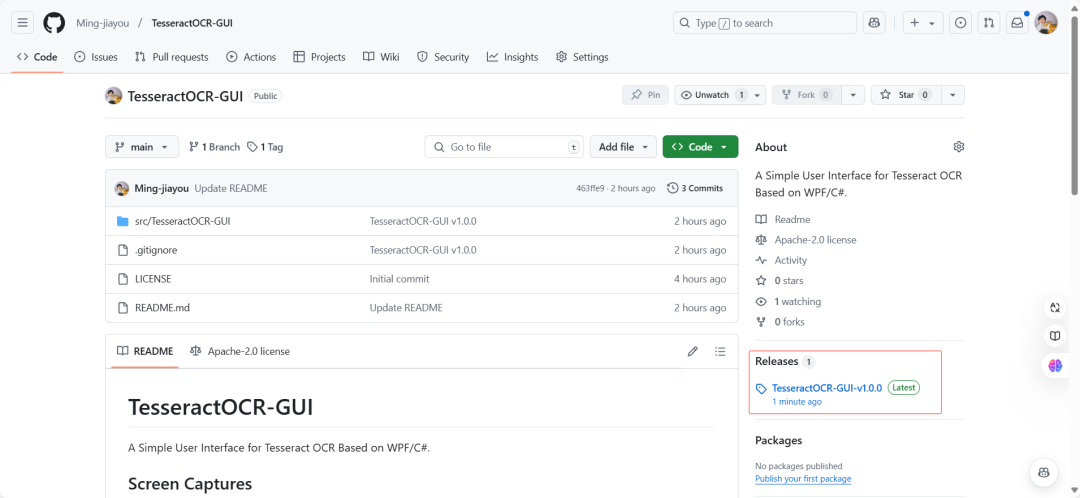
image-20241207134914277
推荐选择依赖框架的压缩包,体积比较小:
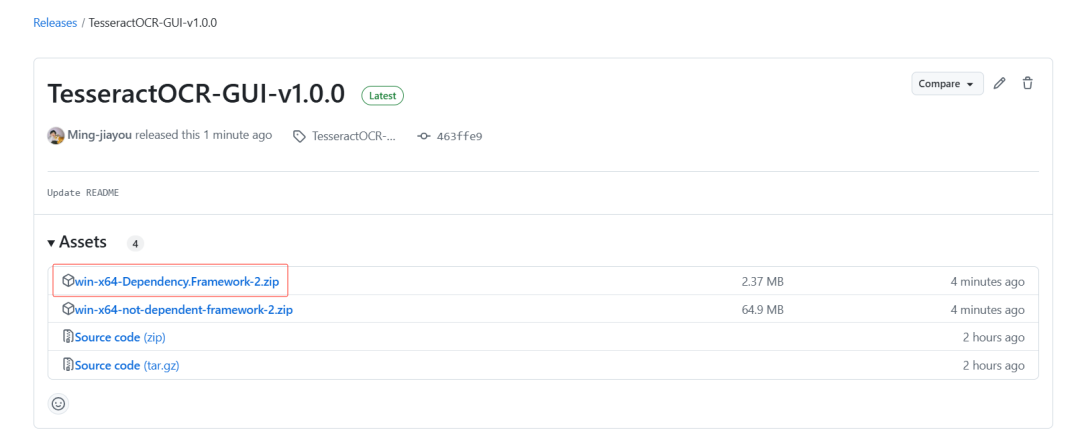
image-20241207135004215
解压如下所示:

image-20241207135159013
双击打开即可使用,如果显示你没有安装框架,点击链接,下载安装一下框架,即可打开使用。
识别中文:
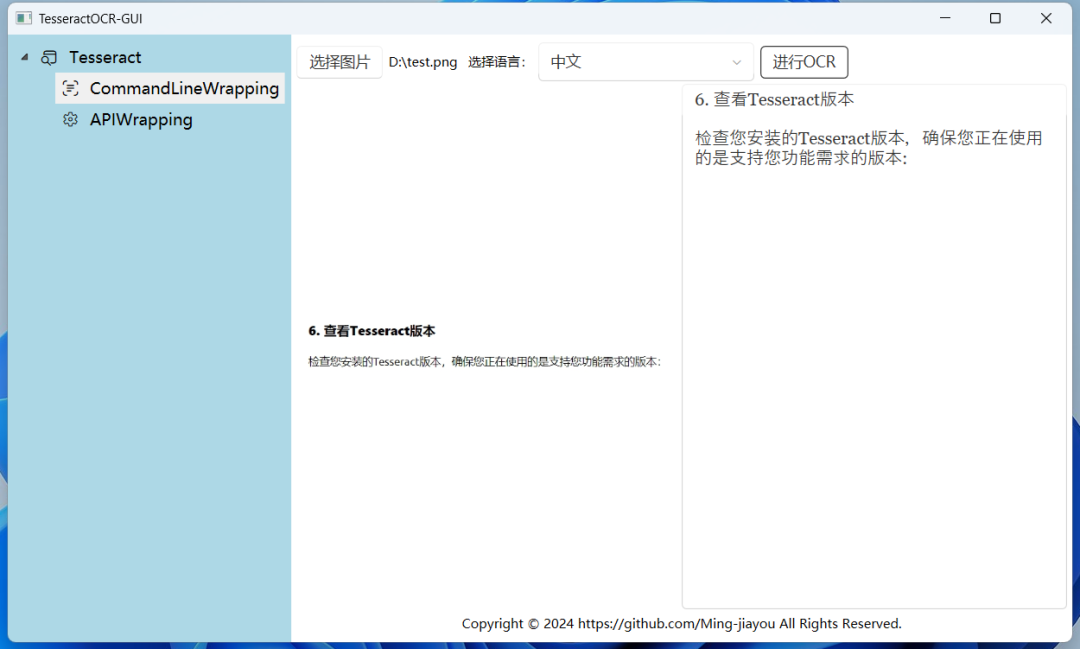
image-20241207135447692
识别英文:
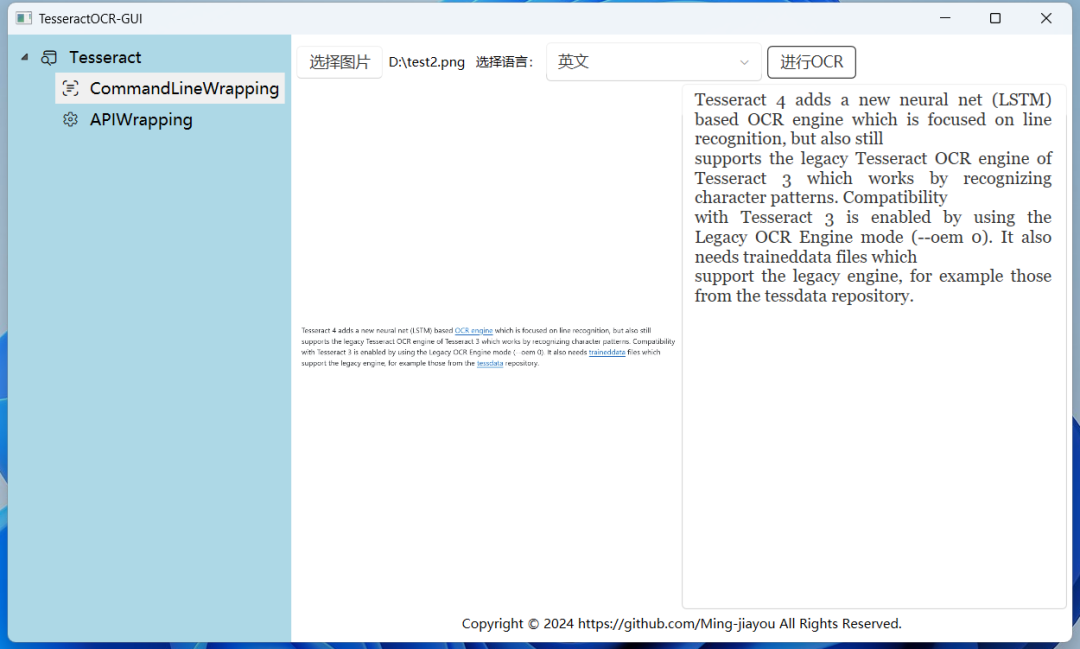
image-20241207135519142
使用非常简单方便。
WPF/C#程序员使用
经过简单的调研,发现构建TesseractOCR-GUI主要可以通过两种方式。一种就是对命令行的使用进行封装,另一种就是对TesseractOCR的C++ API进行封装。
对命令行的使用进行封装比较简单,而且目前暂时也满足了我的使用需求,因此目前只实现了这种方式,pytesseract好像也是使用的这种方式。第二种调用Tesseract C++ API的方式,可能得等第一种对命令行的使用进行封装无法满足需求的时候,才会去探索了。
项目结构:
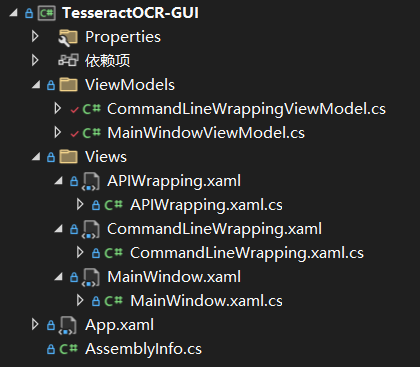
image-20241207140458038
开发工具:Visual Studio 2022
.NET版本:.NET 8
使用的包:Prism + WPF UI
核心代码:
  private void ExecuteOCRCommand()
  {
      string command;
      switch(SelectedLanguage)
      {
          case"中文":
              command = $"tesseract {SelectedFilePath} stdout -l chi_sim quiet";
              break;
          case"英文":
              command = $"tesseract {SelectedFilePath} stdout -l eng quiet";
              break;
          default:
              command = $"tesseract {SelectedFilePath} stdout -l chi_sim quiet";
              break;
      }

      // 创建一个新的 ProcessStartInfo 对象
      ProcessStartInfo processStartInfo = new ProcessStartInfo
      {
          FileName = "cmd.exe", // 使用 cmd.exe 作为命令解释器
          Arguments = $"/c {command}", // 传递命令作为参数,/c 表示执行命令后退出
          RedirectStandardOutput = true, // 重定向标准输出
          RedirectStandardError = true, // 重定向标准错误
          UseShellExecute = false, // 不使用 Shell 执行
          CreateNoWindow = true, // 不创建新窗口
          StandardOutputEncoding = Encoding.GetEncoding("UTF-8"), // 设置标准输出的编码
          StandardErrorEncoding = Encoding.GetEncoding("UTF-8") // 设置标准错误的编码
      };

      // 创建一个新的 Process 对象
      Process process = new Process
      {
          StartInfo = processStartInfo
      };

      // 启动进程
      process.Start();

      // 读取输出
      OCRText = process.StandardOutput.ReadToEnd();

      // 读取错误(如果有)
      string error = process.StandardError.ReadToEnd();

      // 等待进程退出
      process.WaitForExit();
  }
最后
本项目可以帮助人们更简单方便地使用TesseractOCR,对WPF/C#新手程序员,也可以当作一个简单的练手小项目。





 扫一扫
扫一扫


 505
505

 被折叠的 条评论
为什么被折叠?
被折叠的 条评论
为什么被折叠?
 到【灌水乐园】发言





