



 本文档详细介绍了如何在Vmware中安装CentOS8.3,包括创建虚拟机、配置系统选项、设置网络、禁用防火墙、修改yum源、配置主机名和域名解析。此外,还展示了下载与安装JDK1.9的过程以及设置Java环境变量的方法。
1、 首先准备好系统镜像文件,我这里是CentOS 8.3
下载地址
https://mirrors.bfsu.edu.cn/centos/8.3.2011/isos/x86_64/
我这里下载的是 CentOS-8.3.2011-x86_64-dvd1.iso
2、打开Vmware 加载镜像文件
2.1新建虚拟机,并设置相关配置
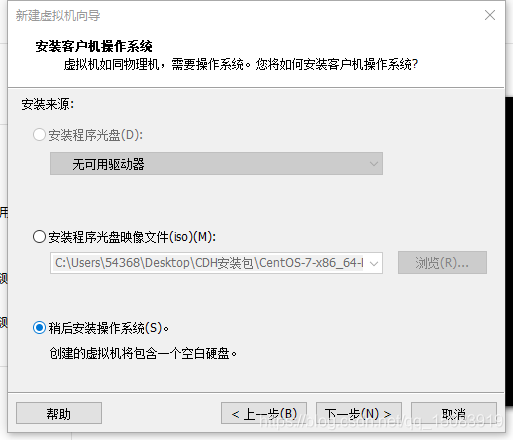
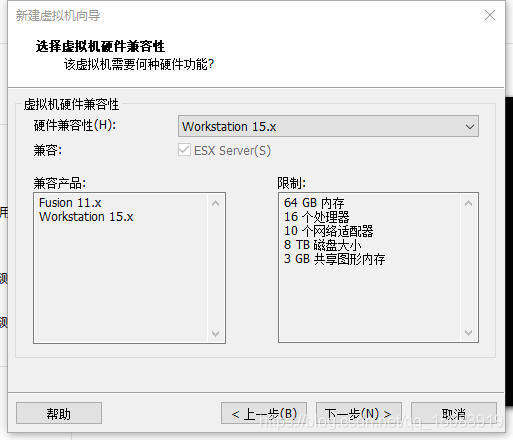
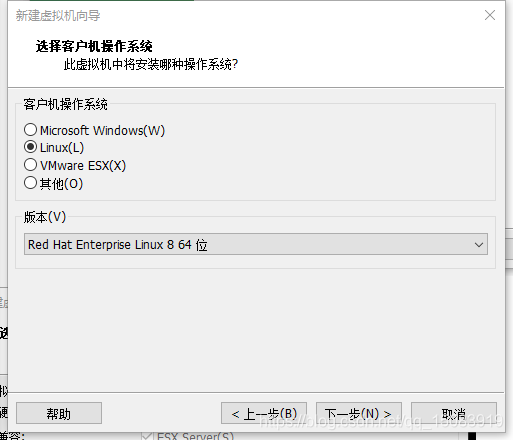
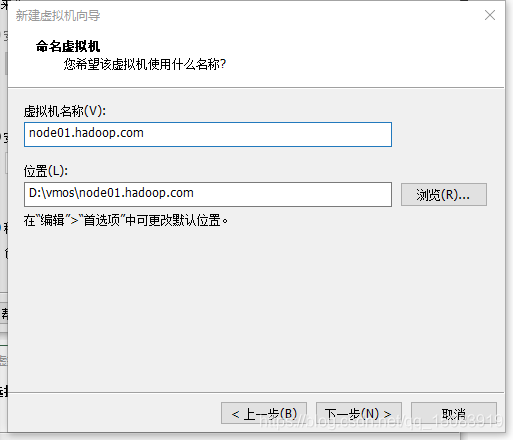
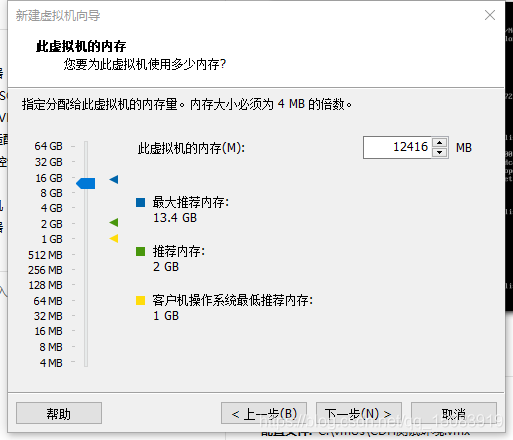
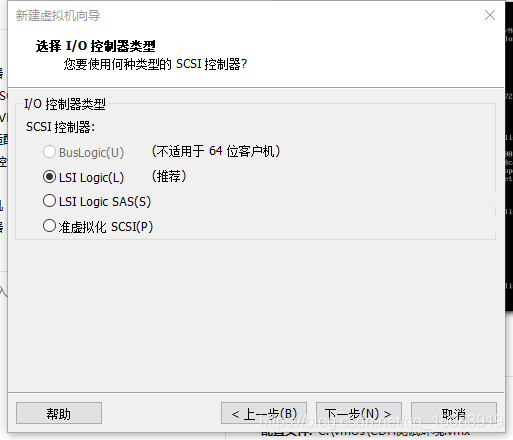
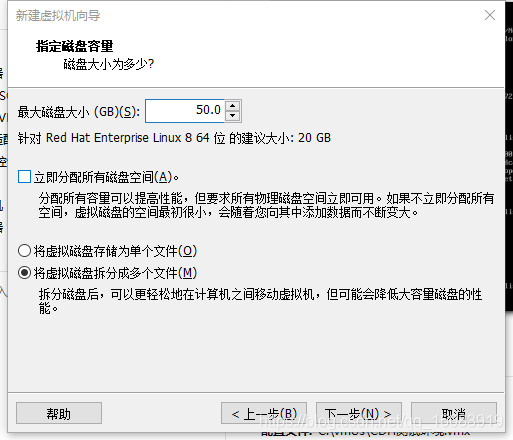
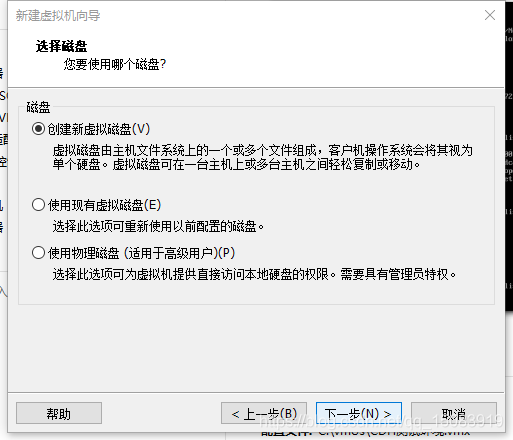
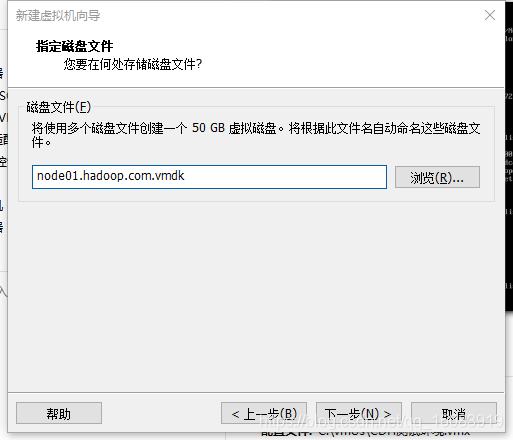
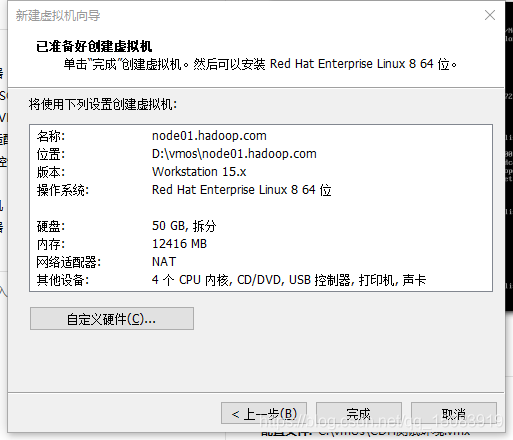
2.2、编辑虚拟机设置,加载镜像文件
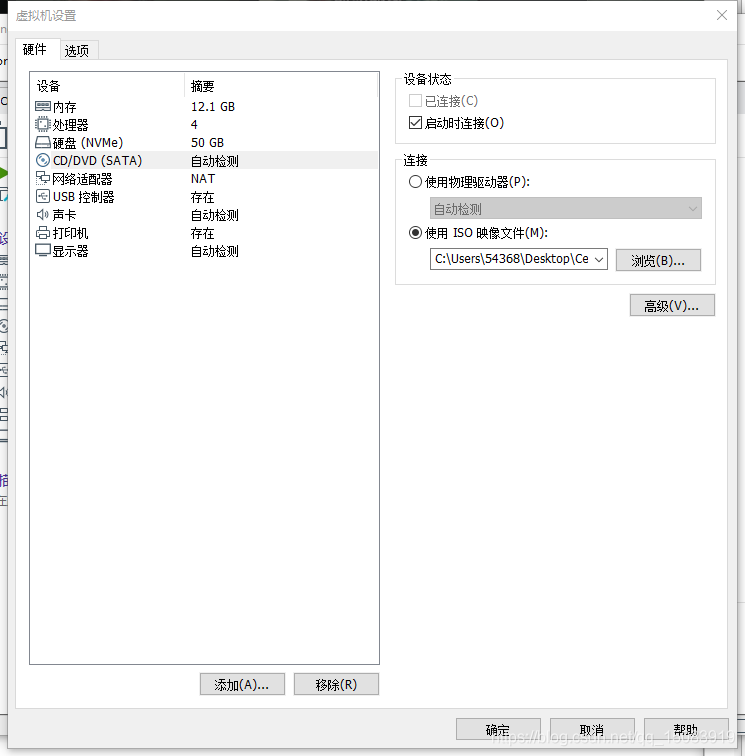
2.3、启动虚拟机,选择 Install CentOS Linux 8 选项
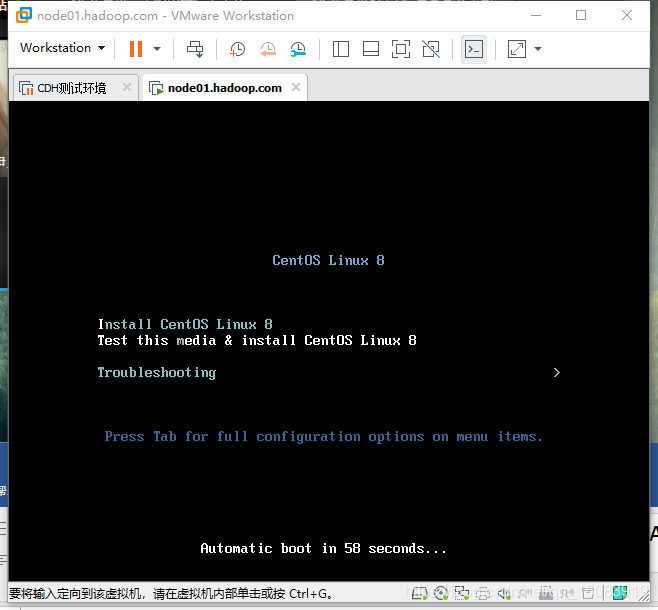
2.4 配置系统相关安装选项
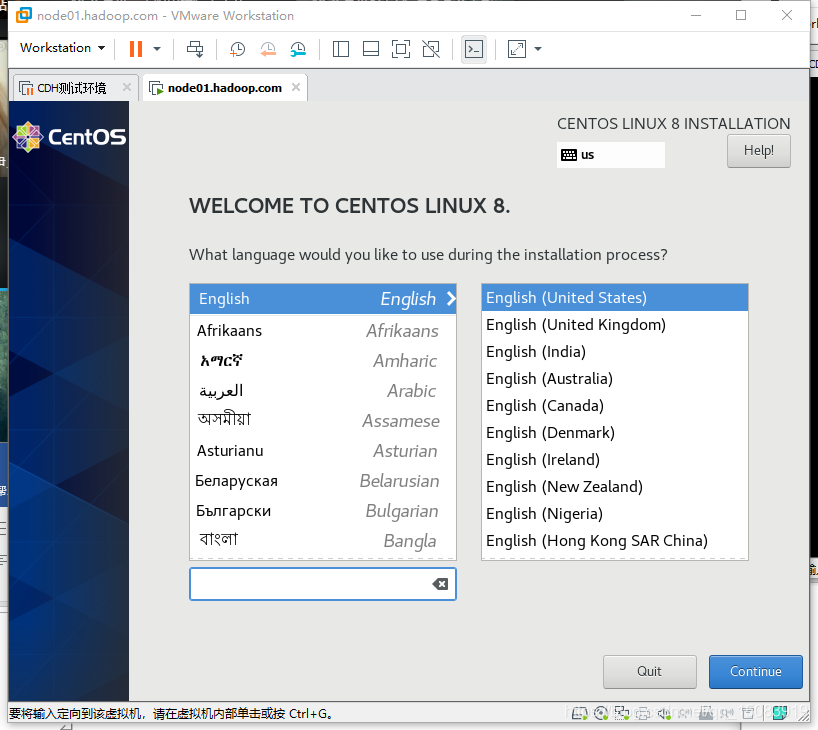
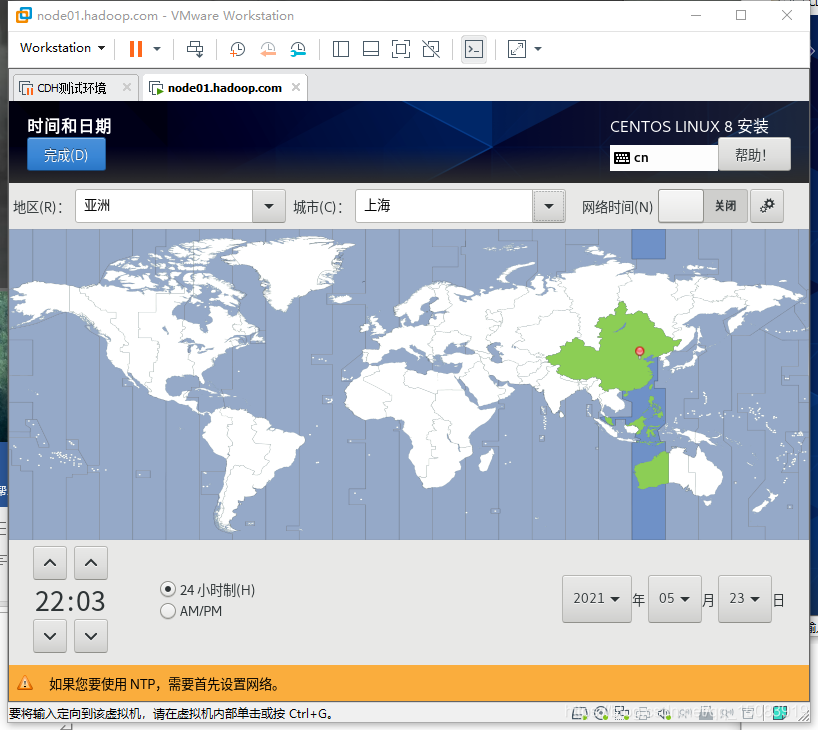
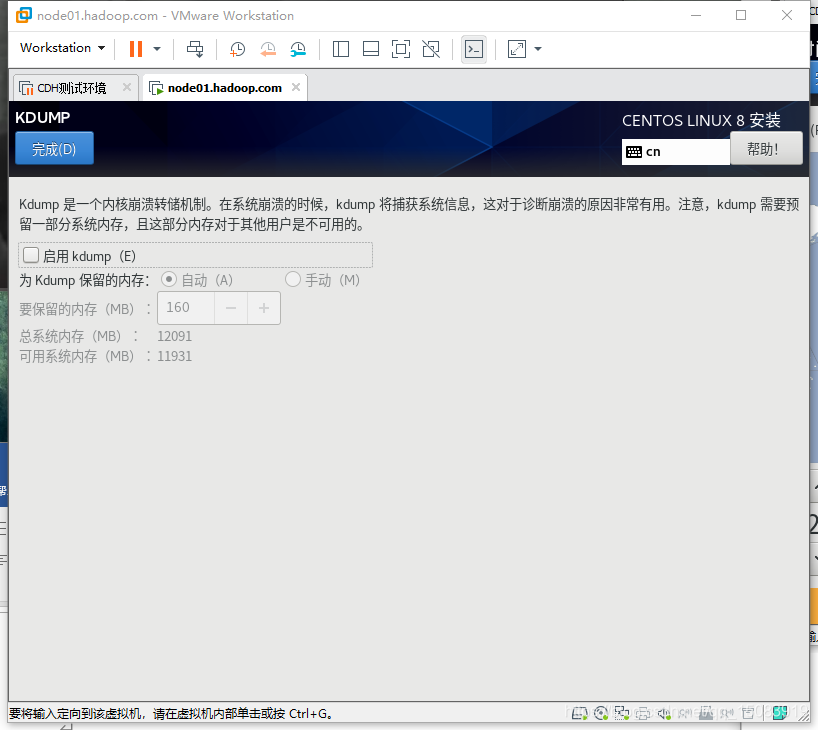
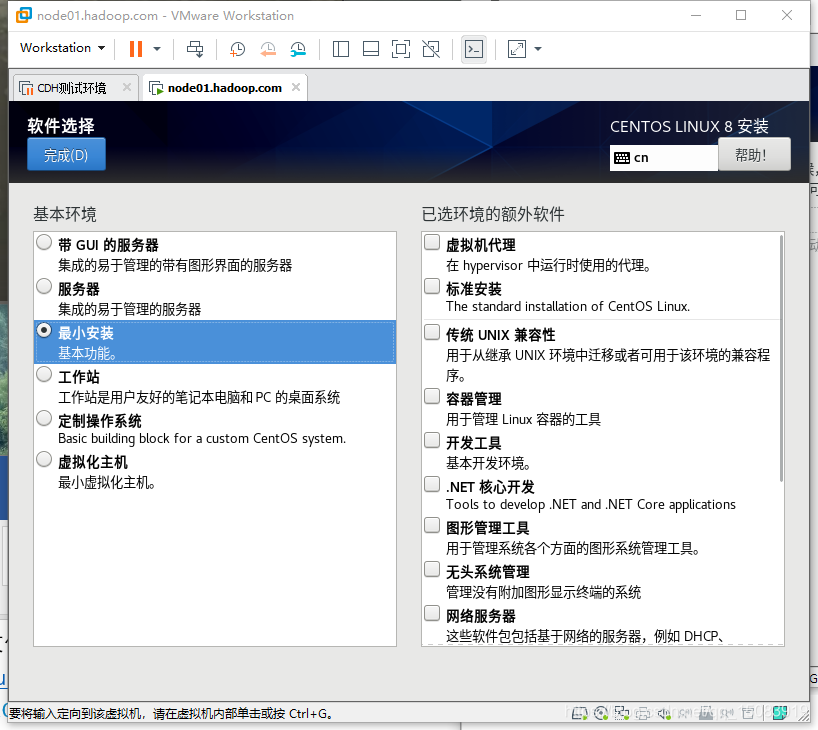
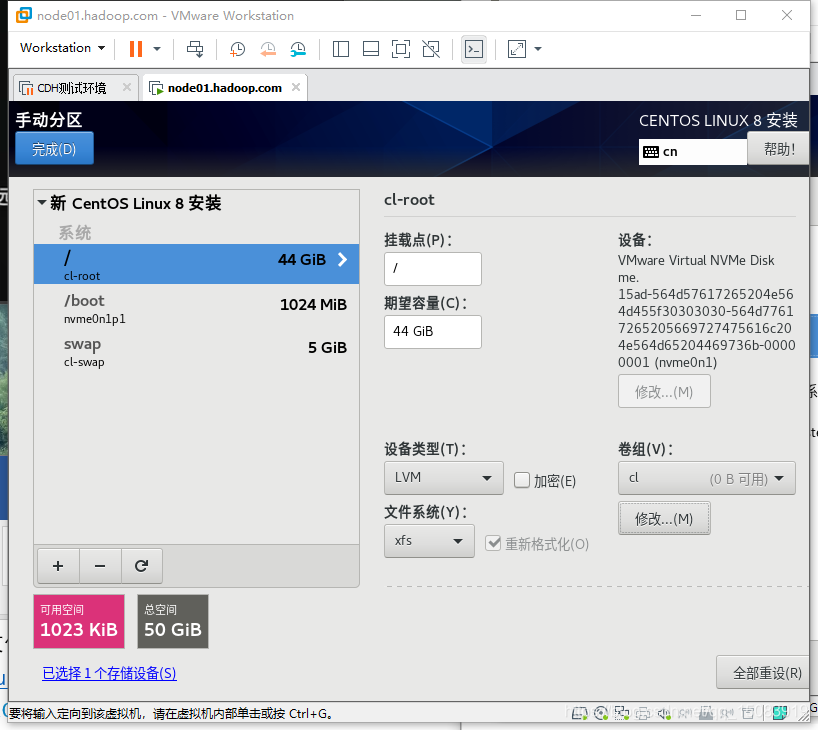
选择自定义磁盘设置,并根据磁盘实际情况实际配置,接受更改
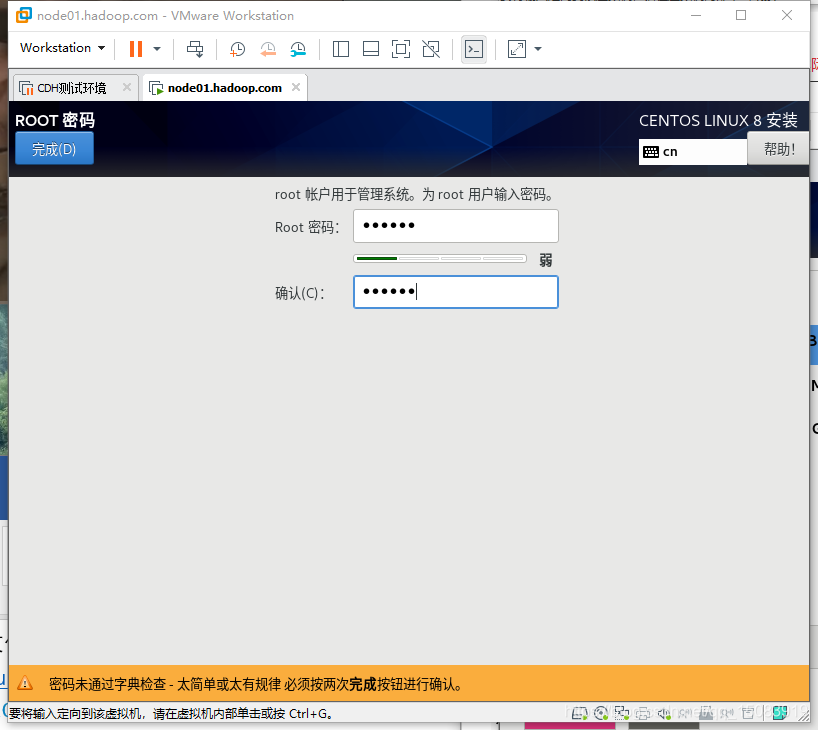
配置root密码
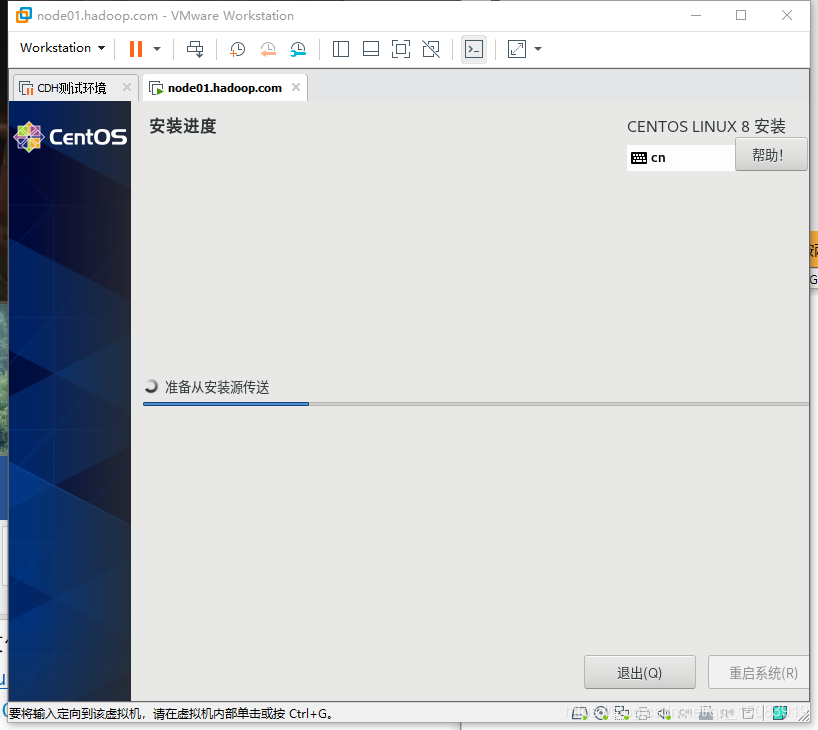
点击开始安装,安装完成后点击重启系统
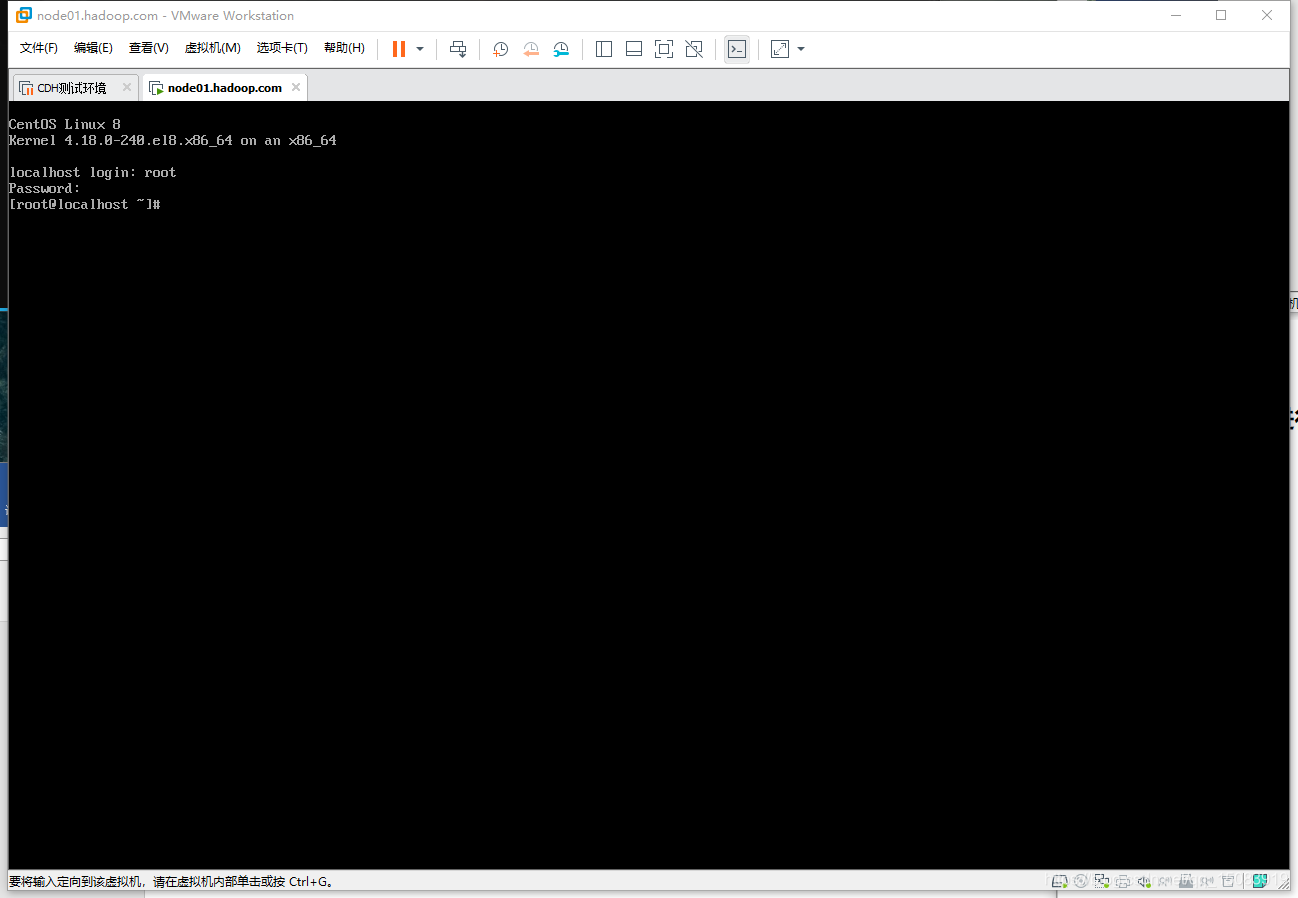
3、进入系统并进行相关配置
3.1 首先进行相关网络配置
3.1.1 关闭防火墙
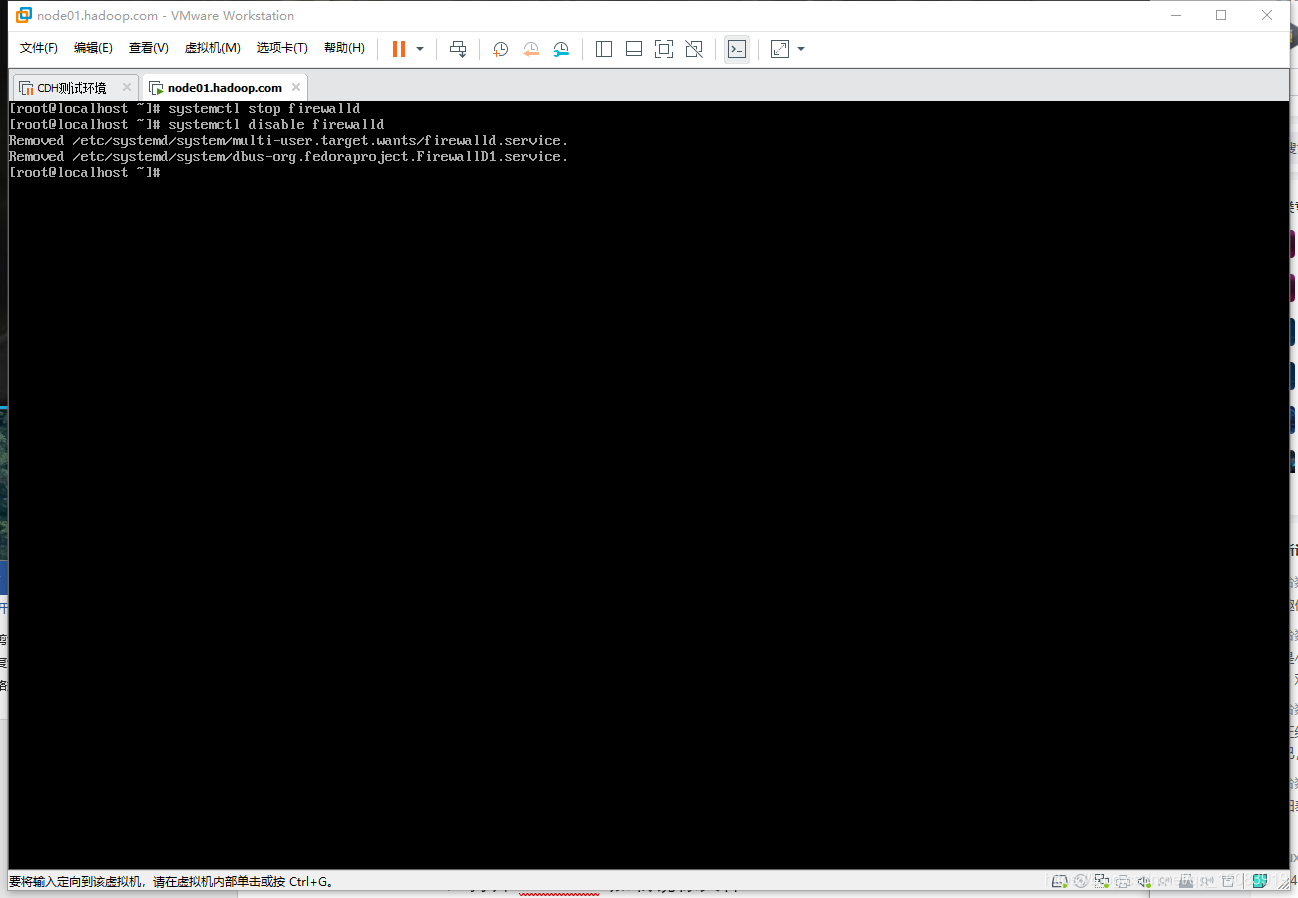
3.1.2 设置IP地址、网关、DNS等相关配置
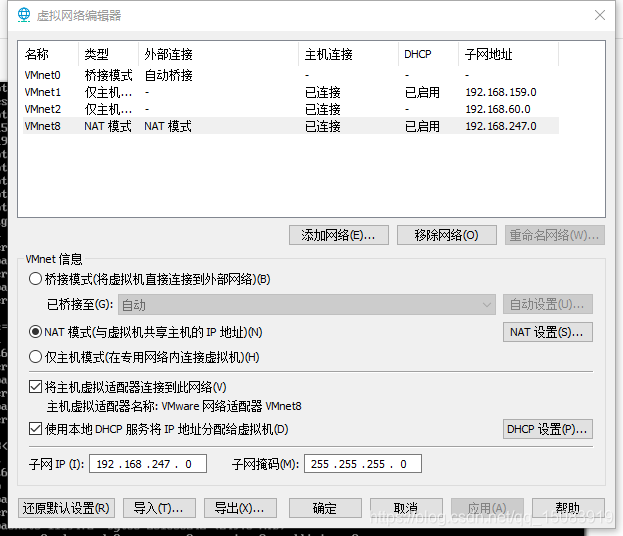
首先查看本机Vmware 网卡配置
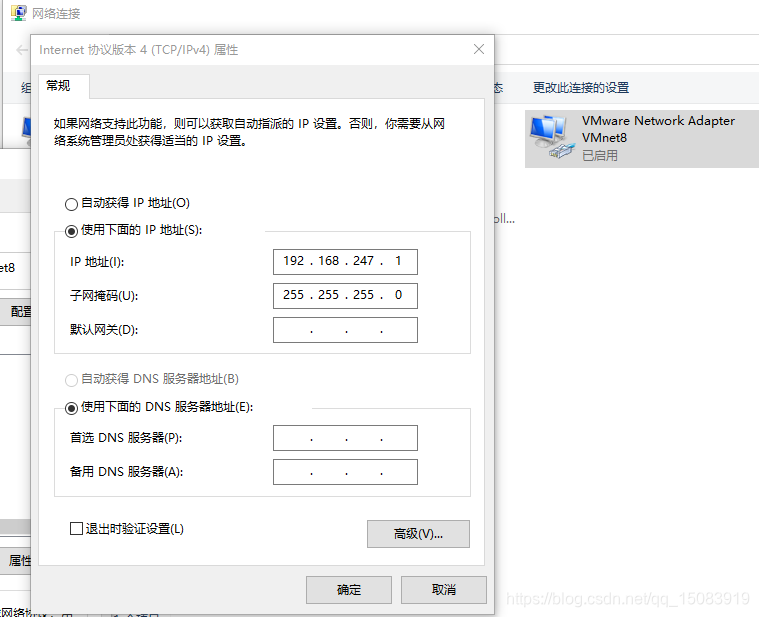
然后根据Vmware网卡配置,修改虚拟机中 /etc/sysconfig/network-scripts/ifcfg-ens160 的网卡配置,设置完毕后重启机器
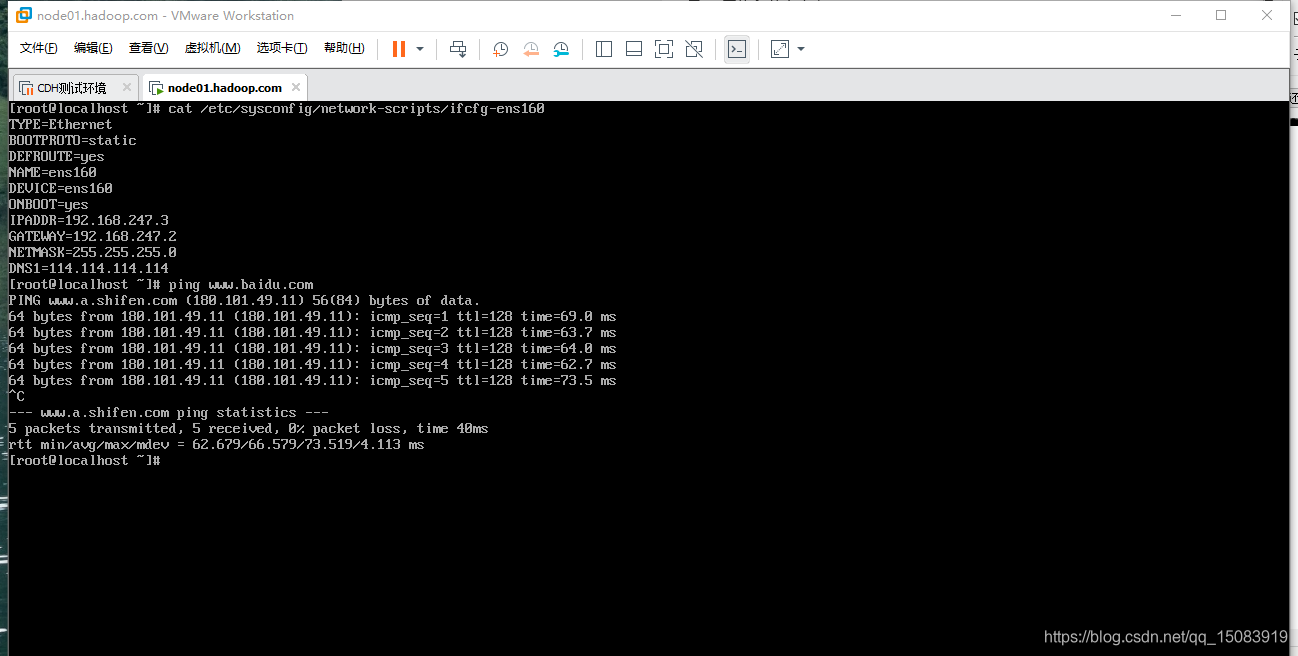
网络配置完成后就可以通过ssh 来连接虚拟机了
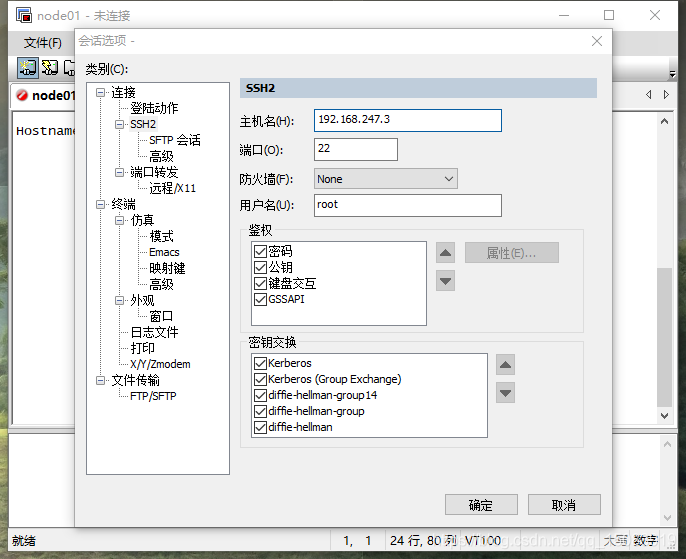
3.2 关闭 selinux
vi /etc/sysconfig/selinux
将 SELINUX 修改成 disabled
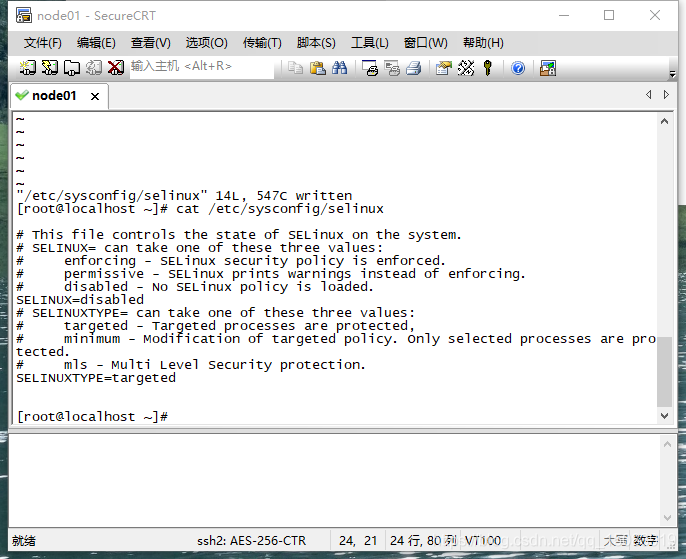
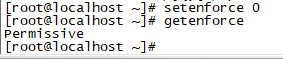
临时禁用
3.3 修改yum源
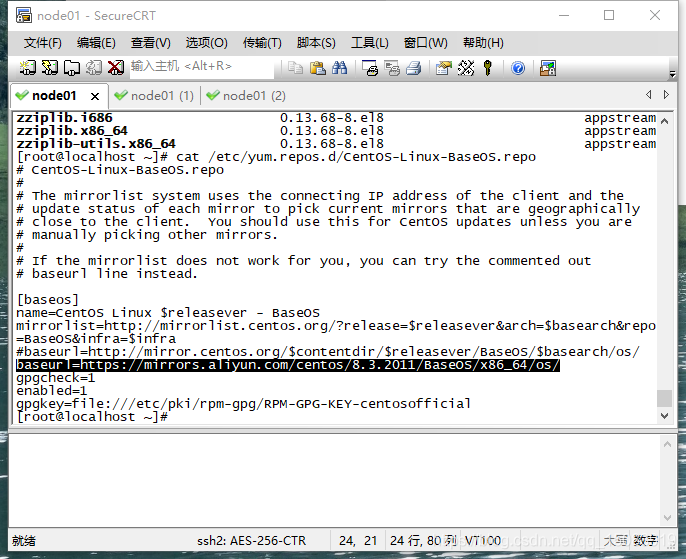
修改文件 /etc/yum.repos.d/CentOS-Linux-BaseOS.repo
添加地址
baseurl=https://mirrors.aliyun.com/centos/8.3.2011/BaseOS/x86_64/os/
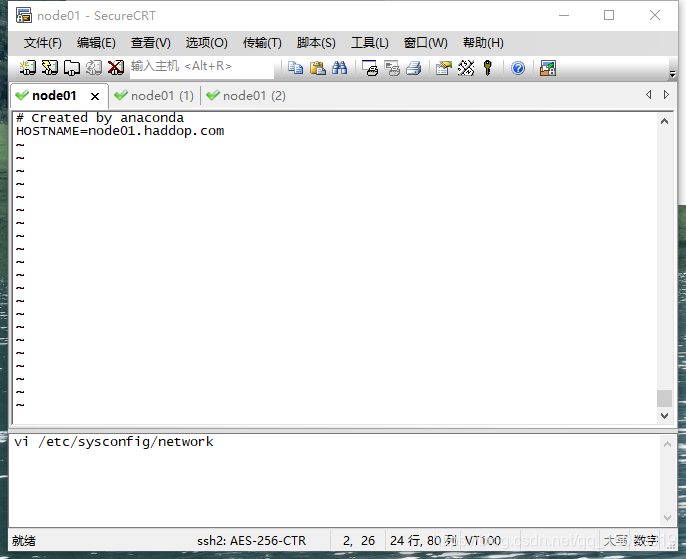
3.4 修改主机名 hostname
vi /etc/sysconfig/network
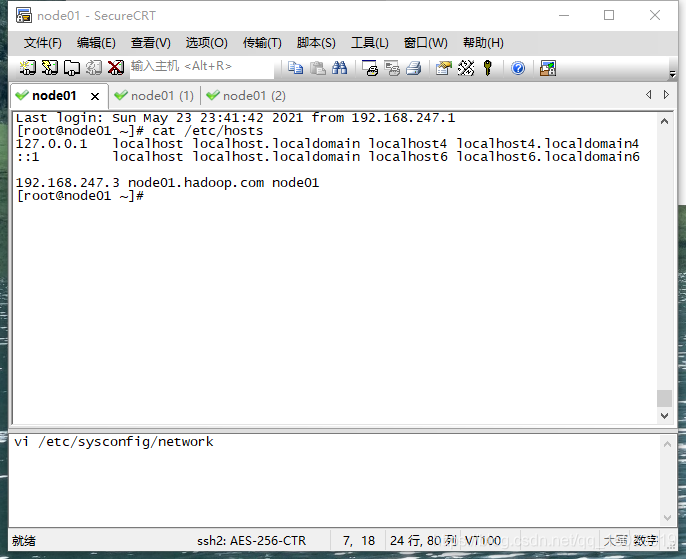
3.5更改域名映射
4、安装Java
下载JDK1.9
下载地址
https://www.oracle.com/java/technologies/javase/javase9-archive-downloads.html
下载
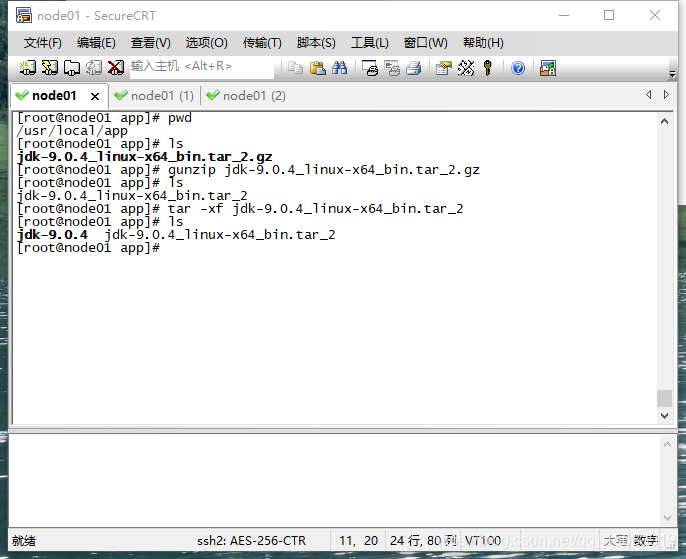
jdk-9.0.4_linux-x64_bin.tar.gz
将tar包放进系统里,并解压tar包
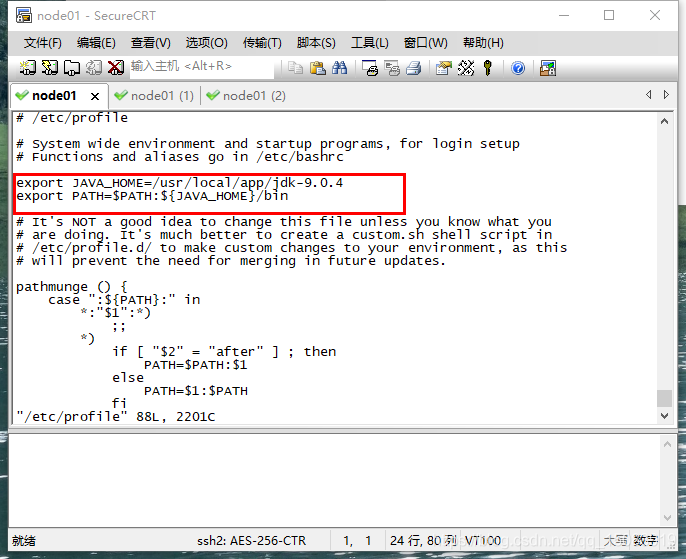
设置系统环境变量
vi /etc/profile
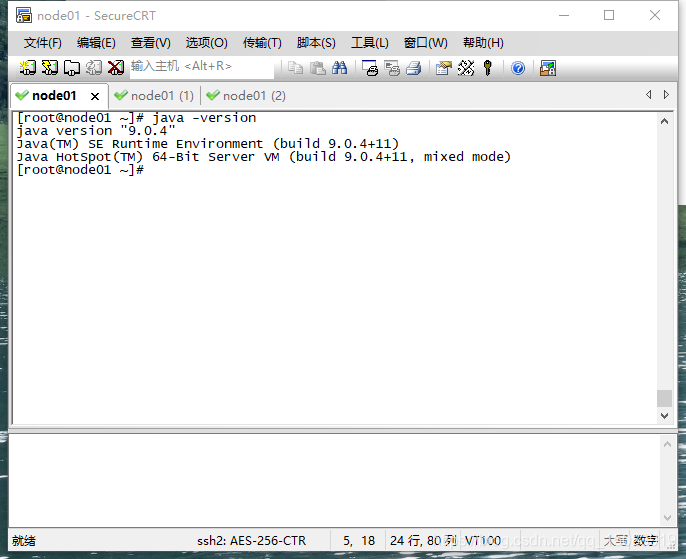
运行java 命令,表示已安装完成





 扫一扫
扫一扫


 355
355

 被折叠的 条评论
为什么被折叠?
被折叠的 条评论
为什么被折叠?
 到【灌水乐园】发言





